调用添加数据接口,body内容中如何写主字段以及表格字段,queid获取方式
场景/问题描述
常常会遇到我们调用openAPI添加数据接口时,不清楚如何写body内容
配置过程
表单主字段写法
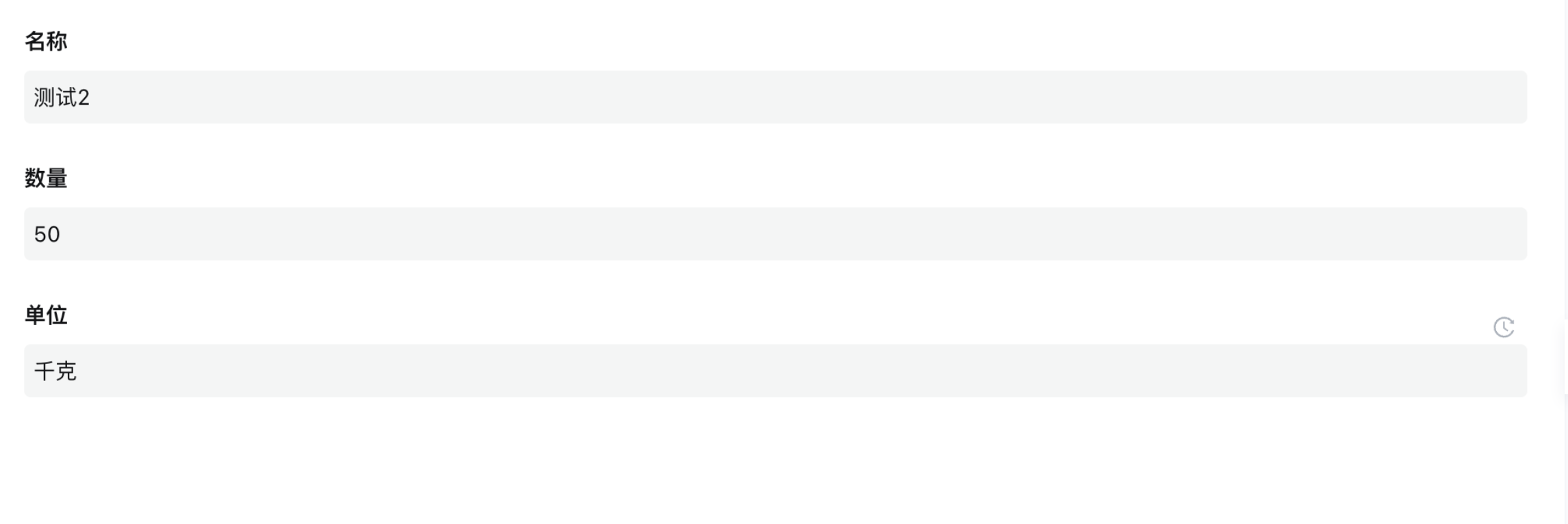
{
    "answers": [
        {
            "queId": 80949684,
            "queType": 2,
            "values": [
                {
                    "value": "测试2"
                }
            ]
        },
        {
            "queId": 80949685,
            "queType": 2,
            "values": [
                {
                    "value": "50"
                }
            ]
        },
        {
            "queId": 80949686,
            "queType": 2,
            "values": [
                {
                    "value": "千克"
                }
            ]
        }
    ]
}
表单表格字段写法
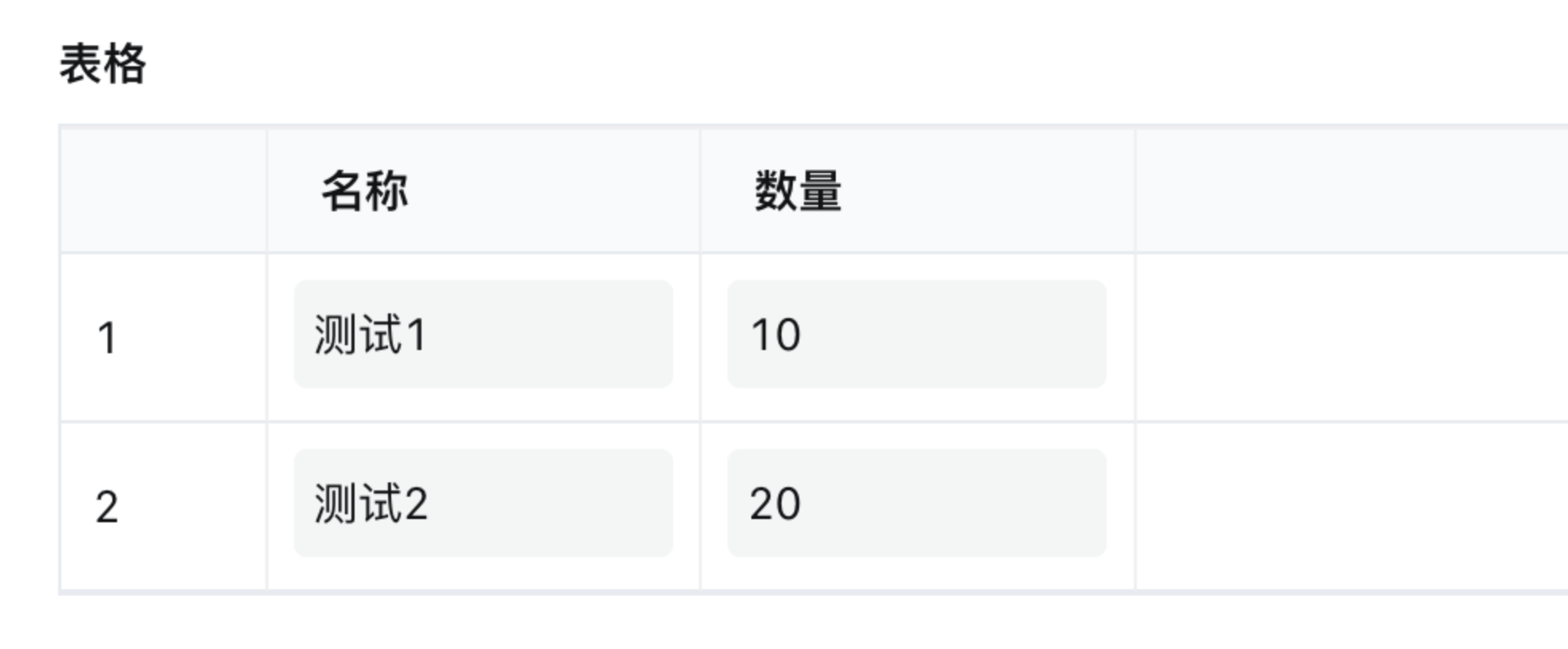
{
    "answers": [
        {
            "queId": 80949681,
            "queType": 18,
            "values": [],
            "tableValues": [
                [
                    {
                        "queId": 80949682,
                        "queType": 2,
                        "values": [
                            {
                                "value": "测试1"
                            }
                        ]
                    },
                    {
                        "queId": 80949683,
                        "queType": 2,
                        "values": [
                            {
                                "value": "10"
                            }
                        ]
                    }
                ],
                [
                    {
                        "queId": 80949682,
                        "queType": 2,
                        "values": [
                            {
                                "value": "测试2"
                            }
                        ]
                    },
                    {
                        "queId": 80949683,
                        "queType": 2,
                        "values": [
                            {
                                "value": "20"
                            }
                        ]
                    }
                ]
            ]
        }
    ]
}
关于其中que ID如何获取的问题
- 方式1、通过调用获取应用表单信息接口
https://qingflow.com/help/docs/61dbf7eb328afe0041810d5c
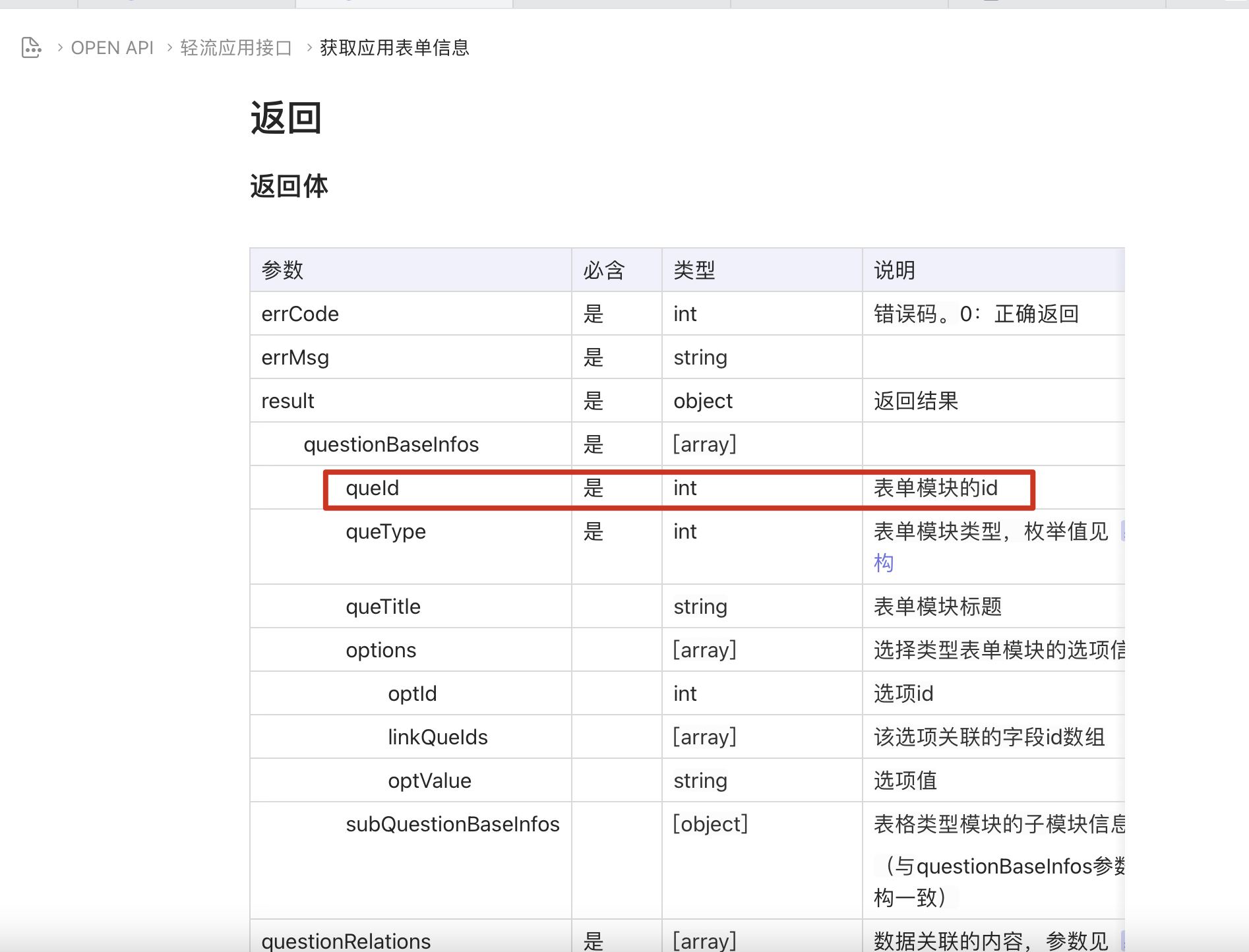
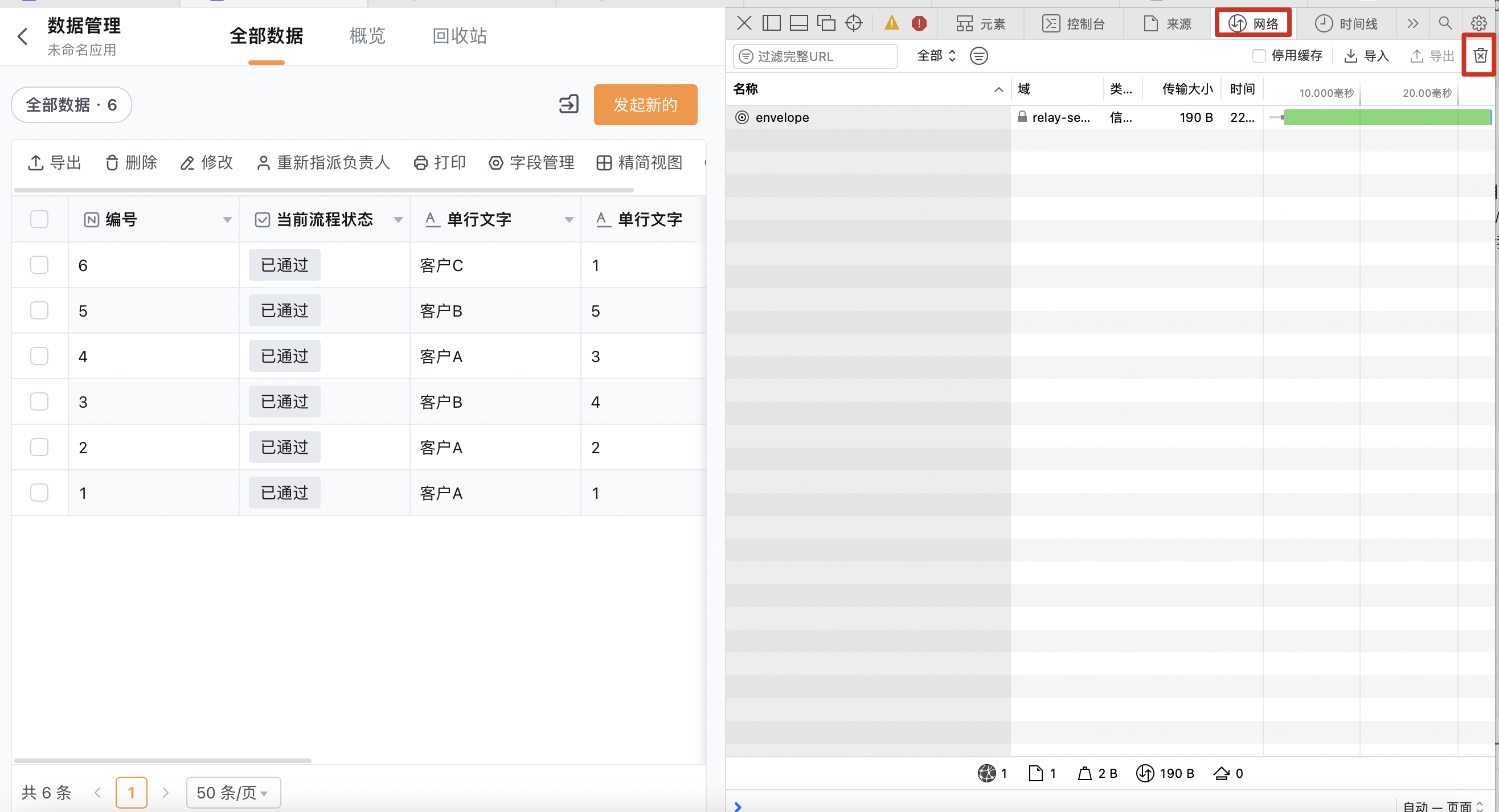
- 方式2、通过后台开发者工具去获取,打开浏览器按Fn+12
点击network,然后清除数据
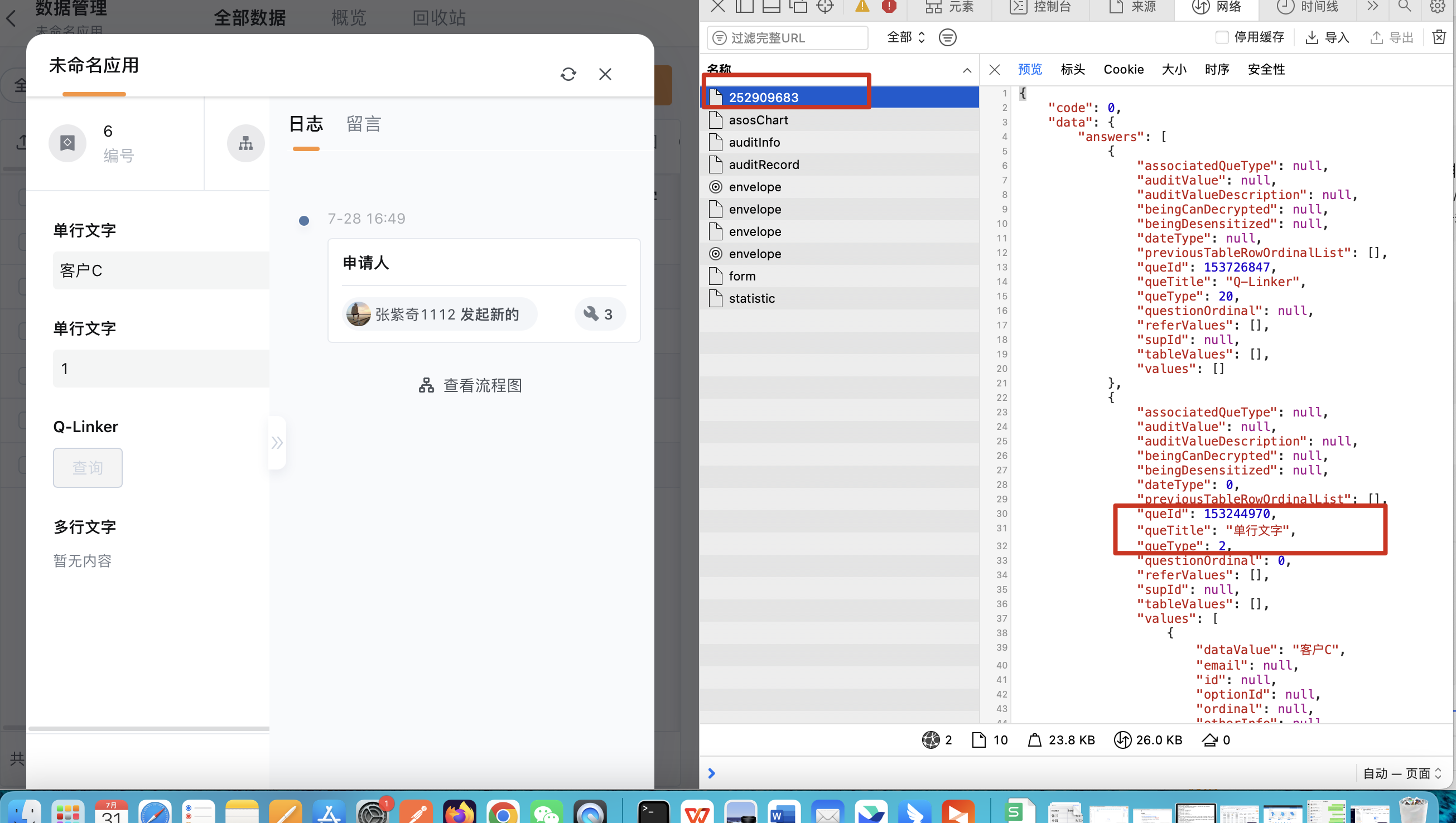
点击打开某条数据,然后点击该条数据的applyid,在预览中找到到该字段的queid
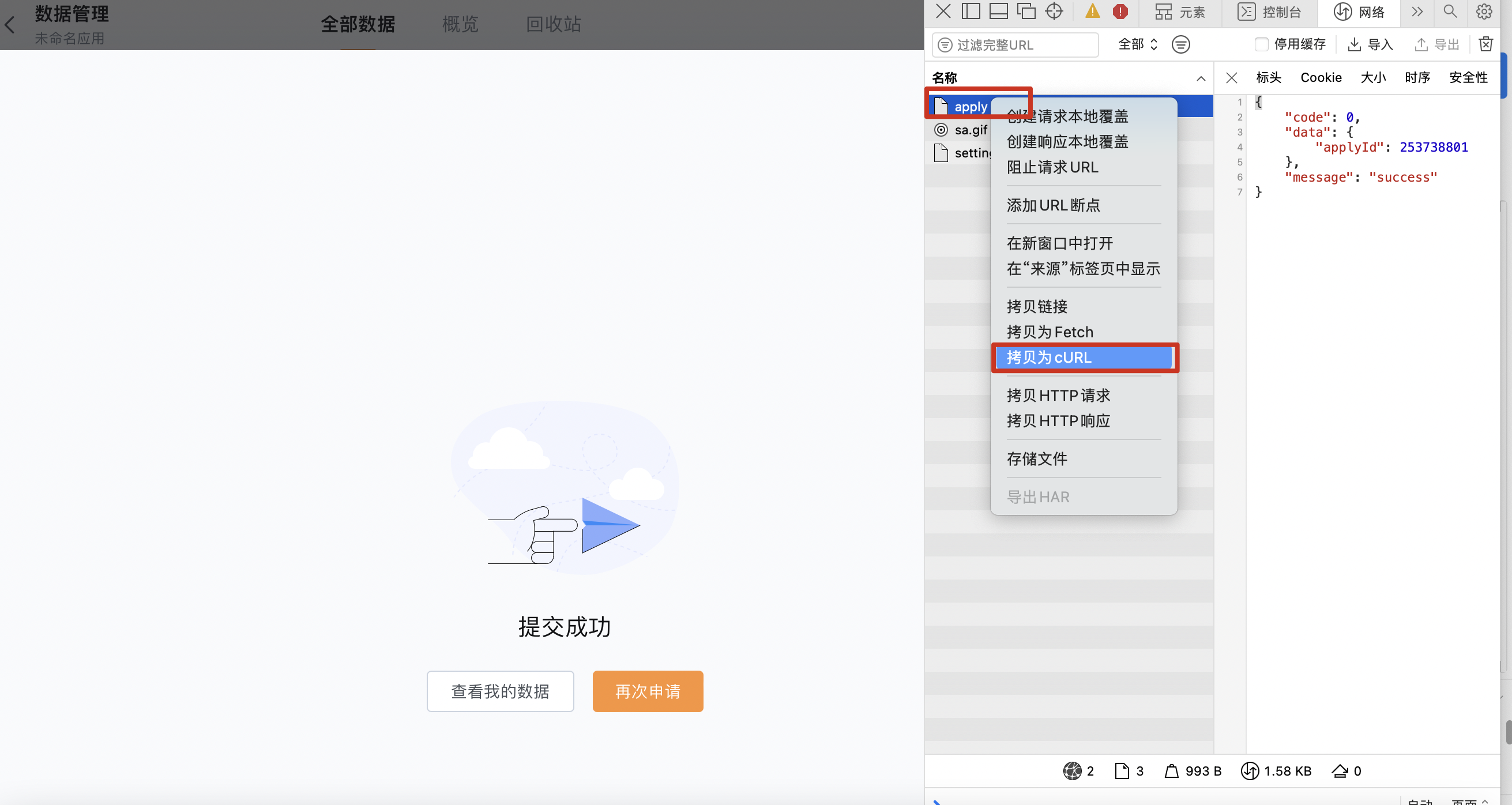
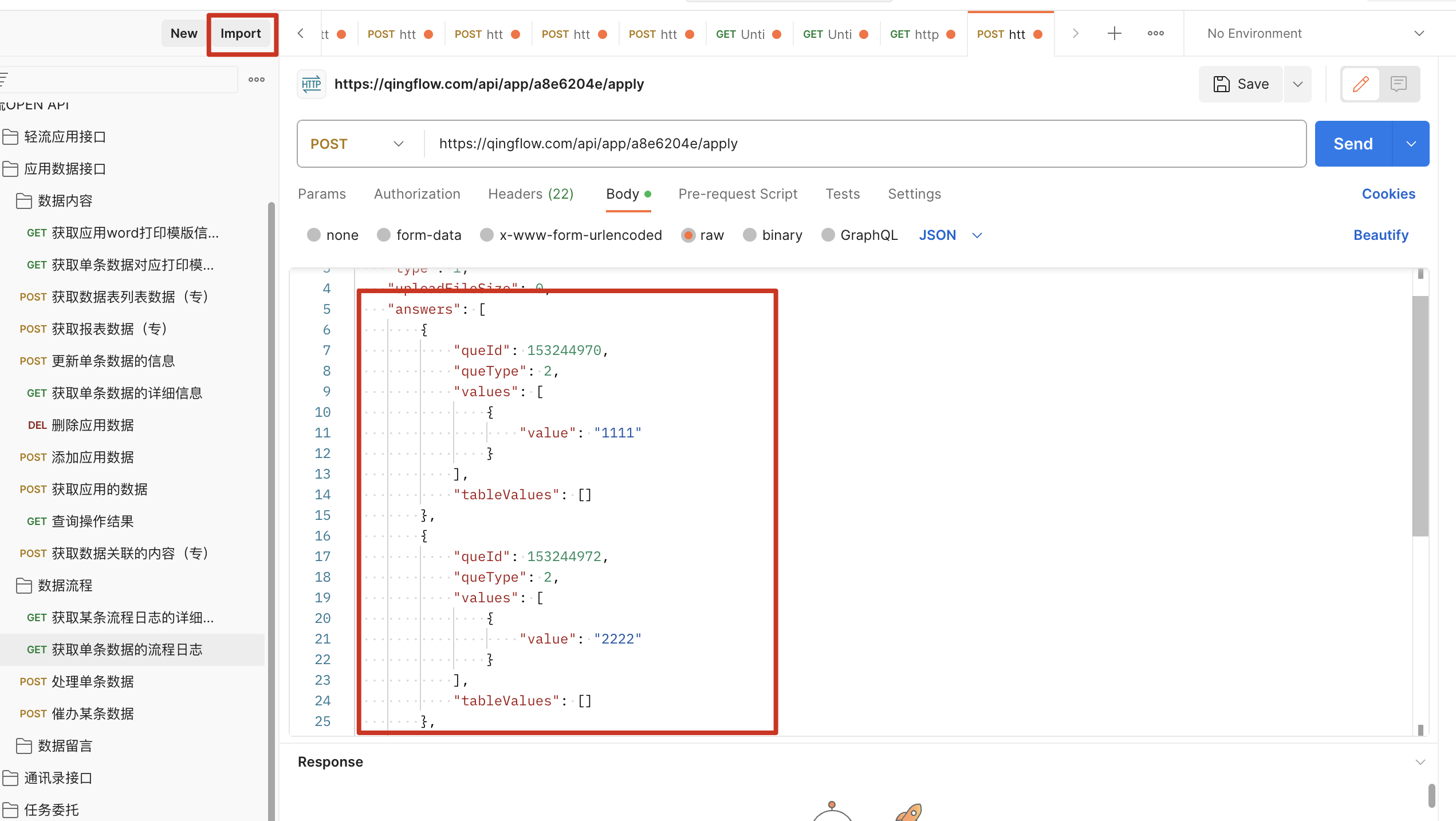
- 方式3、直接发起一条数据,然后在右侧的apply,右击拷贝为curl,导入到postman中