Word打印模版表格序号自动生成
问题描述
我们常常配置word打印模版时,需要打印数据的表格内容时,希望可以带上表格序号。如何在配置word打印模版时自动带上呢?
本文档介绍不希望先在表单中配置一个表格子字段来作为序号,再来进行打印。
如果就是希望可以表格增加一列作为序号的话,可以参考文档:表格序号如何自动生成?
解决思路
可以利用word文档自带的编号功能来实现打印数据时编号自动生成

具体配置
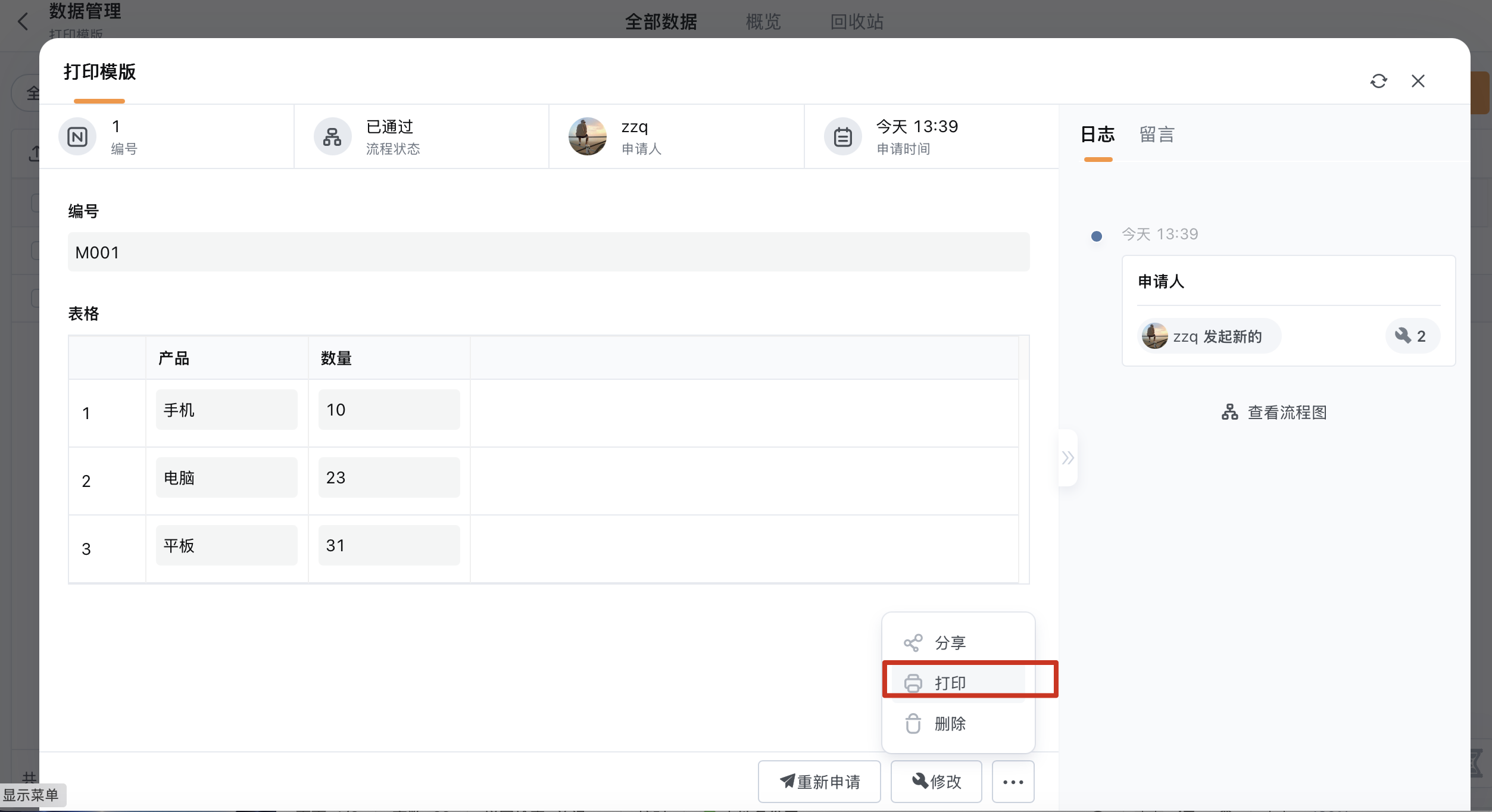
以图中数据字段为例,以及使用WPS文档编辑为例,其他文档软件操作原理相同。
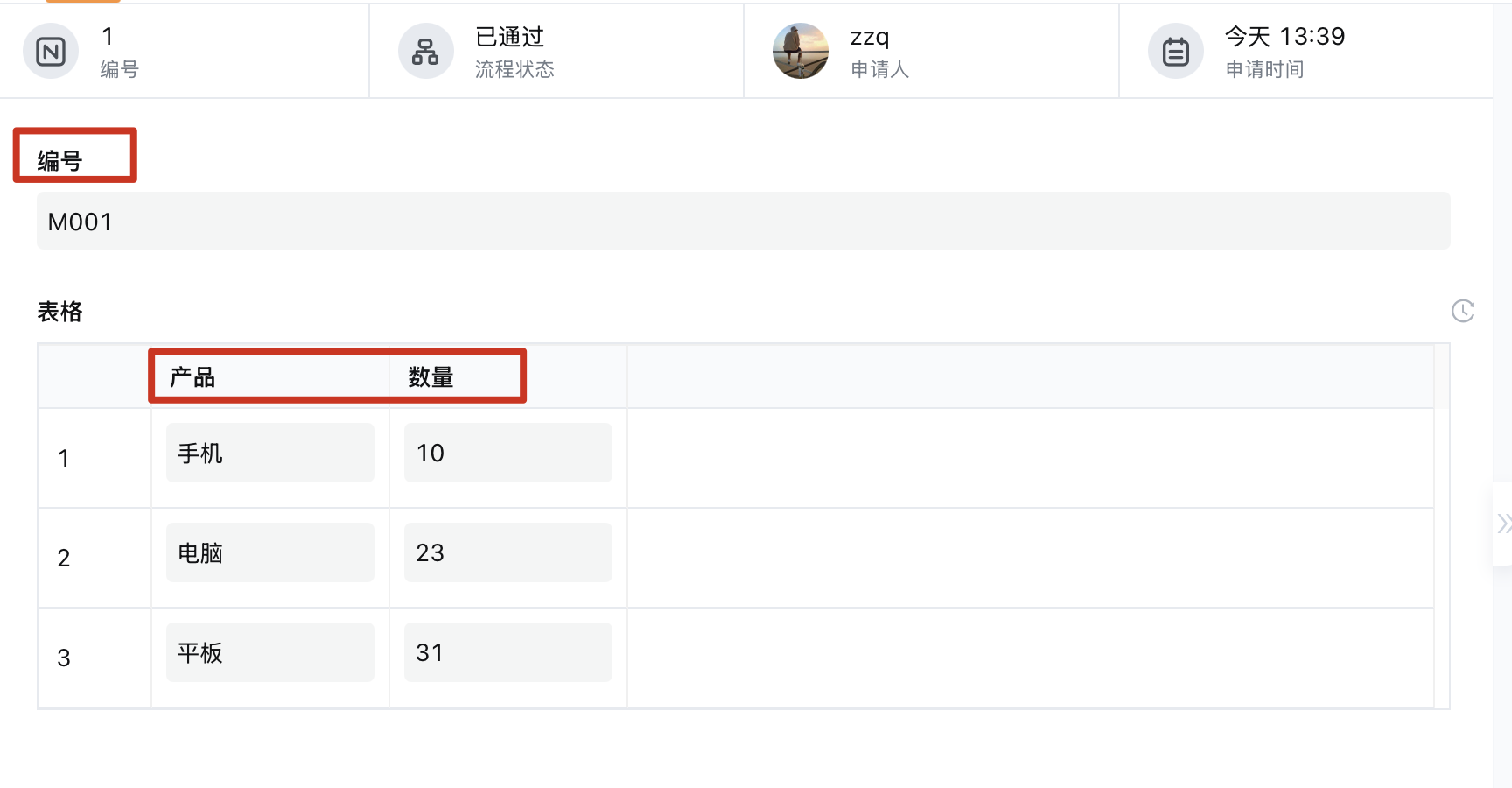
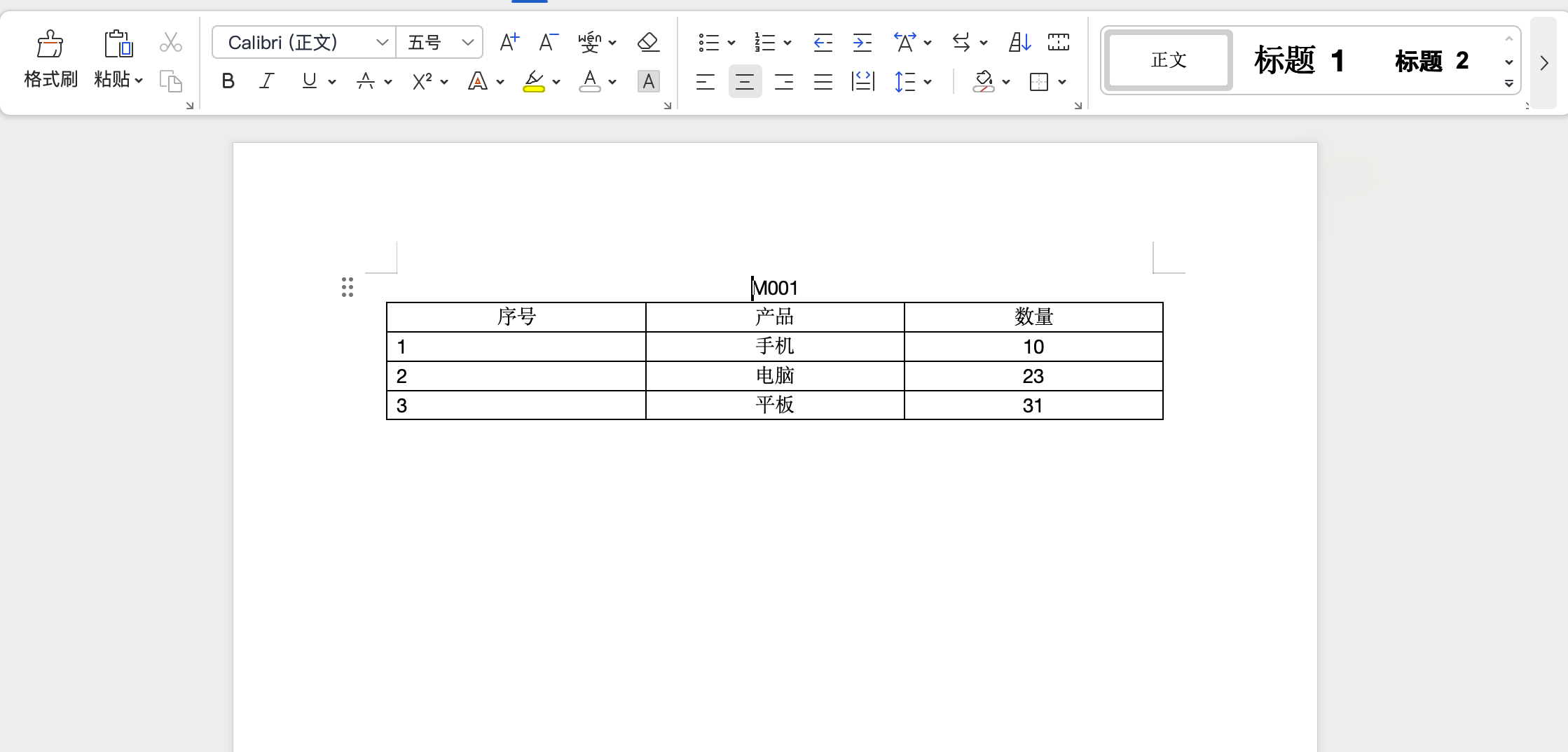
单条数据打印
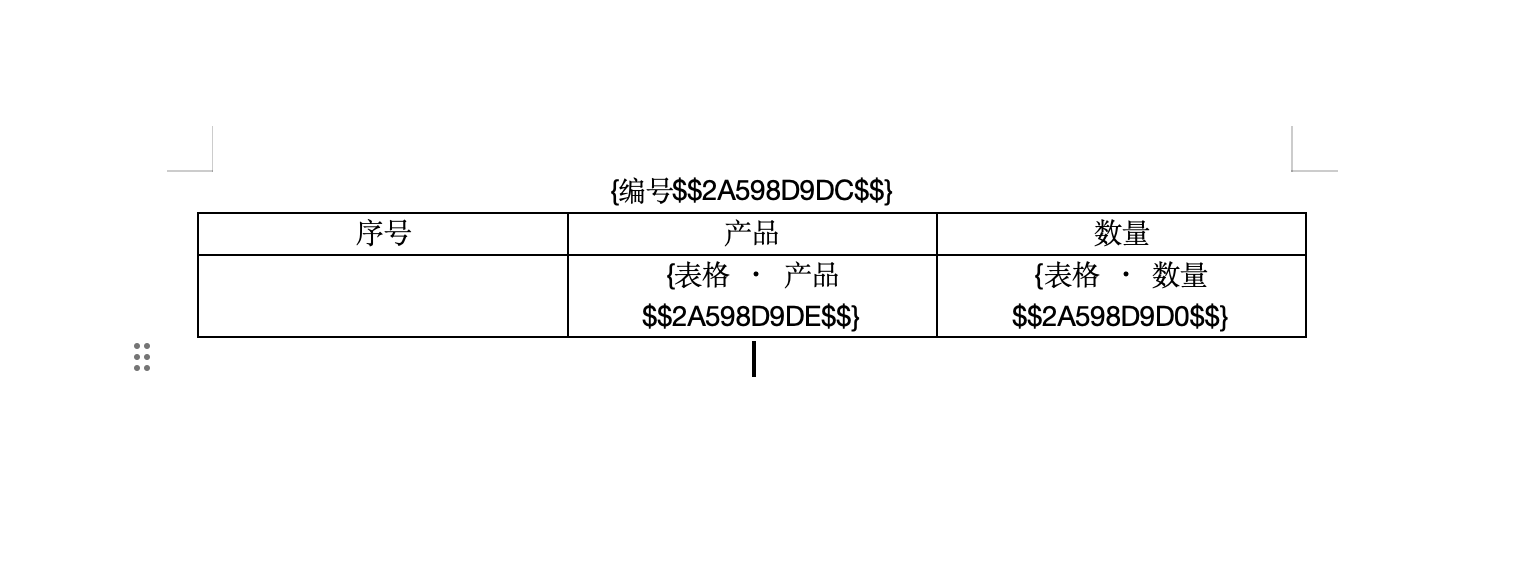
- 先在word中插入表格,并配置好插入字段代码,并第一列定义为序号列
- 选择合适的编号,进行插入
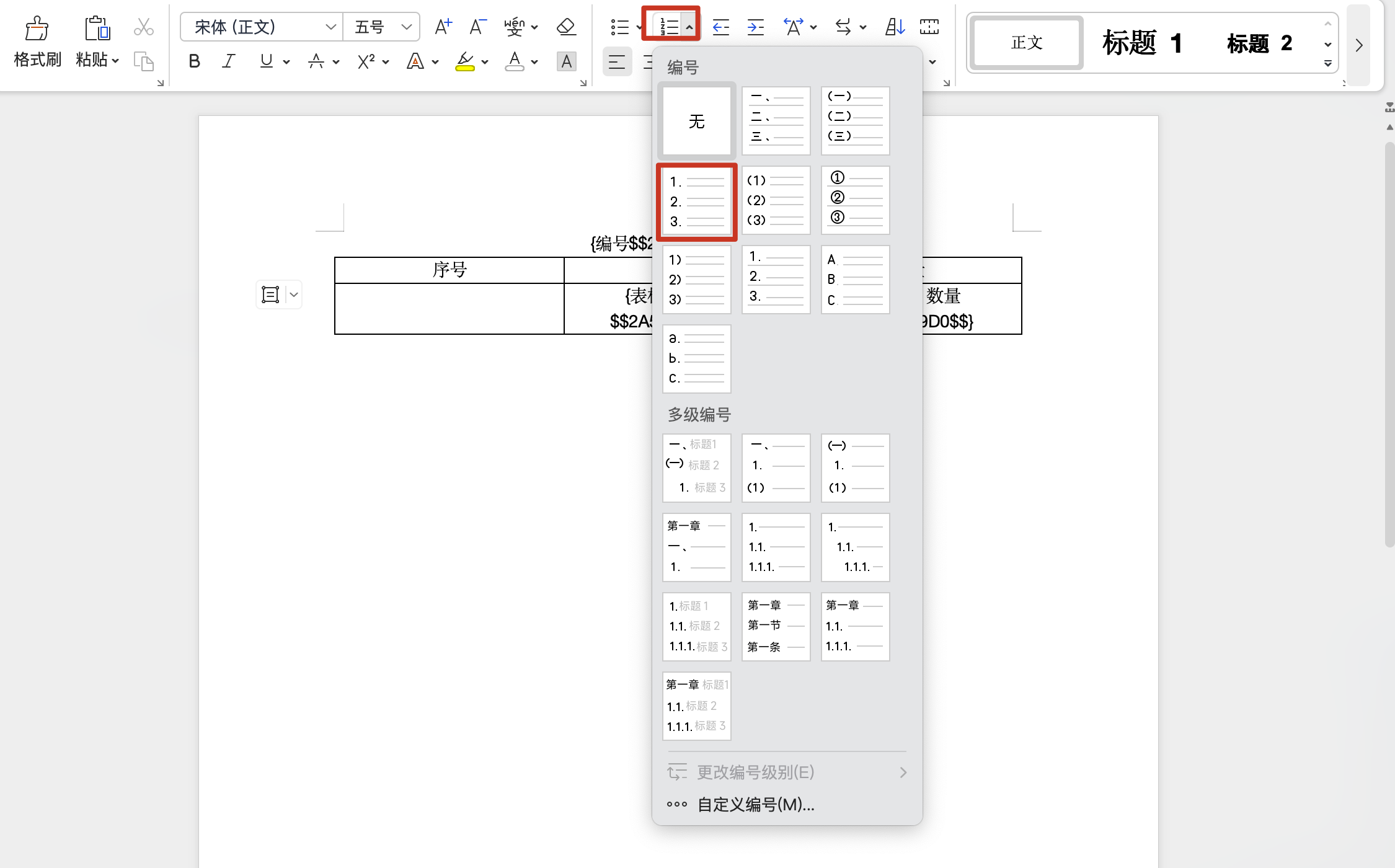
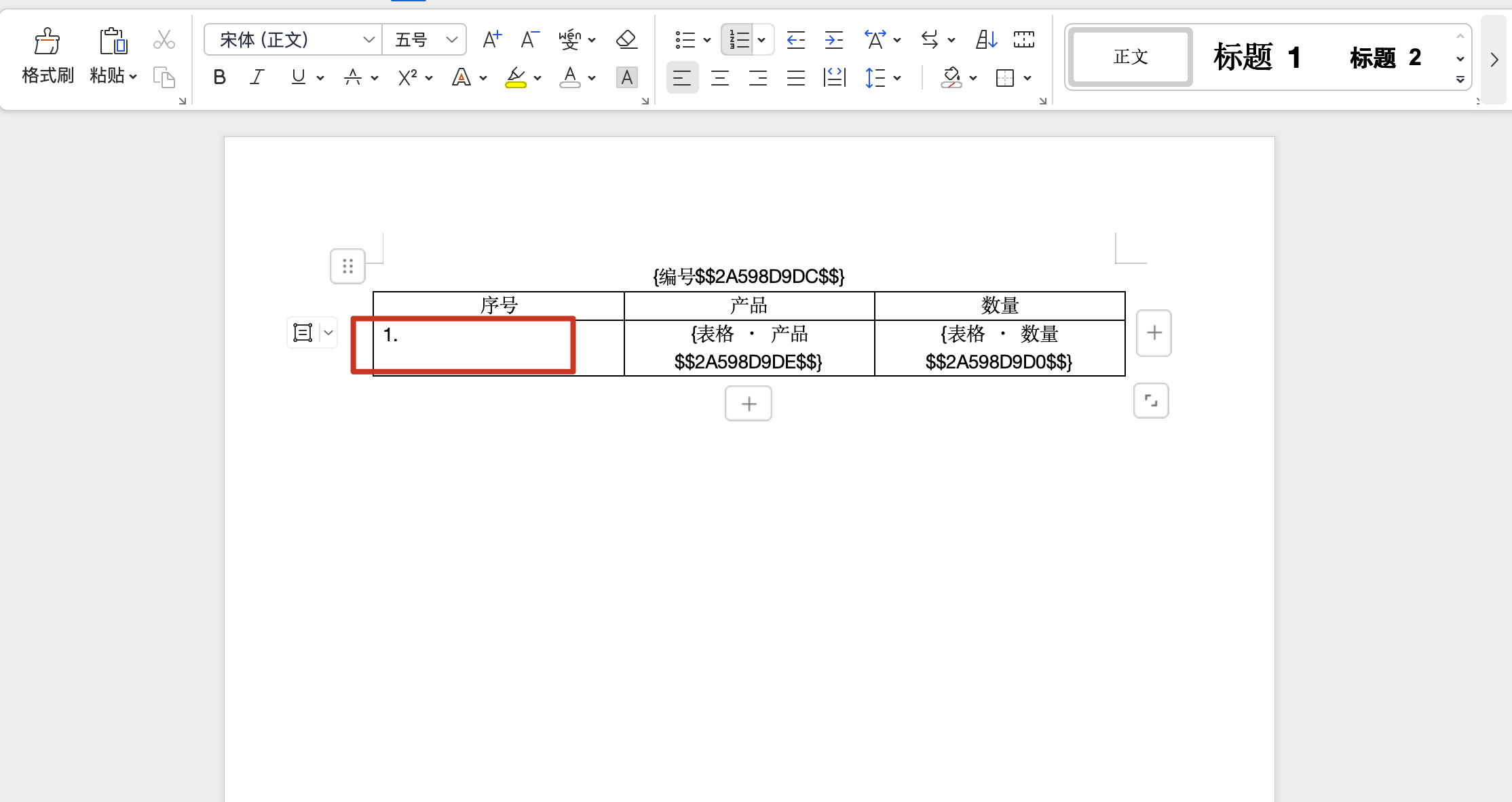
- 如果不想存在1后面的点的话,再次点击编号,进行自定义配置
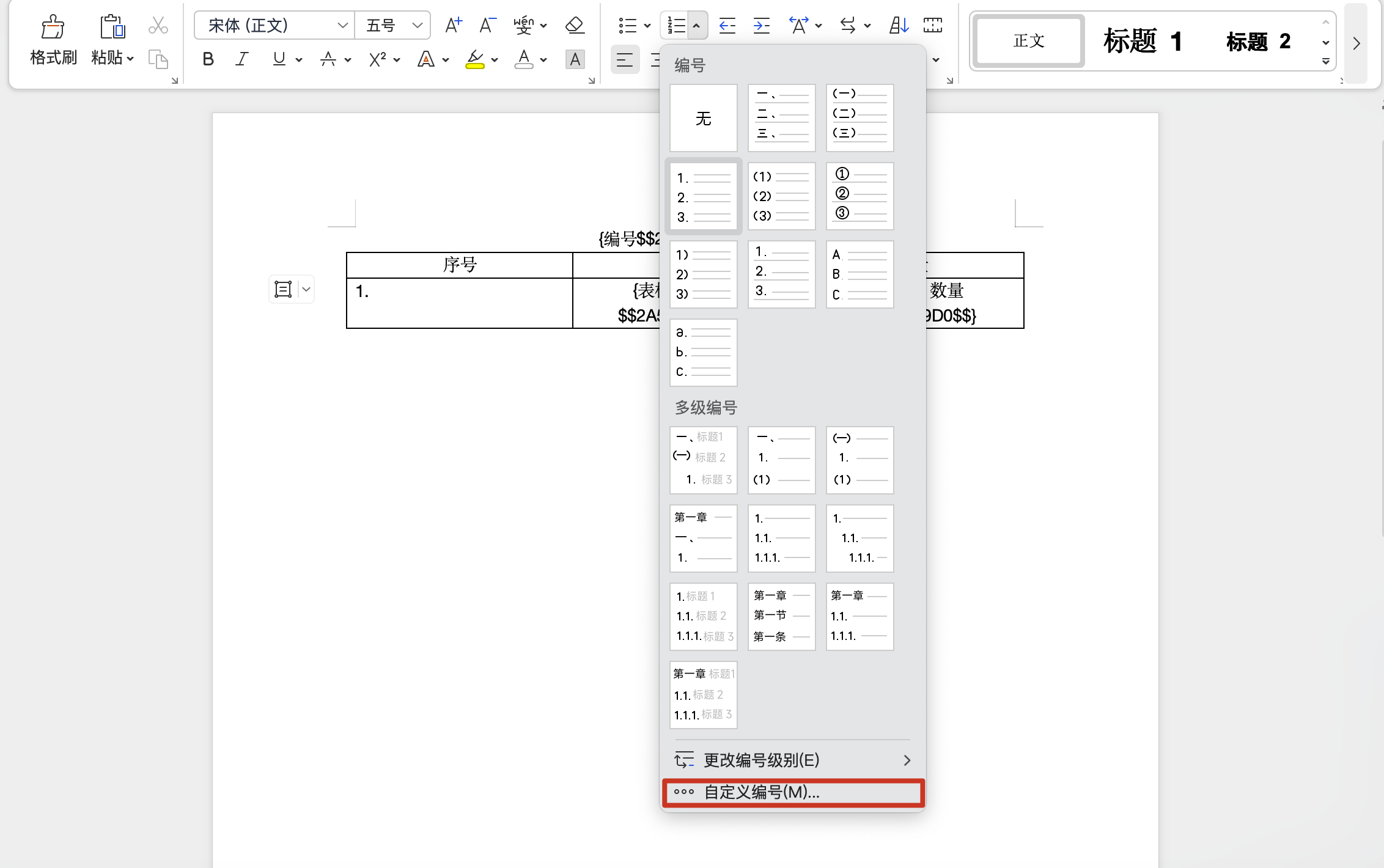
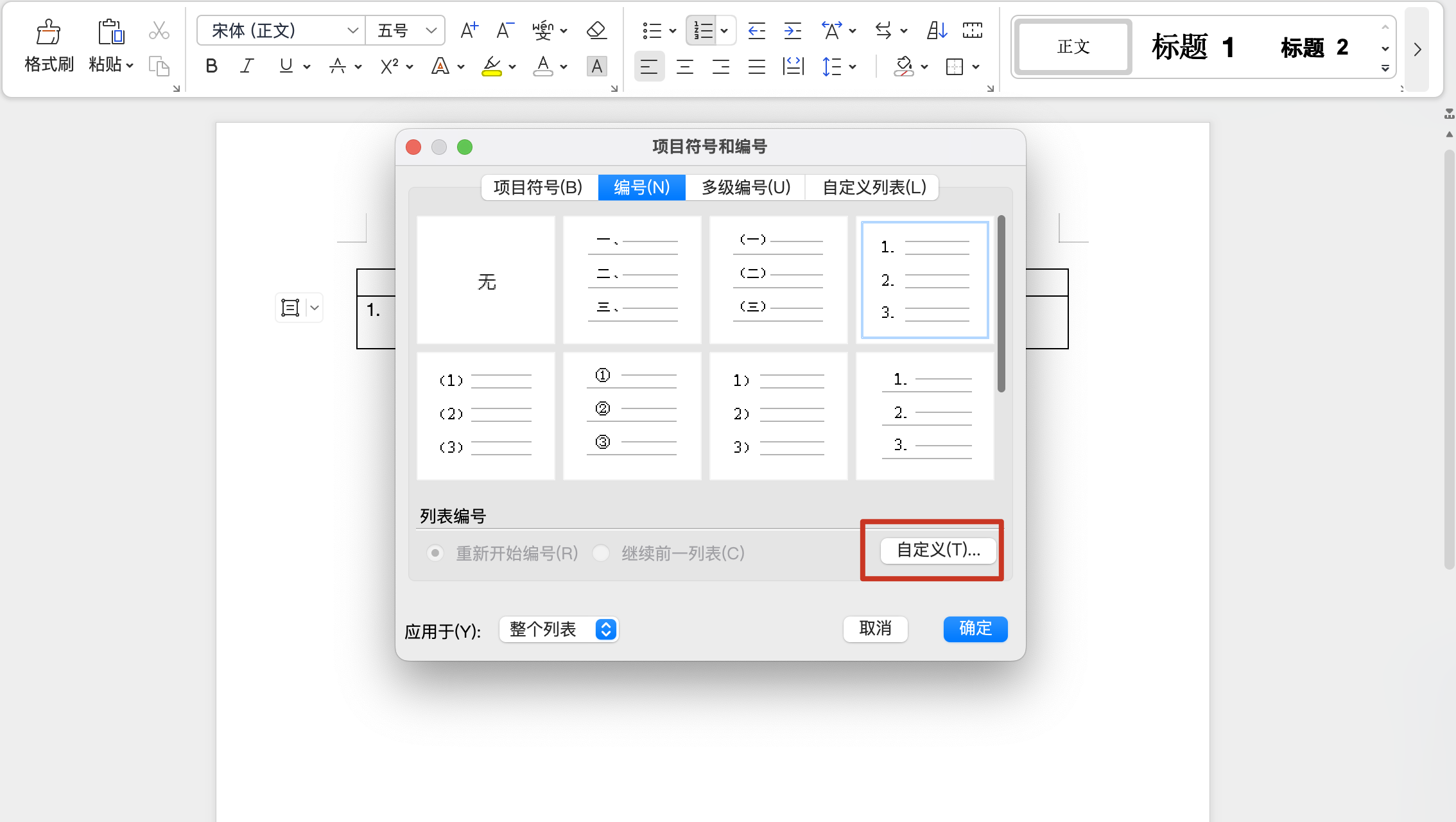
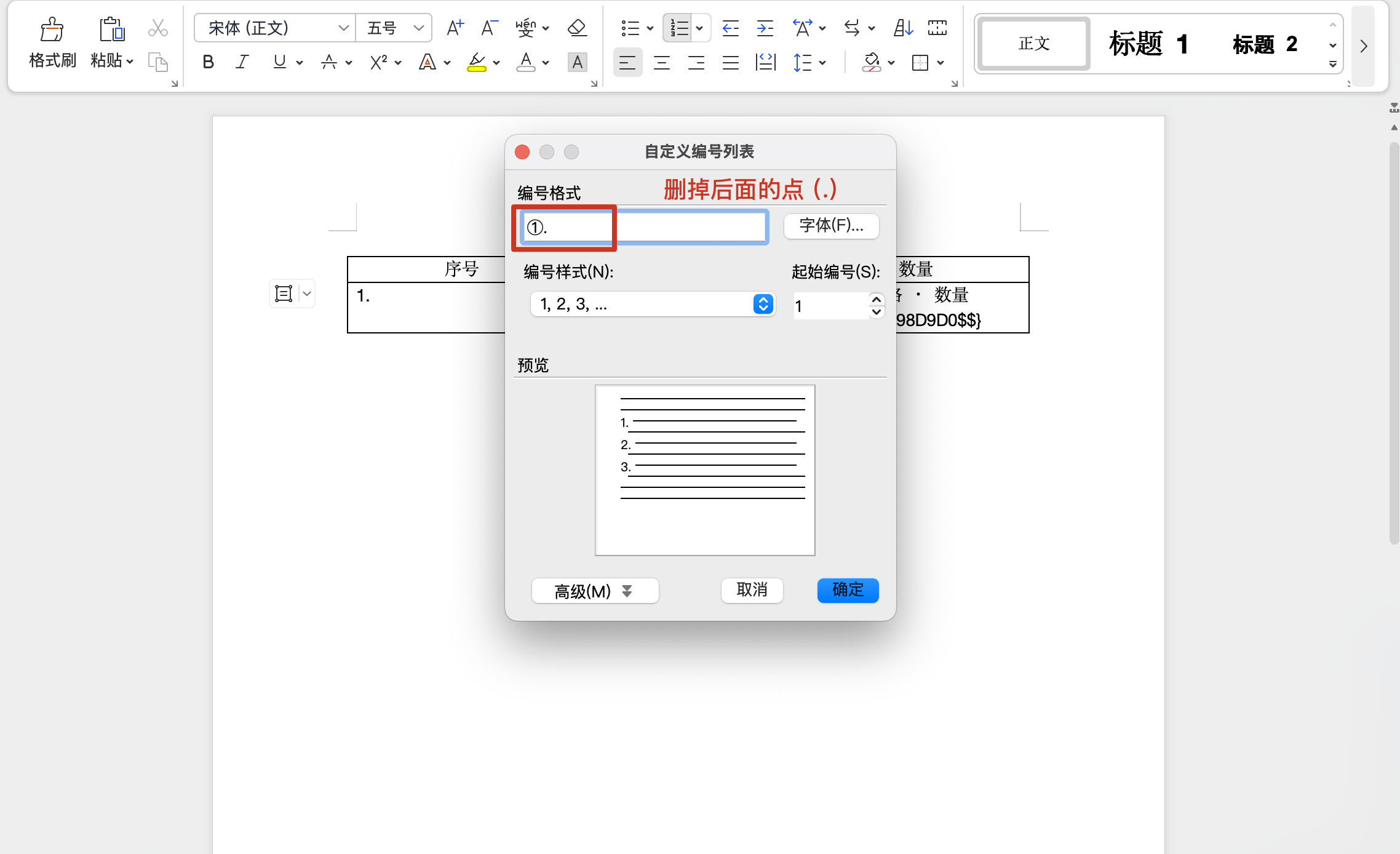
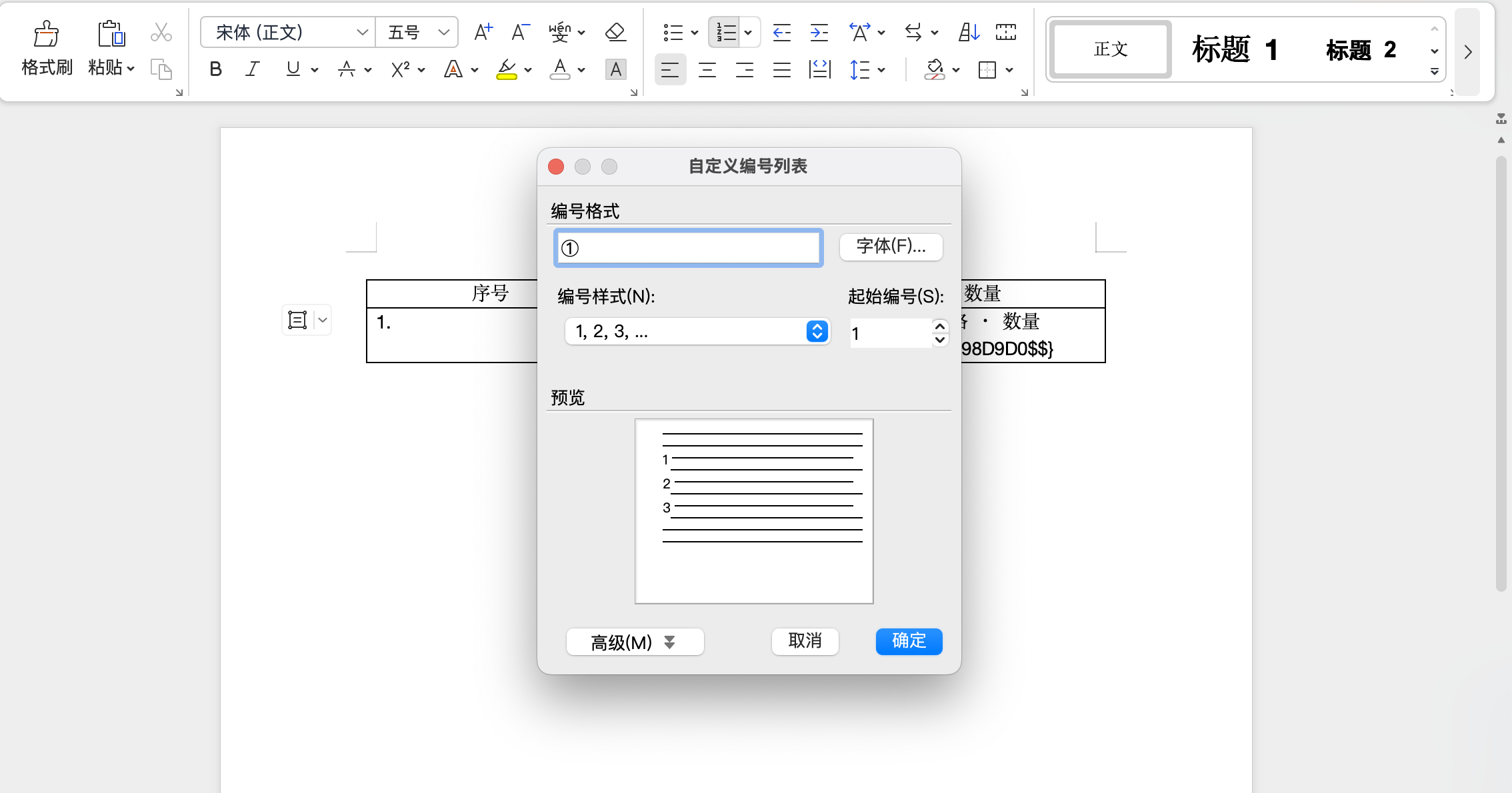
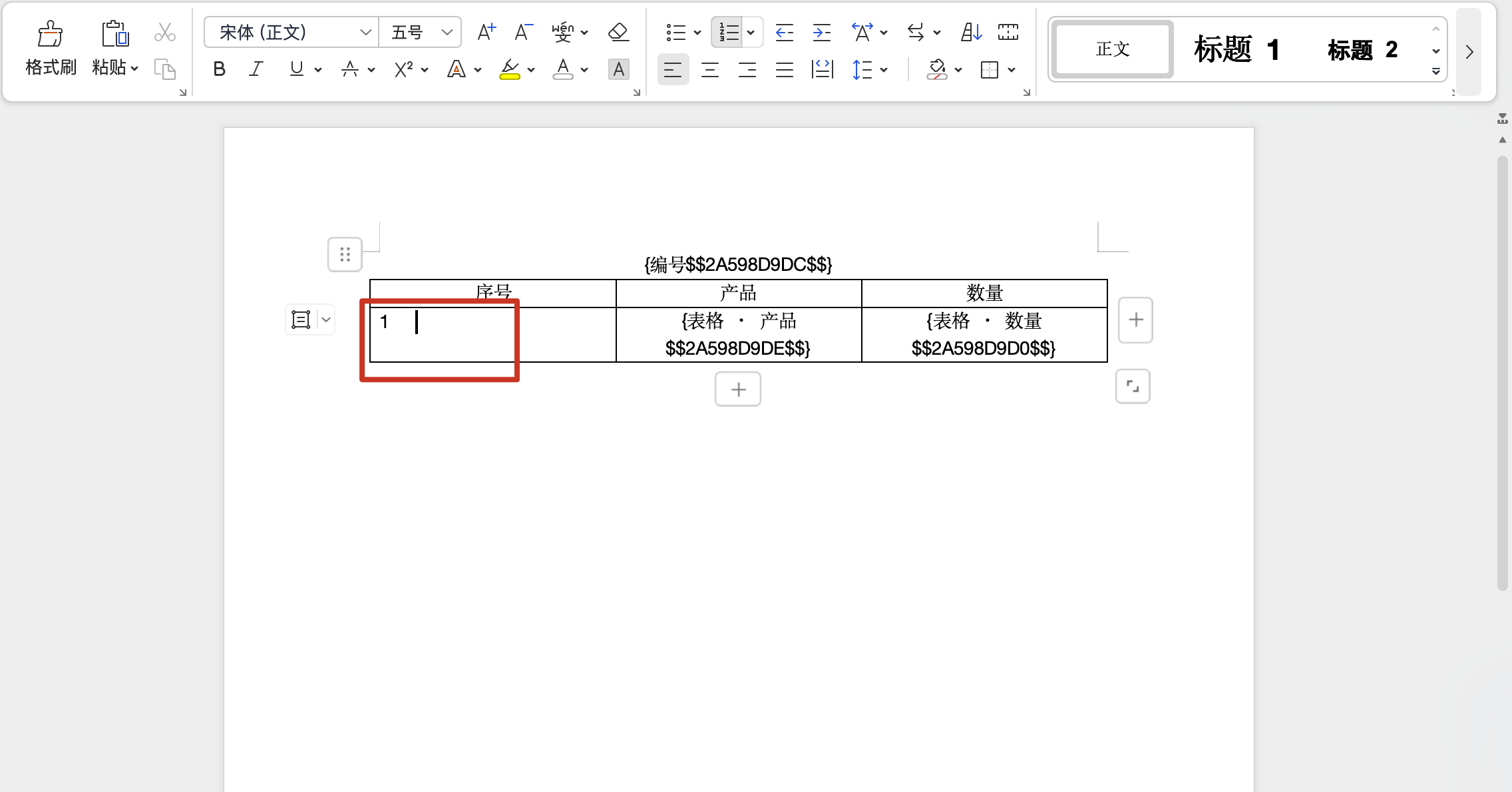
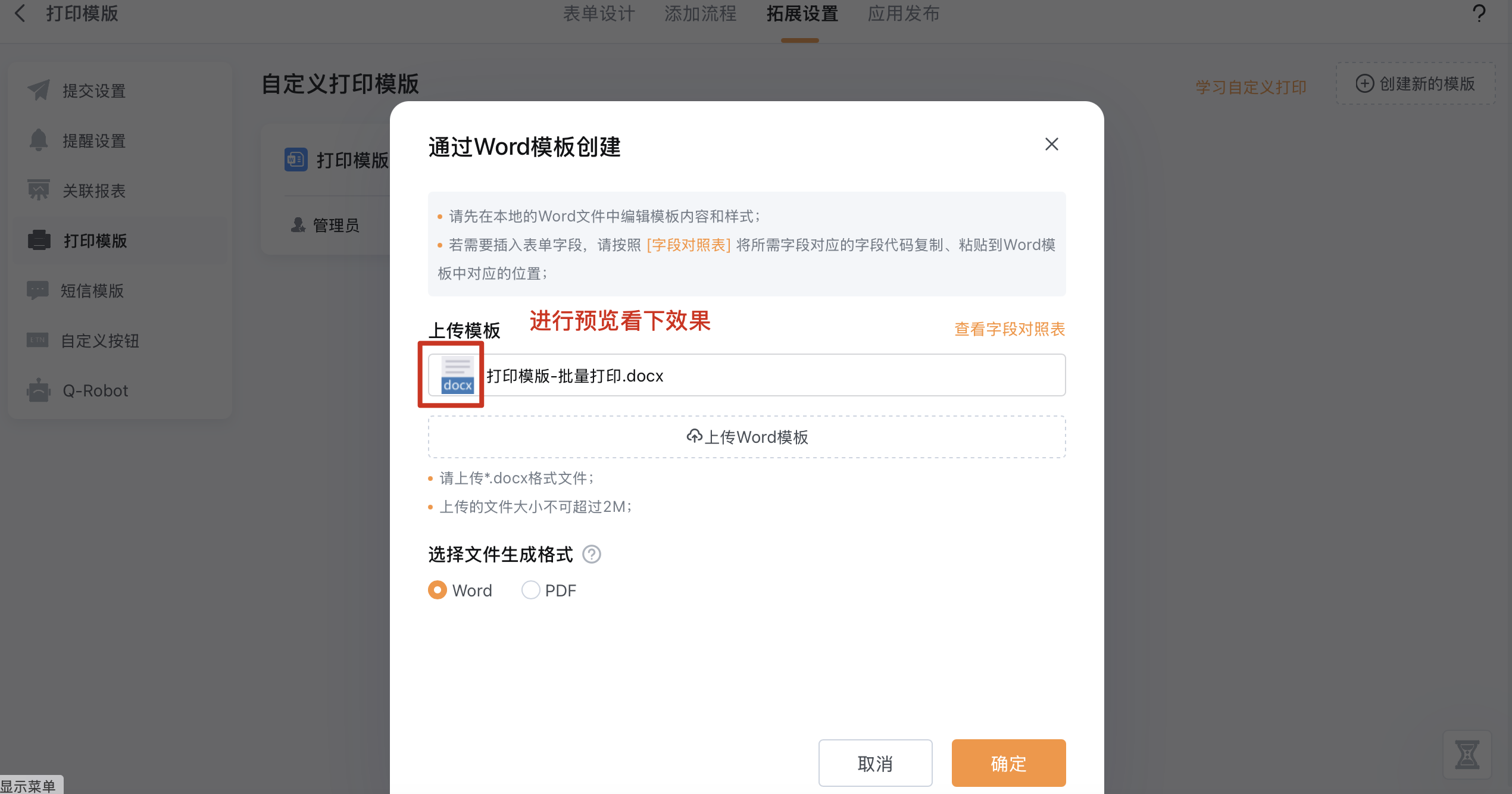
- 进行保存,上传打印模版,并进行打印测试
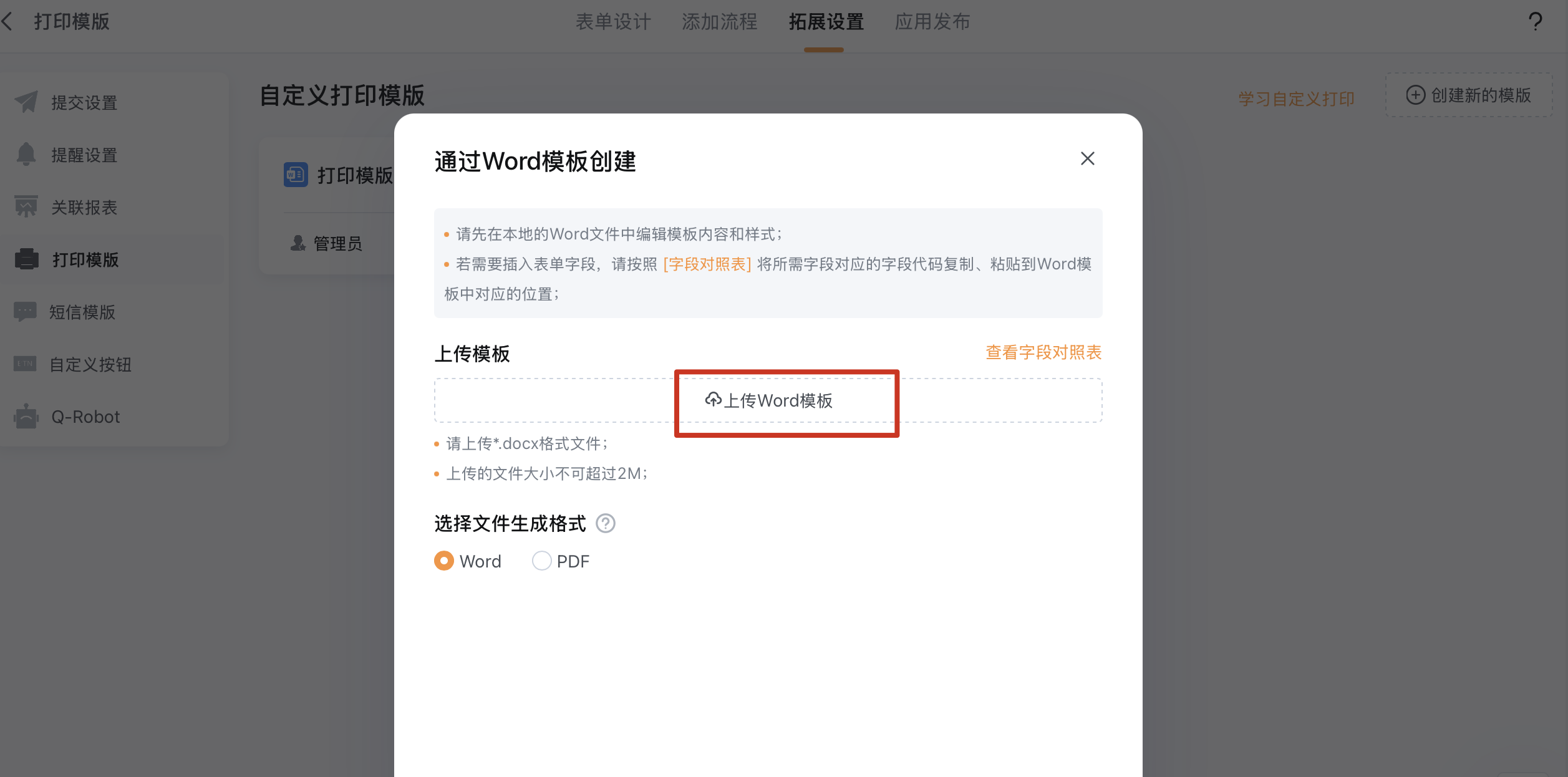

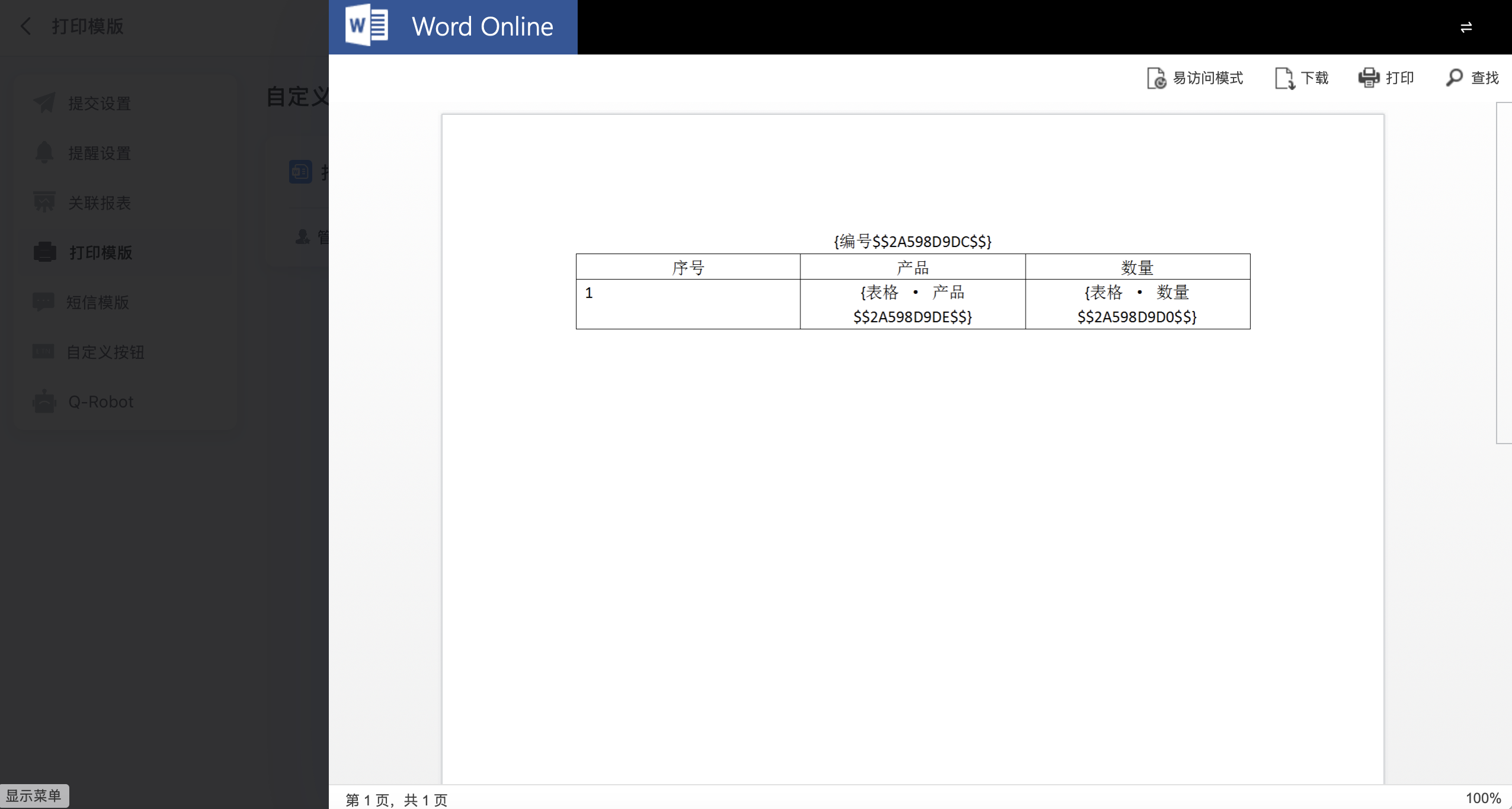
批量数据打印
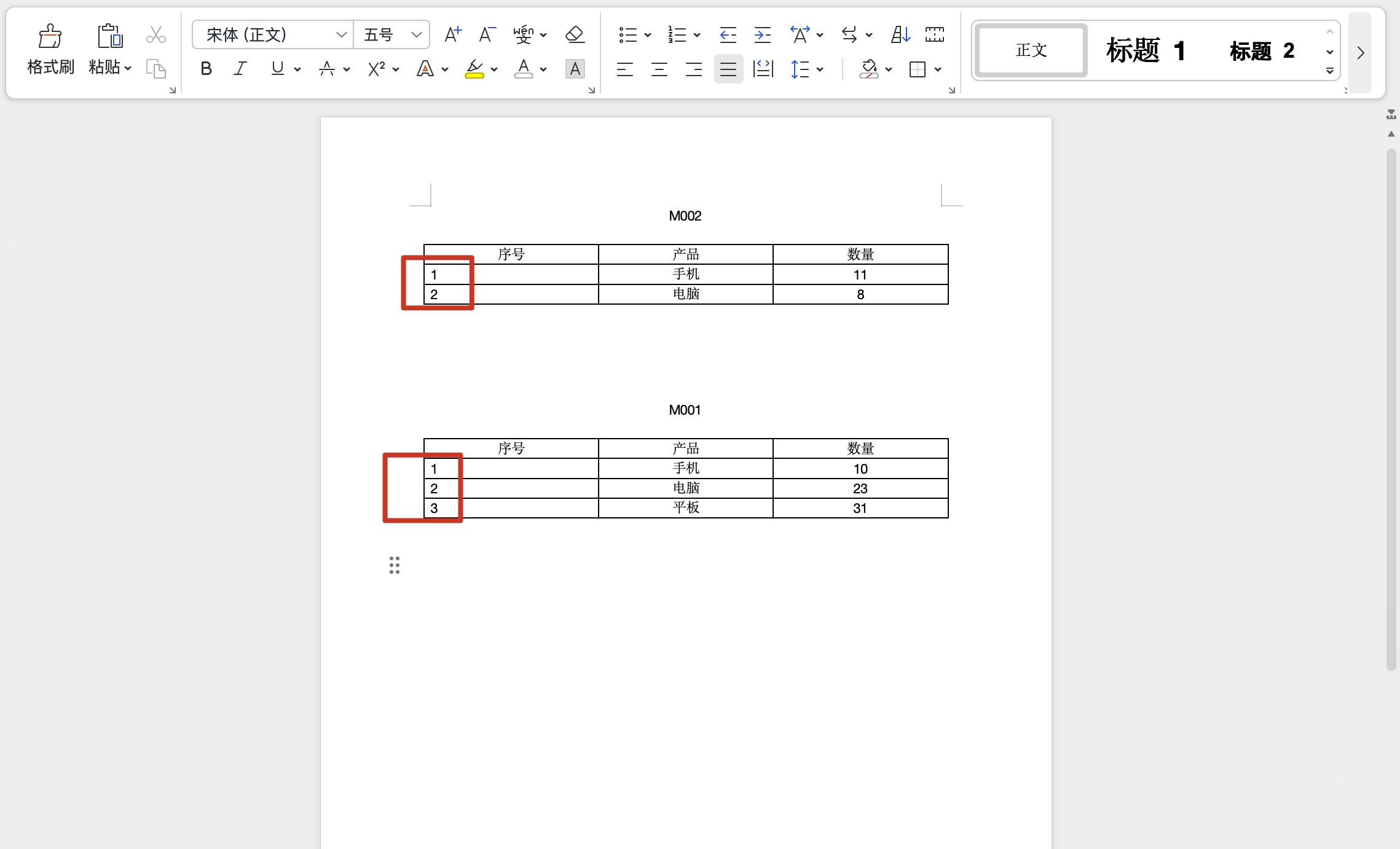
- 如果使用上述模版进行批量打印,选择分页打印或者连续打印的话,会存在序号时连续的,并不是每一个表格的序号时独立的。
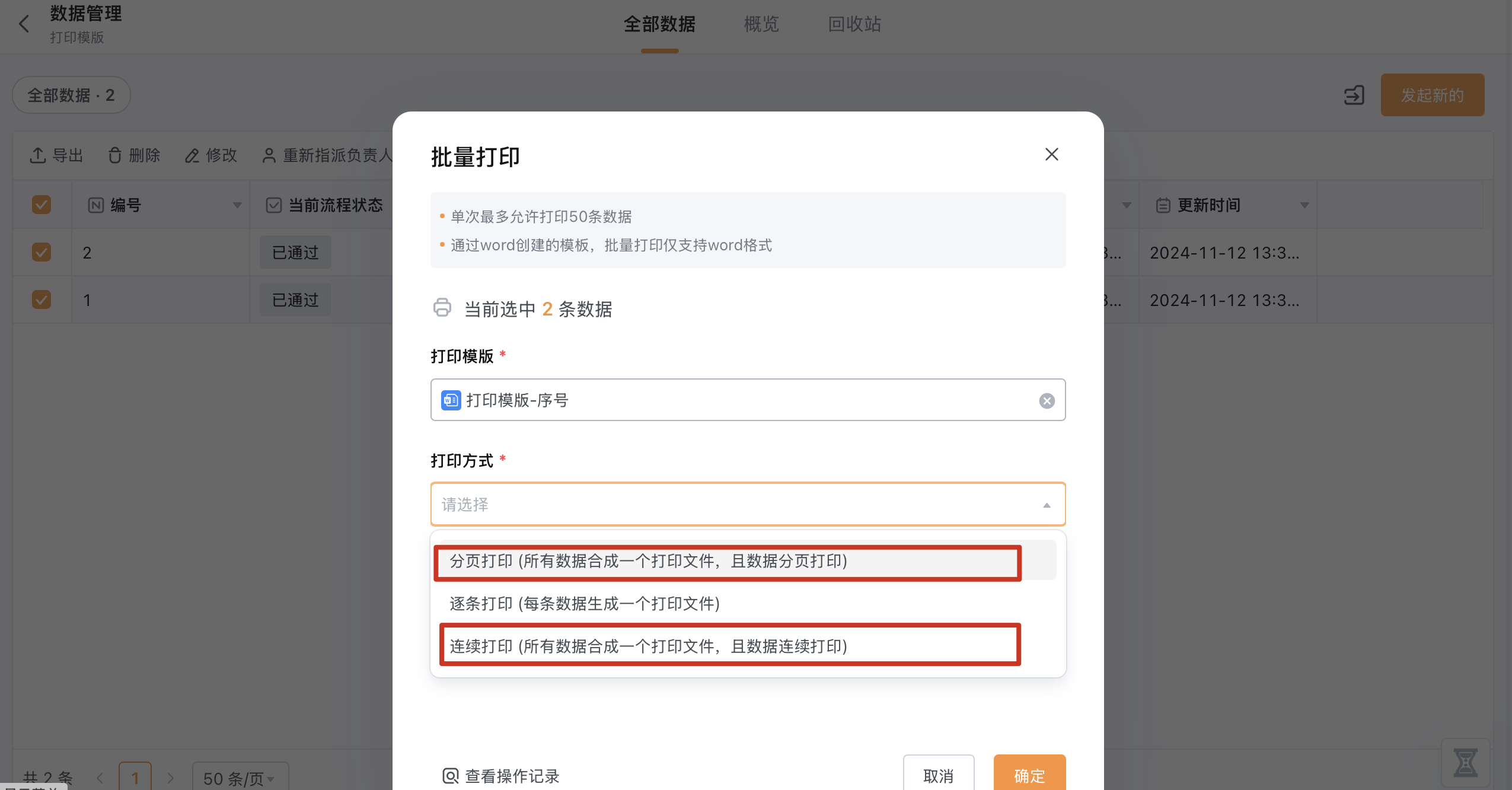
上述模版的分页打印效果
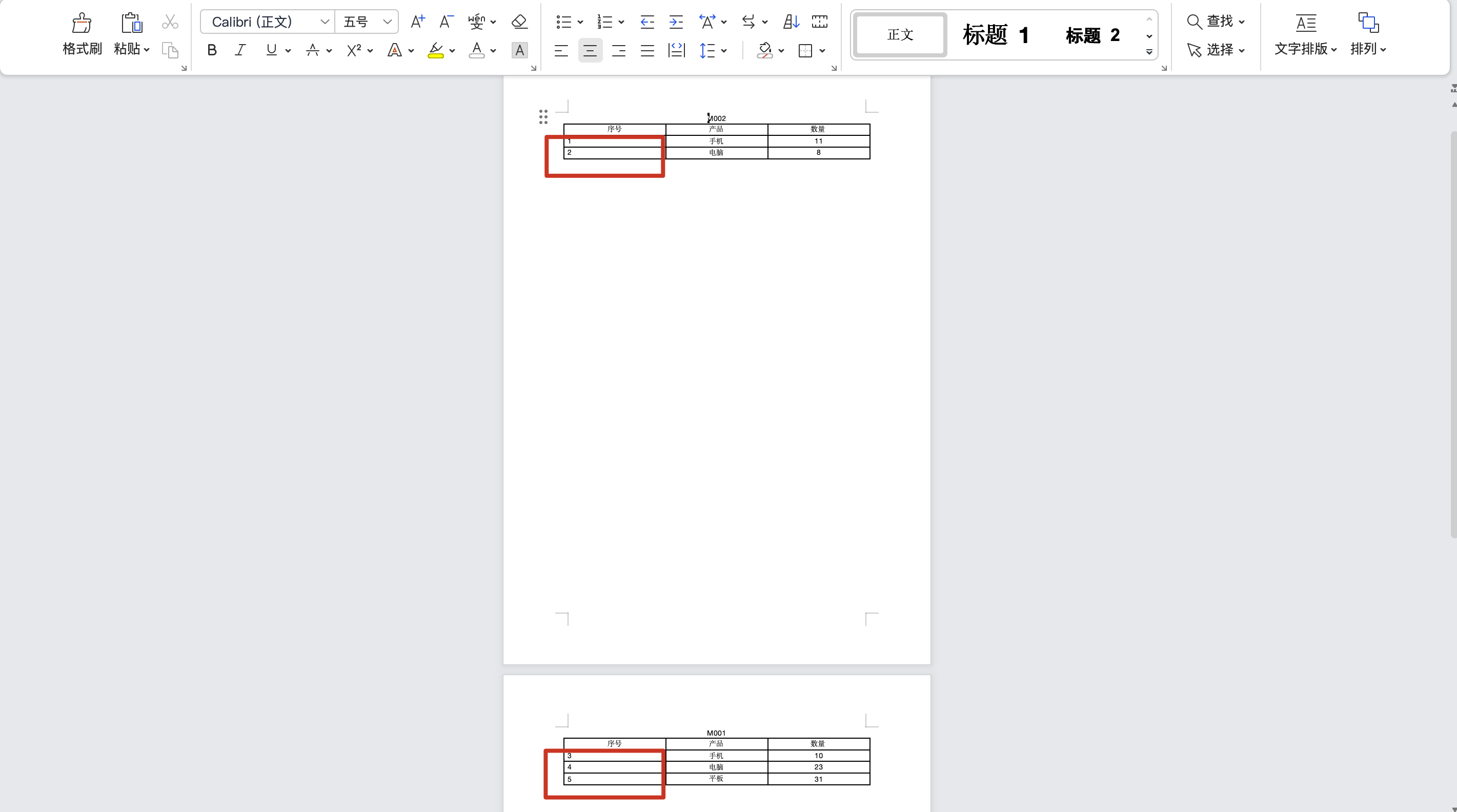
上述模版的连续打印效果
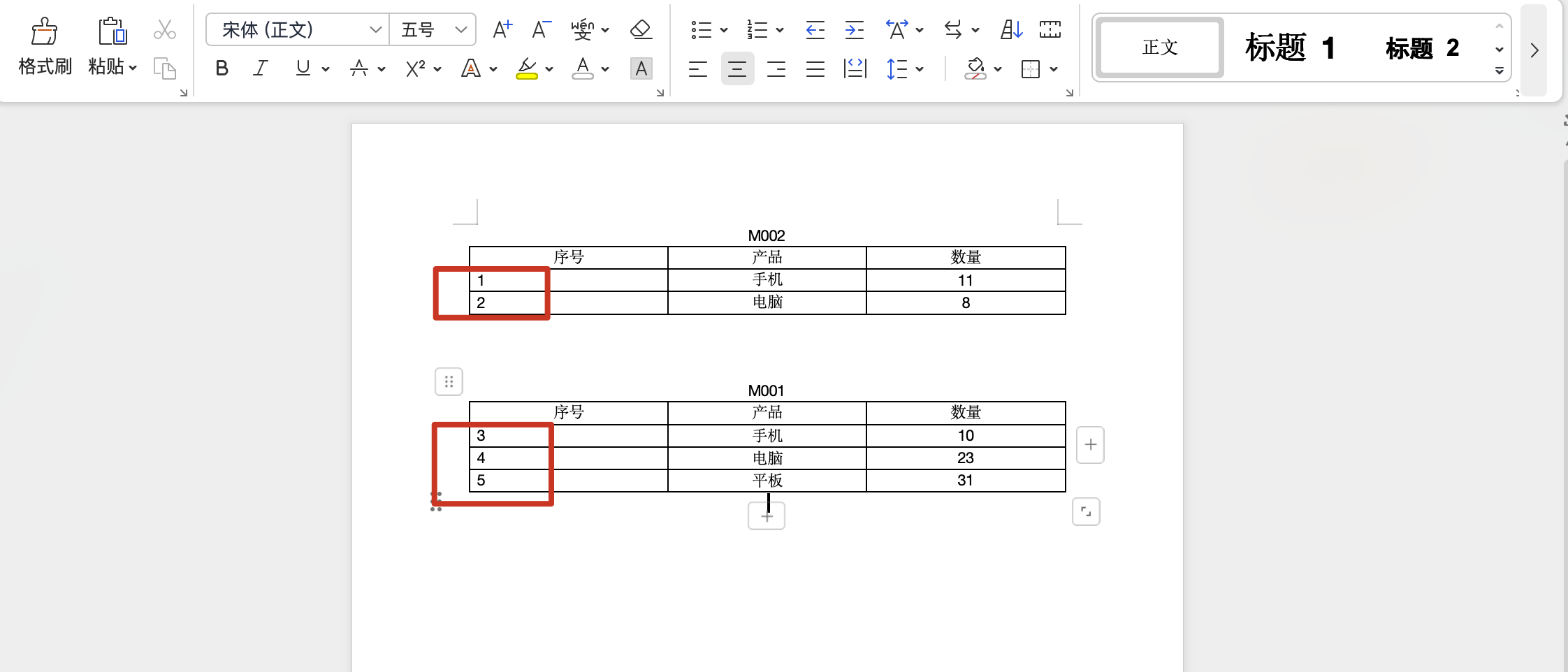
如果就是我们想要的效果的话,可以不需要修改word打印模版,如果是需要每个表格序号独立,请按照下面方法仅修改
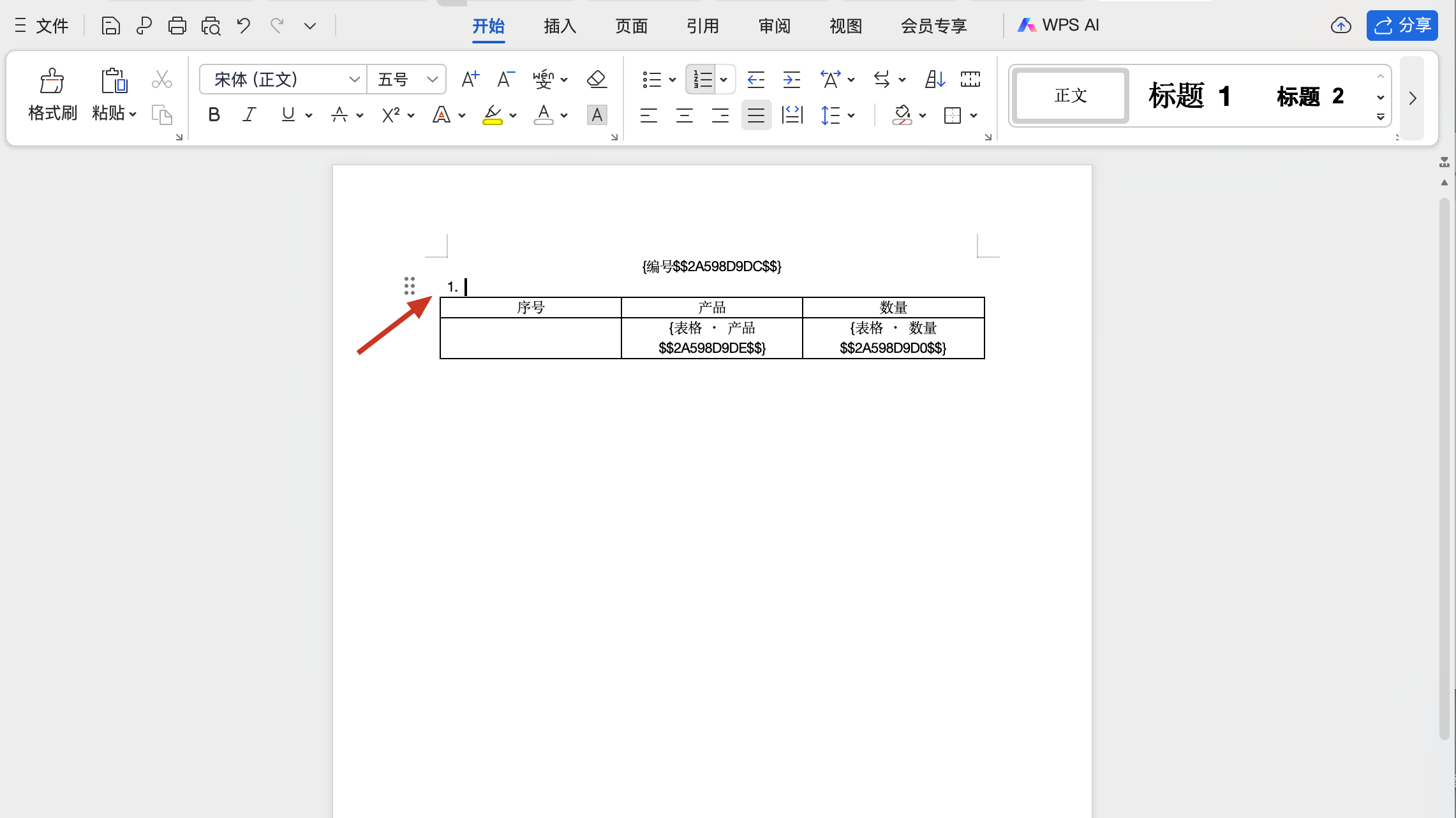
- 先在表格序号上面写下**1. **再按下空格键,如果看到编号被选中,则操作成功
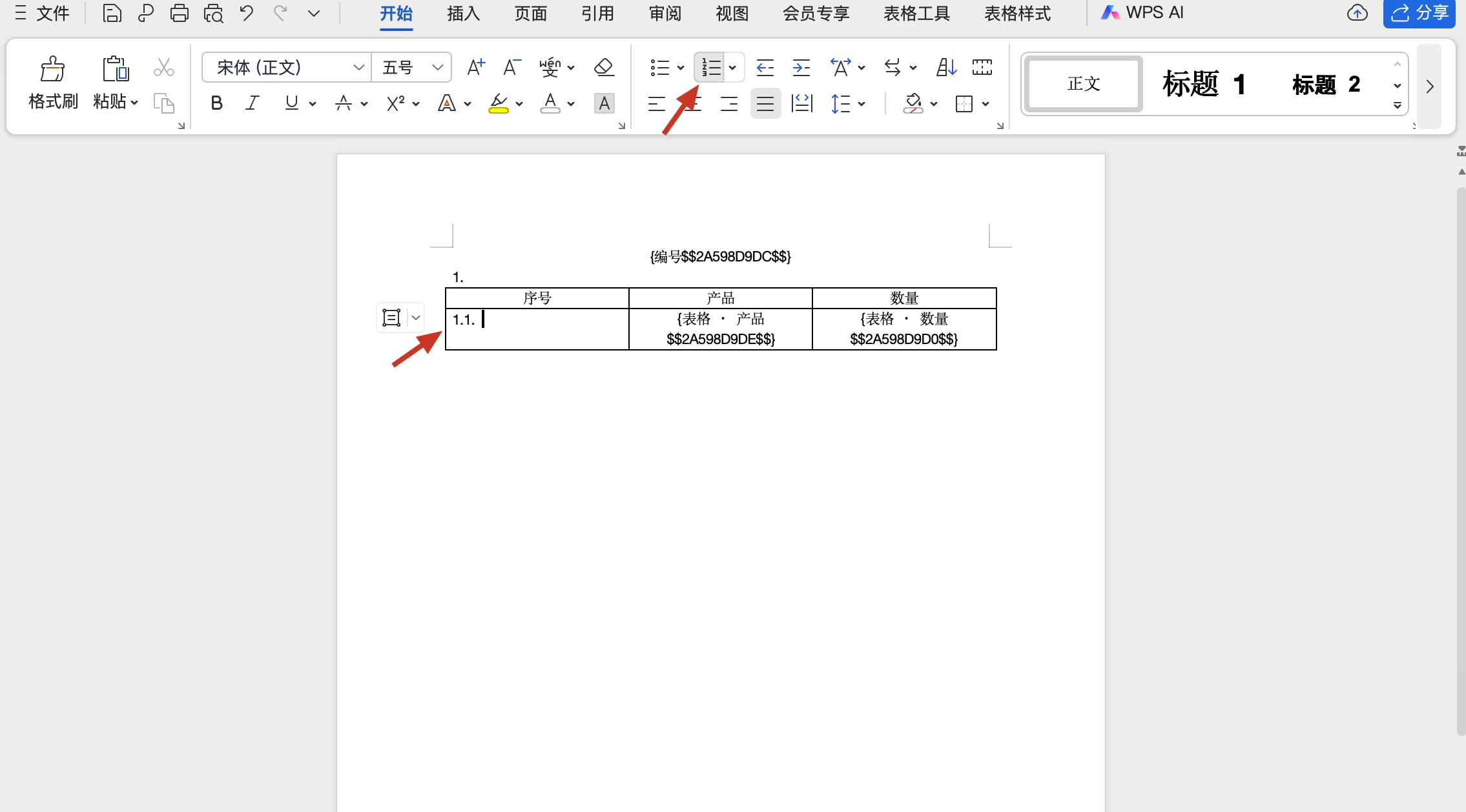
- 再在表格序号第一列中写下**1.1. **再按下空格键,如果看到编号被选中,则操作成功
- 点击编号,选择自定义编号,选择自定义
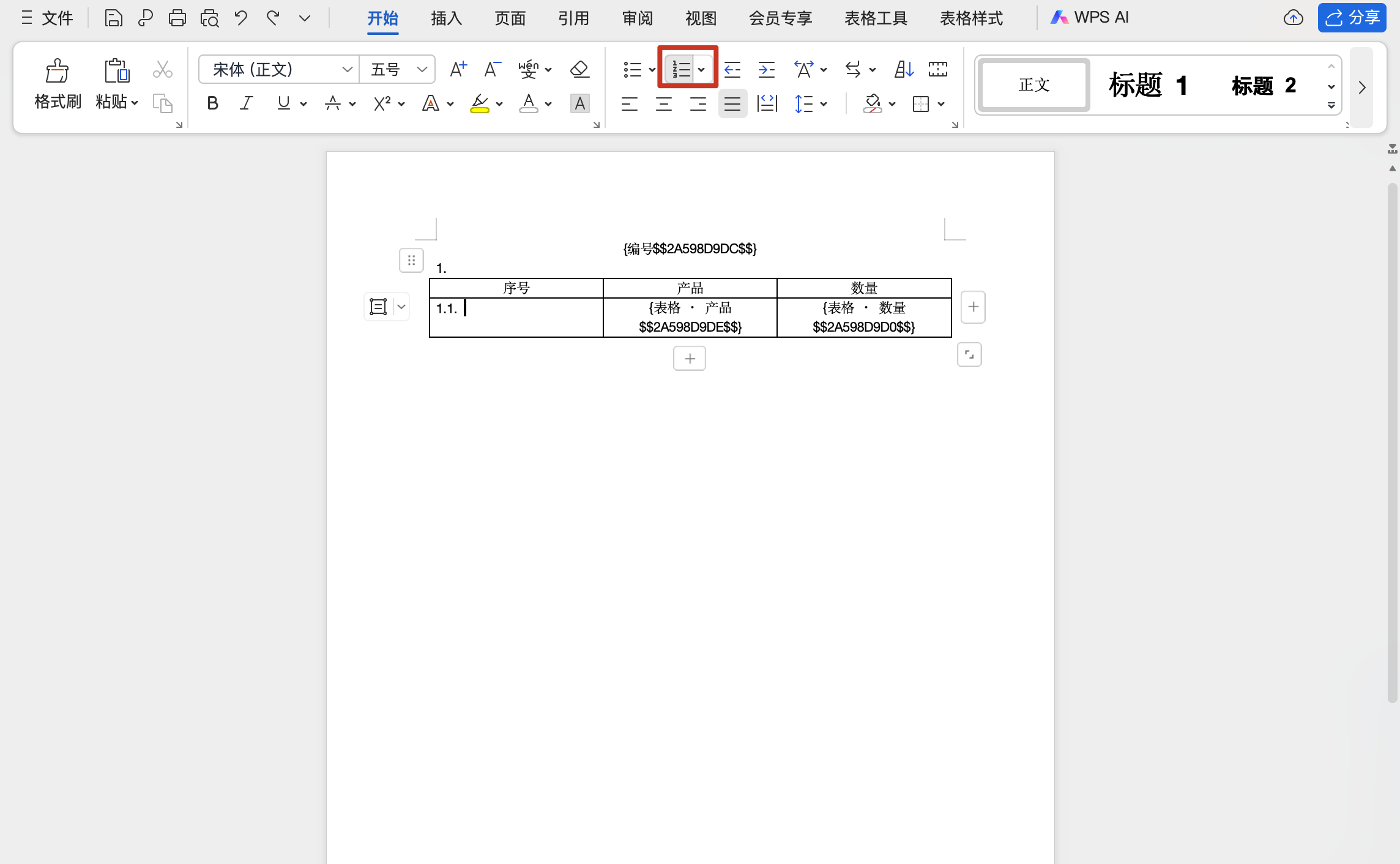
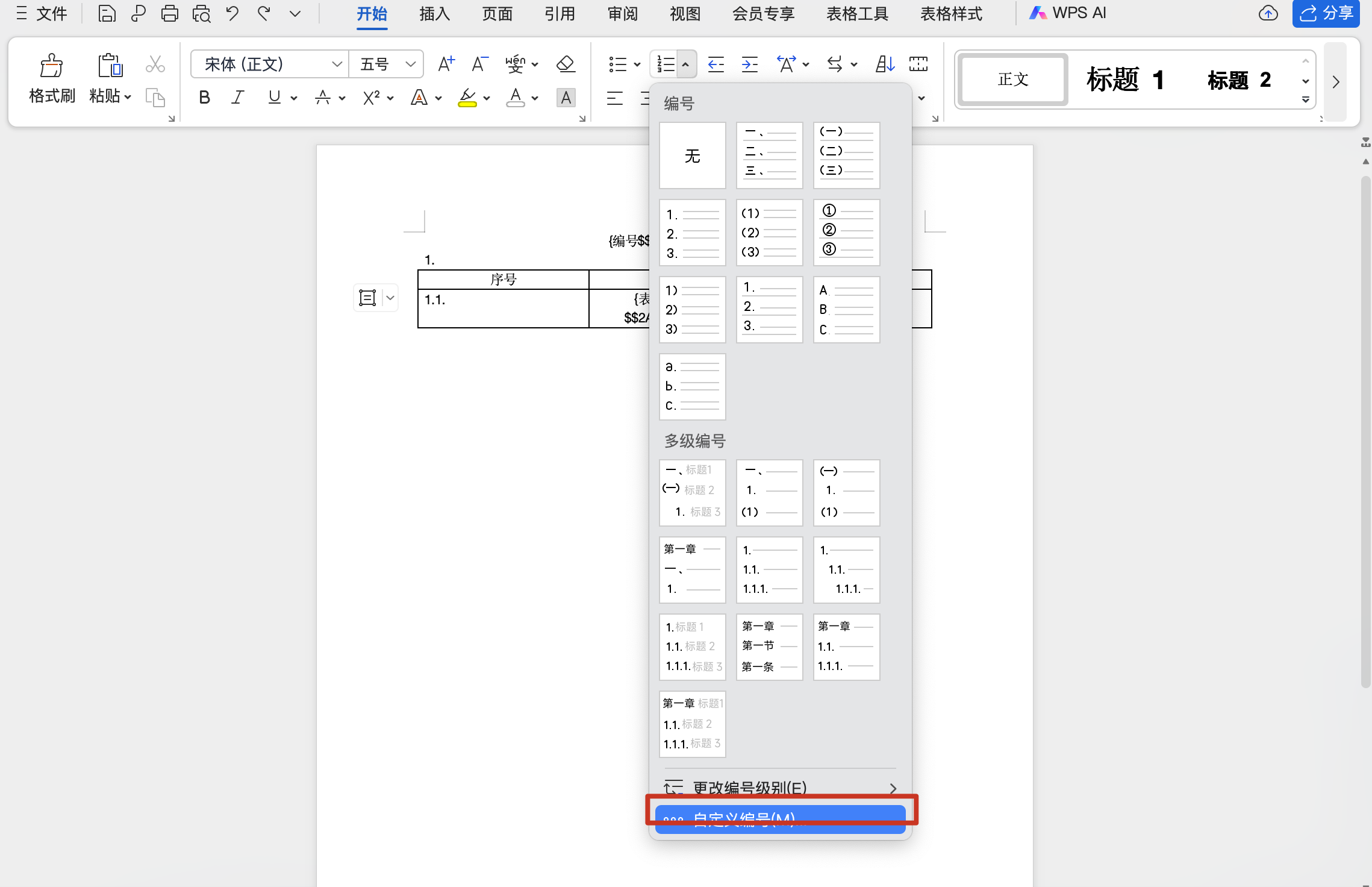
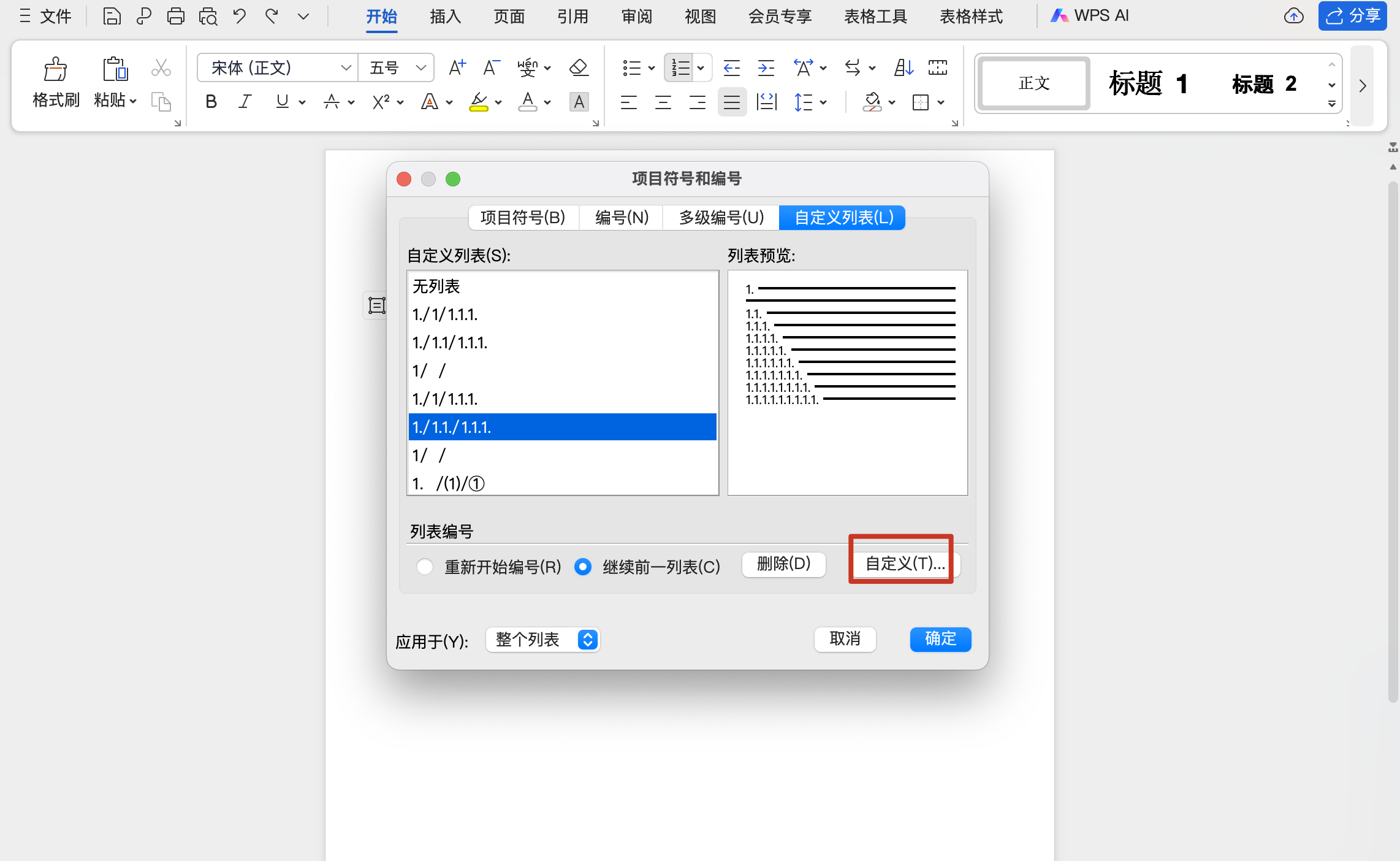
- 修改编号格式,不想要最后的点,可以进行删除,以及需要将前面的1.进行删除
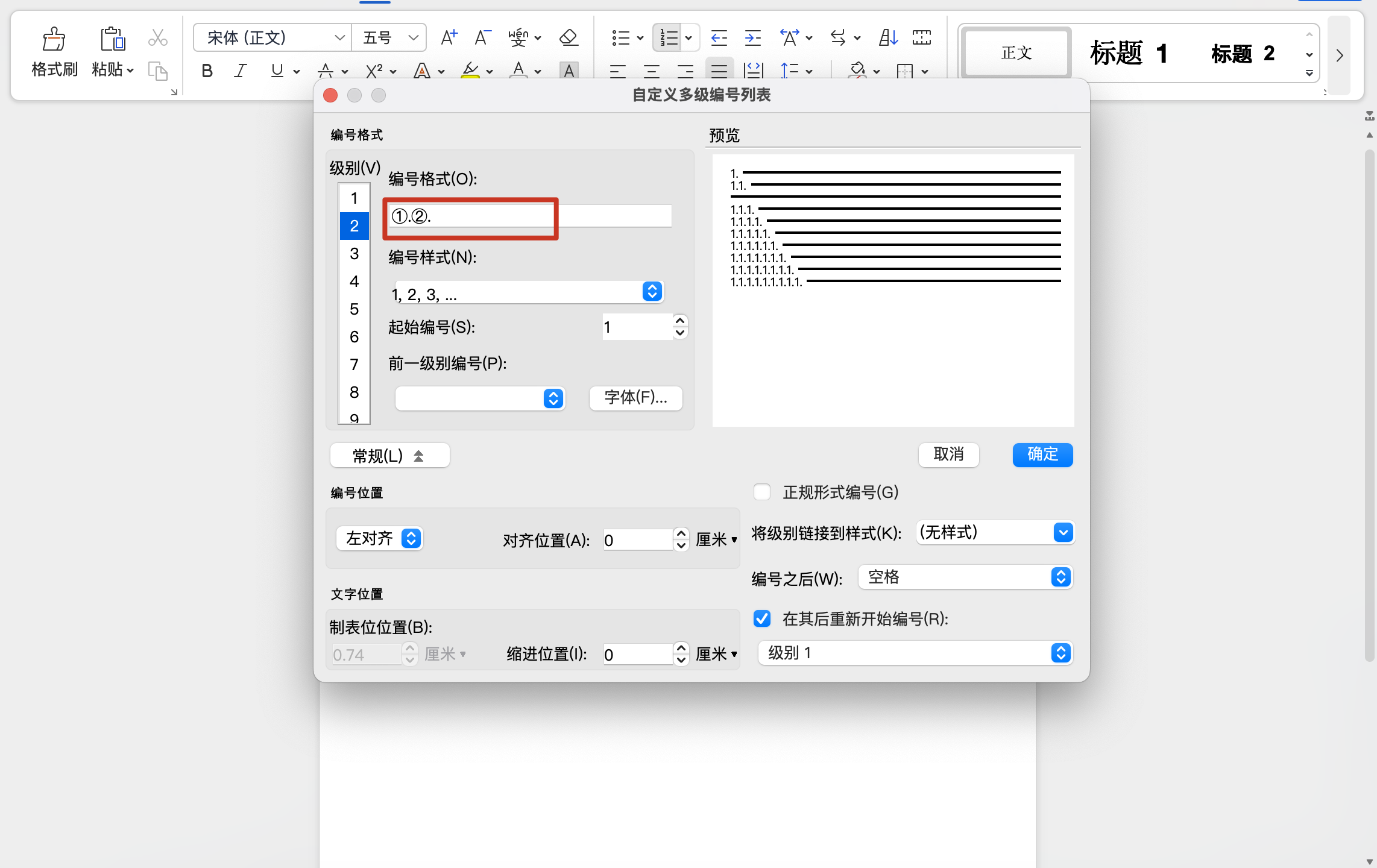
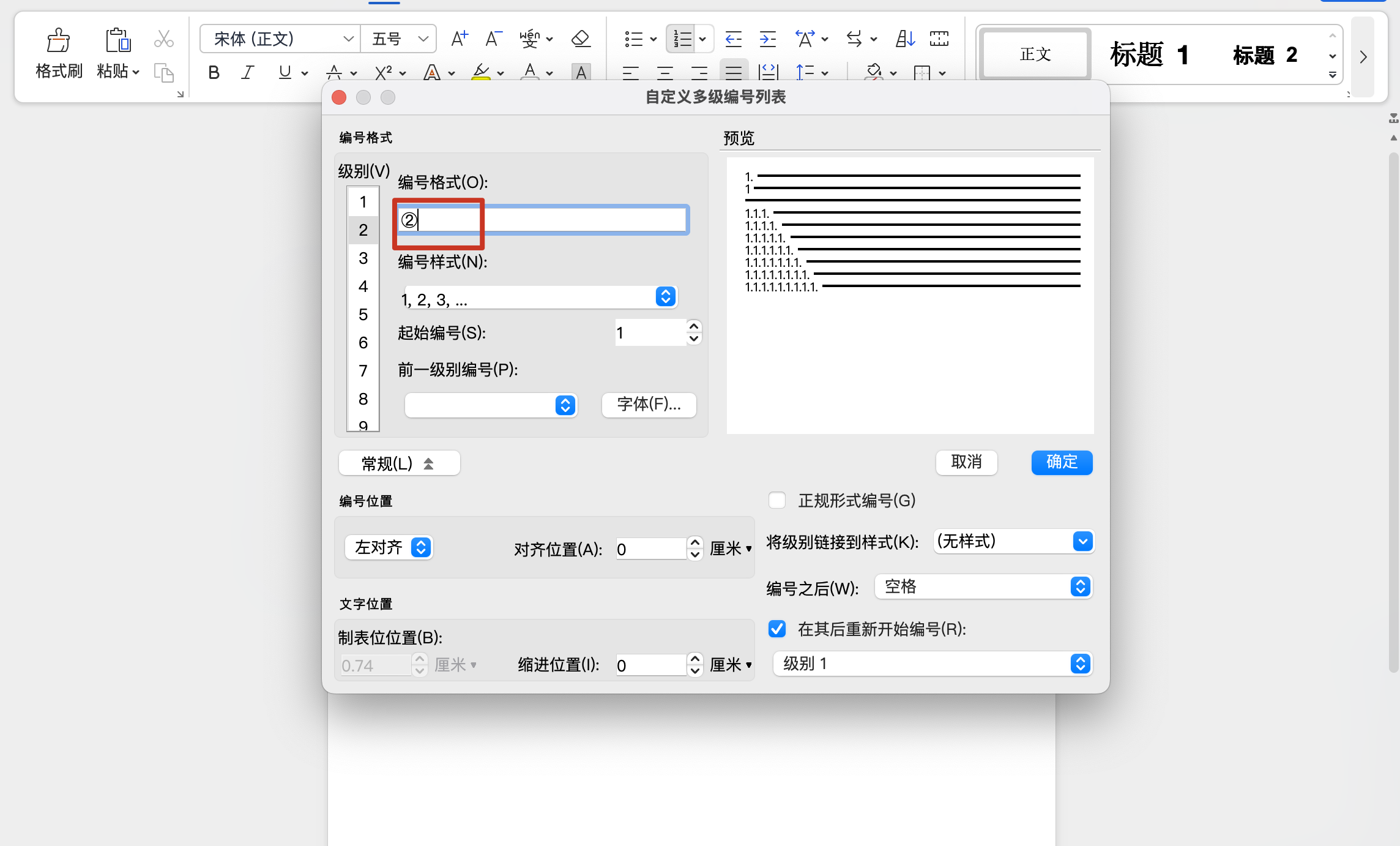
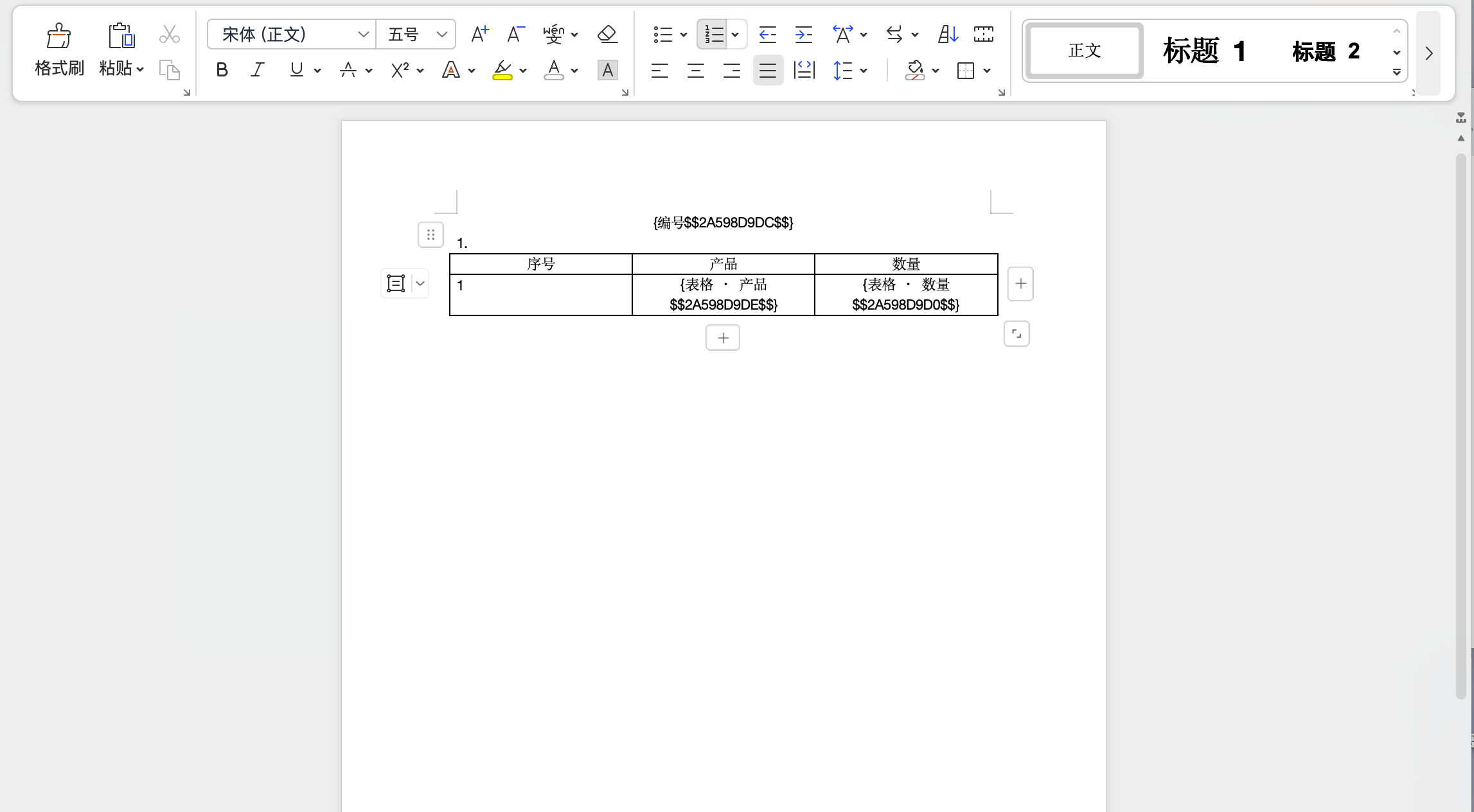
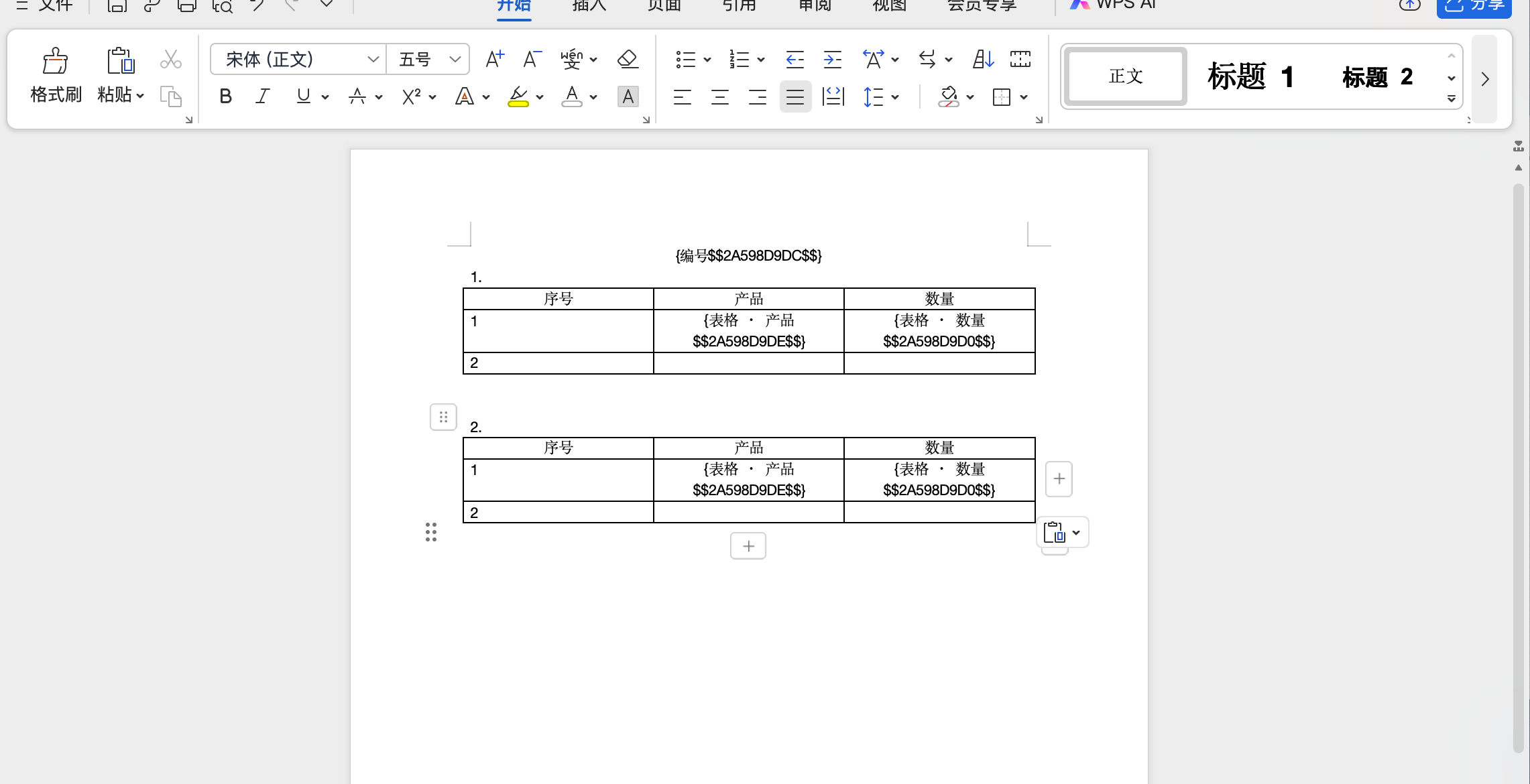
- 看是否成功,可以增加表格行,和复制整体表格看一下效果
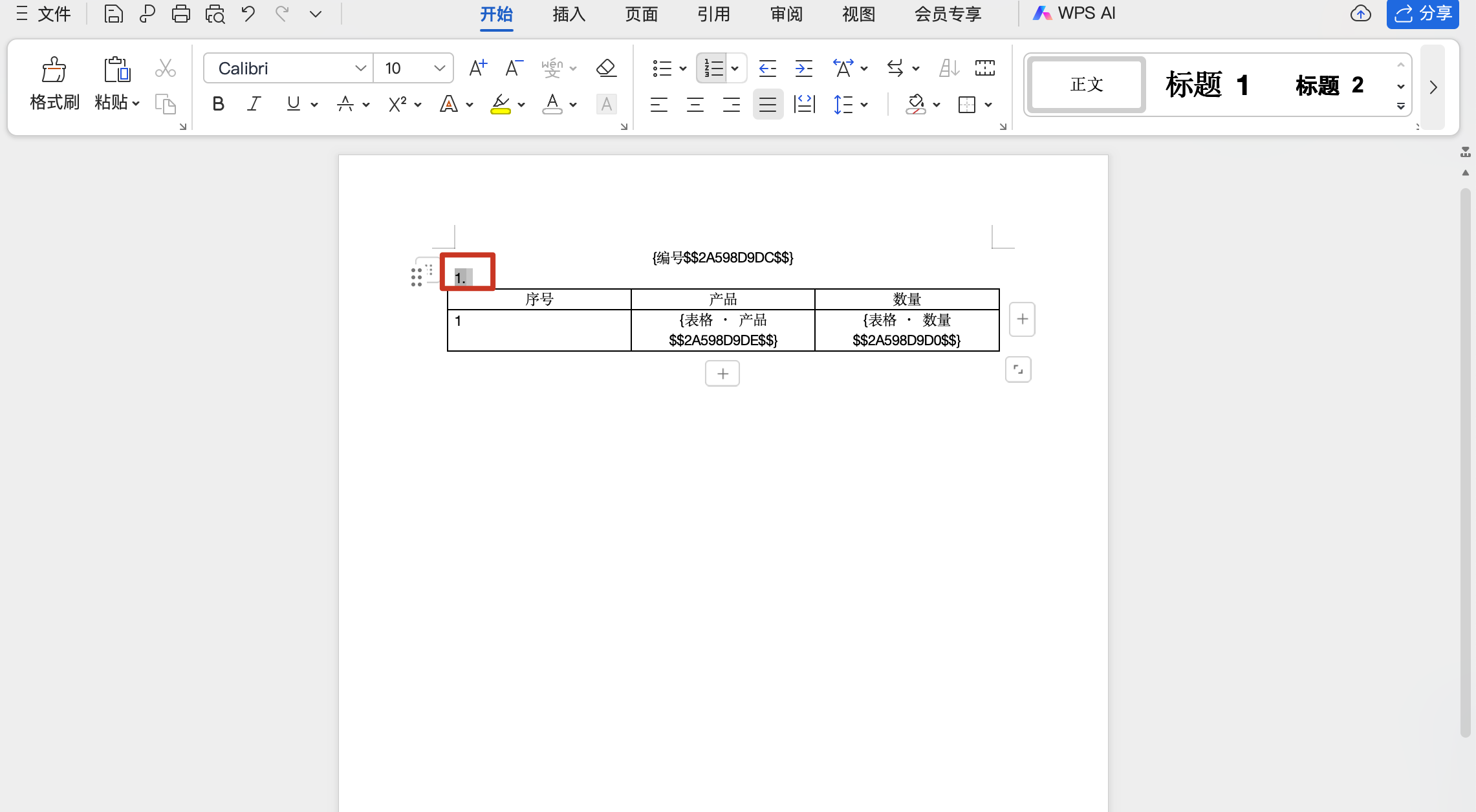
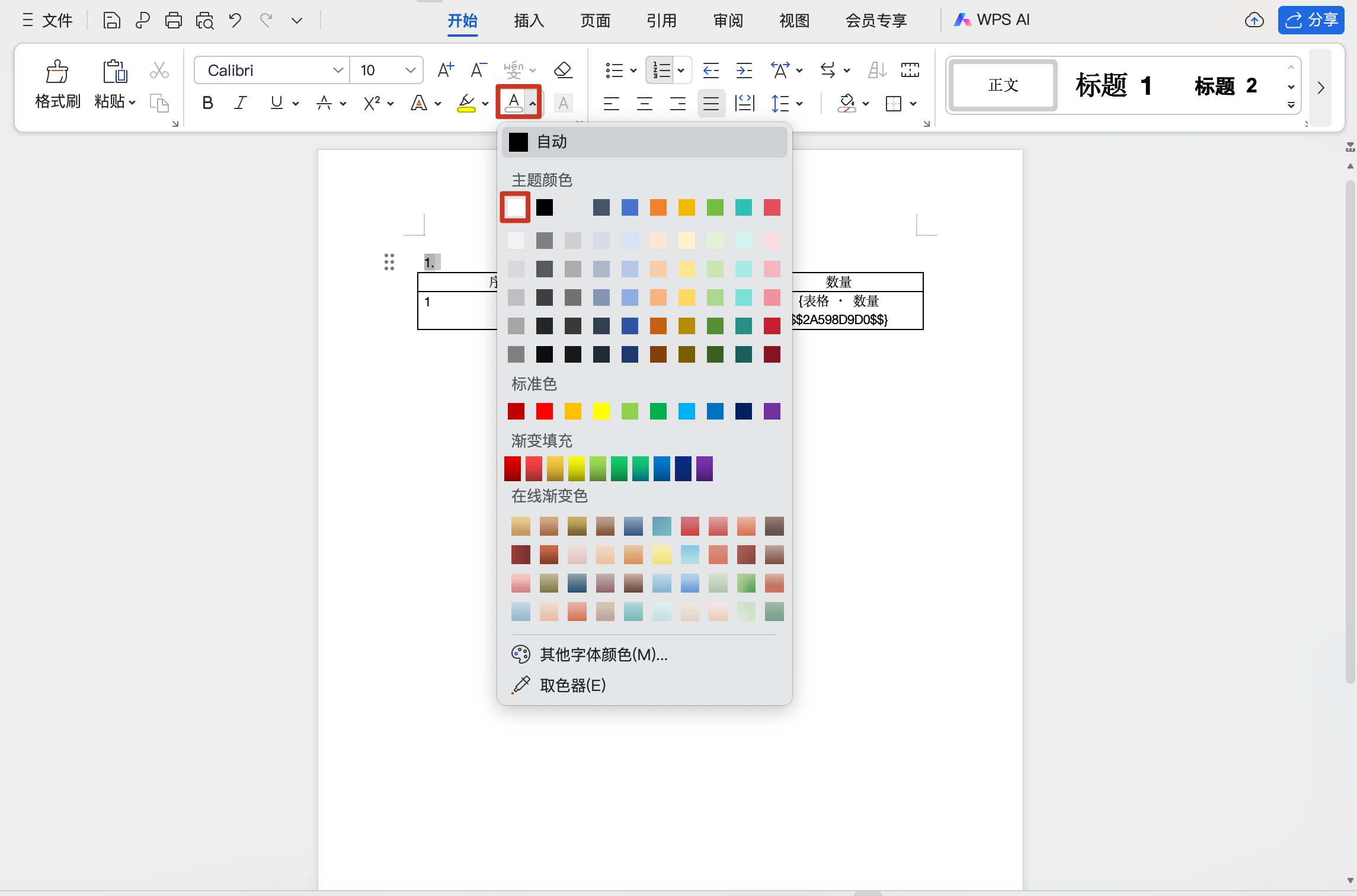
- 最后操作,将表格上方的1.进行字段白色化
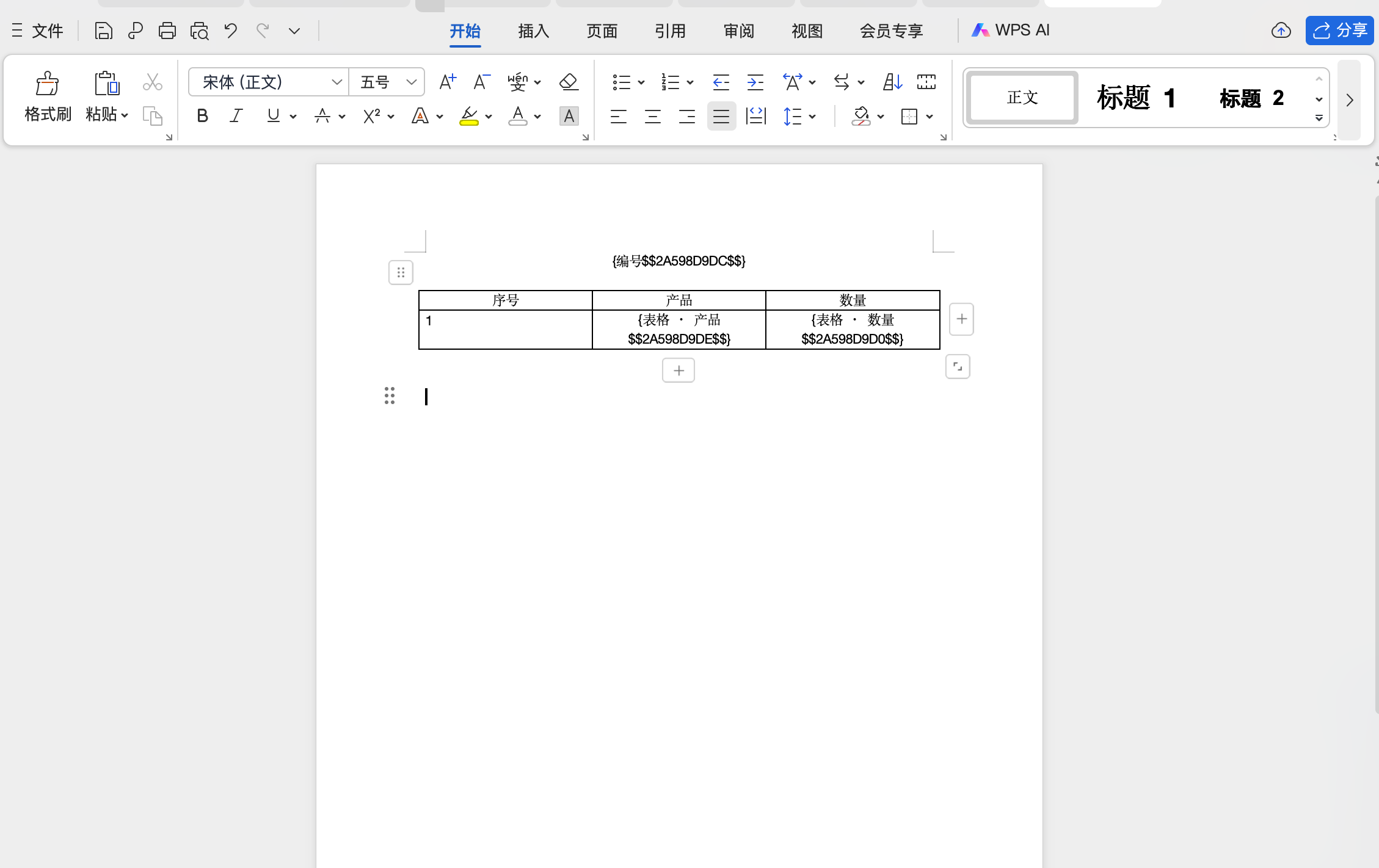
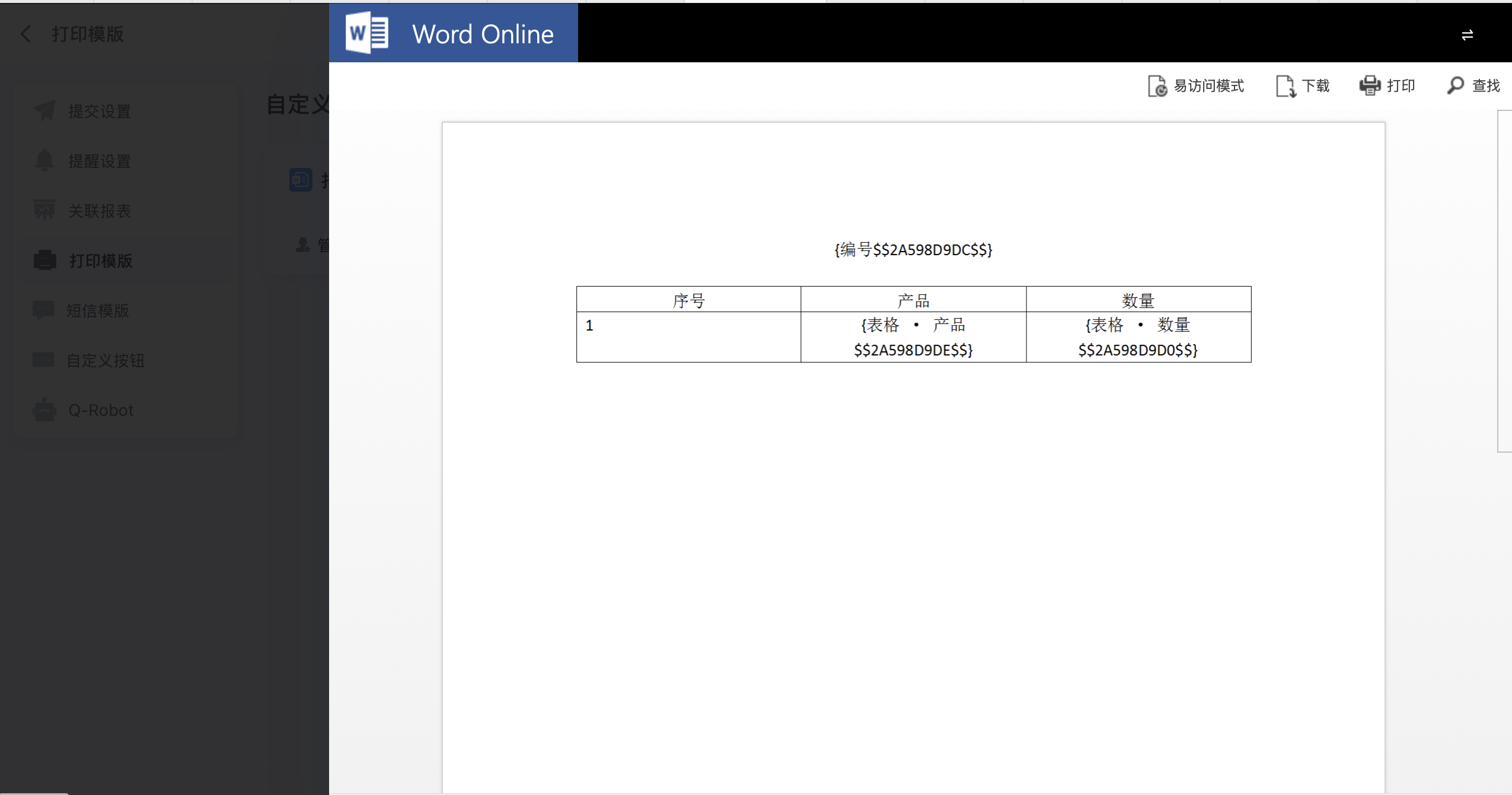
- 进行保存,上传打印模版,并进行打印测试
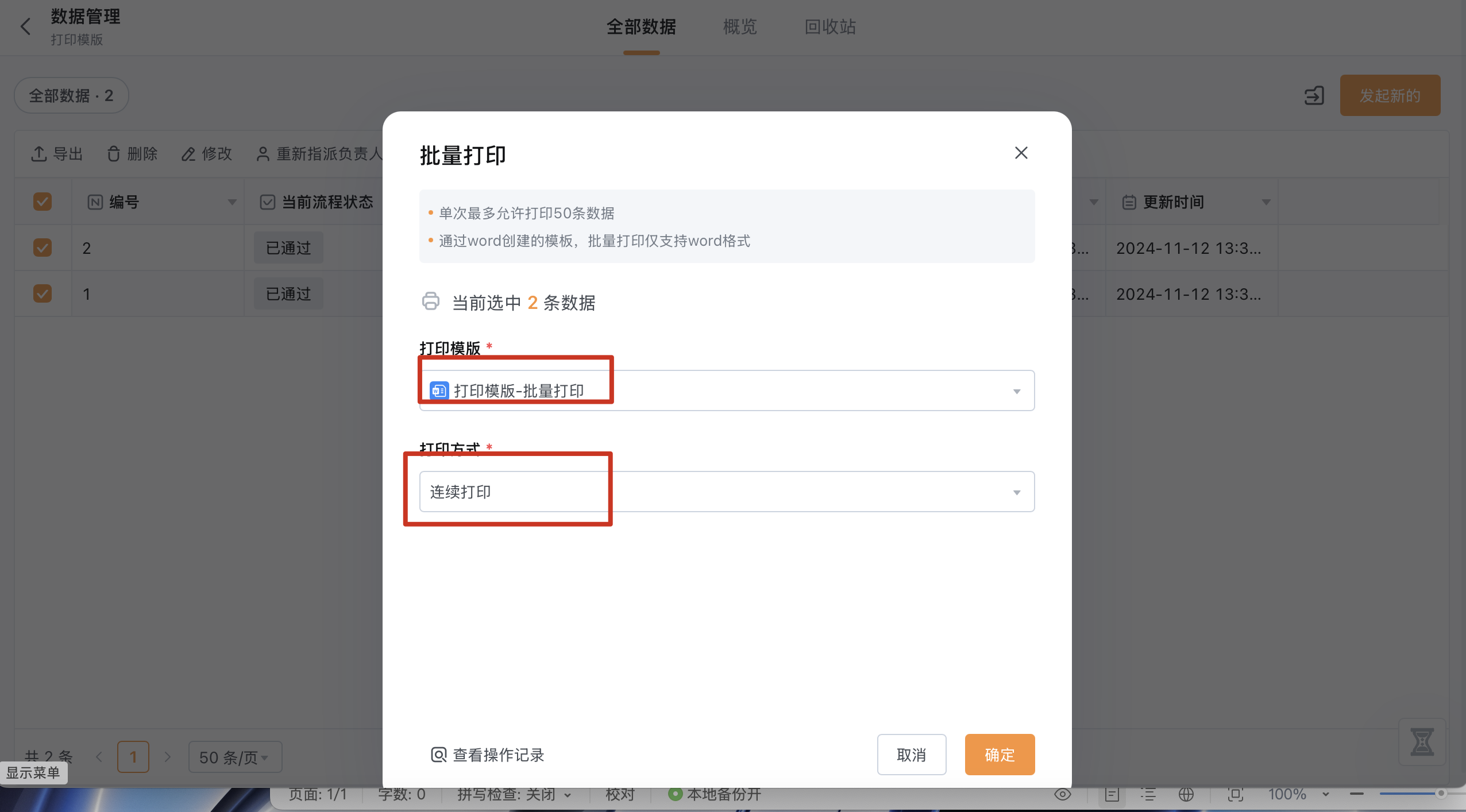
- 连续打印具体效果如下