如何实现占用、在途、在库三种库存类型的管理
场景
在库存管理中对占用、在途、在库三种类型的库存数量进行管理,提高仓储管理的效率
🔗安装方案
当前文档在《基础出入库》基础上进行讲解,请先学习《基础出入库》:https://qingflow.com/dashboard/28d66ded/view
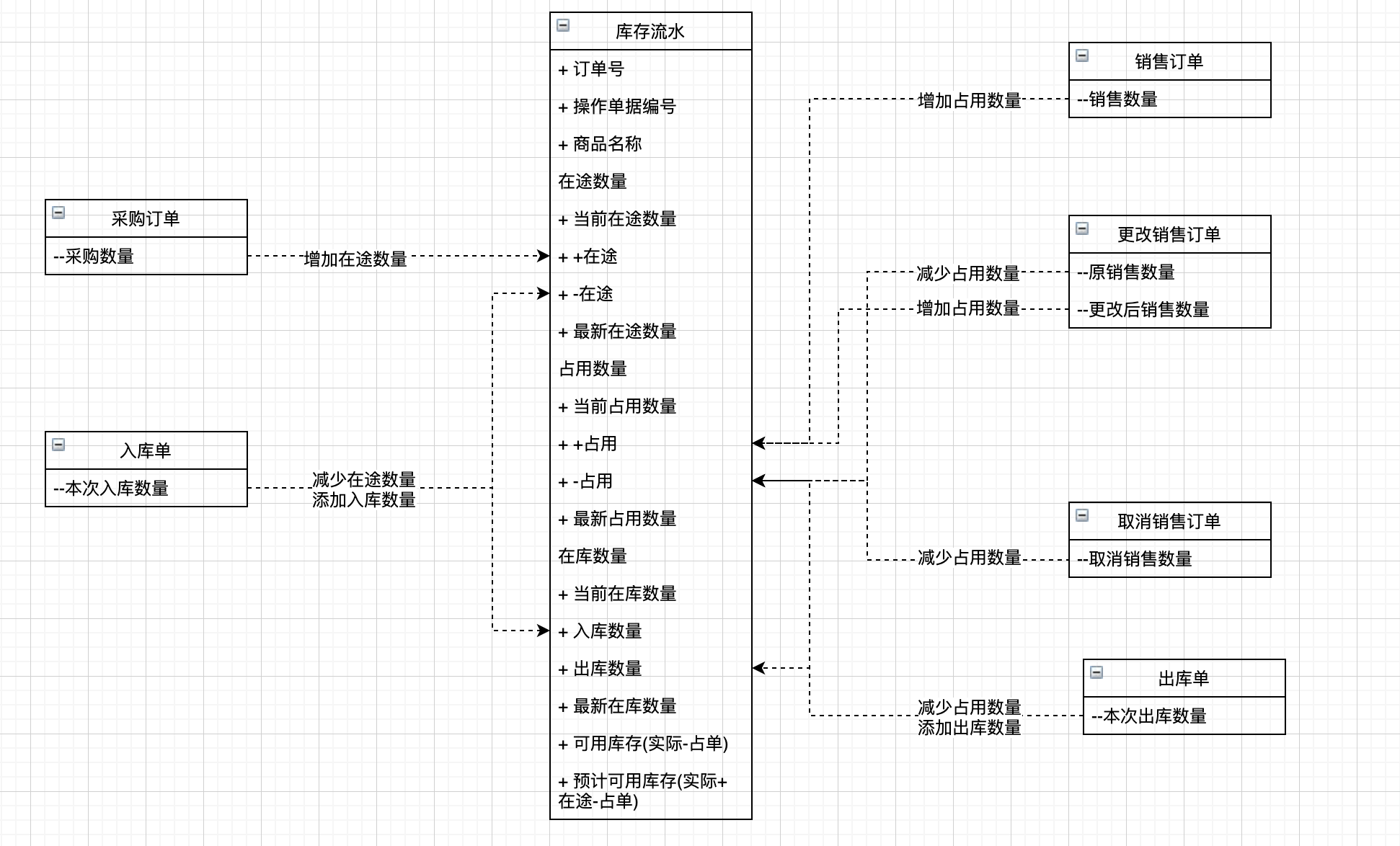
系统逻辑
场景搭建
「库存流水」
基础出入库只添加实际库存的流水,这里还会添加在途数量、占用数量的流水,并计算【可用库存】【预计可用库存】两种库存数量
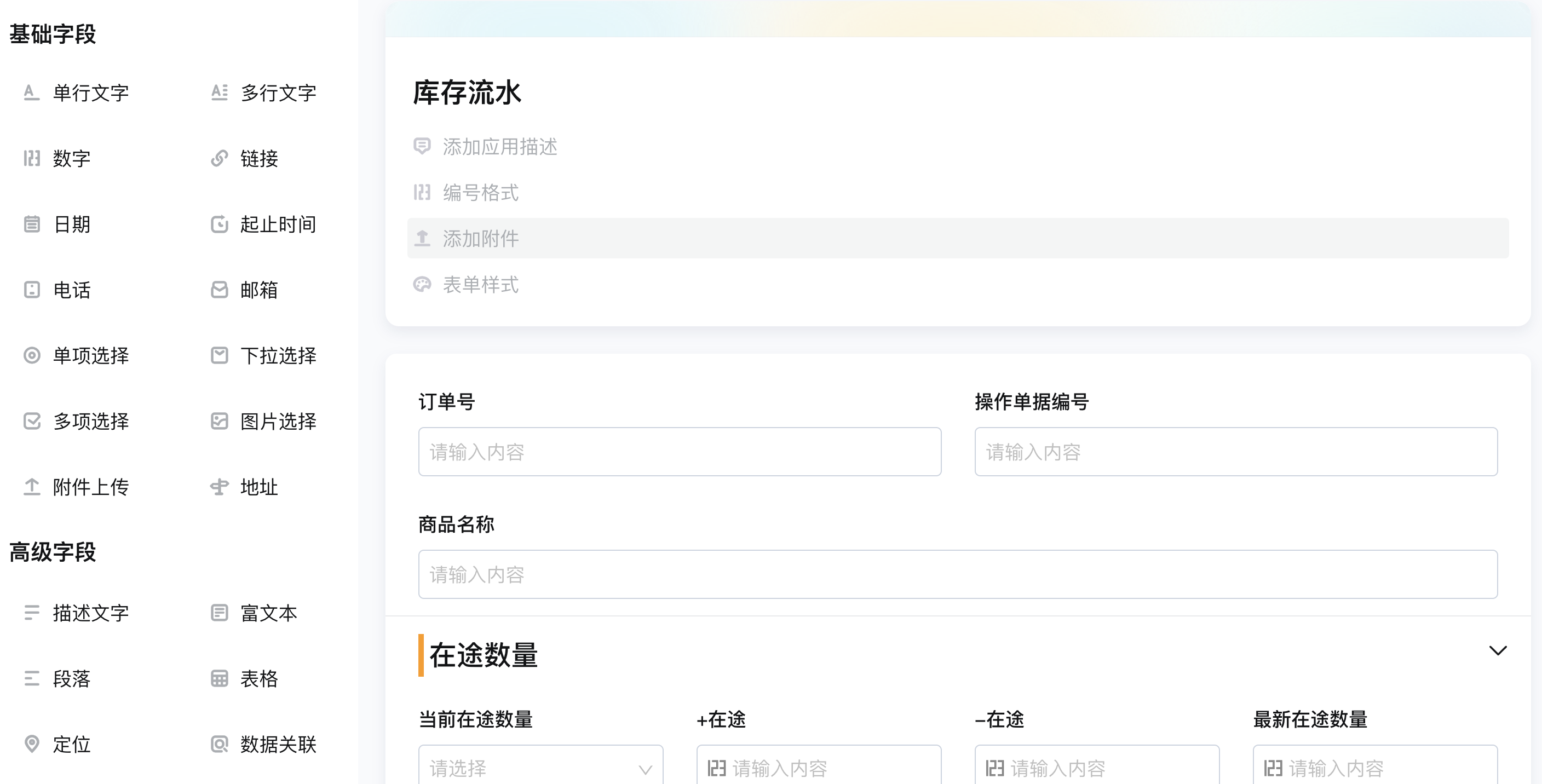
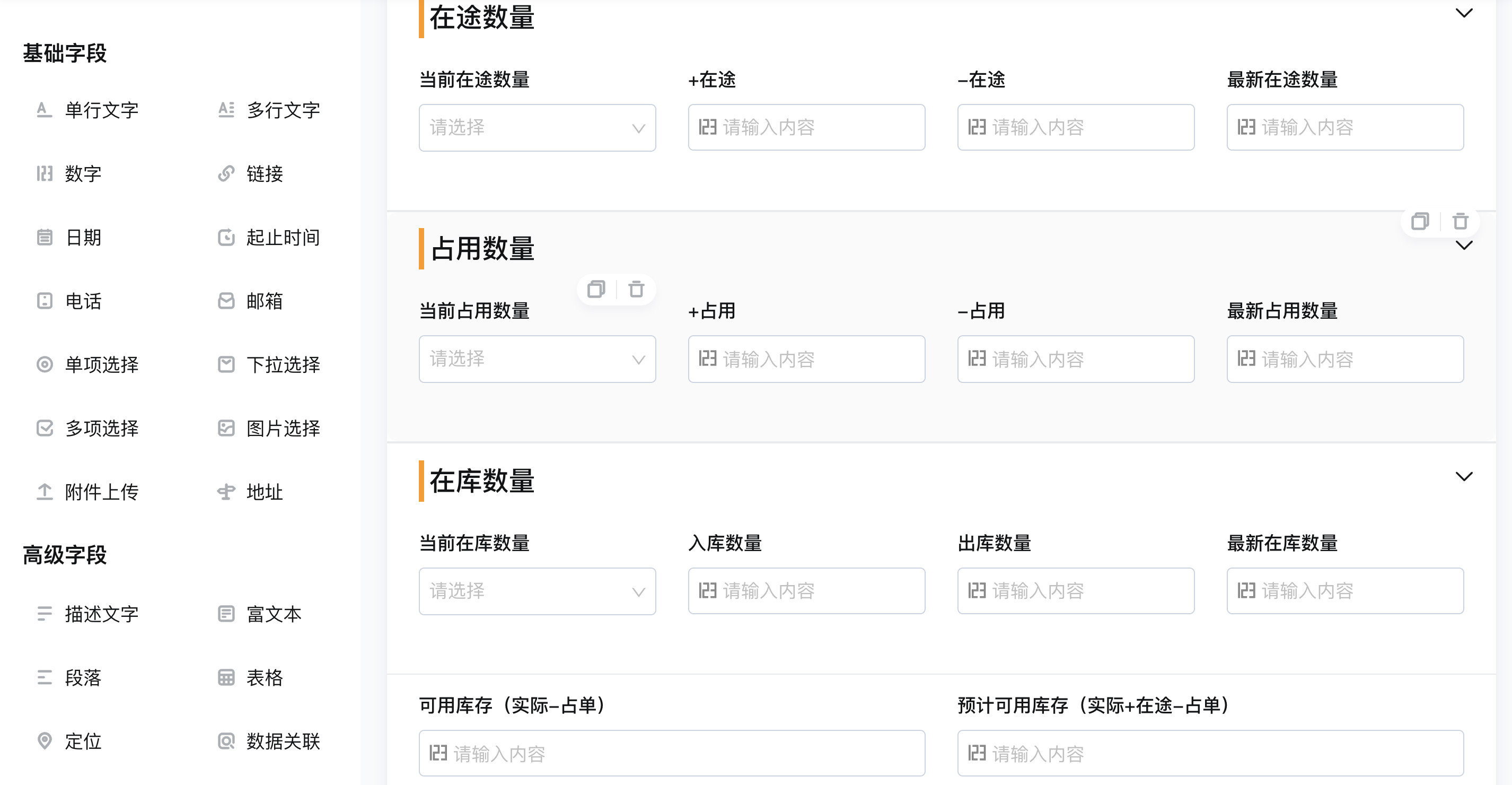
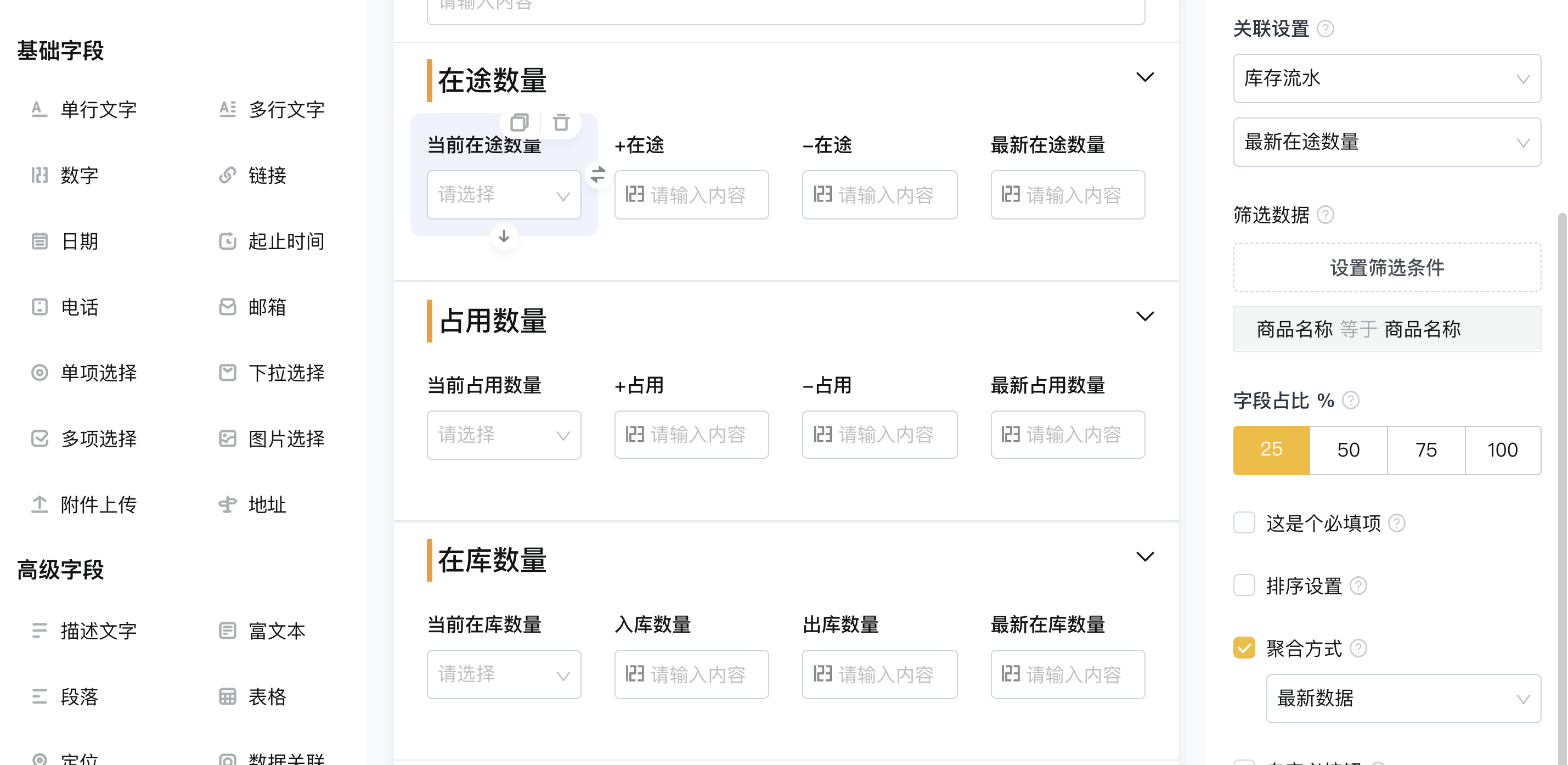
【当前在途数量】【当前占用数量】【当前在库数量】三个字段的设置方式相同,设置数据关联字段,关联应用自身「库存流水」-【最新在途数量】【最新占用数量】【最新在库数量】,聚合方式-最新数据,筛选条件:商品名称==商品名称(获取当前商品在流水中最新一条数据的最新数量的值)
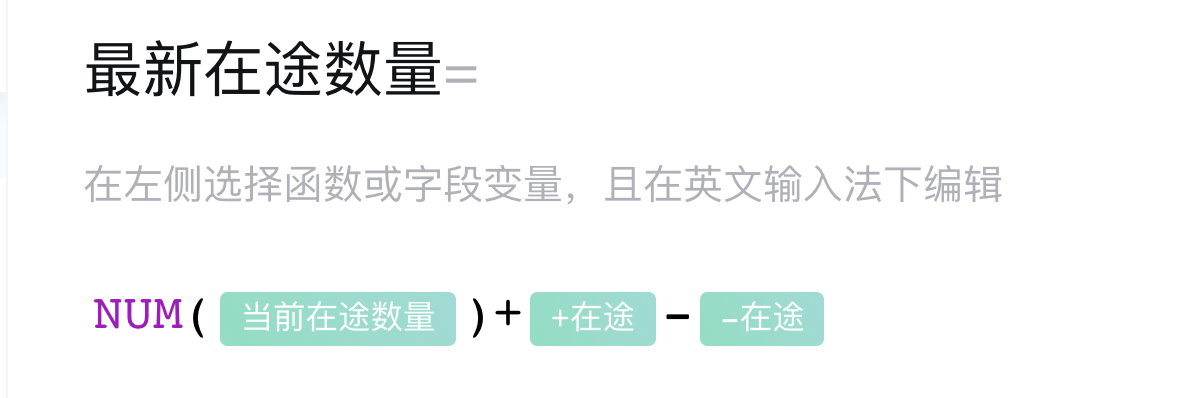
【最新在途数量】设置公式:NUM(当前在途数量)++在途--在途(【当前在途数量】为数据关联字段,公式中加NUM()将其转换为数字参与计算)
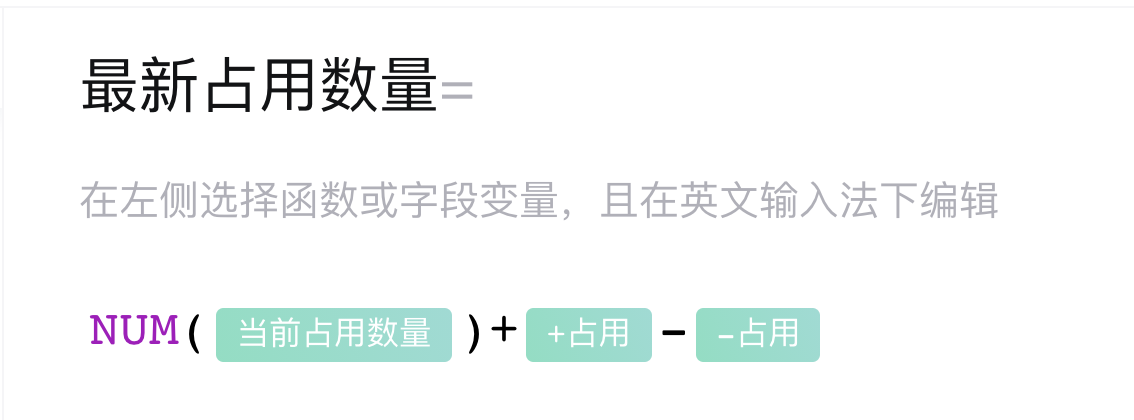
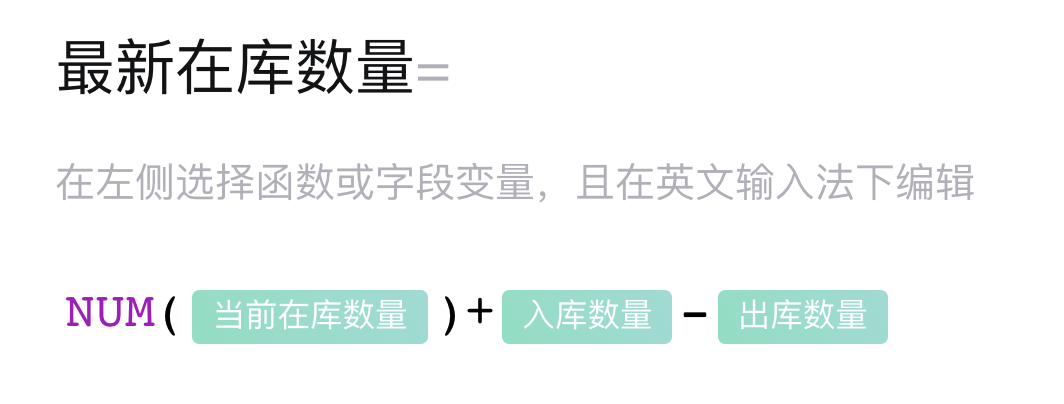
【最新占用数量】【最新在库数量】也设置相似公式
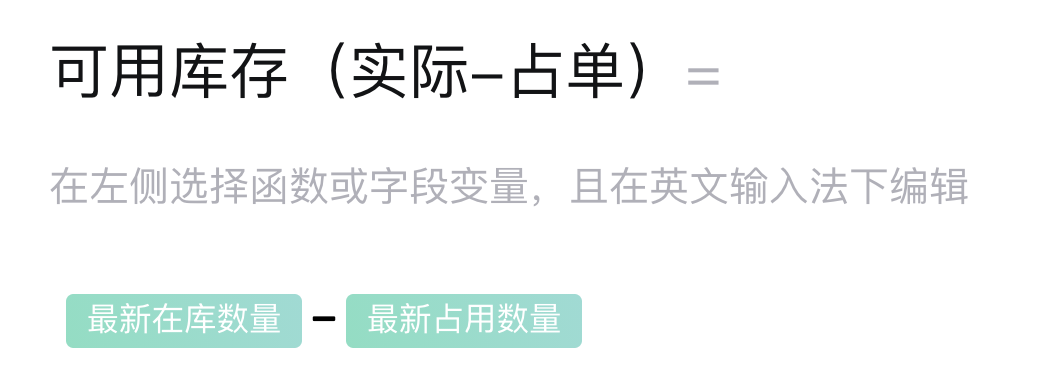
【可用库存】
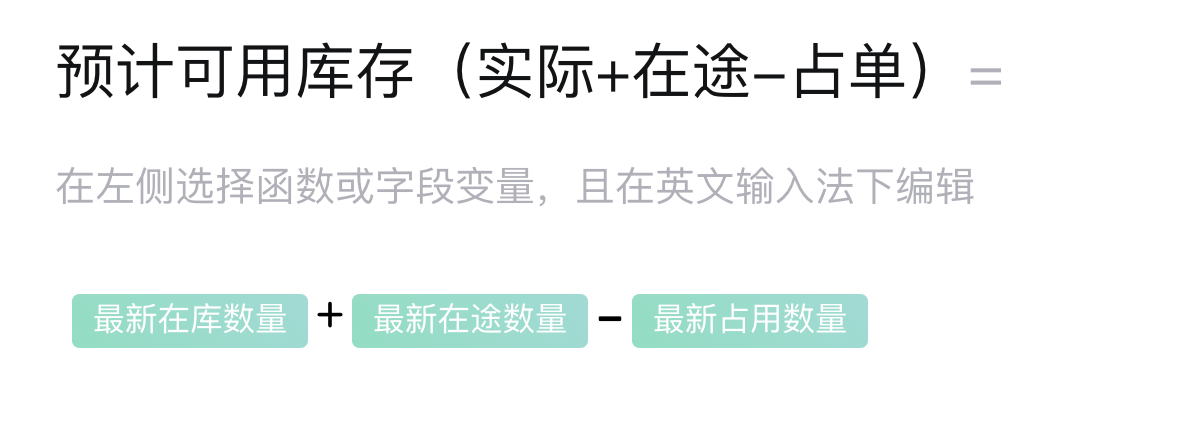
【预计可用库存】
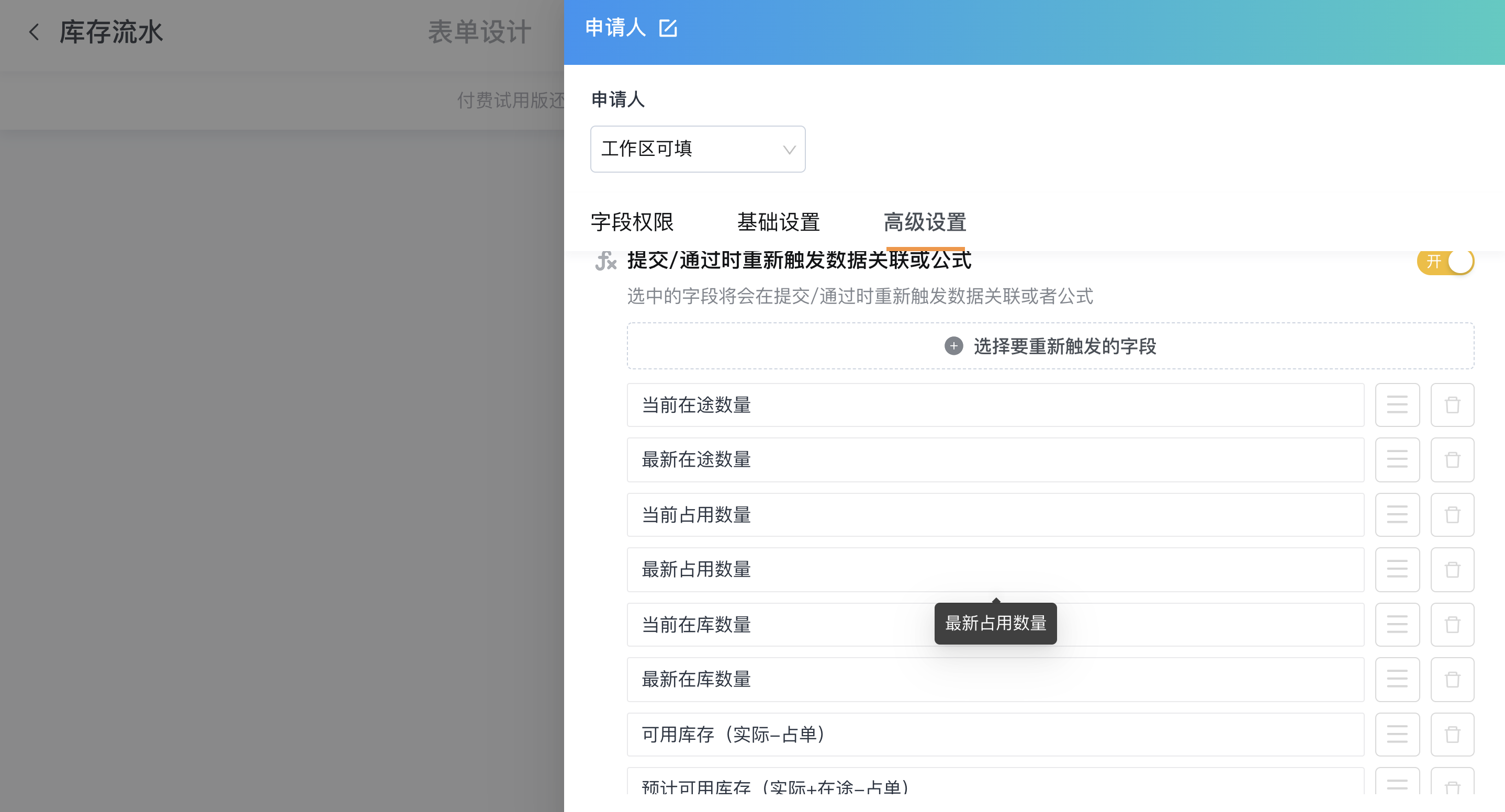
开启提交/通过时重新触发数据关联或公式,添加以下字段**(注意触发顺序,需要先触发的字段顺序在前,如需要先触发【当前在途数量】,才能计算【最新在途数量】,【当前在途数量】的顺序需要在前)**
「采购订单」
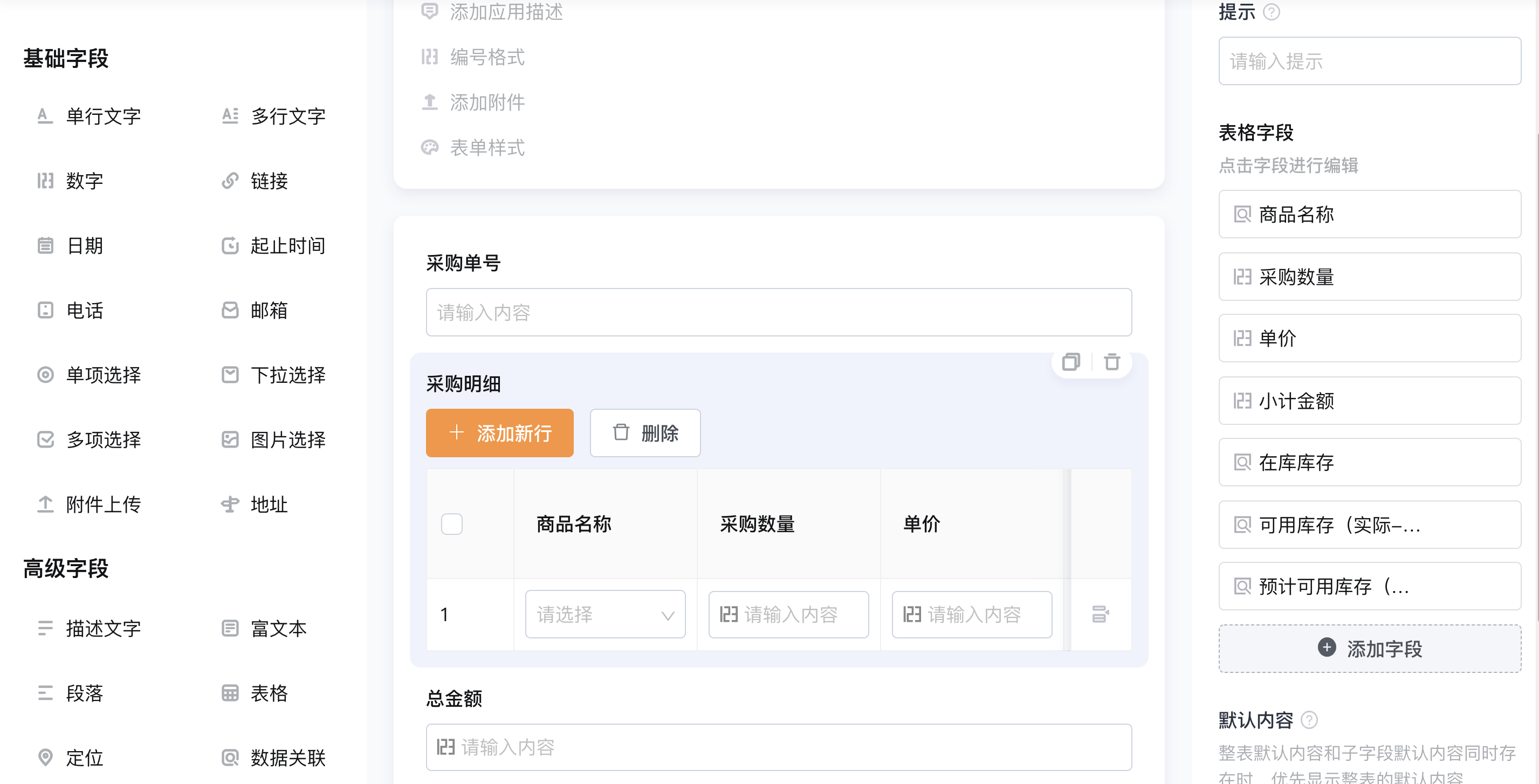
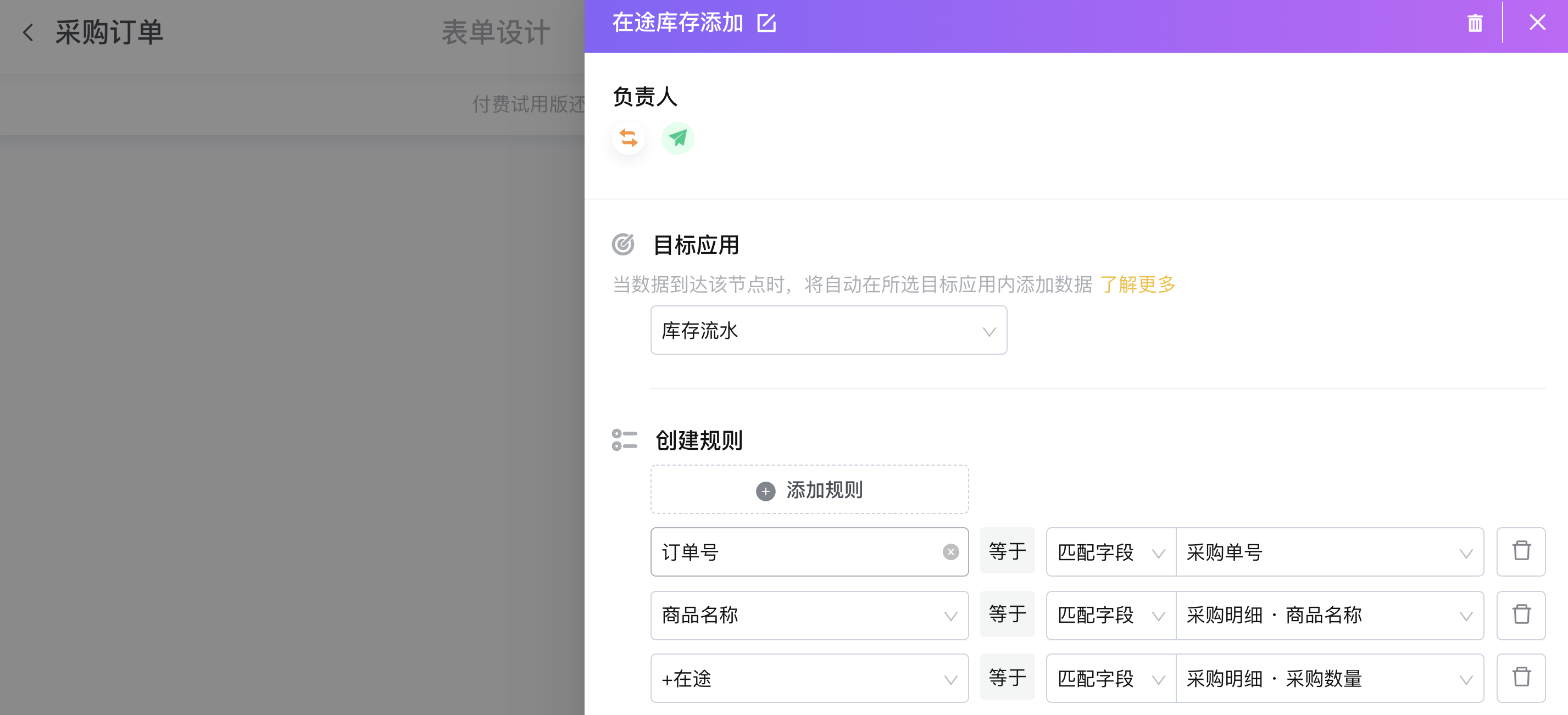
【在库库存】【可用库存】【预计可用库存】,设置数据关联字段,关联应用「库存流水」-【最新在库数量】【可用库存】【预计可用库存】,聚合方式-最新数据,筛选条件:商品名称==商品名称
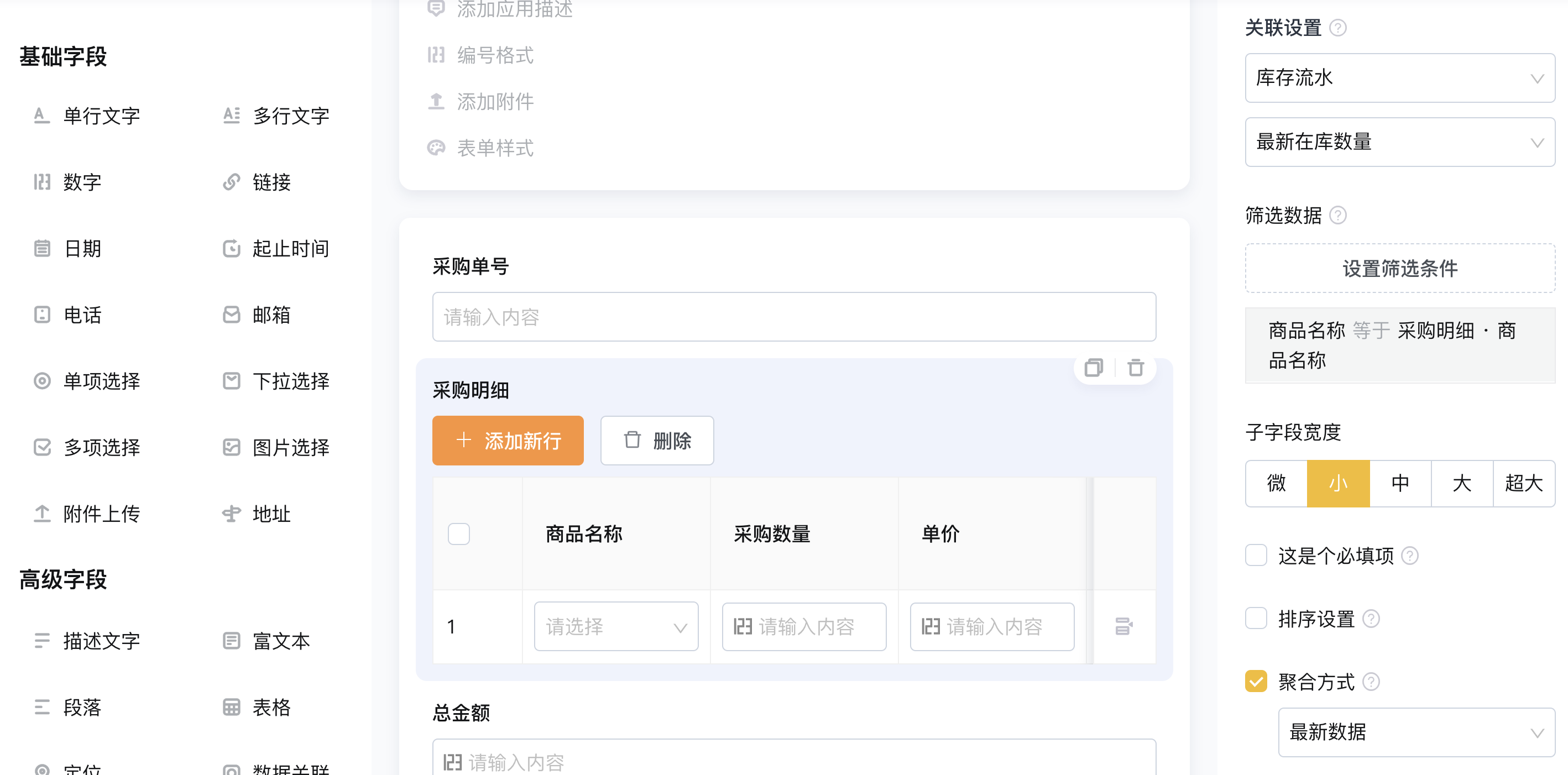
在添加流程-申请人节点-高级设置中设置提交校验,添加应用校验,选择应用「库存流水」
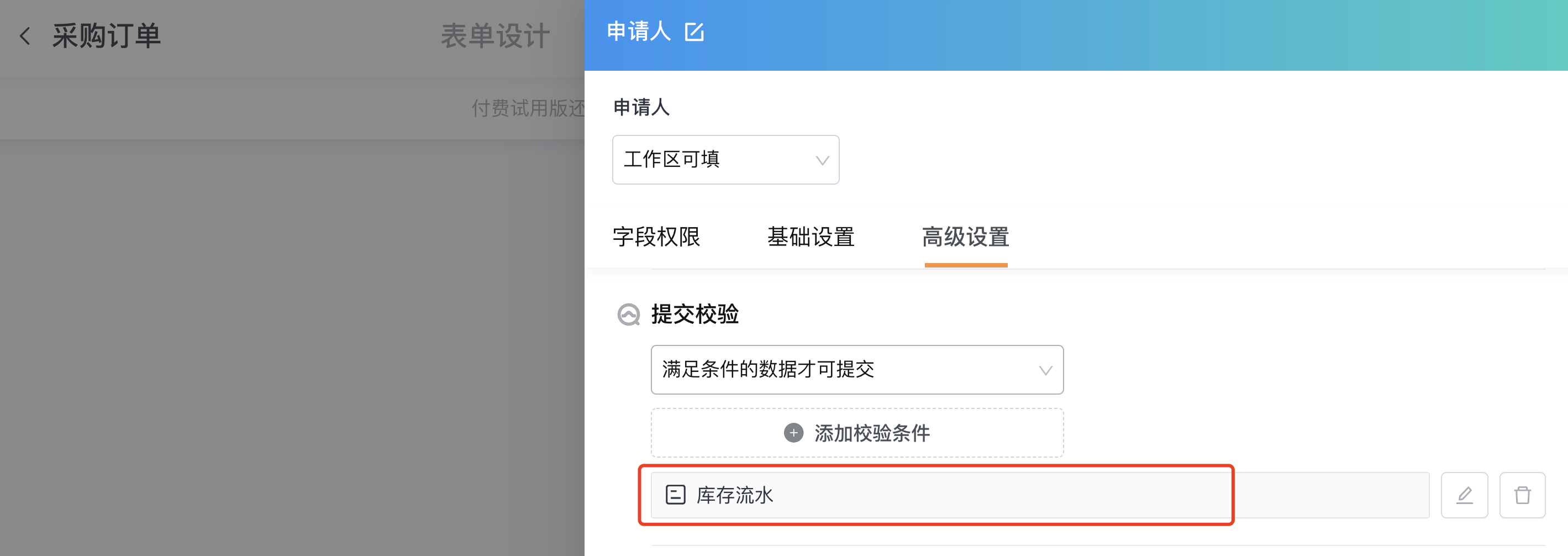
开启提交/通过时重新触发数据关联或公式,选择图中以下字段
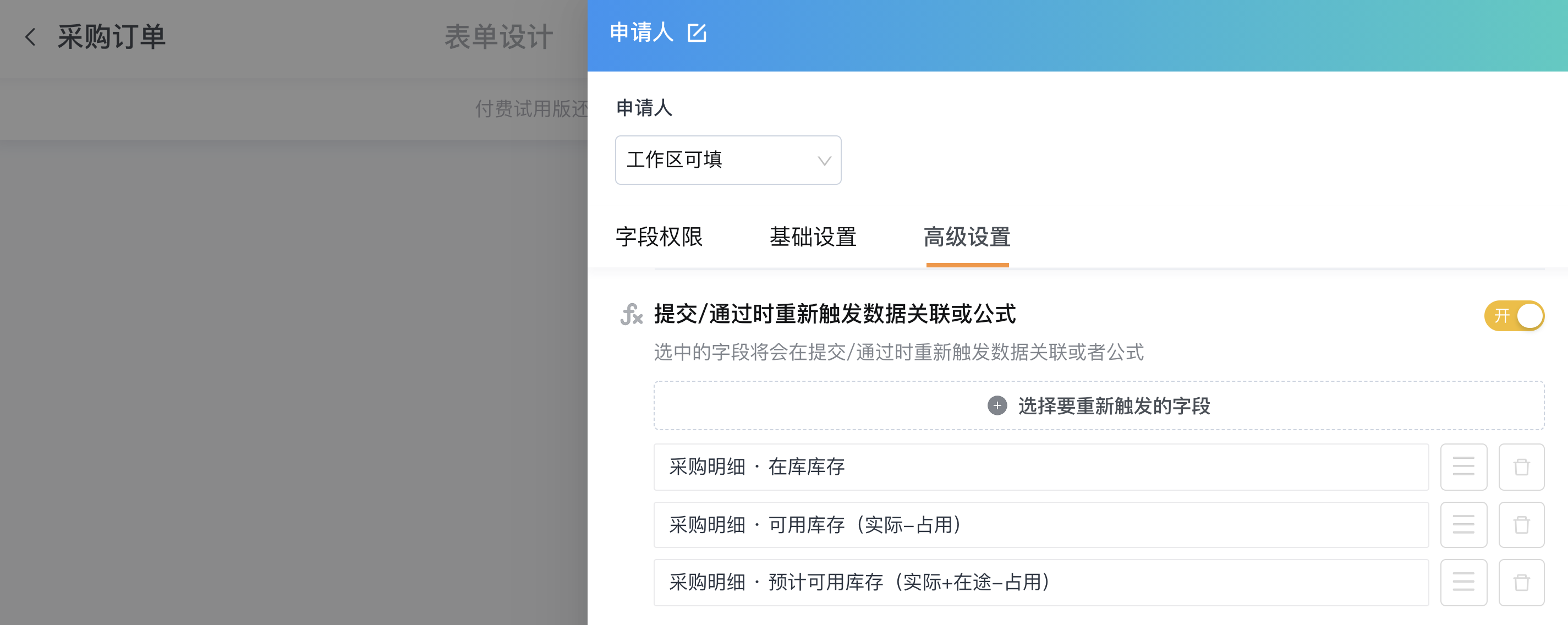
添加节点Q-Robot添加数据,增加在途数量
「入库单」
「入库单」的表单设置与《基础出入库》相同(可在文档开头点击链接学习),此处只详细讲解流程设置
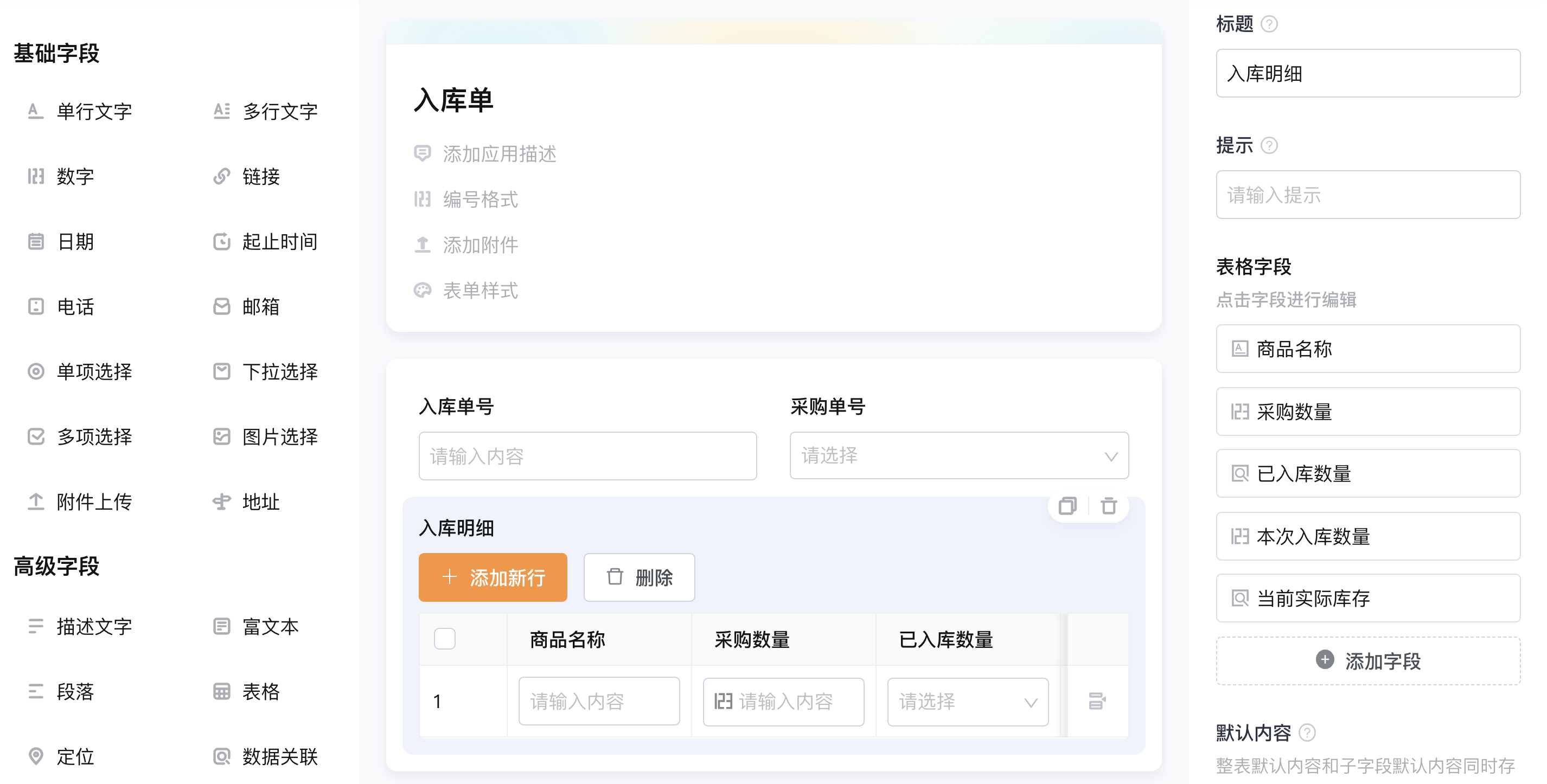
在流程中的申请人节点-高级设置-提交校验,添加应用校验条件,选择应用「库存流水」
开启提交/通过时重新触发数据关联或公式,选择字段【已入库数量】【当前实际库存】
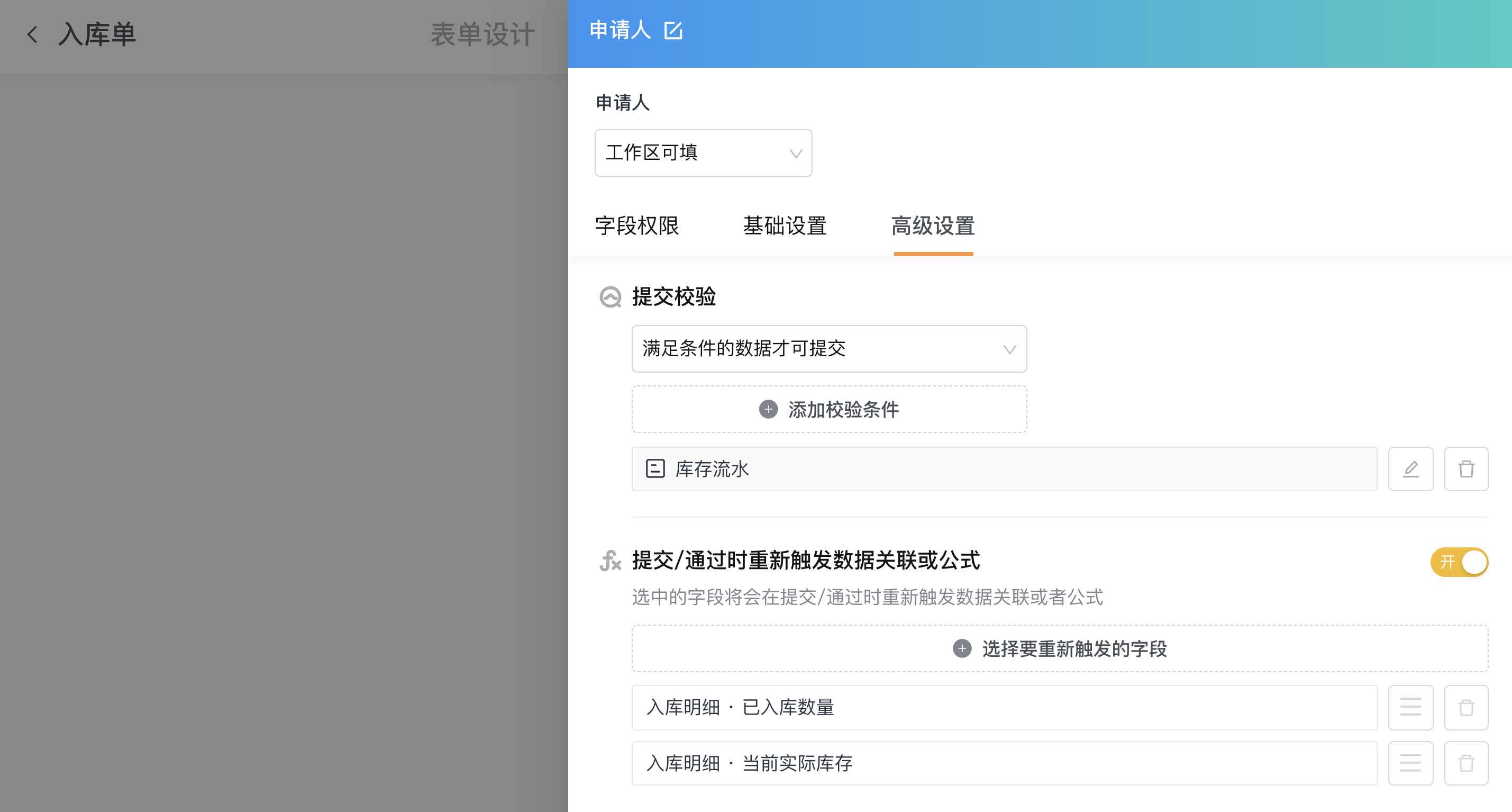
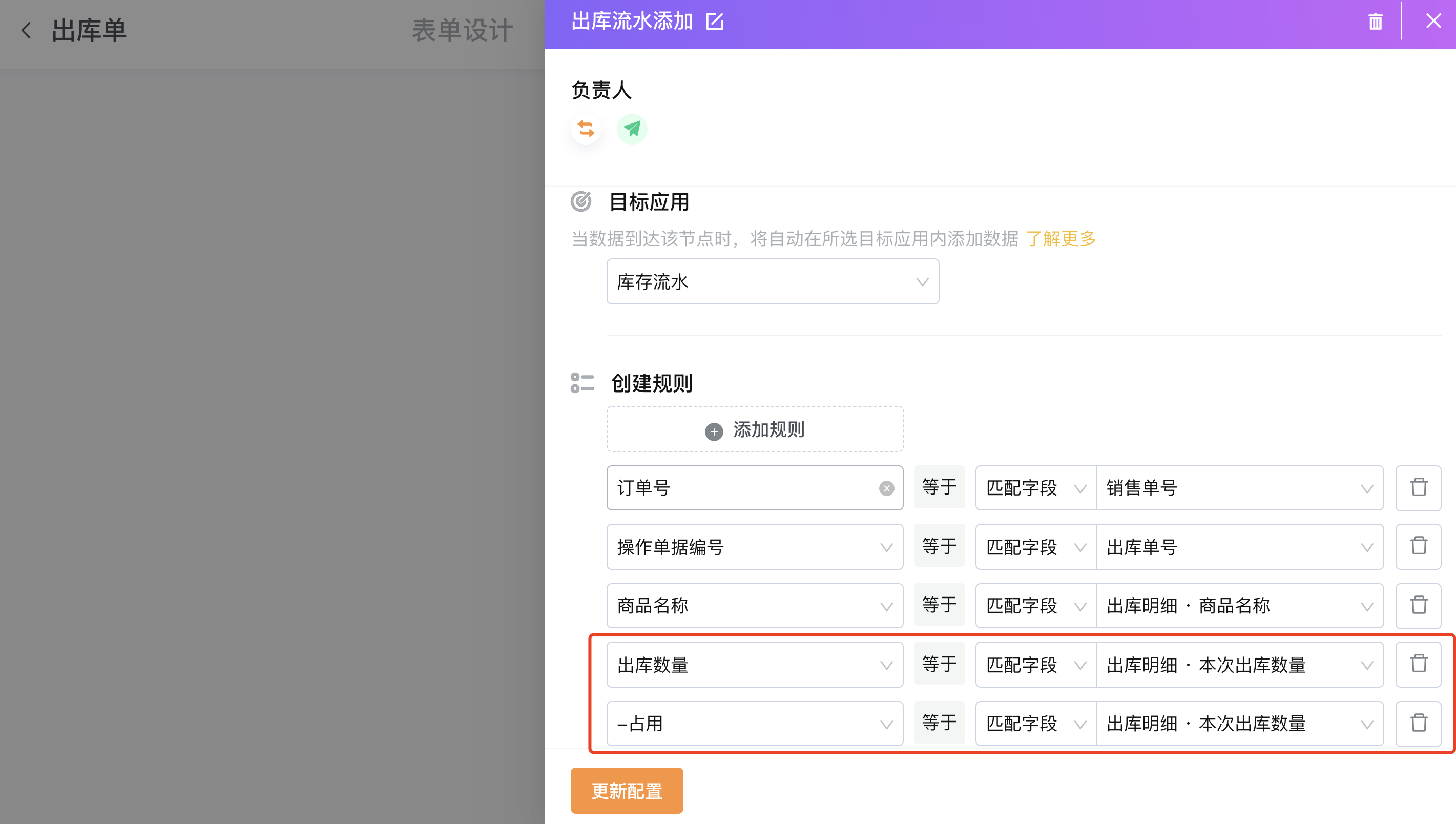
添加节点Q-Robot添加数据,往应用「库存流水」中添加流水数据,增加入库数量,减少相应的在途数量
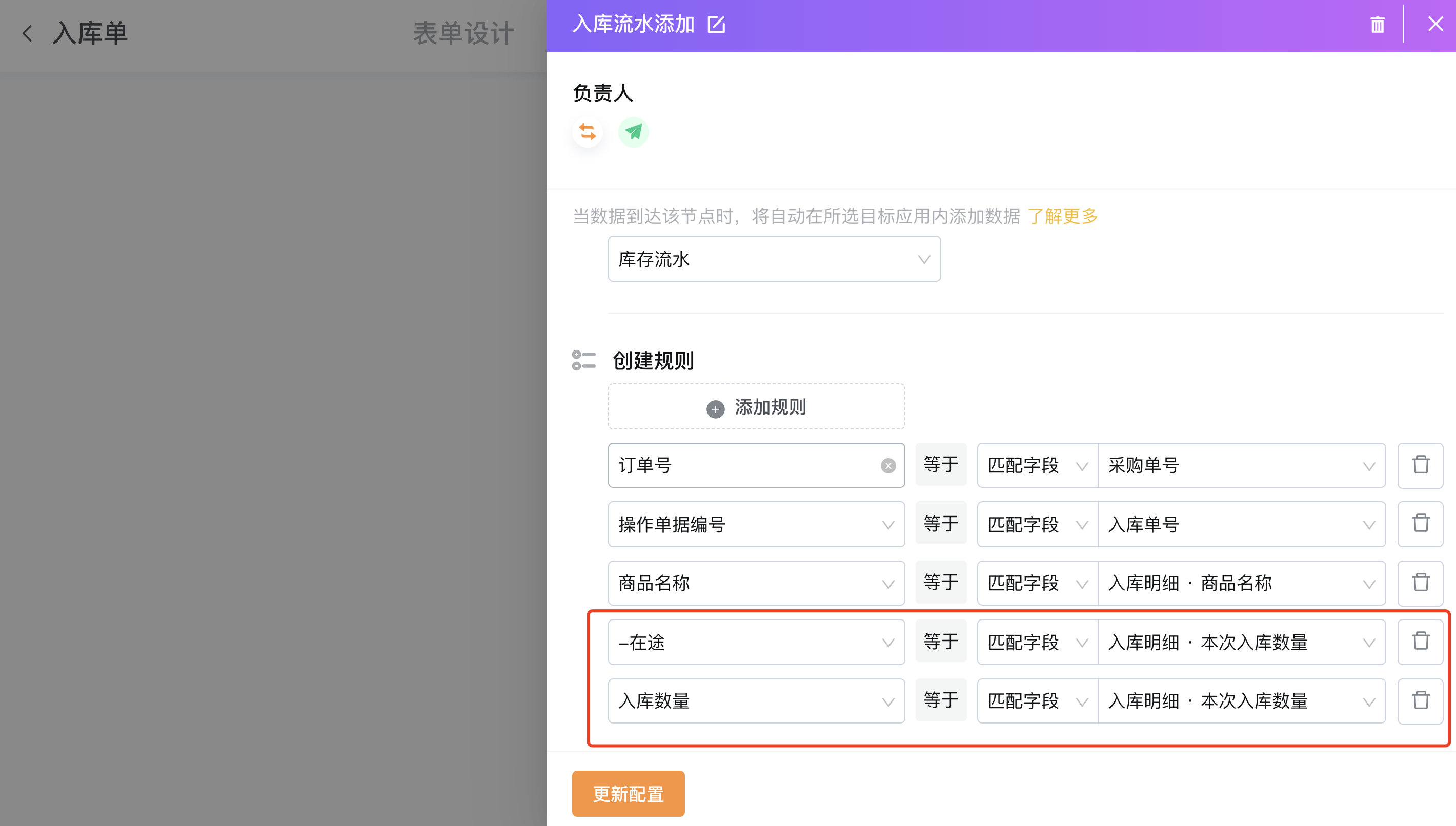
「销售订单」
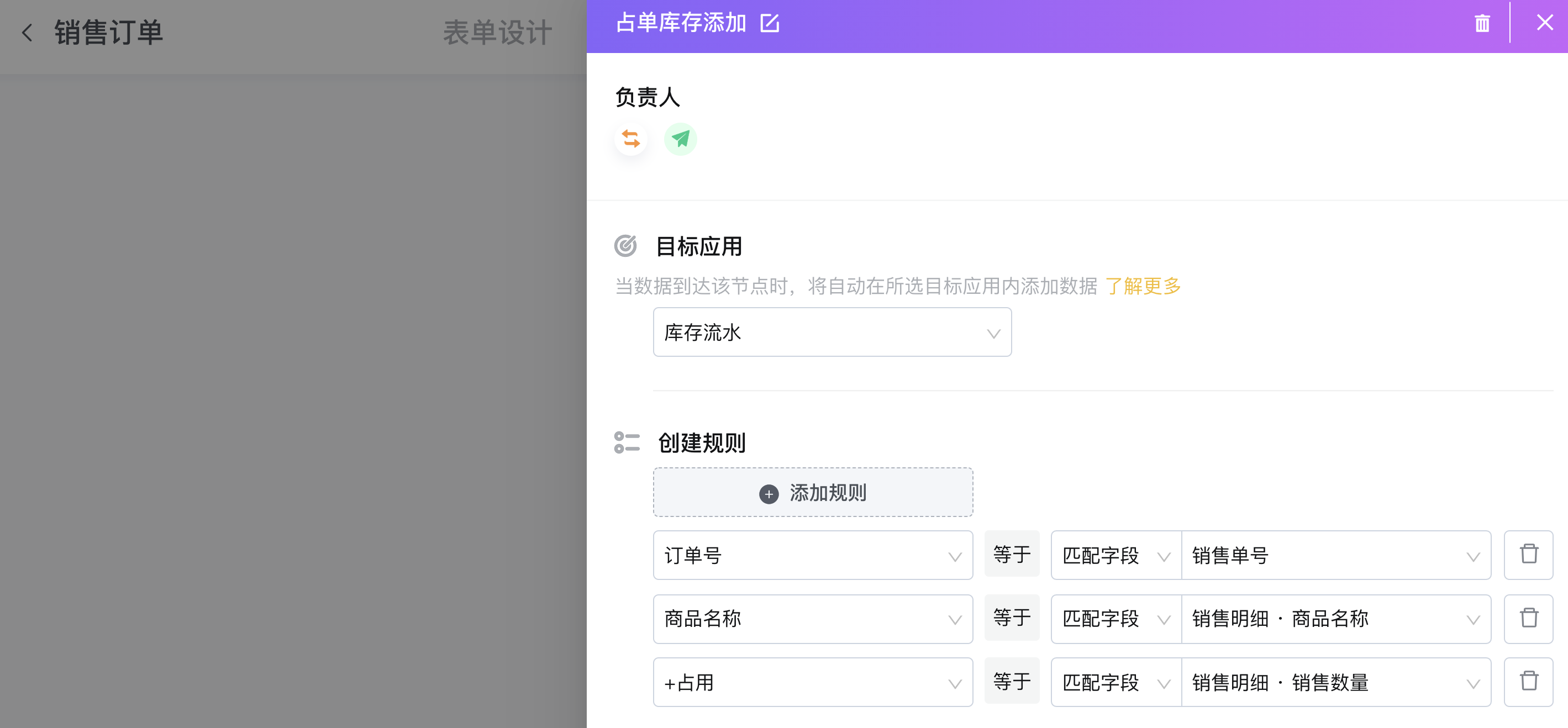
流程中添加节点Q-Robot添加数据,增加占用数量
「取消销售订单」
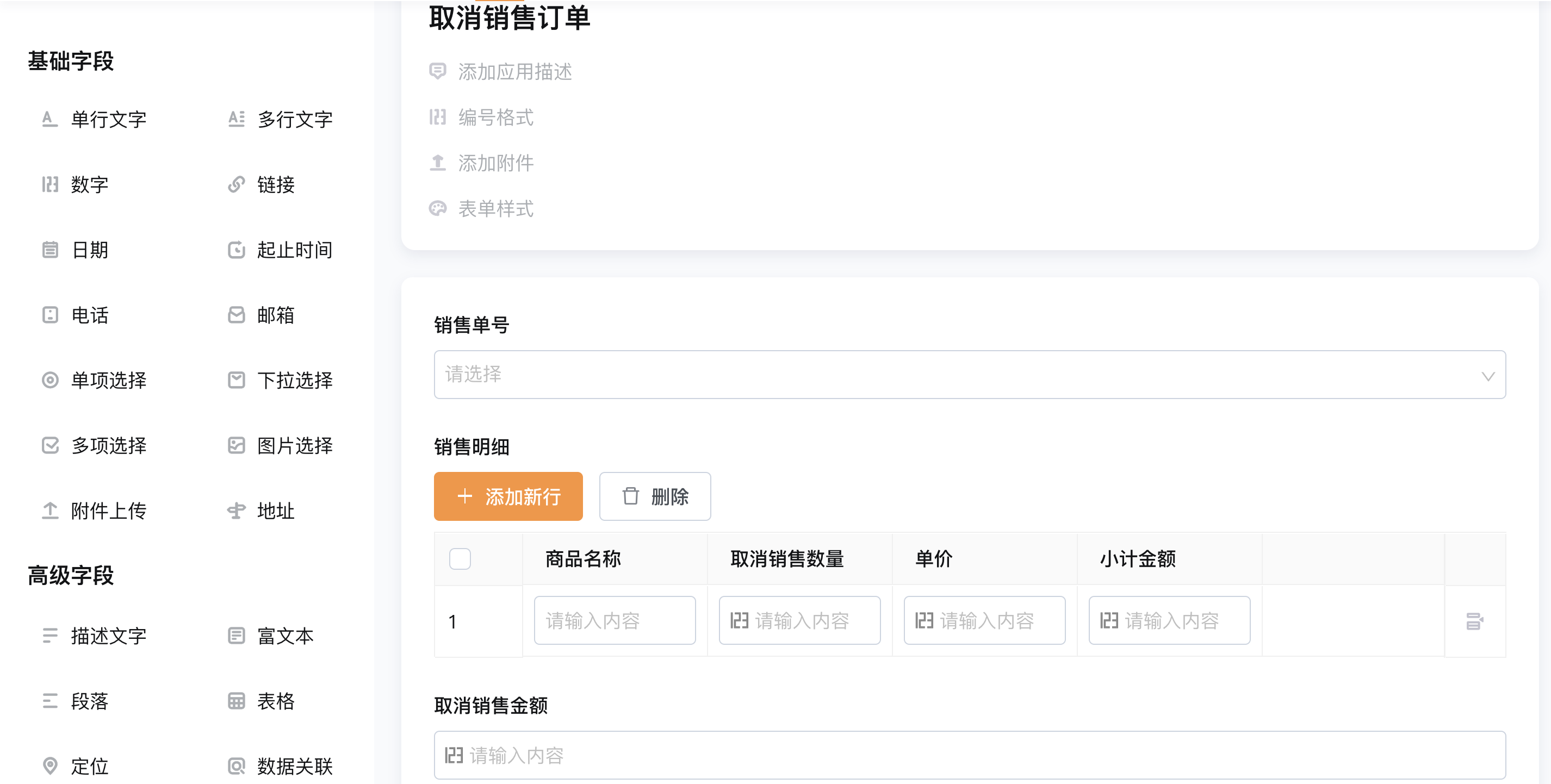
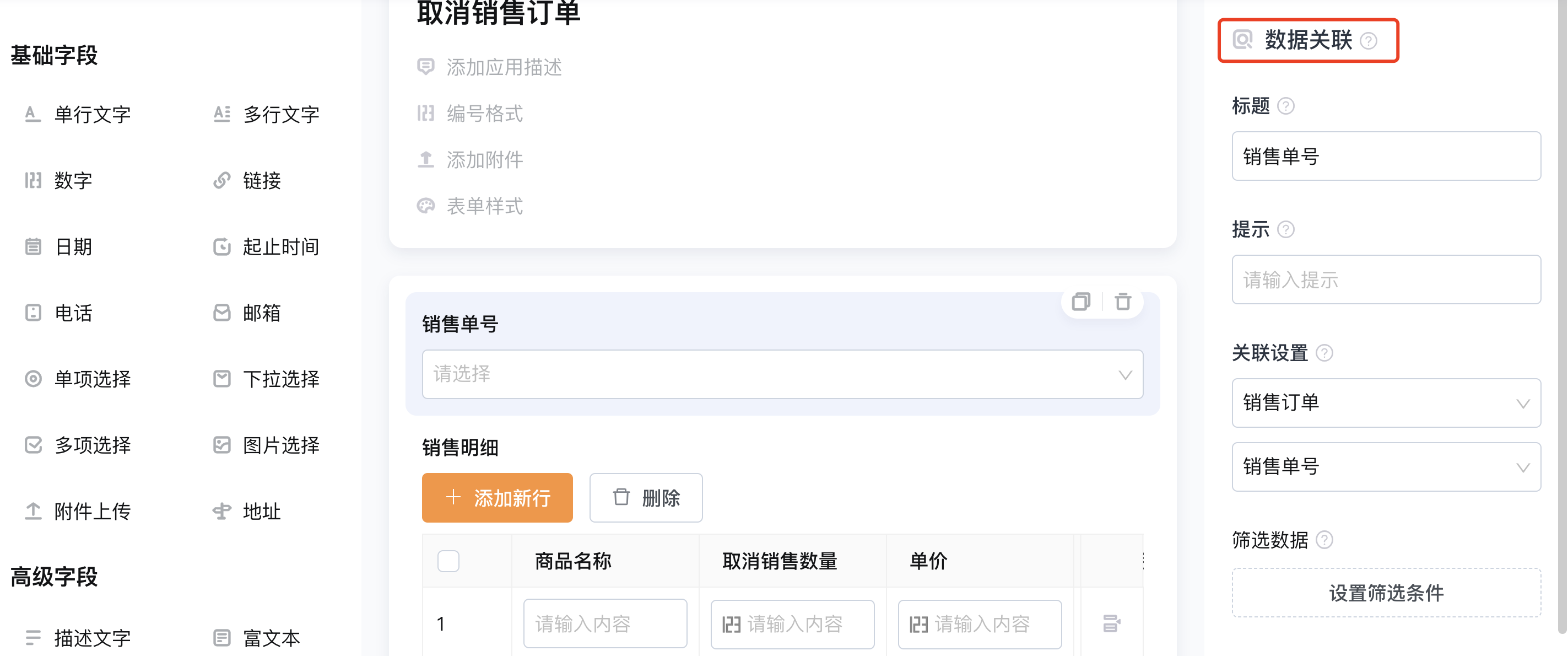
【销售单号】设置数据关联字段,关联应用「销售订单」中的字段【销售单号】
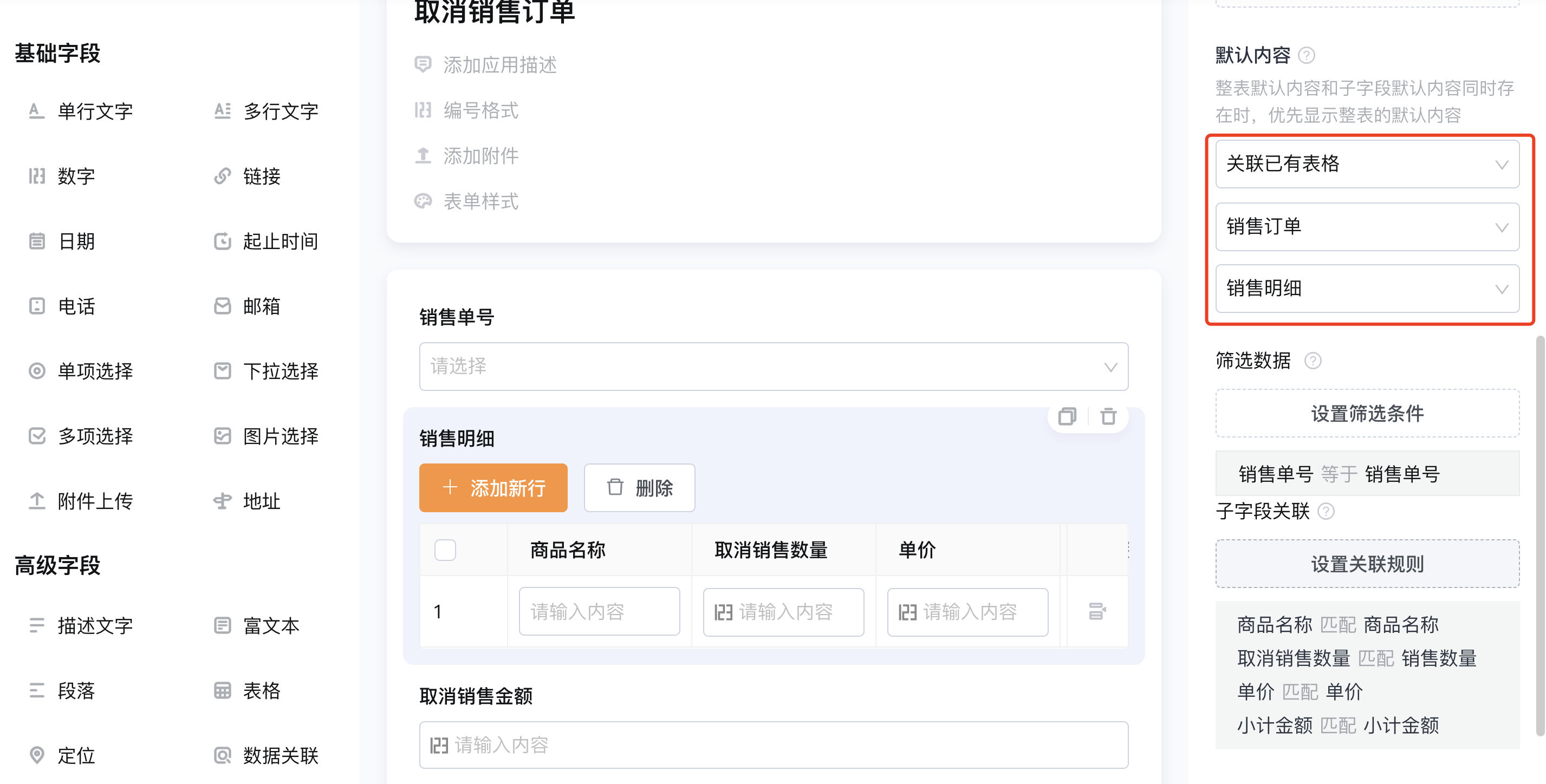
表格【销售明细】设置关联已有表格,关联应用「销售订单」中的表格【销售明细】,筛选条件:两个应用中的销售单号相同
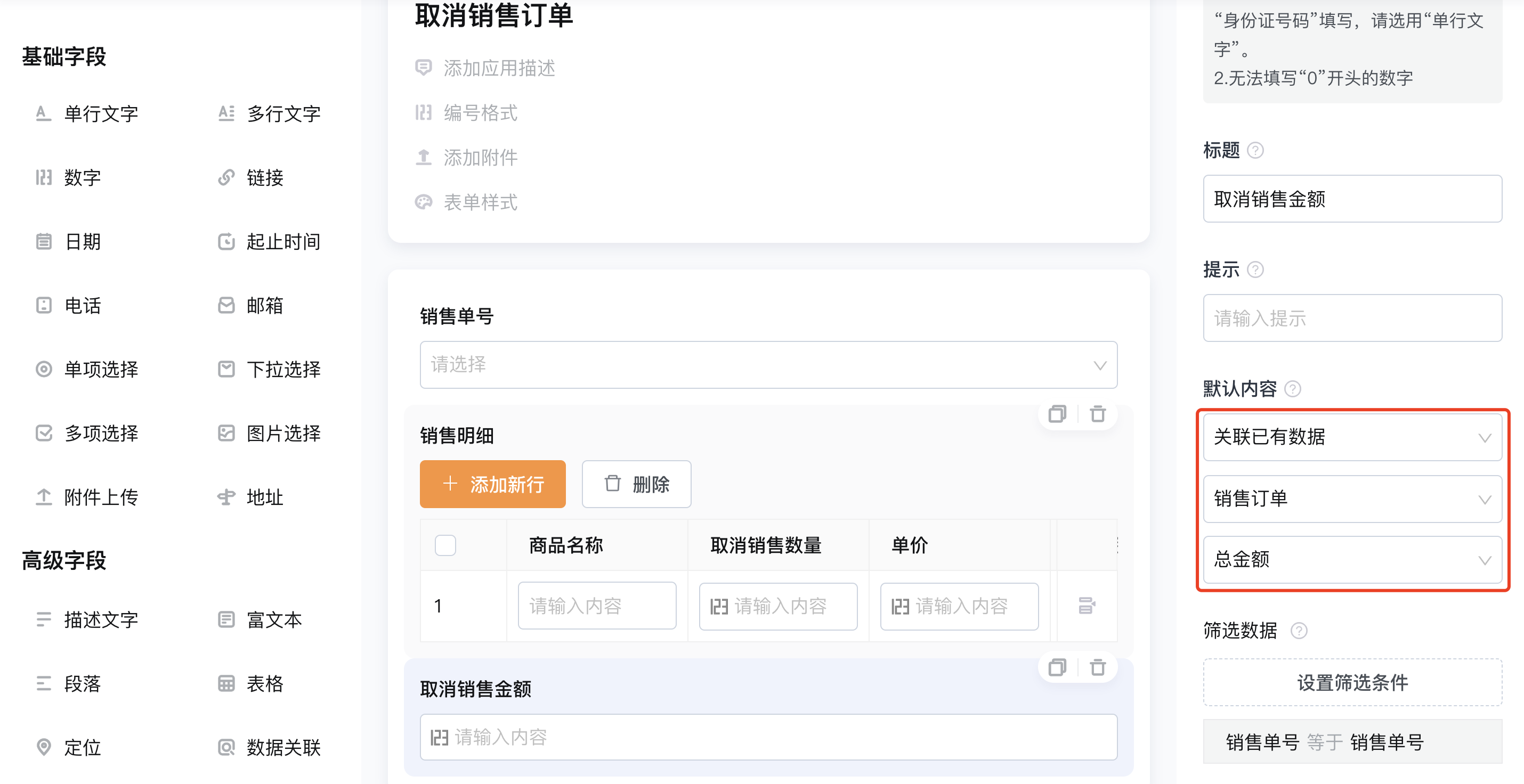
【取消销售金额】设置关联已有数据,关联应用「销售订单」中的字段【总金额】,筛选条件:两个应用中的销售单号相同
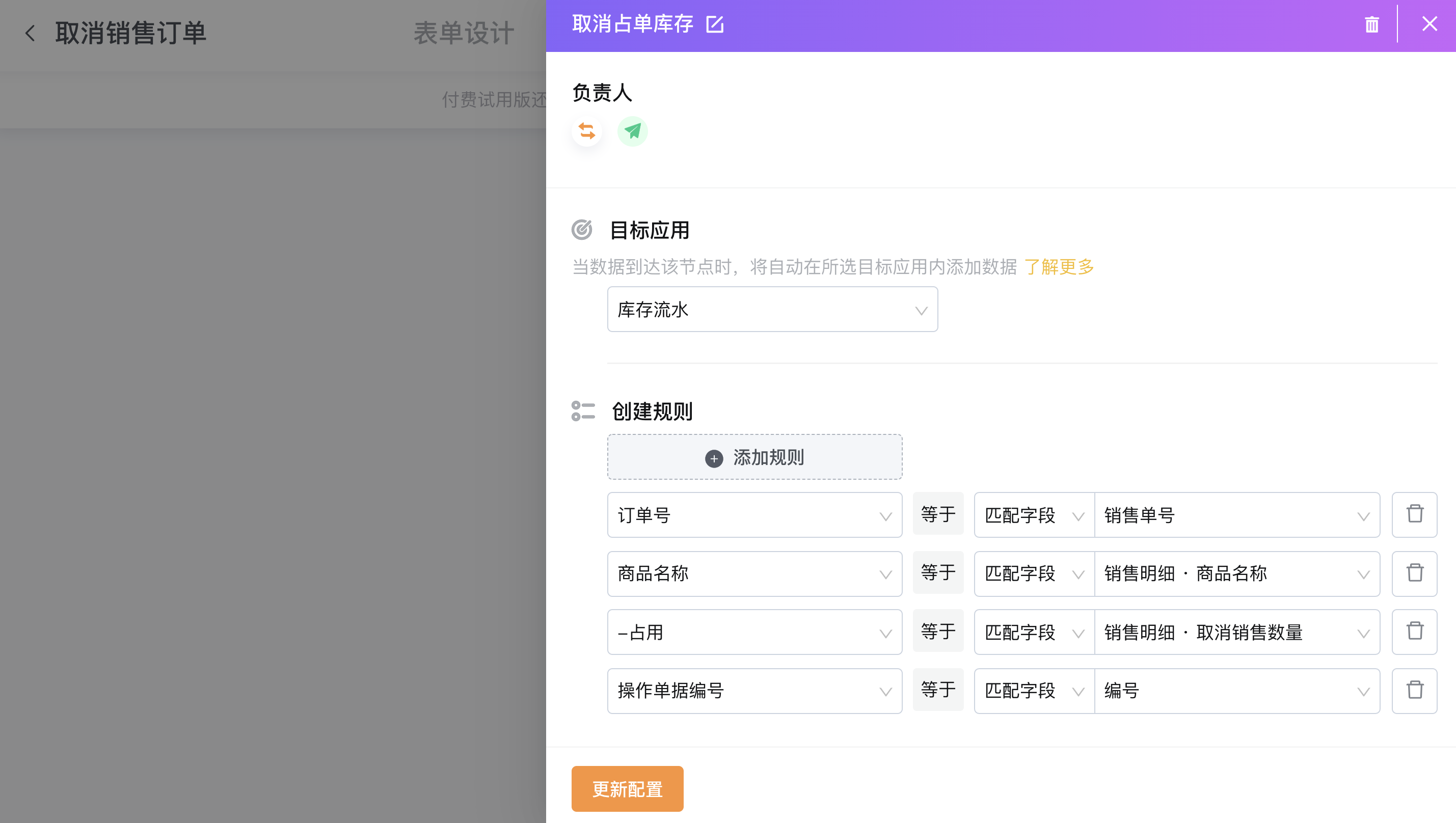
流程中添加节点Q-Robot添加数据,减少占用数量
「更改销售订单」
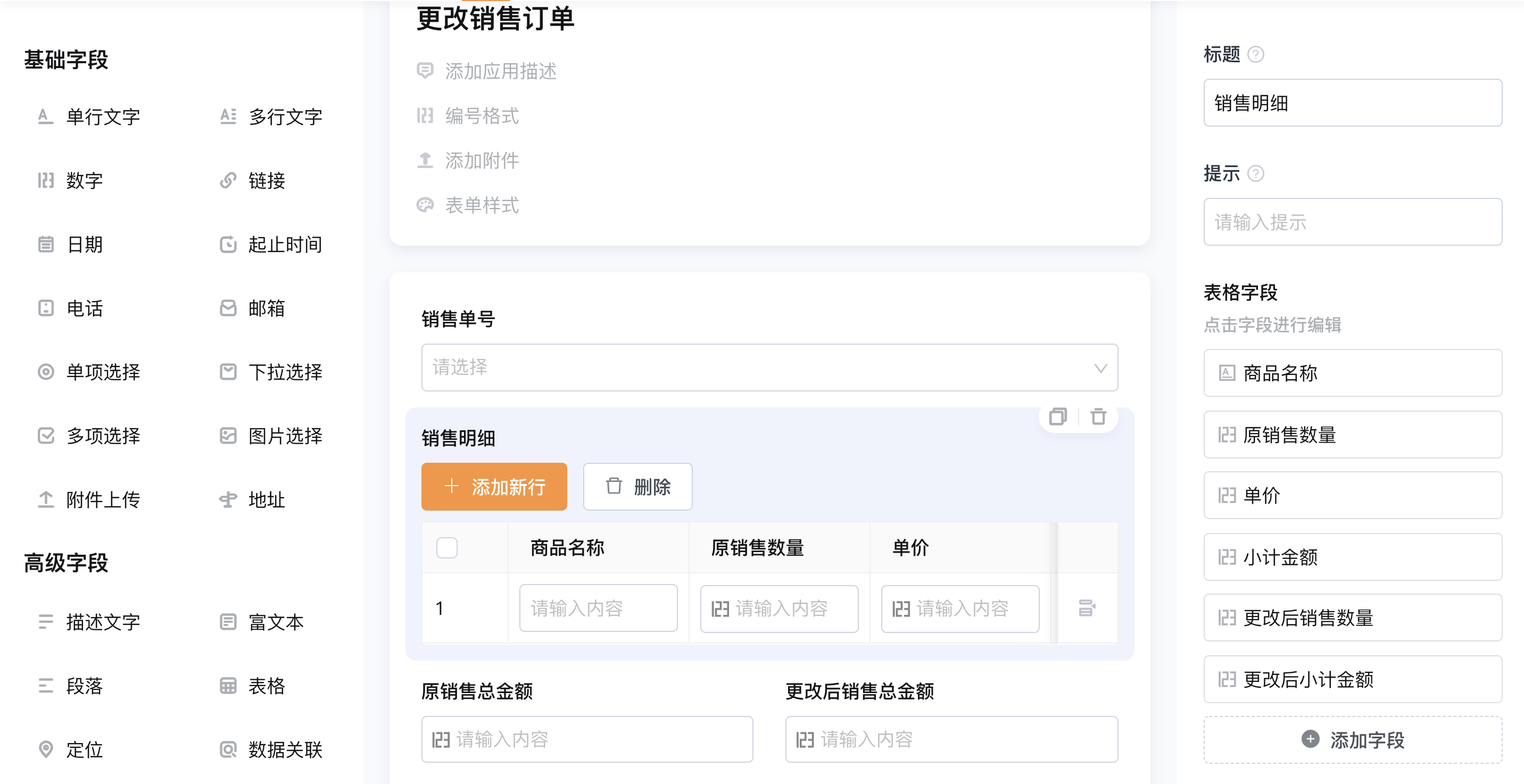
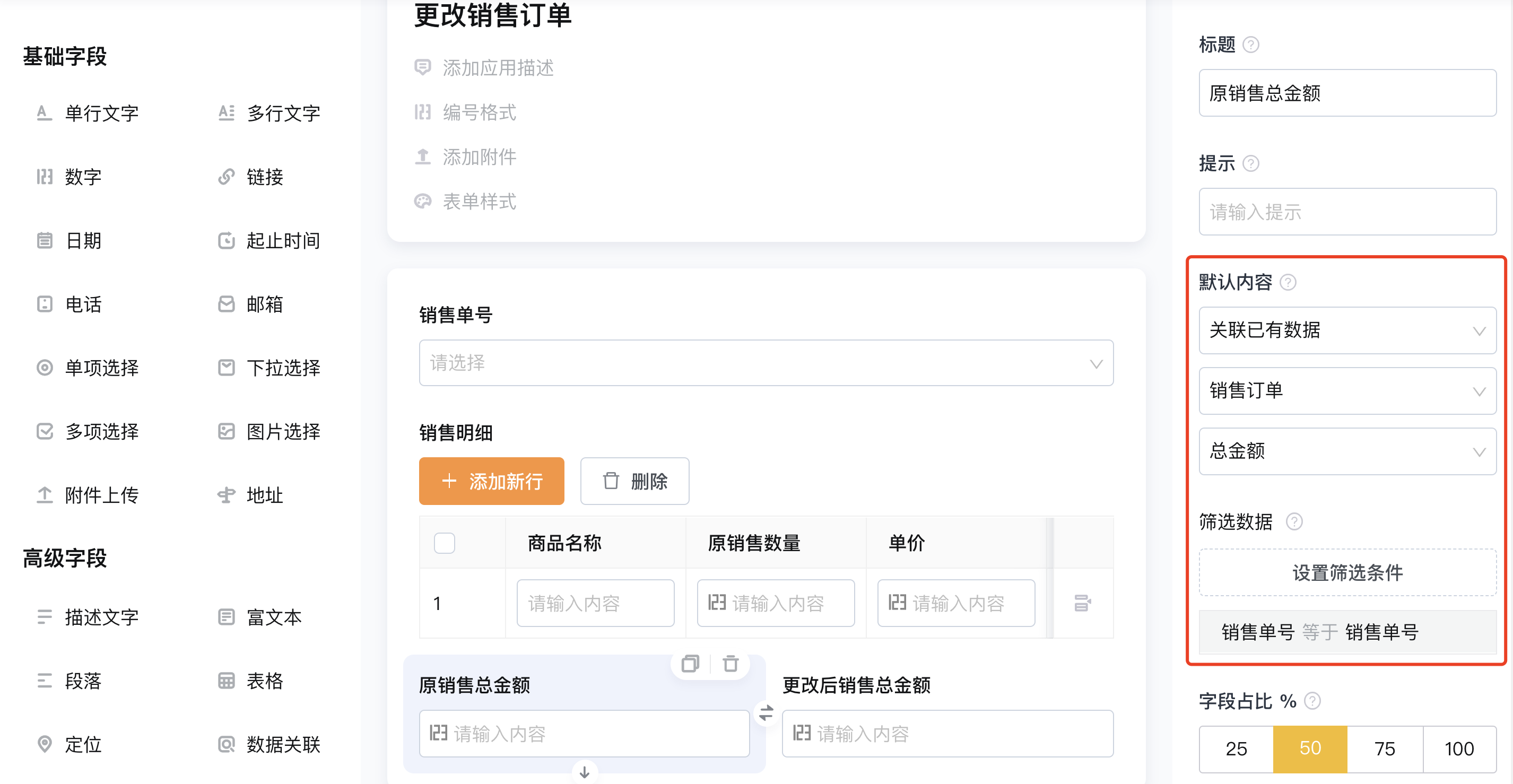
表格【销售明细】设置关联已有表格,关联应用「销售订单」中表格【销售明细】,筛选条件:两个应用中的销售单号相同
关联规则中匹配【原销售数量】【更改后销售数量】都等于【销售数量】
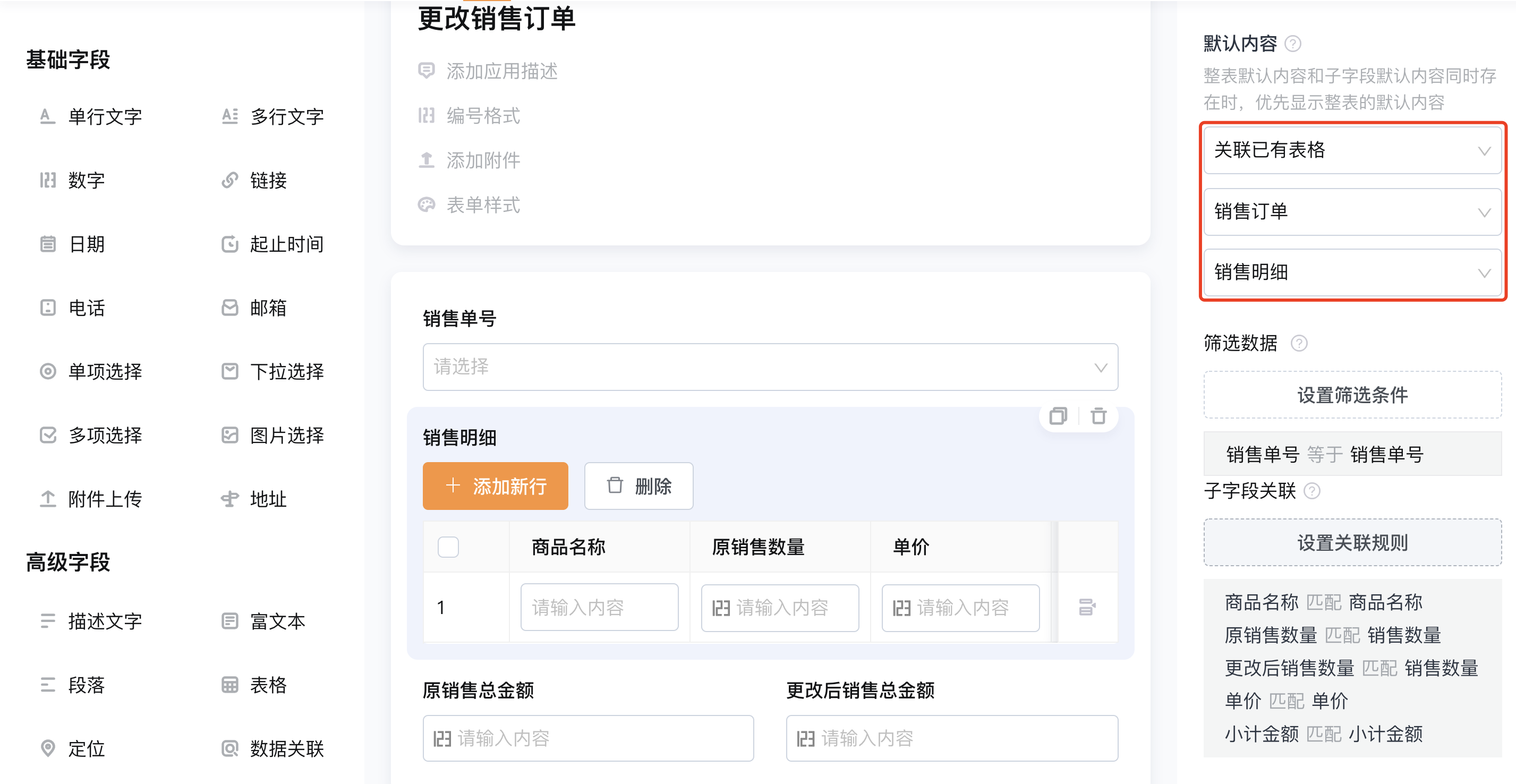
【原销售总金额】关联已有数据,关联应用「销售订单」中字段【总金额】,筛选条件:两个应用中的销售单号相同
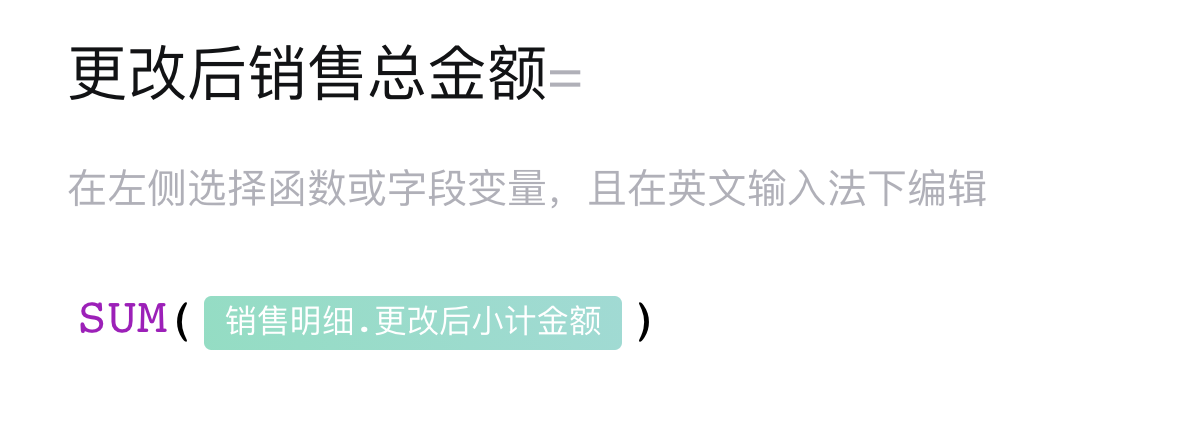
【更改后销售总金额】:求和表格中字段【更改后小计金额】
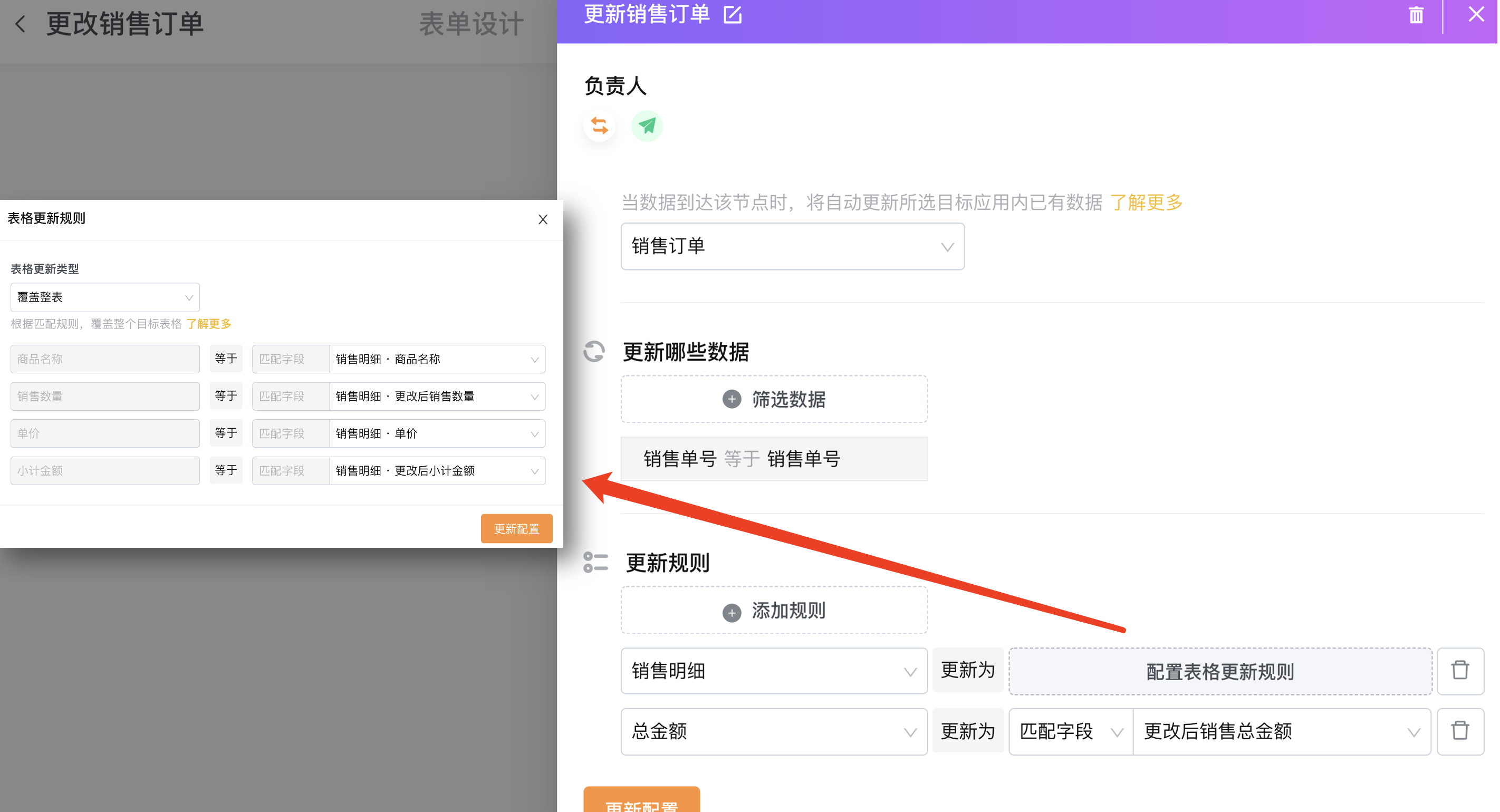
流程中添加节点Q-Robot更新数据,将原销售订单进行更改,筛选条件:两个应用中的销售单号相同
表格更新类型-覆盖整表:将修改后的销售明细覆盖原销售订单中的整个销售明细表格
原销售订单中的【总金额】更新为【更改后销售总金额】
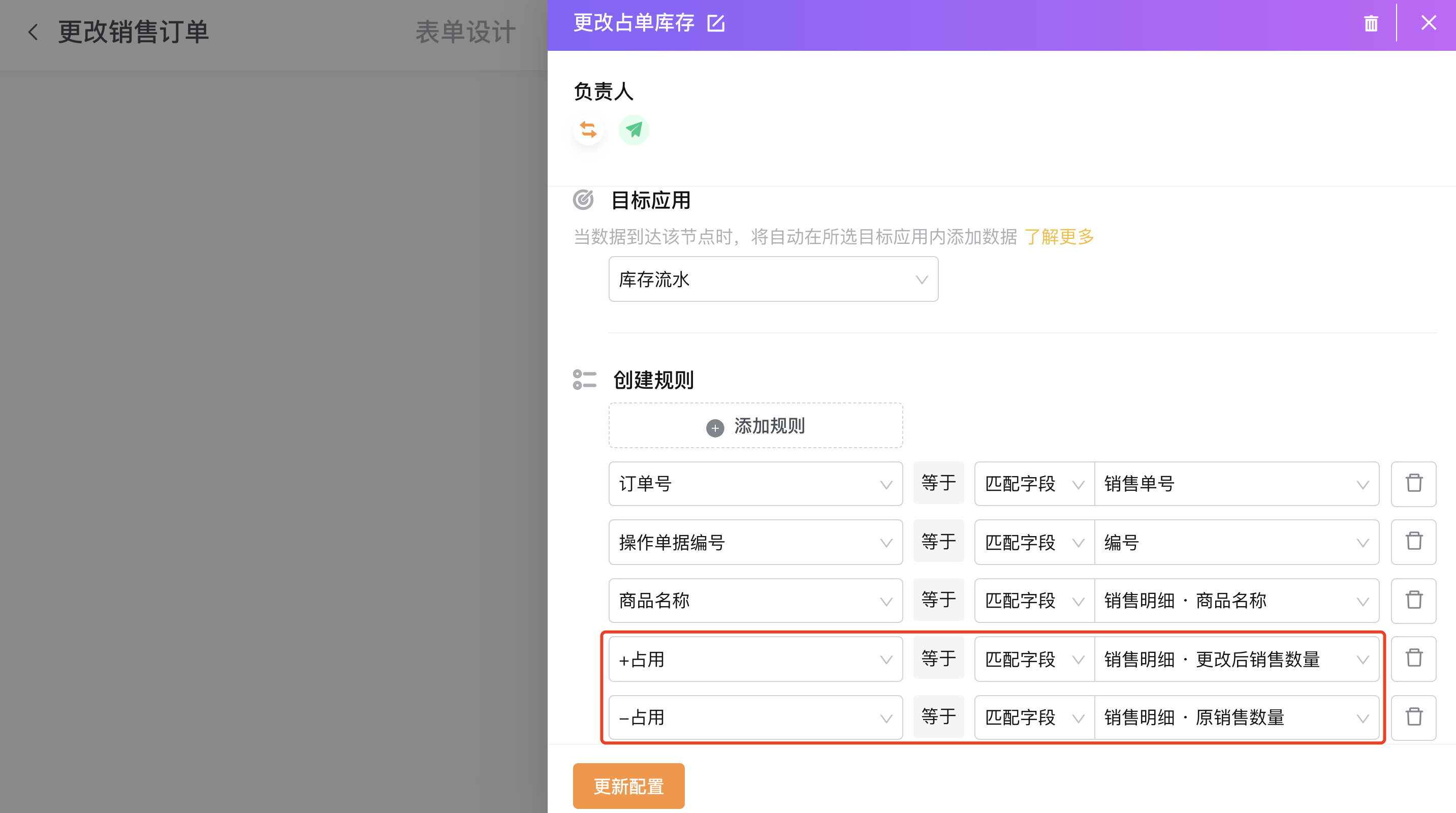
添加节点Q-Robot添加数据,增加库存流水,将原销售数量的占用数量减少,将更改后销售数量的占用数量增加
「出库单」
「出库单」的表单设置与《基础出入库》相同(可在文档开头点击链接学习),同样此处只详细讲解流程设置
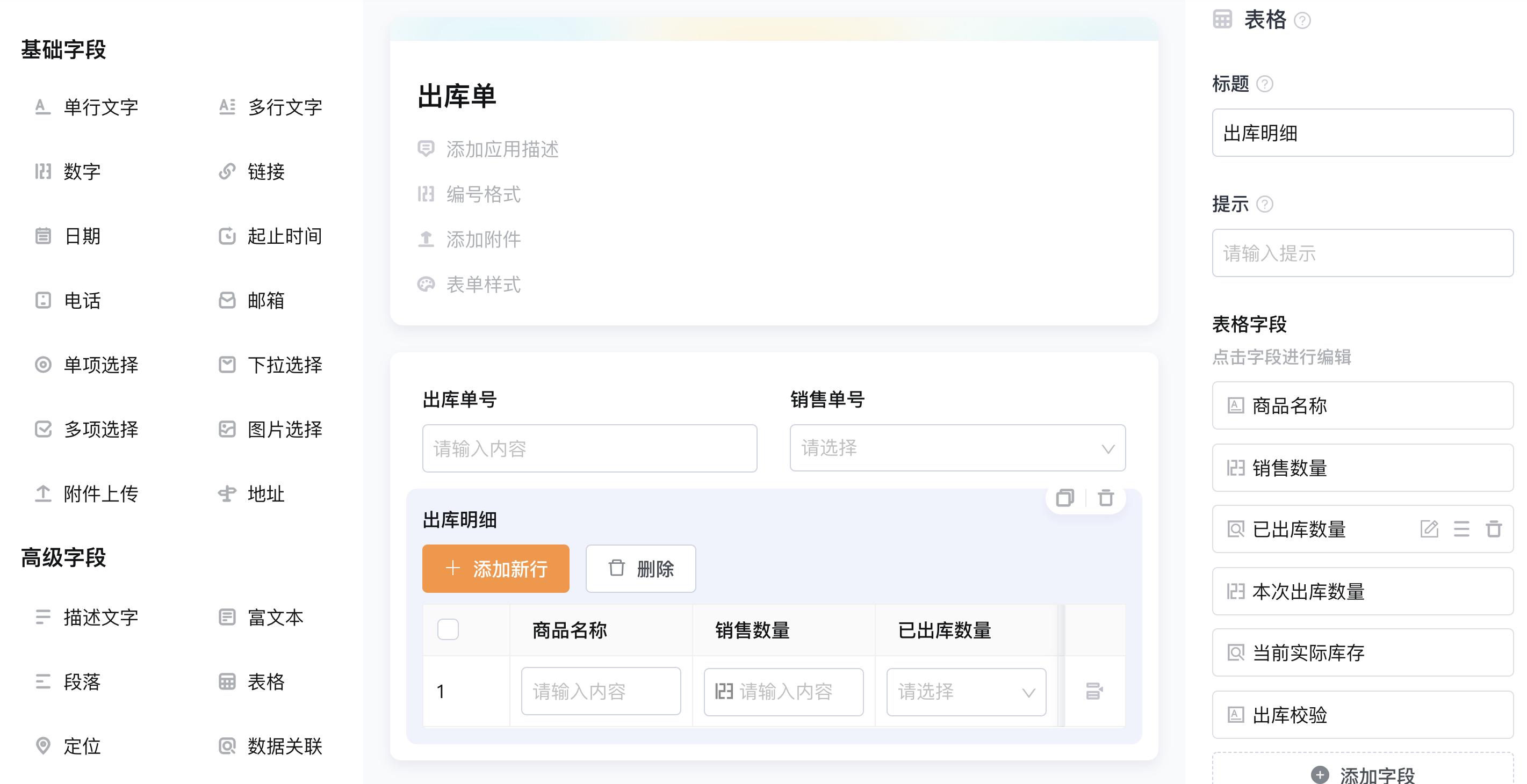
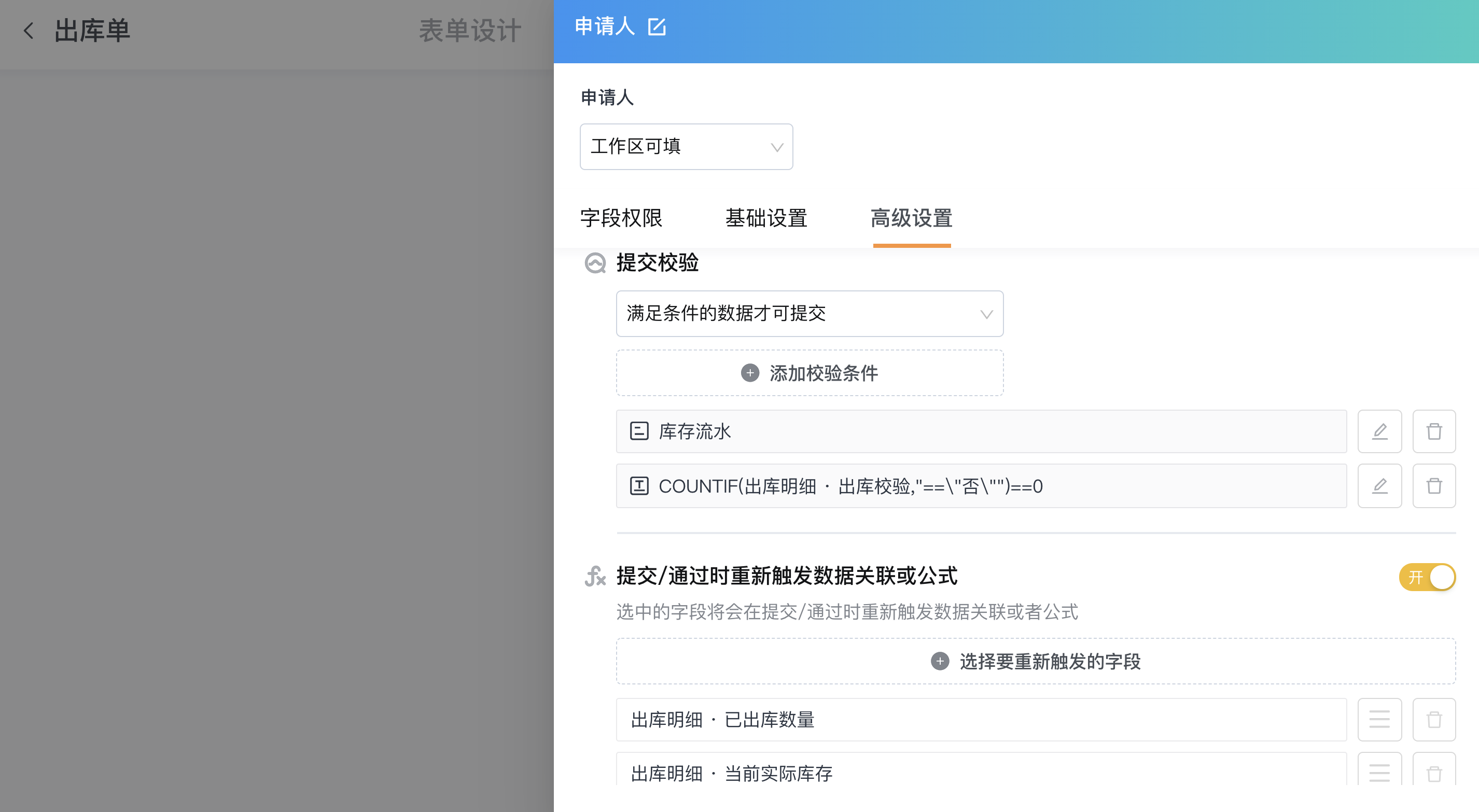
在流程中的申请人节点-高级设置-提交校验,添加应用校验条件,选择应用「库存流水」
开启提交/通过时重新触发数据关联或公式,选择字段【已出库数量】【当前实际库存】
添加节点Q-Robot添加数据,往应用「库存流水」中添加流水数据,增加出库数量,减少相应的占用数量