如何实现对接飞鹅小票机打印
场景/功能描述
在轻流发起提交数据后,希望可以直接将该条数据打印显示出来。
思路流程
方式一:使用代码块来实现
缺点:需要每次手动点击触发 优点:配置内容较少
逻辑思路:通过使用代码块直接调用飞鹅打印机接口进行打印,并返回操作结果
方式二:通过使用代码块+webhook来进行实现
缺点:配置内容较多 优点:可以实现数据提交即可打印,无需手动触发打印
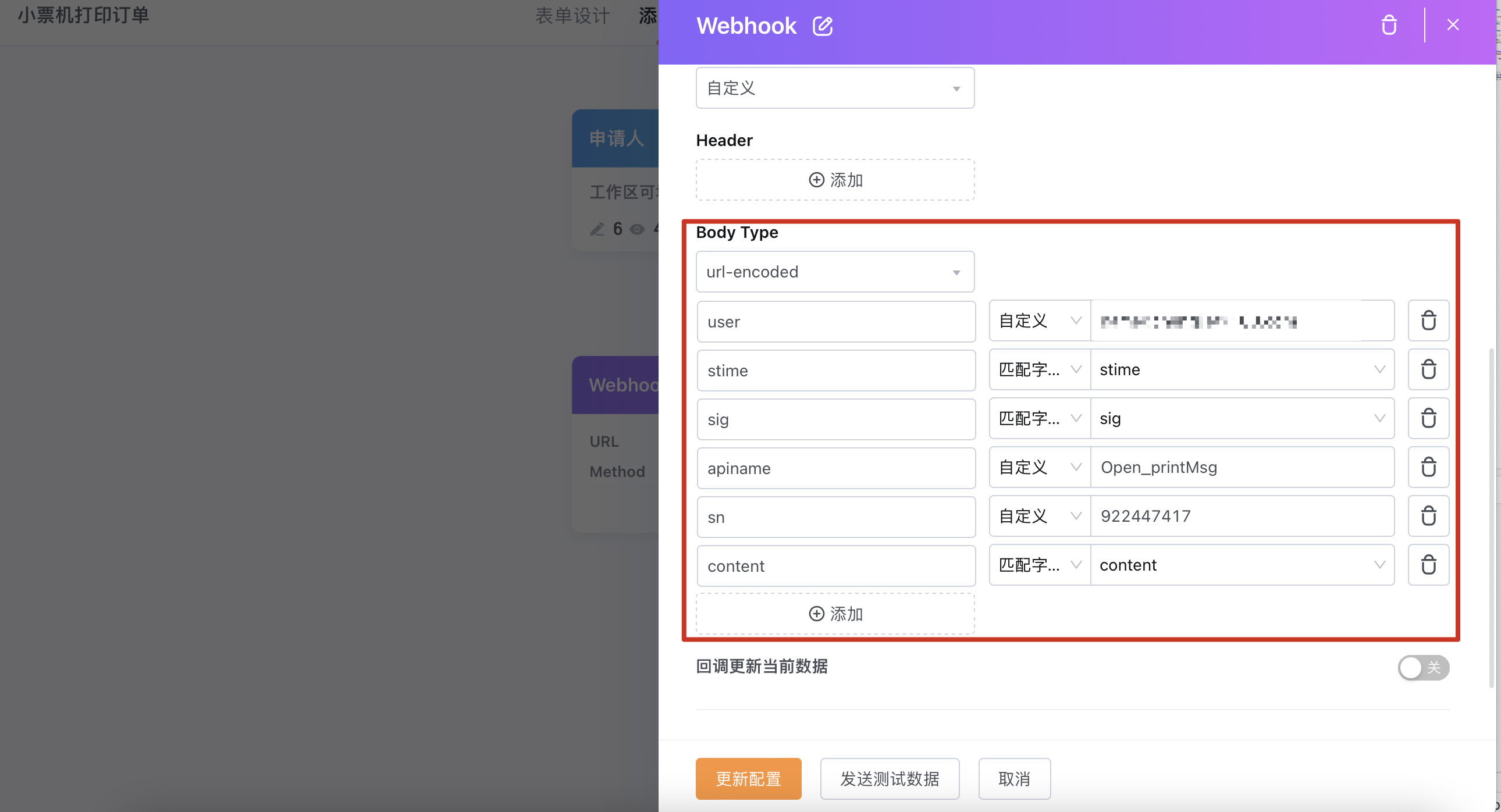
逻辑思路:通过使用代码块来进行签名以及时间戳的计算,流程中配置webhook来进行接口的调用
配置过程
这里均以方式二来进行配置完成
调用API接口准备工作
这里使用的是飞鹅(中国站)的接口,所以以调用飞鹅为例,其他打印机类接口请自行查找。
飞鹅云后台: https://admin.feieyun.com/
飞鹅接口文档:http://help.feieyun.com/home/doc/zh;nav=1-1
使用接口前先根据使用准备流程申请完成
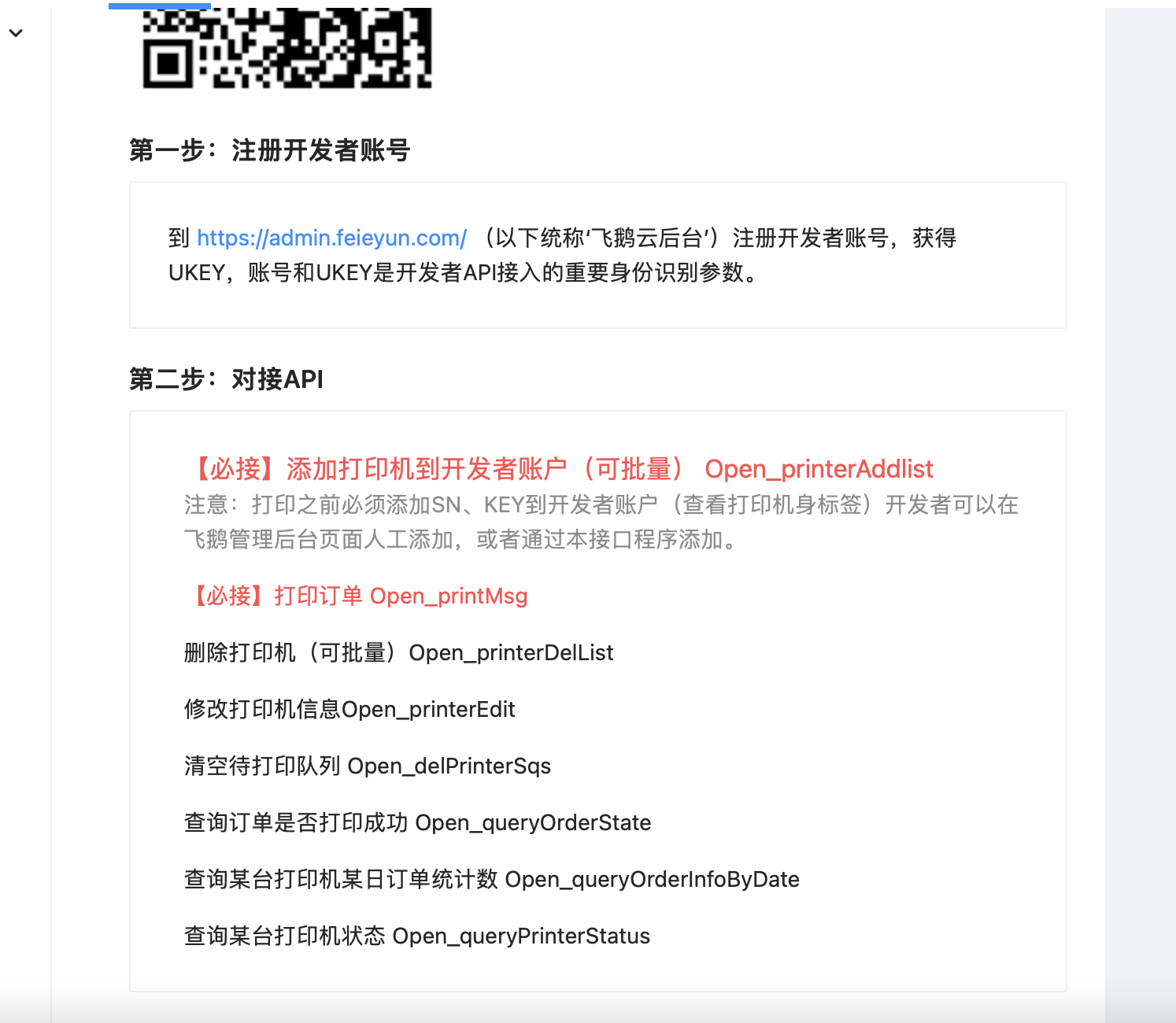
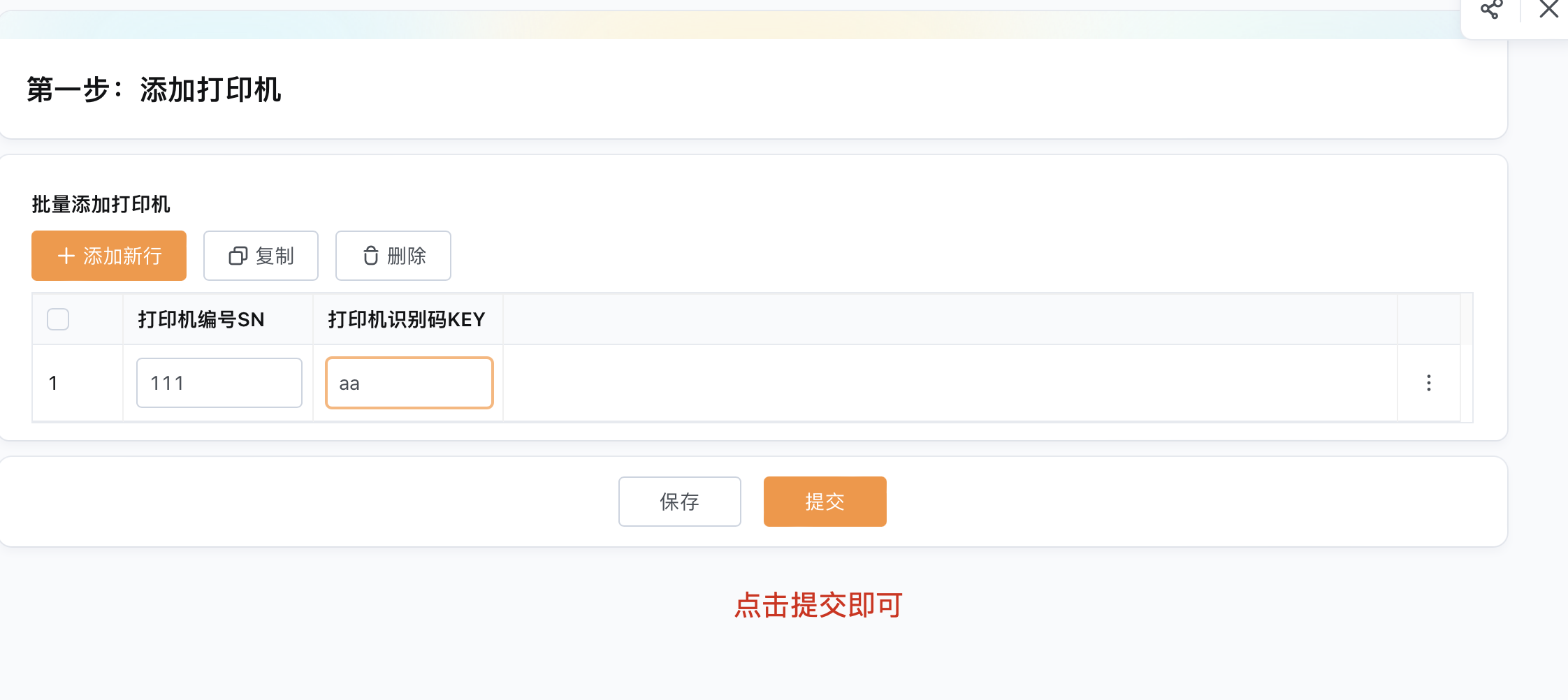
【必接】添加打印机(可以通过调用接口去添加)或者在飞鹅管理后台进行人工添加
这里以调用接口来进行添加为例:
接口地址:http://help.feieyun.com/home/doc/zh;nav=1-0
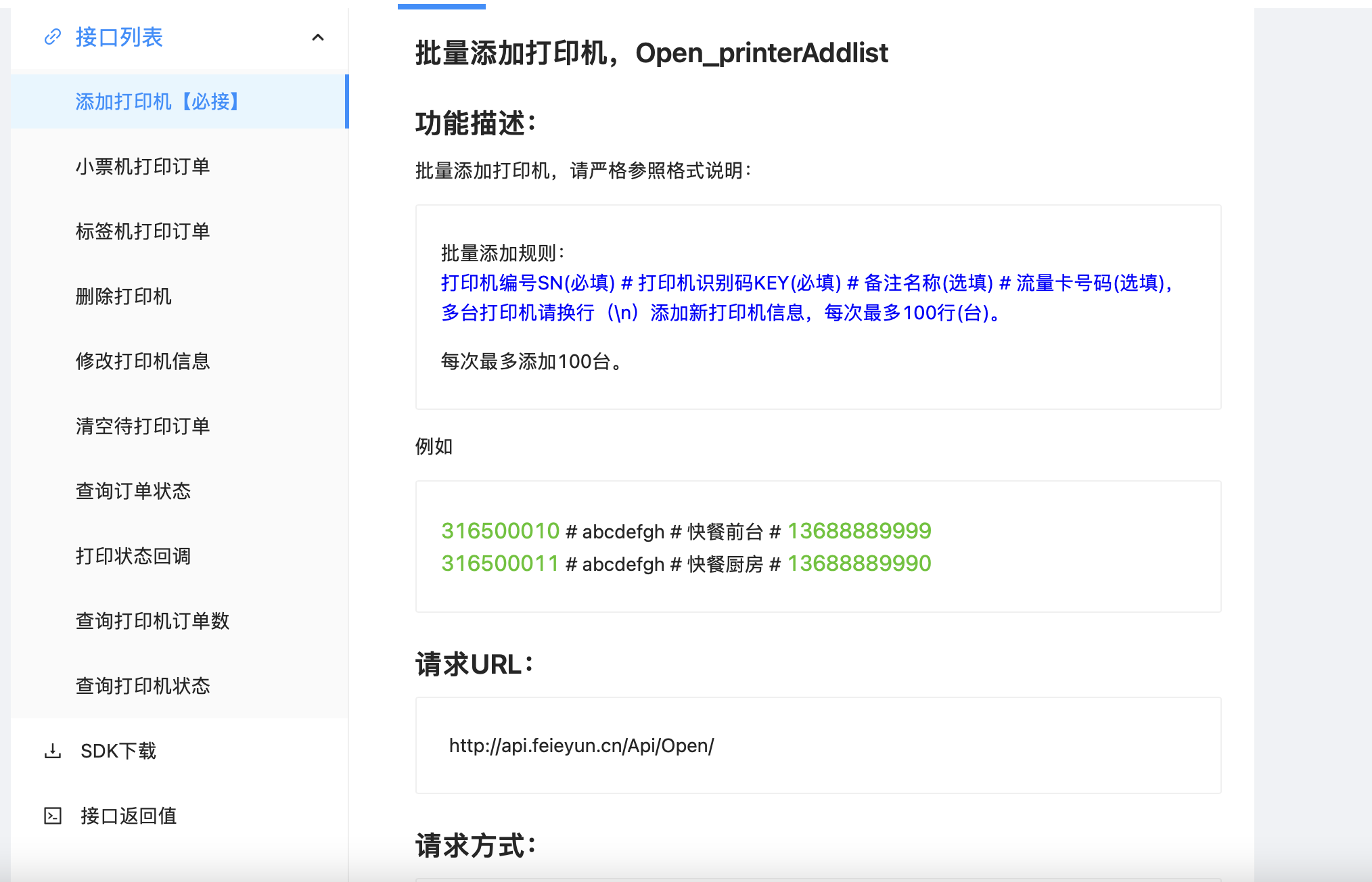
表单设计
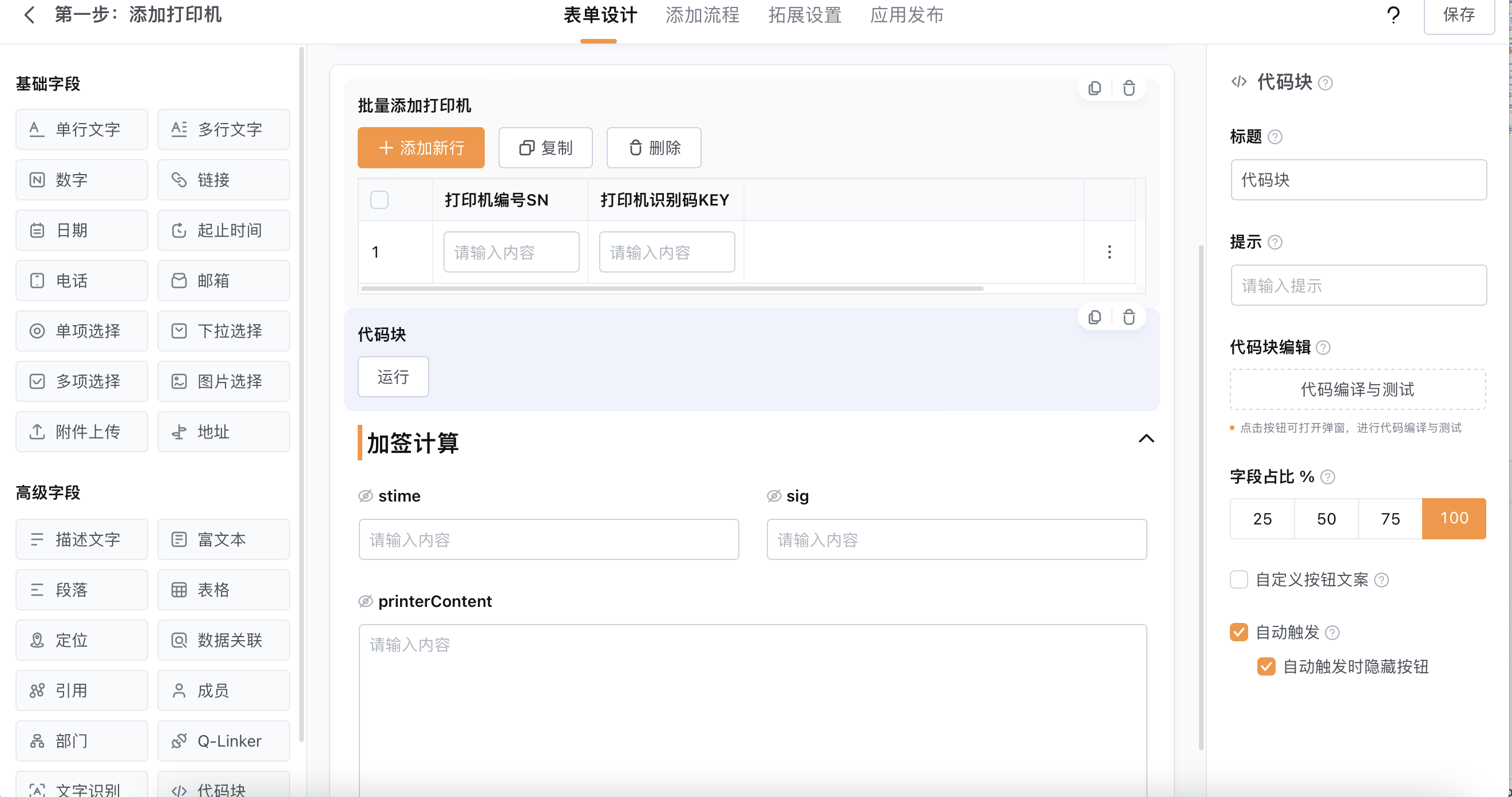
代码块(可以设置成自动触发)
-
代码注释:
-
qf_field.{批量添加打印机$$186CB6091$$}:表单批量添加打印机表格字段
-
field_174971929和field_174971930分别为批量添加打印机表格的子字段
-
field_id获取方式https://exiao.yuque.com/rlf3k1/oanb79/ml0u7lgb3wa0vhiz?singleDoc# 《如何在代码块中分辨表格的不同列》
-
user和UKEY需要替换成后台具体值
const crypto = require('crypto');

 // 当前时间戳
const stime = Math.floor(Date.now() / 1000).toString();

const table = qf_field.{批量添加打印机$$186CB6091$$};

const newtable = table.map(item => {
  const newItem = {
      "sn": item.field_174971929,
      "key": item.field_174971930
  };
  return newItem;
});

let printerContent = "";

for (let i = 0; i < newtable.length; i++) {
  const { sn, key } = newtable[i];
  printerContent += `${sn} # ${key}`;

  if (i !== newtable.length - 1) {
    printerContent += "\n";
  }
}

// 请求参数
const params = {
    printerContent: printerContent,
    apiname: 'Open_printerAddlist',
    user: 'name***ie@163.com',
    UKEY: 'eJQj*******HULvb',
    stime: stime,
  };

// 拼接参数
const message = params.user + params.UKEY + params.stime;

// 创建SHA1哈希对象
const sha1 = crypto.createHash('sha1');

// 对拼接后的字符串进行SHA1加密
const encrypted = sha1.update(message).digest('hex');

// 添加 sign 参数
params.sig = encrypted;

qf_output={params}
代码测试
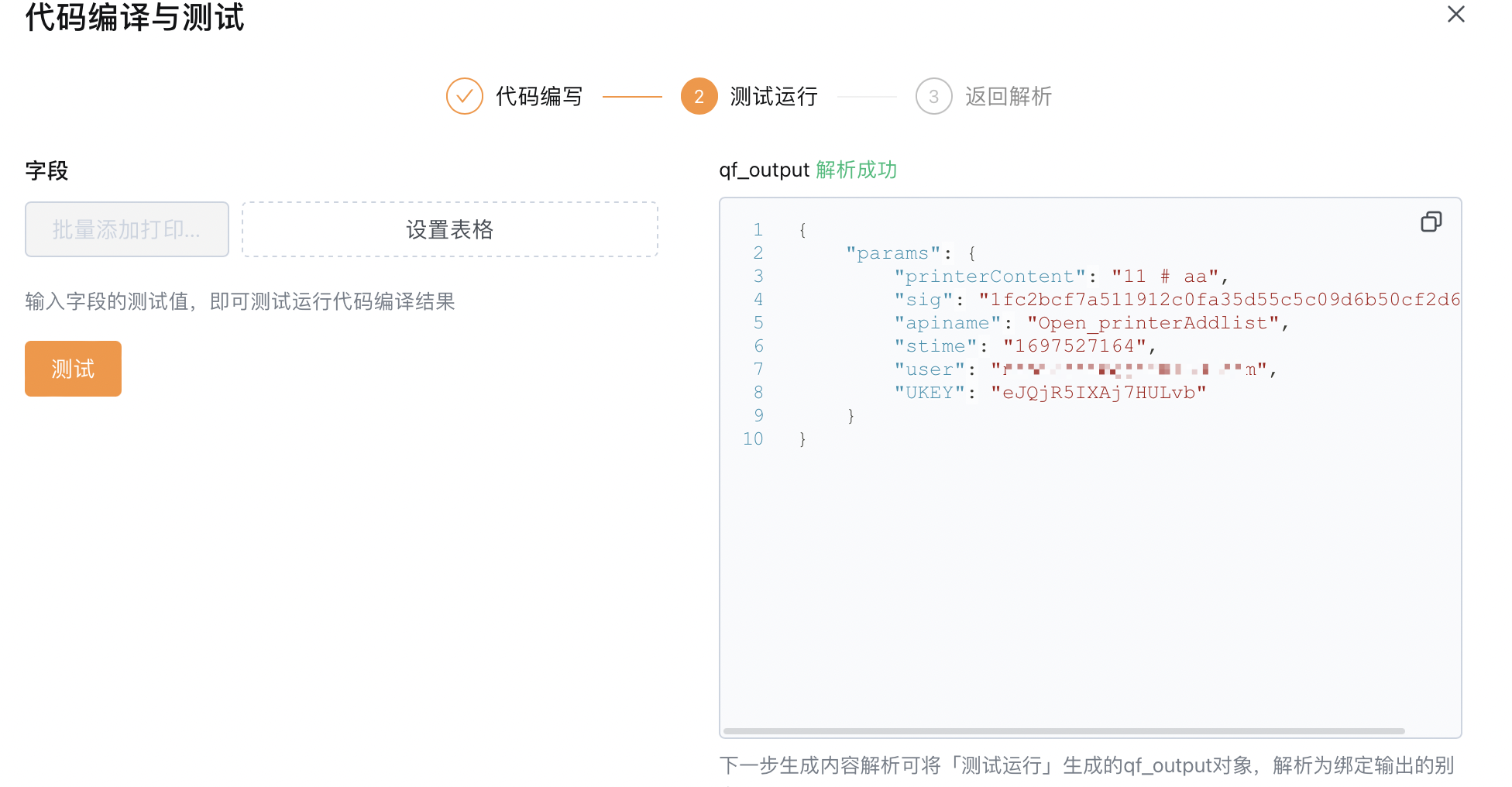
解析配置
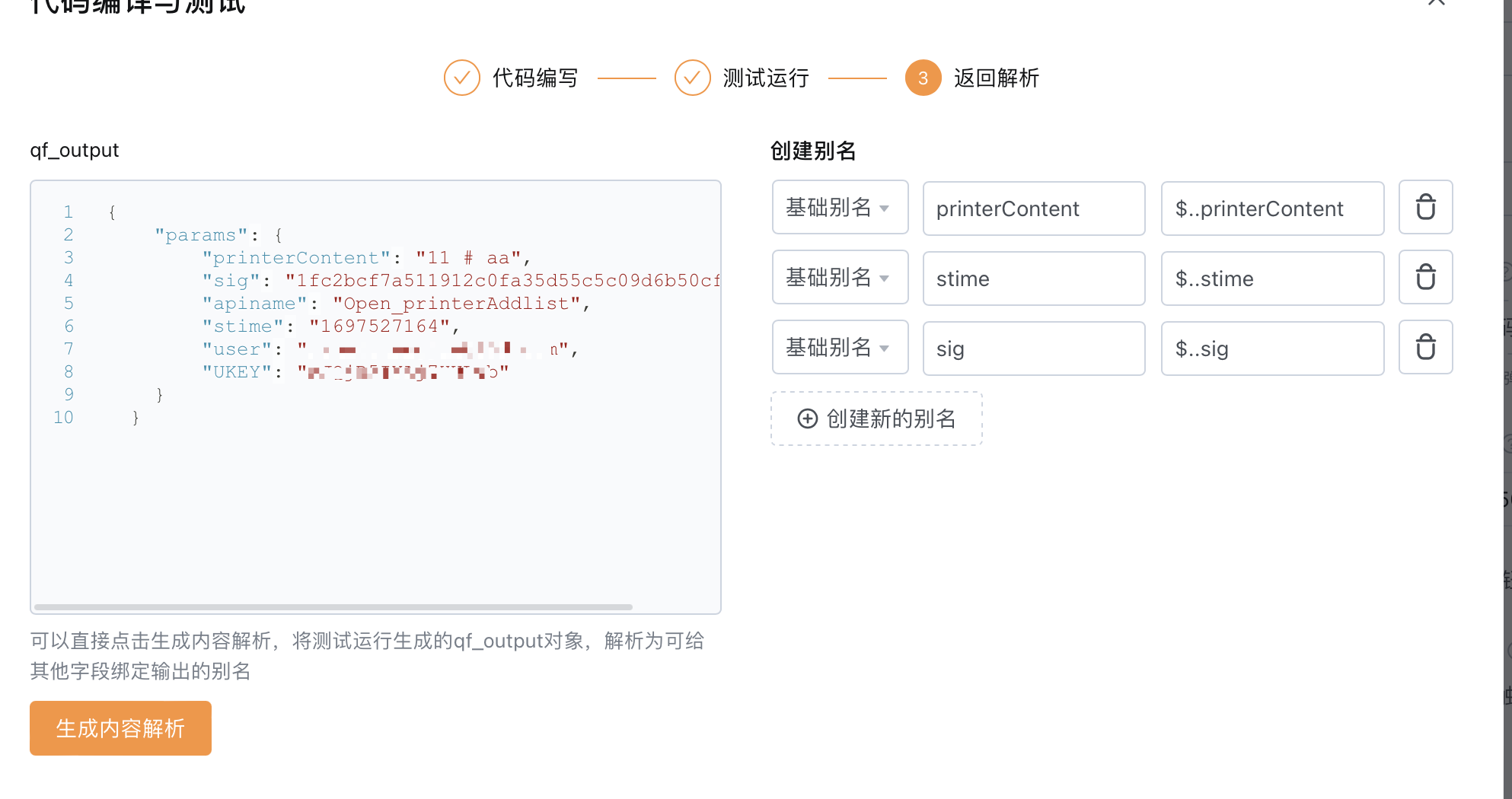
字段接收配置
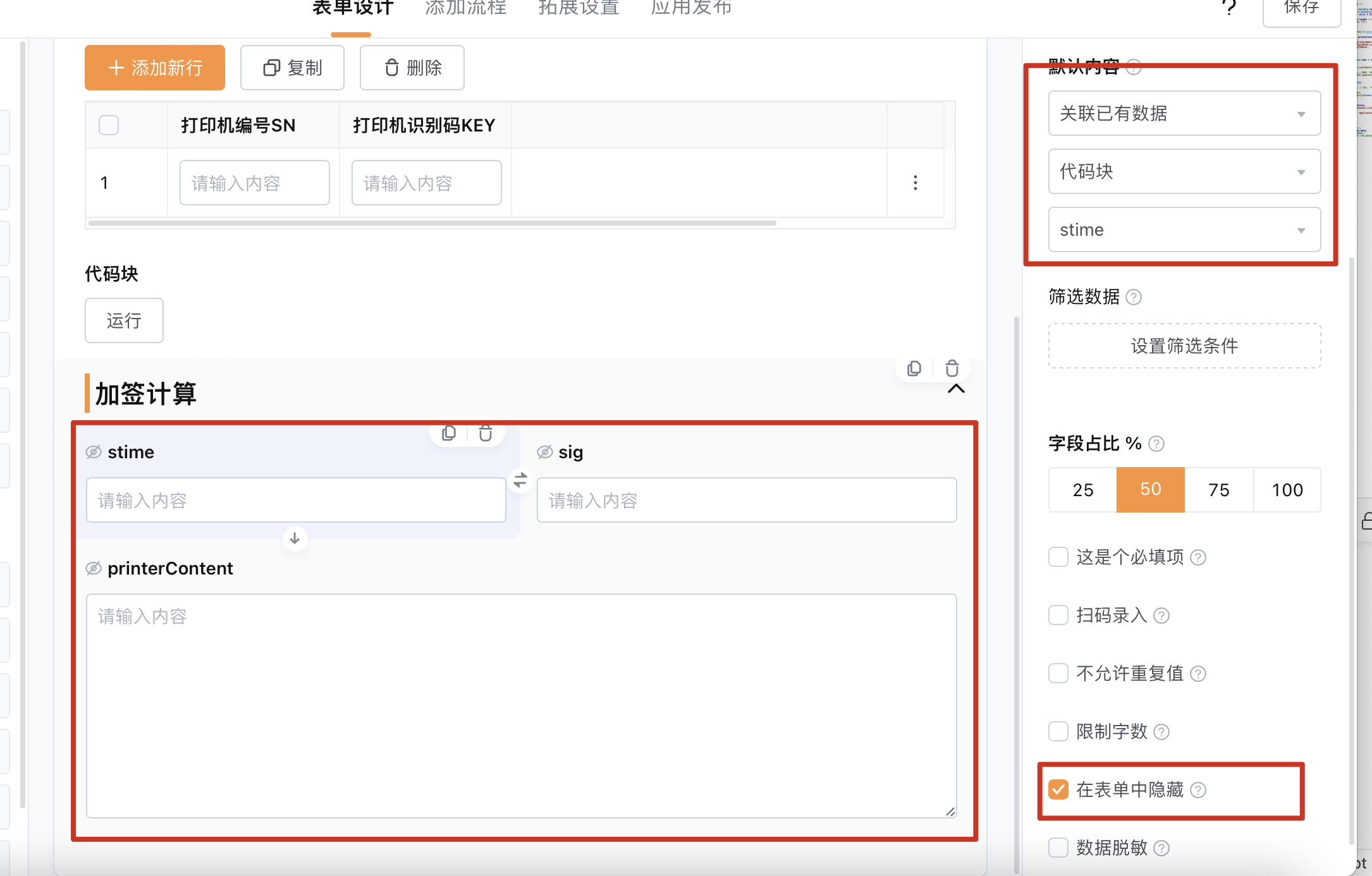
流程webhook设计
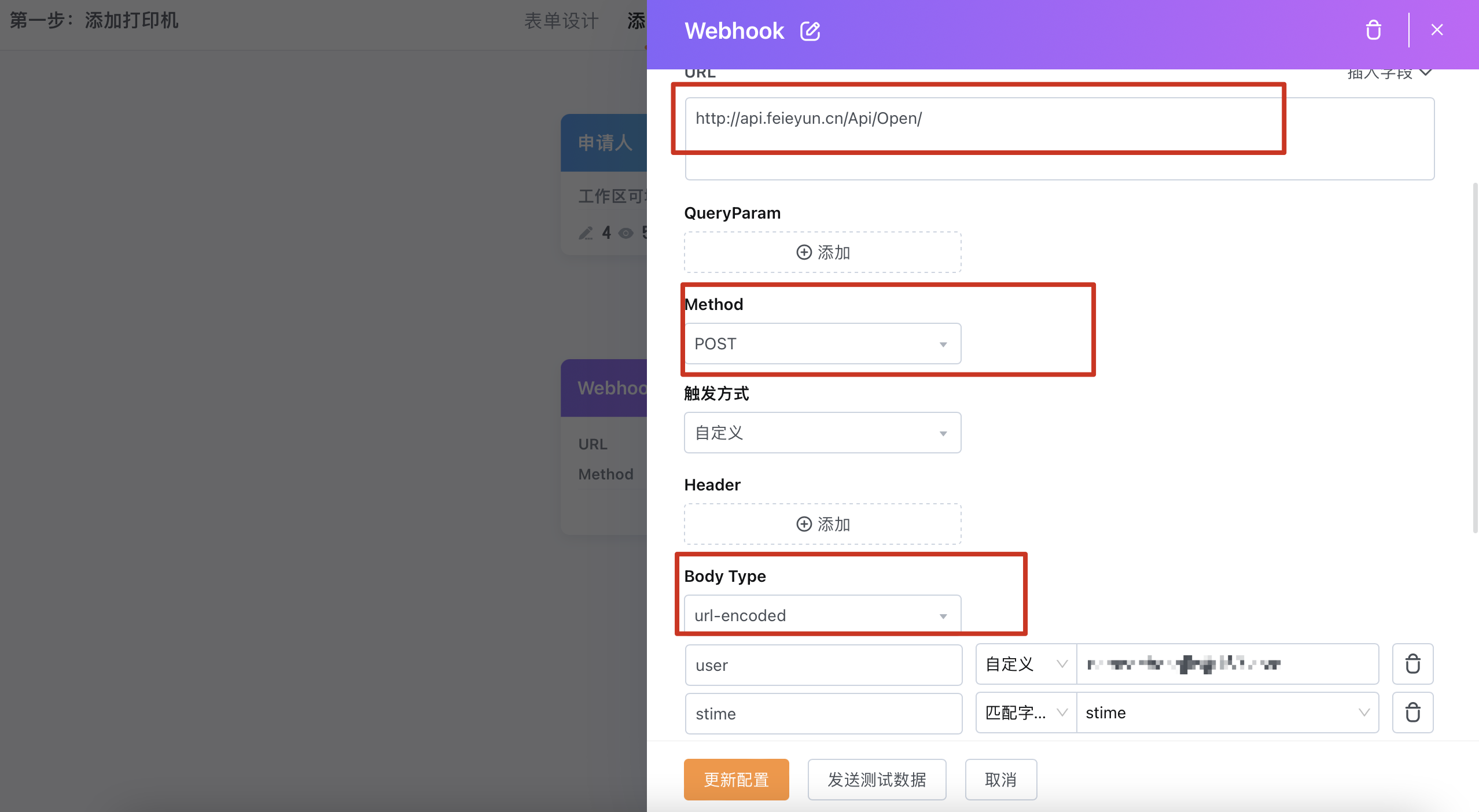
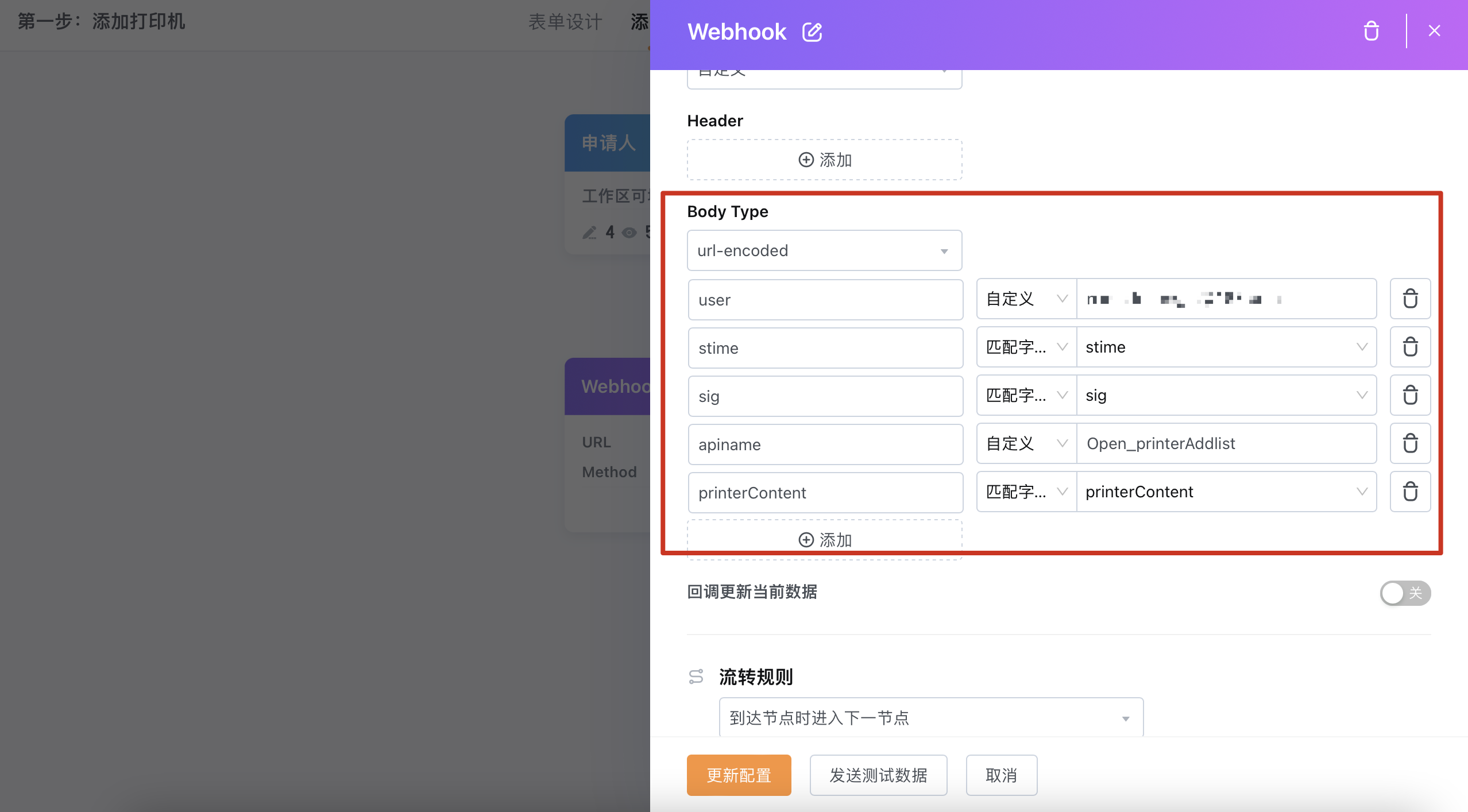
发起添加打印机
小票机打印表单设计
接口地址:http://help.feieyun.com/home/doc/zh;nav=1-1
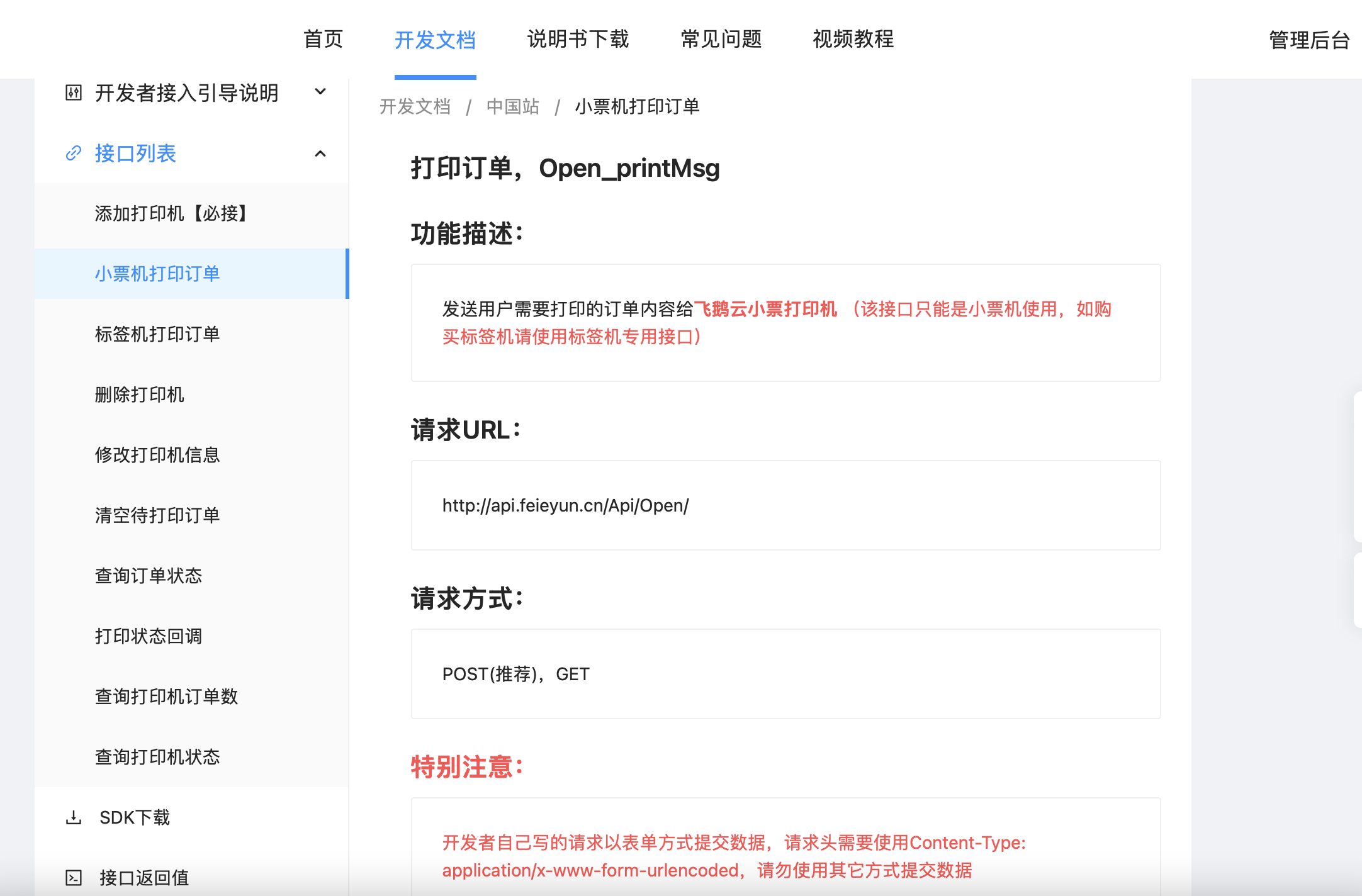
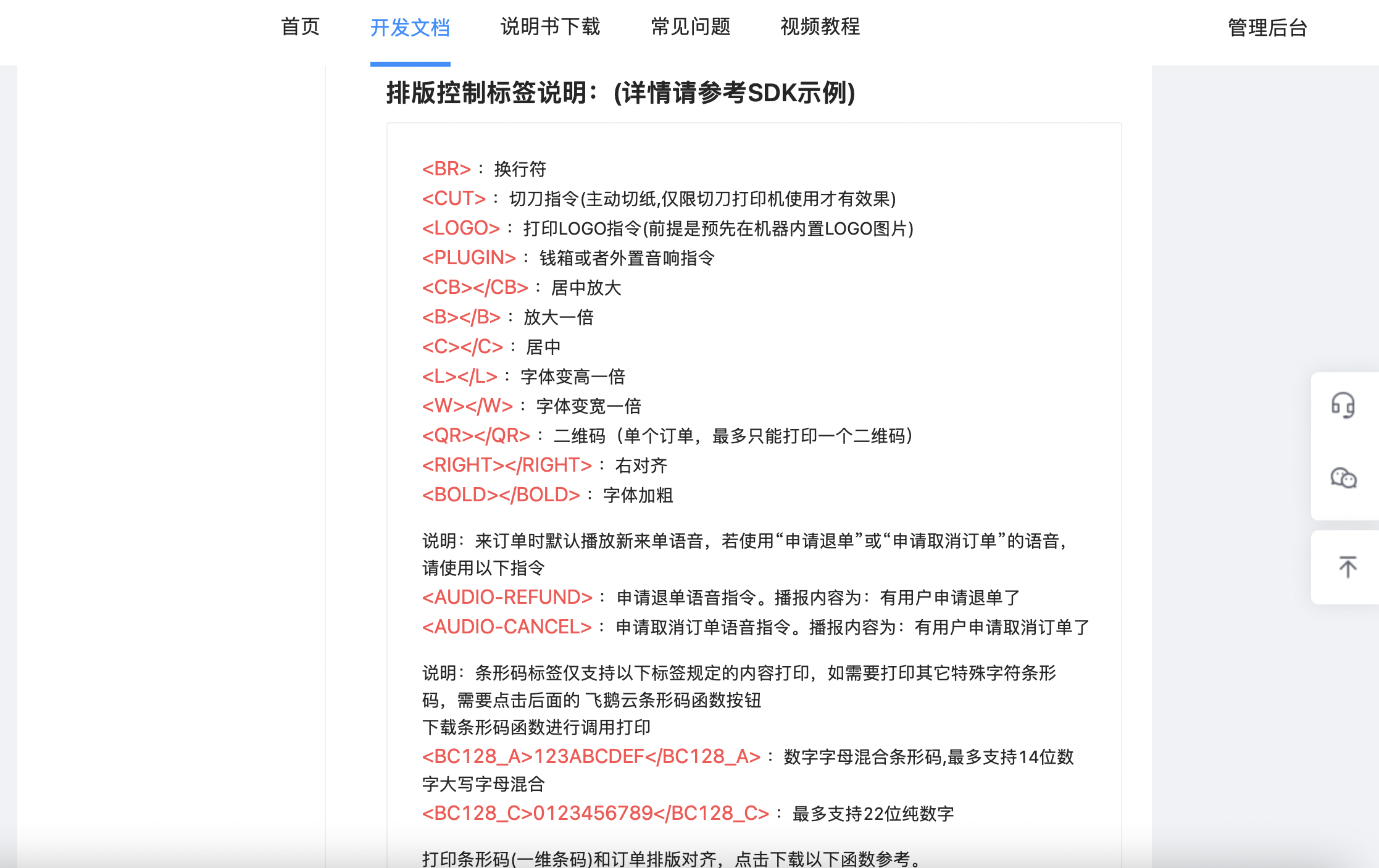
比如这里我需要打印小票的排版为:标题居中放大,然后换行写内容,并且内容居中
所以排版格式为:<CB>标题</CB><BR><C>内容</C>
表单设计
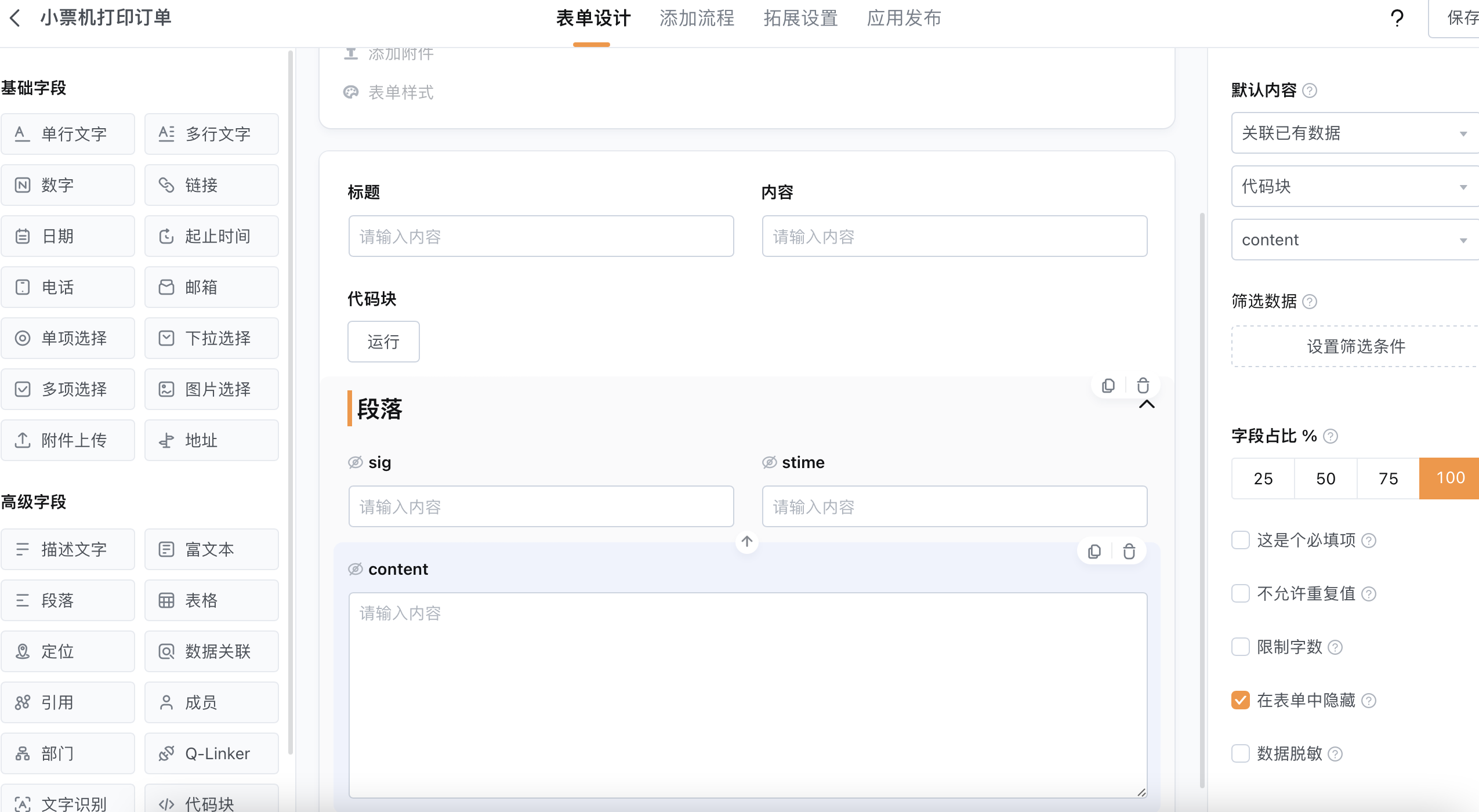
代码块
-
代码注释:
-
qf_field.{标题$$18735D670$$}和qf_field.{内容$$18735D671$$}为表单中标题以及内容字段
-
content:将排版格式配置好,之后需要将前面的标题title以及内容cont带入进来
-
sn、user和UKEY需要替换成具体后台的值
const crypto = require('crypto');

 // 当前时间戳
const stime = Math.floor(Date.now() / 1000).toString();

// 请求参数
const title=qf_field.{标题$$18735D670$$};
const cont=qf_field.{内容$$18735D671$$};
const params = {
    content: `<CB>${title}</CB><BR><C>${cont}</C>`,
    sn: '92**7417',
    apiname: 'Open_printMsg',
    user: 'name***ie@163.com',
    UKEY: 'eJQ***7HULvb',
    stime: stime,
  };

// 拼接参数
const message = params.user + params.UKEY + params.stime;

// 创建SHA1哈希对象
const sha1 = crypto.createHash('sha1');

// 对拼接后的字符串进行SHA1加密
const encrypted = sha1.update(message).digest('hex');

// 添加 sign 参数
params.sig = encrypted;

qf_output={params}
代码测试
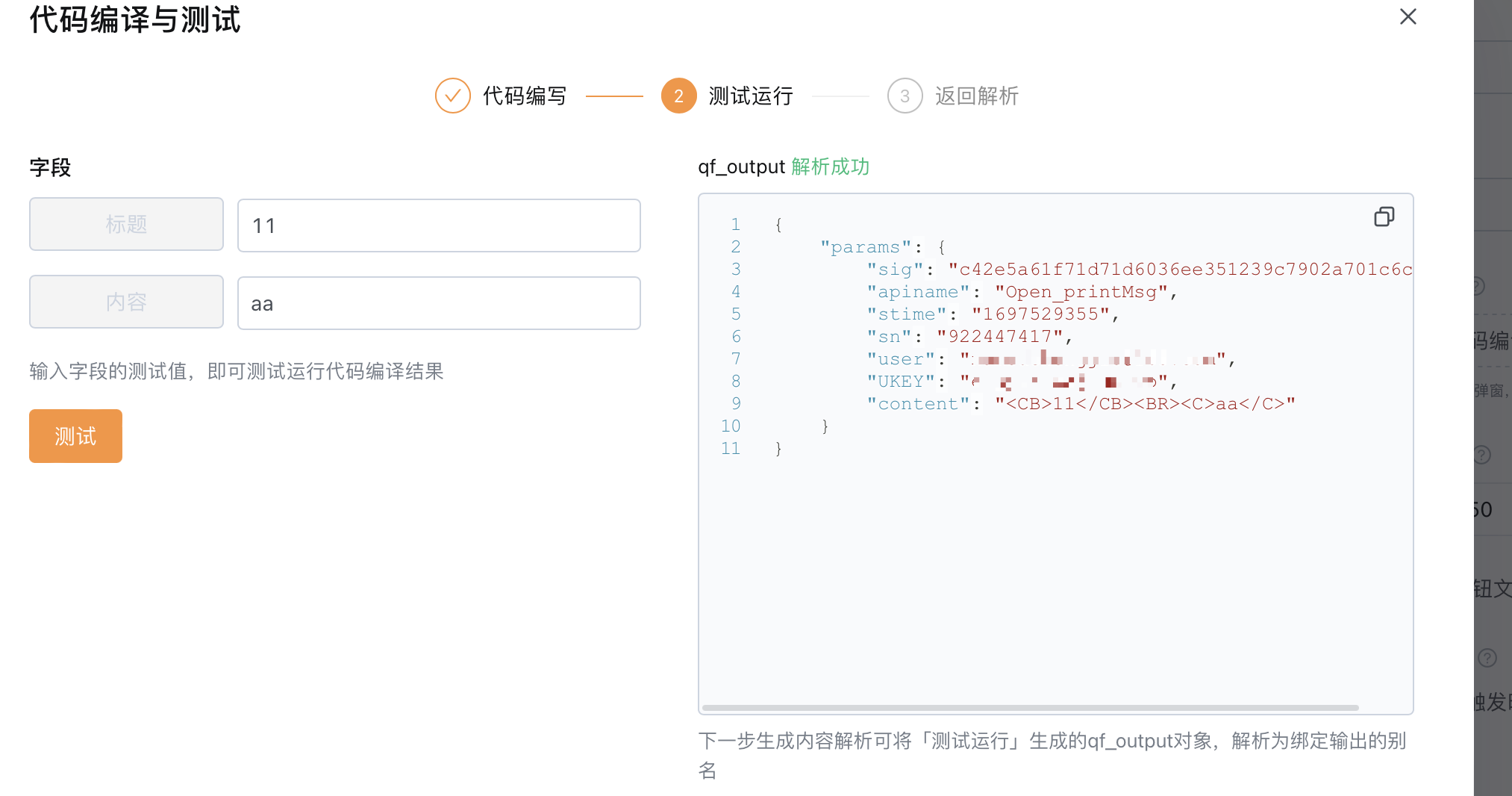
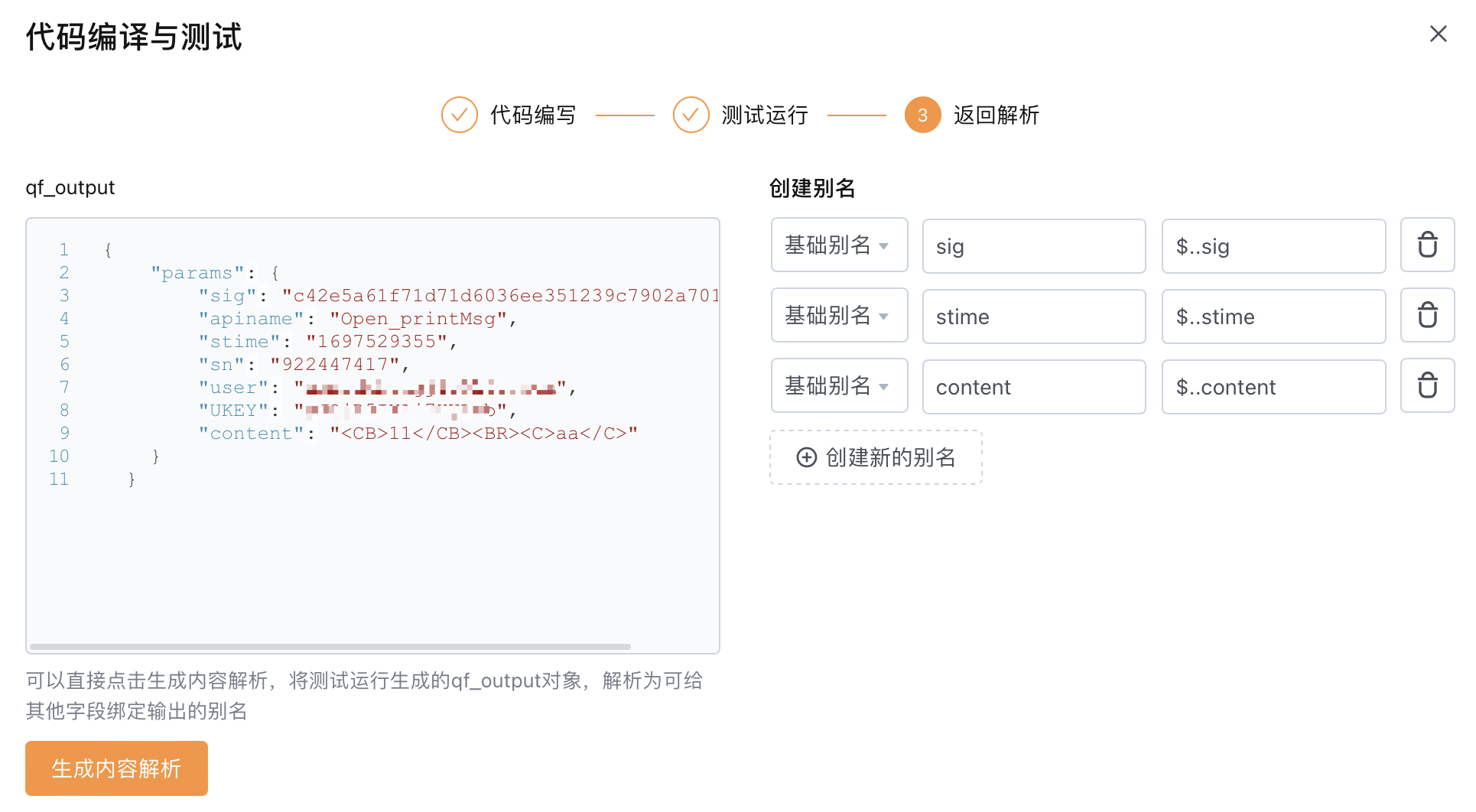
解析配置
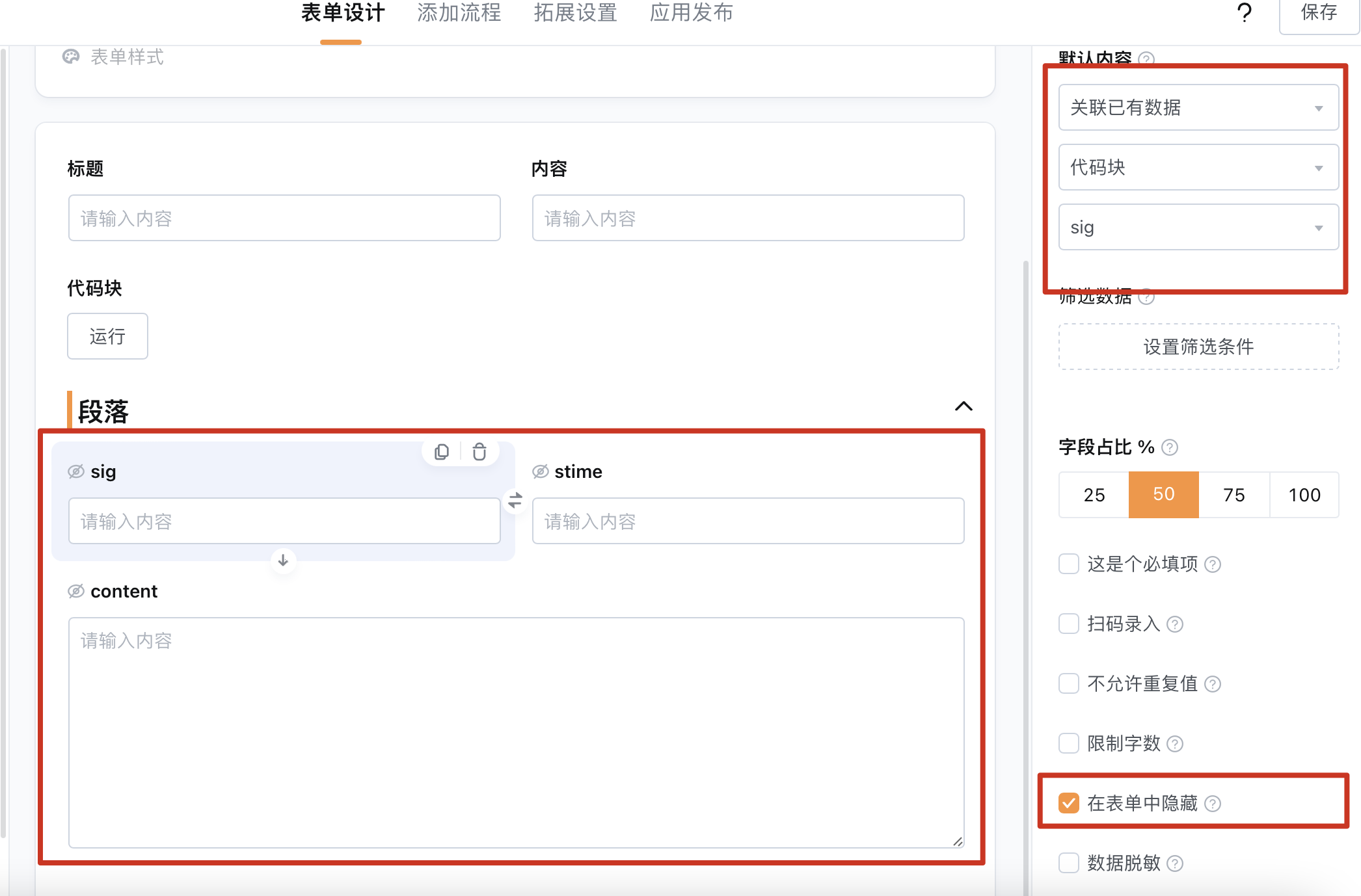
字段接收配置
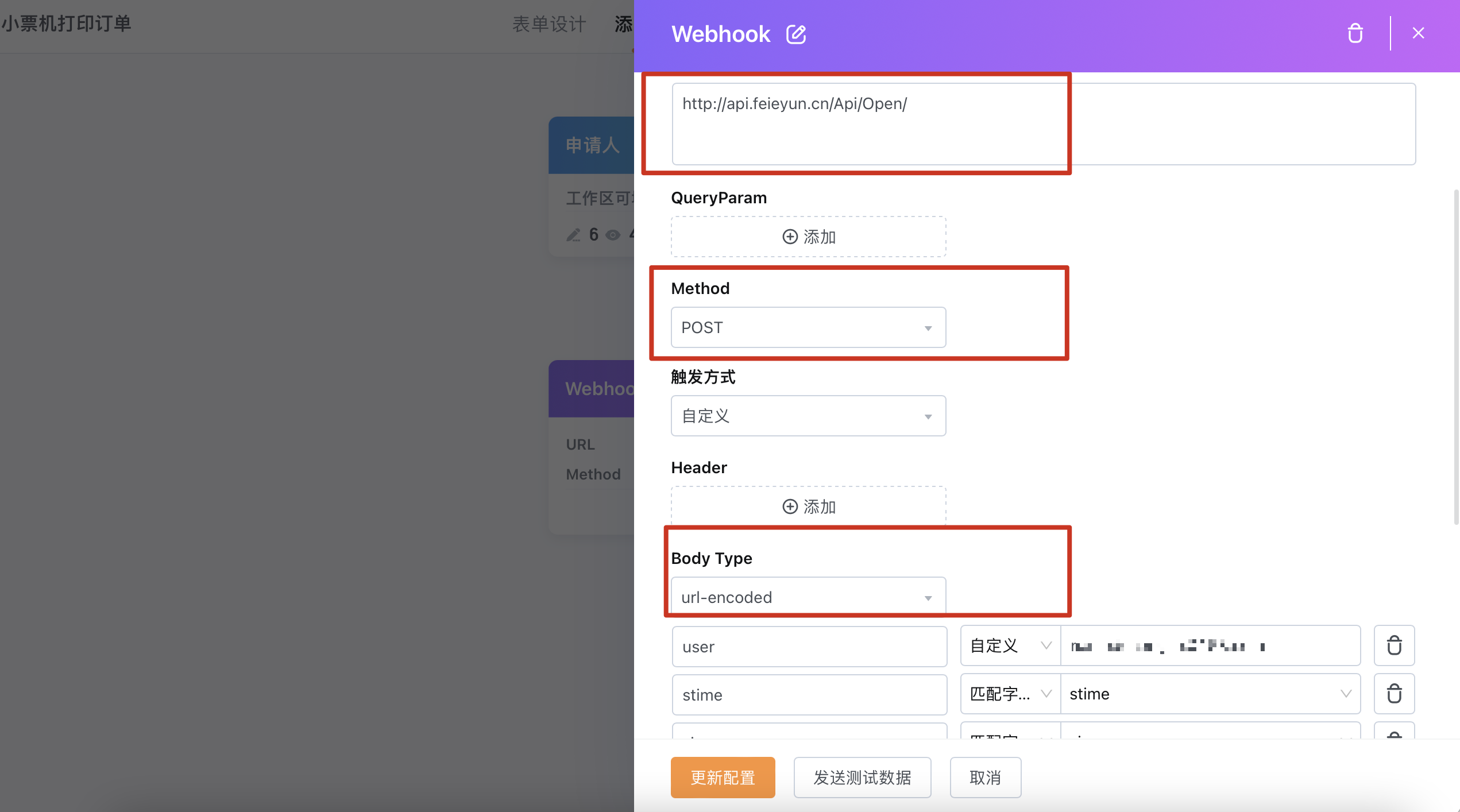
流程webhook设计
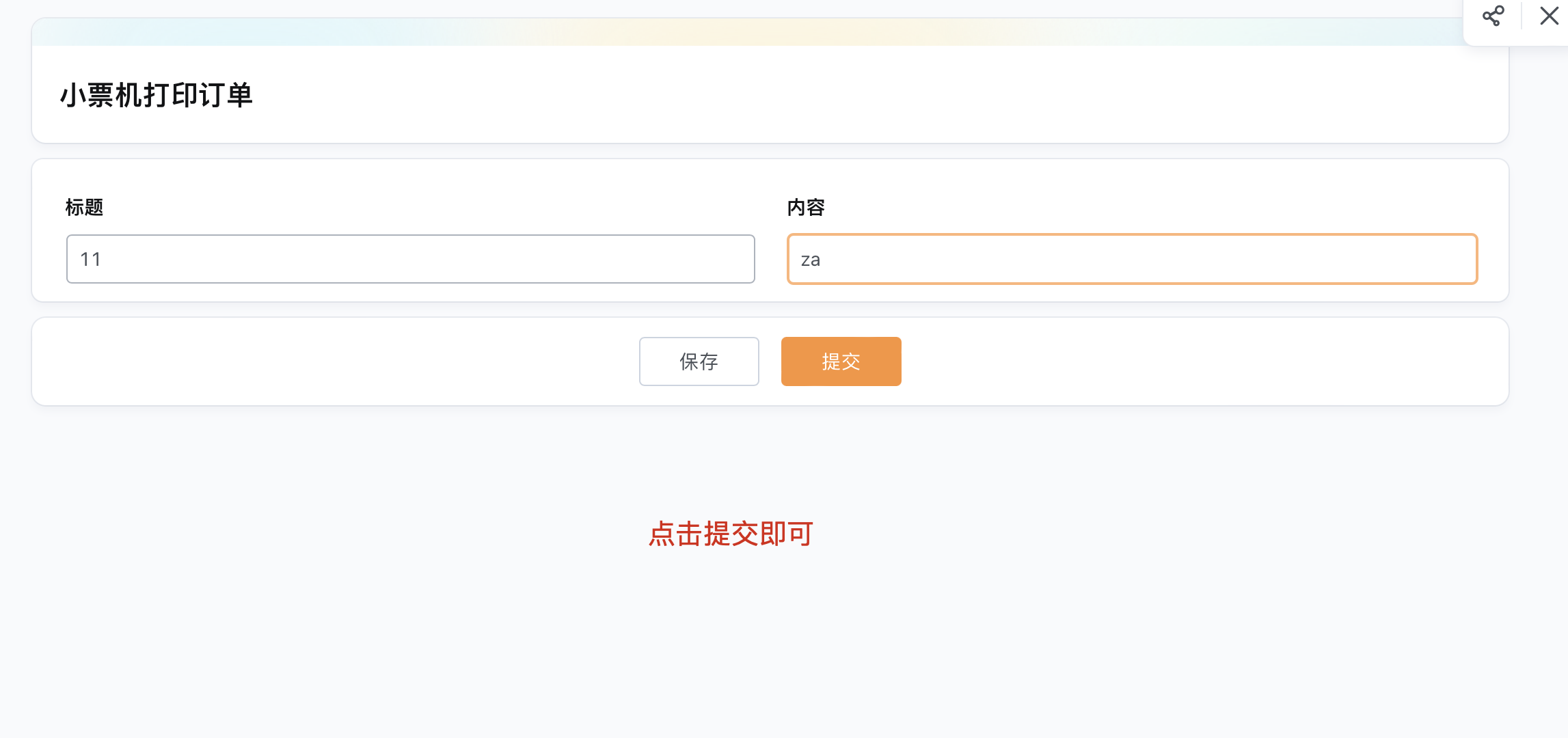
发起数据进行打印
PS:
使用方式一的话,这里只展示代码块的写法
const crypto = require('crypto');
const axios = require('axios');
const qs = require('qs');
 // 当前时间戳
const stime = Math.floor(Date.now() / 1000).toString();

// 请求参数
const bt="标题";
const nr="内容";
const params = {
    content: `<CB>${bt}</CB><BR><C>${nr}</C>`,
    sn: '922447417',
    apiname: 'Open_printMsg',
    user: 'na*****63.com',
    UKEY: 'eJQ***87HULvb',
    stime: stime,
  };

// 拼接参数
const message = params.user + params.UKEY + params.stime;

// 创建SHA1哈希对象
const sha1 = crypto.createHash('sha1');

// 对拼接后的字符串进行SHA1加密
const encrypted = sha1.update(message).digest('hex');

// 添加 sign 参数
params.sig = encrypted;

console.log(params); // 输出加密后的签名

//调用接口进行打印操作
let data = qs.stringify(params);

let config = {
  method: 'post',
  maxBodyLength: Infinity,
  url: 'http://api.feieyun.cn/Api/Open/',
  headers: {
    'Content-Type': 'application/x-www-form-urlencoded'
  },
  data : data
};

axios(config)
.then(function (res) {
    const resdata=res.data;
   qf_output={'data':res.data}
});