轻流 x 钉钉--机器人
应用场景
落地方案
图文/视频演示
帮助文档
配置文档
1、前置工作
- 钉钉管理员账号
- 可接收json格式数据并解析的系统
2、具体配置
1、钉钉->轻流
- 钉钉管理后台配置:
应用开发-企业内部开发-机器人,选择创建机器人后弹出如下页面:
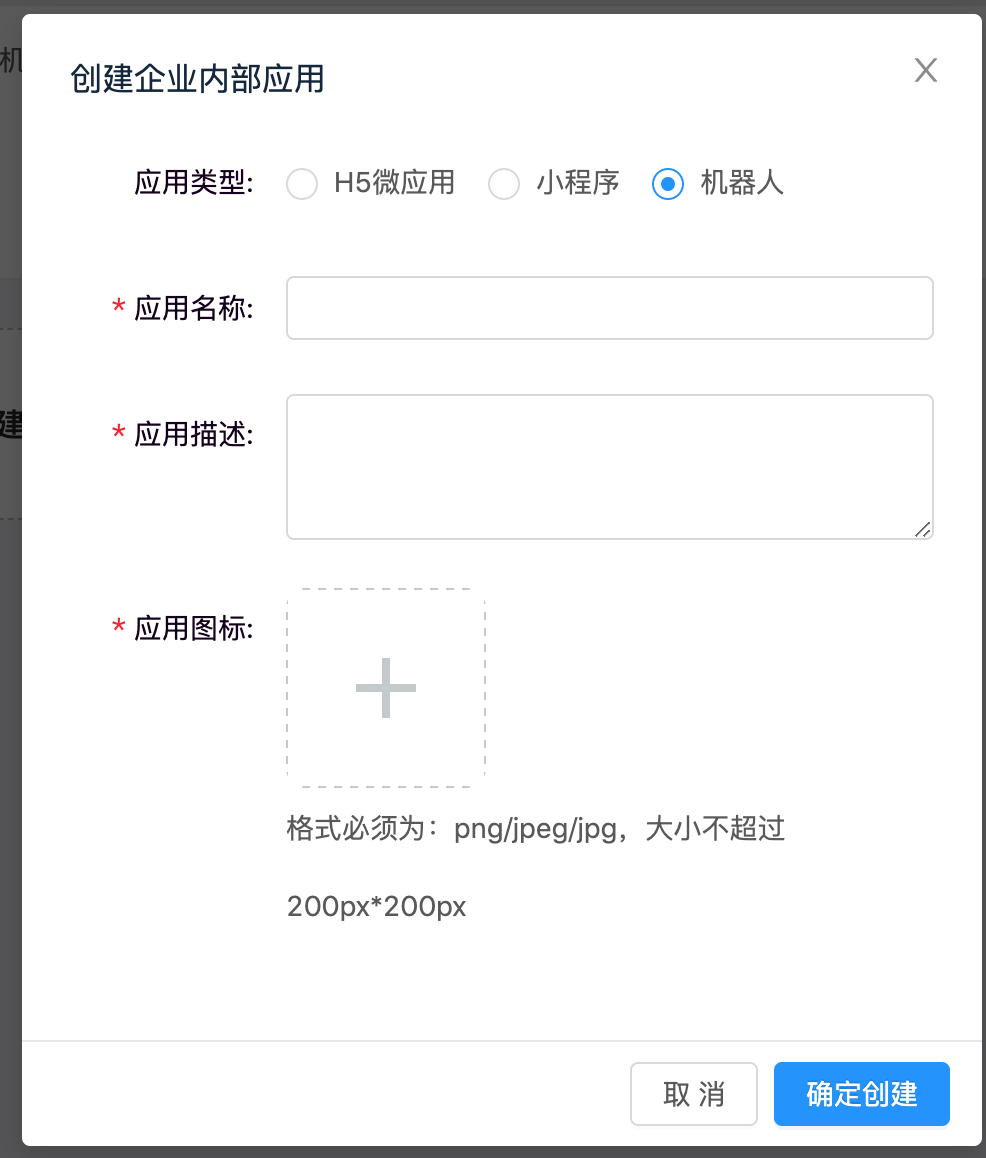
填写完所需信息后点确定创建,在开发管理中设置服务器出口IP、消息接收地址,以轻流Q-source为例,IP填写轻流服务器IP、消息接收地址填Q-source的url,之后在版本管理与发布中点击调试,就会在登录的钉钉账号下自动创建一个包含机器人在内的测试群
- 轻流中配置:
本例使用轻流的Q-source做数据接收,创建完成应用后,在添加流程-申请人-高级设置-数据来源中添加一个Q-source被动模式,根据钉钉开发者文档设置赋值规则
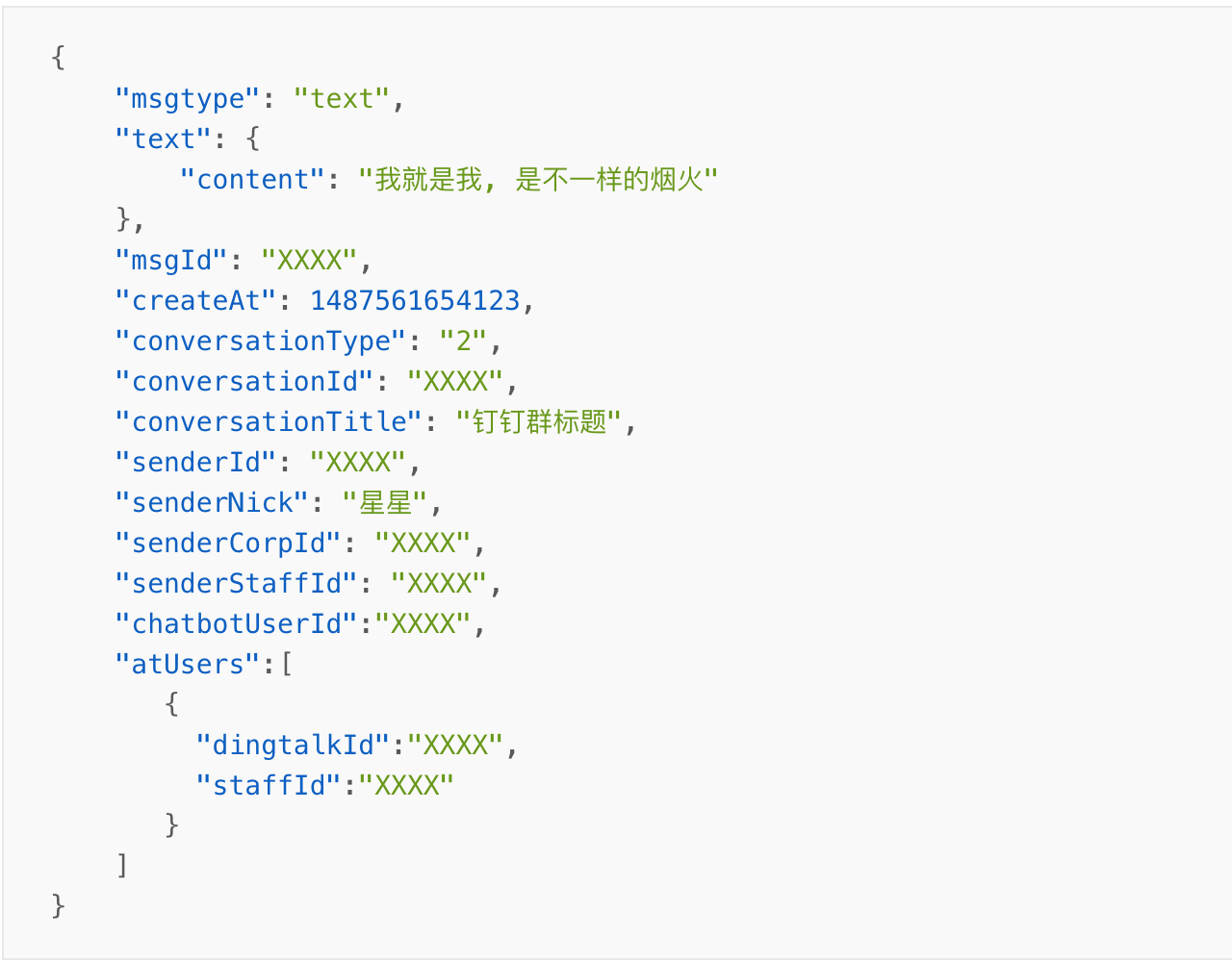
钉钉推送的数据格式如下:
轻流中本例配置如下:
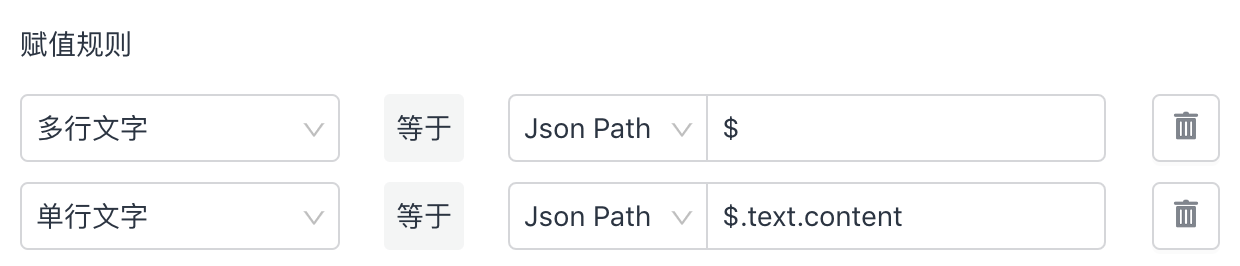
获取全部数据到多行文字,text中的contect到单行文字
至此完成钉钉主动推送到轻流的配置,已经可以在钉钉群中艾特机器人,测试数据推送到轻流的效果
2、轻流->钉钉
- 钉钉配置:
在前置建立的测试群中,选择右上角群设置-智能群助手,点击我们刚才新建的机器人,在设置界面中找到机器人的webhook地址并复制即可
- 轻流配置:
本例实现的效果为在群聊中艾特机器人并发送一段消息,机器人将数据推送至轻流,轻流自动生成一条新数据进入问题确认的审批节点,确认通过后触发webhook使机器人主动推送“轻流侧录入成功”到原群聊中。
首先在刚才获取数据的应用中选择添加流程,在申请人节点下新建一个审批节点,审批节点下新建节点Q robot-webhook,在打开的配置界面中,URL处填写刚才记录下的机器人webhook地址,Method选择POST,触发方式选择自定义,body type选择application/json,之后参照钉钉开发者文档对JSON Body进行配置:
钉钉开发者文档内容如下,本例只返回文本“轻流侧录入成功”,只展示效果,不做进阶的设置:
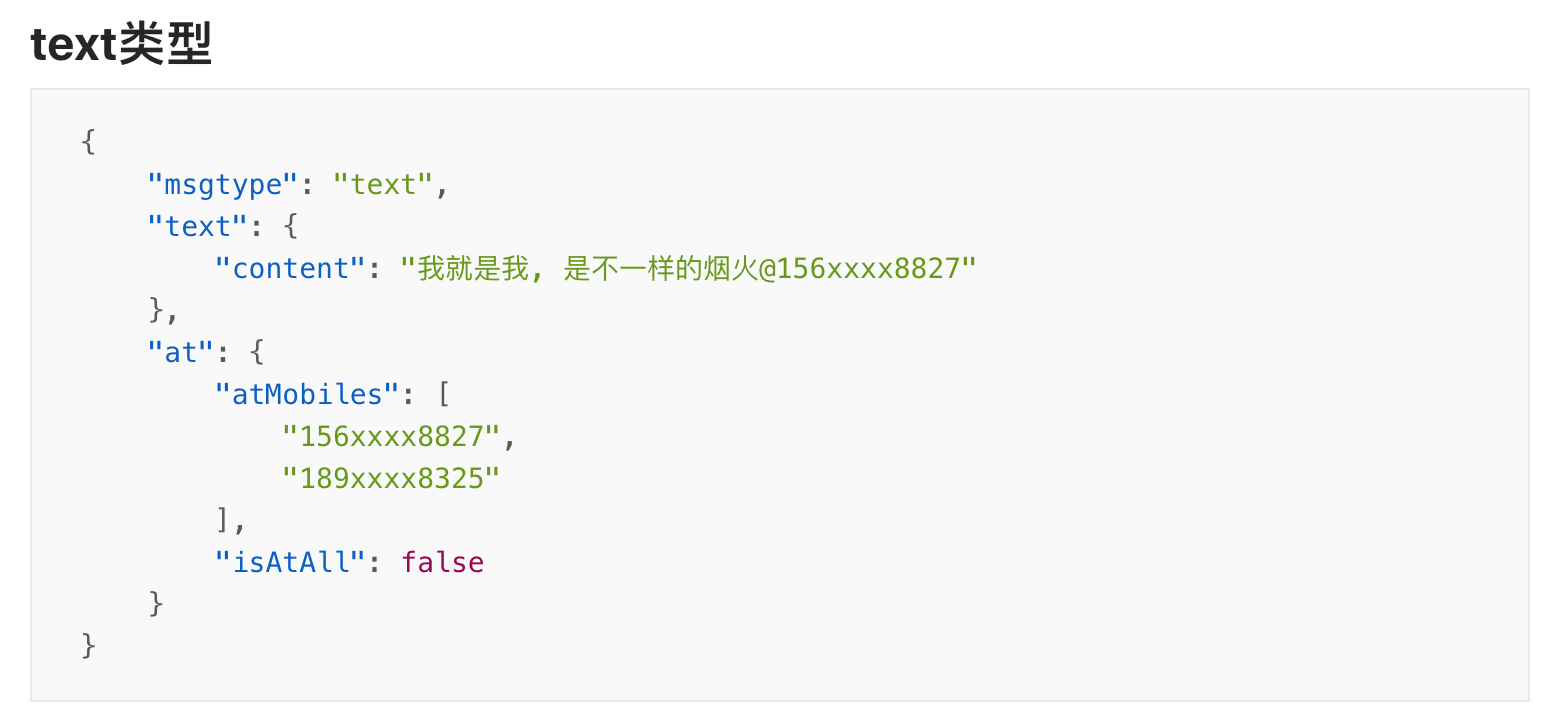
轻流中做如下配置:
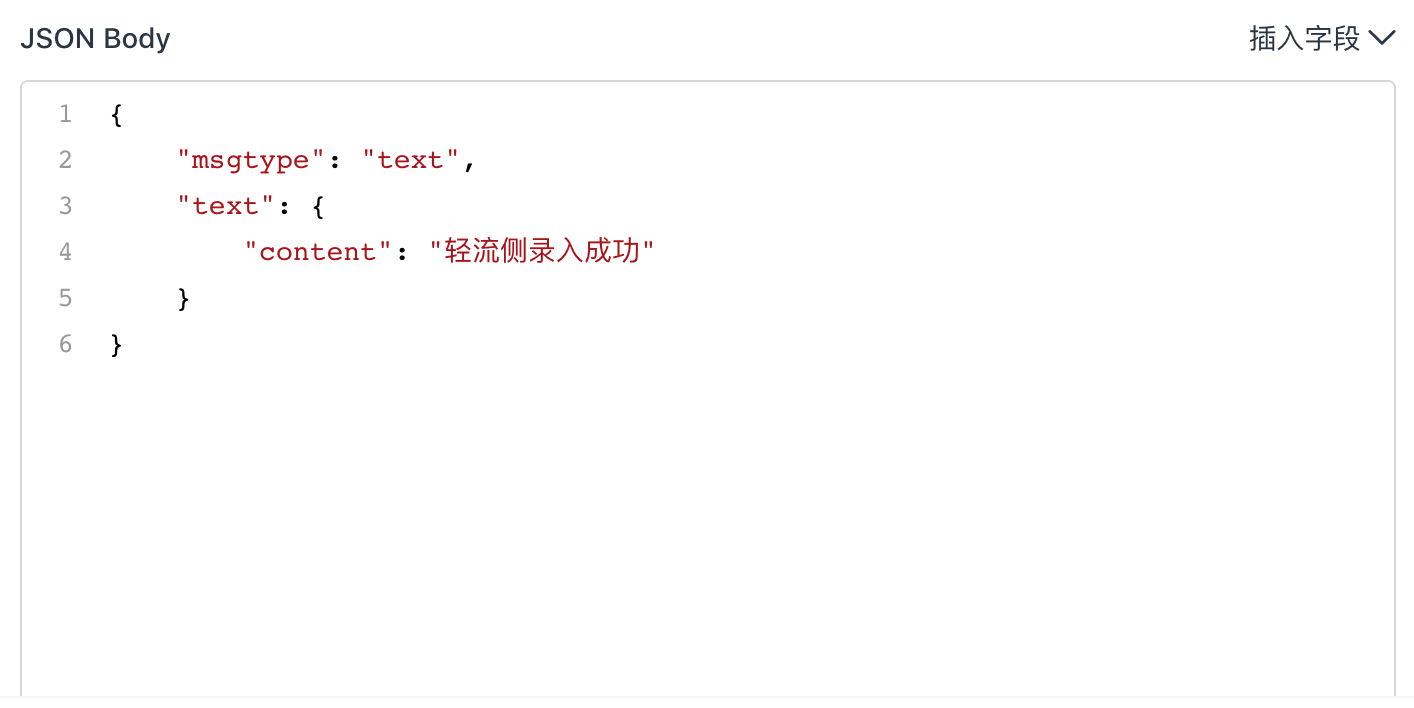
完成后保存并发布应用,至此完成轻流通过webhook推送数据到钉钉群中的配置