如何实现机构学员管理
场景
学生报名后编排到现有的班级中, 如果没有适合的,会新开一个班>>最终实现两个看板 1.学生上课信息:班级和课表 2.每天的课程表:课表+上课学员
🔗安装方案
系统逻辑
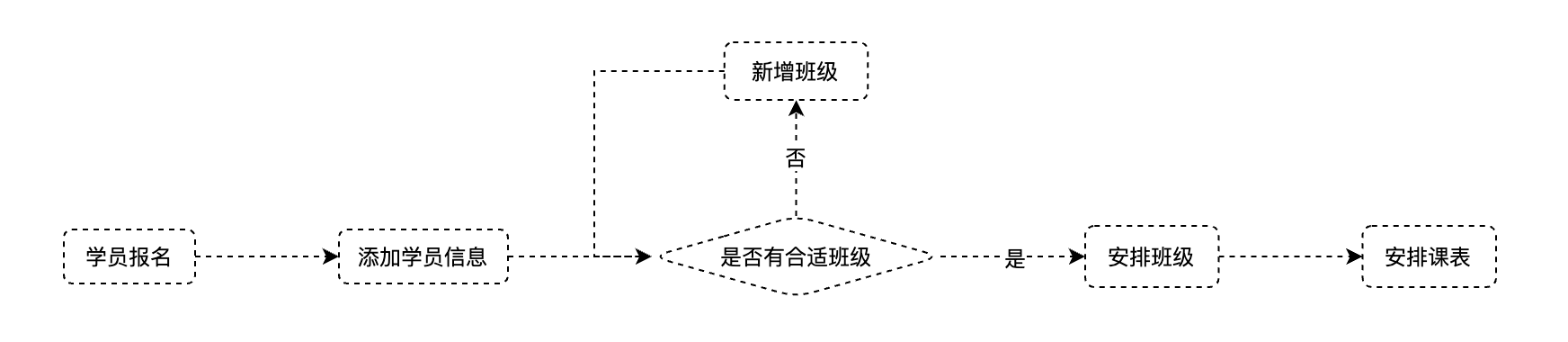
搭建步骤
表单设置
「报名表」
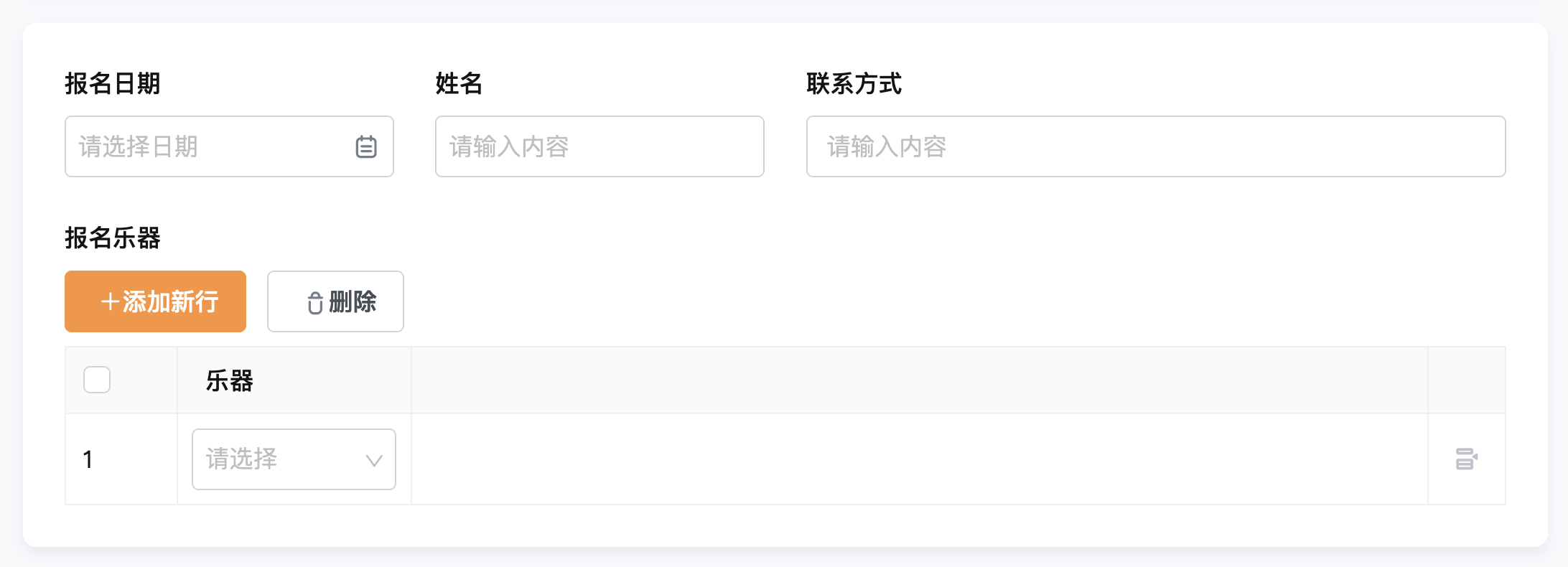
【报名日期】:日期-设置公式
CURDATE:返回当前日期

【姓名】:单行文字
【联系方式】:电话
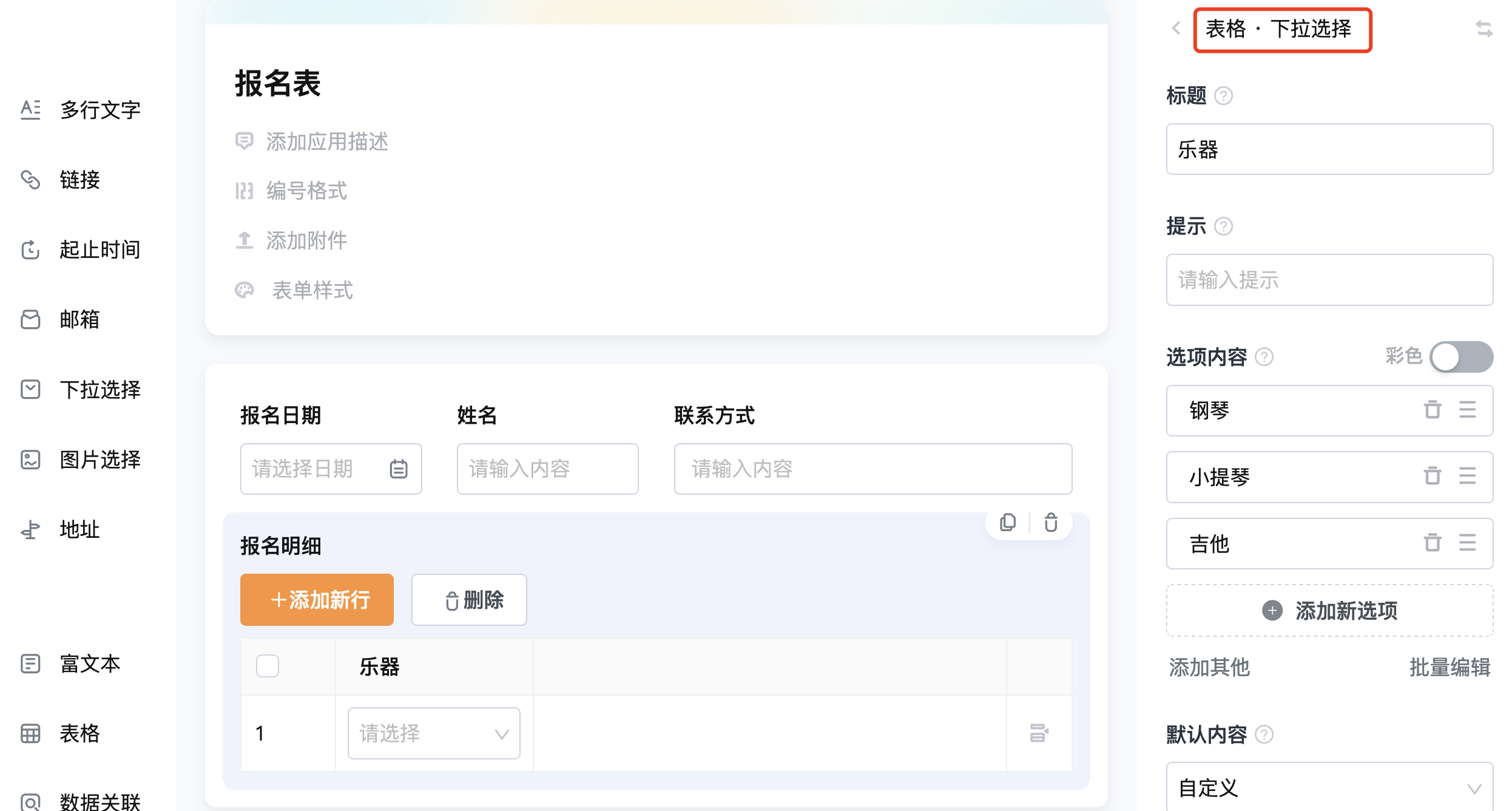
【报名明细】:表格
【报名明细·乐器】:下拉选择
「班级信息」
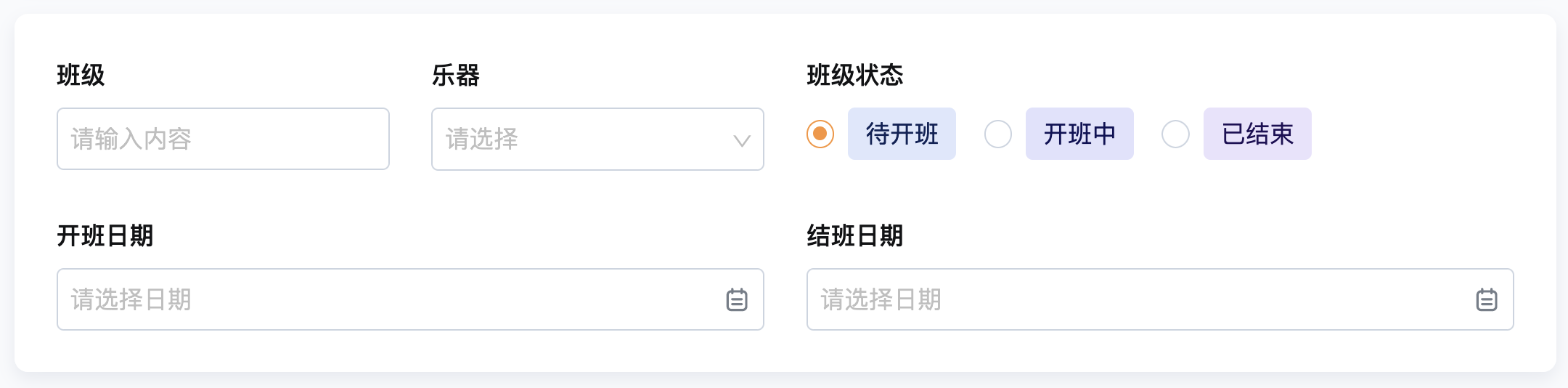
【班级】:单行文字
【乐器】:下拉选择
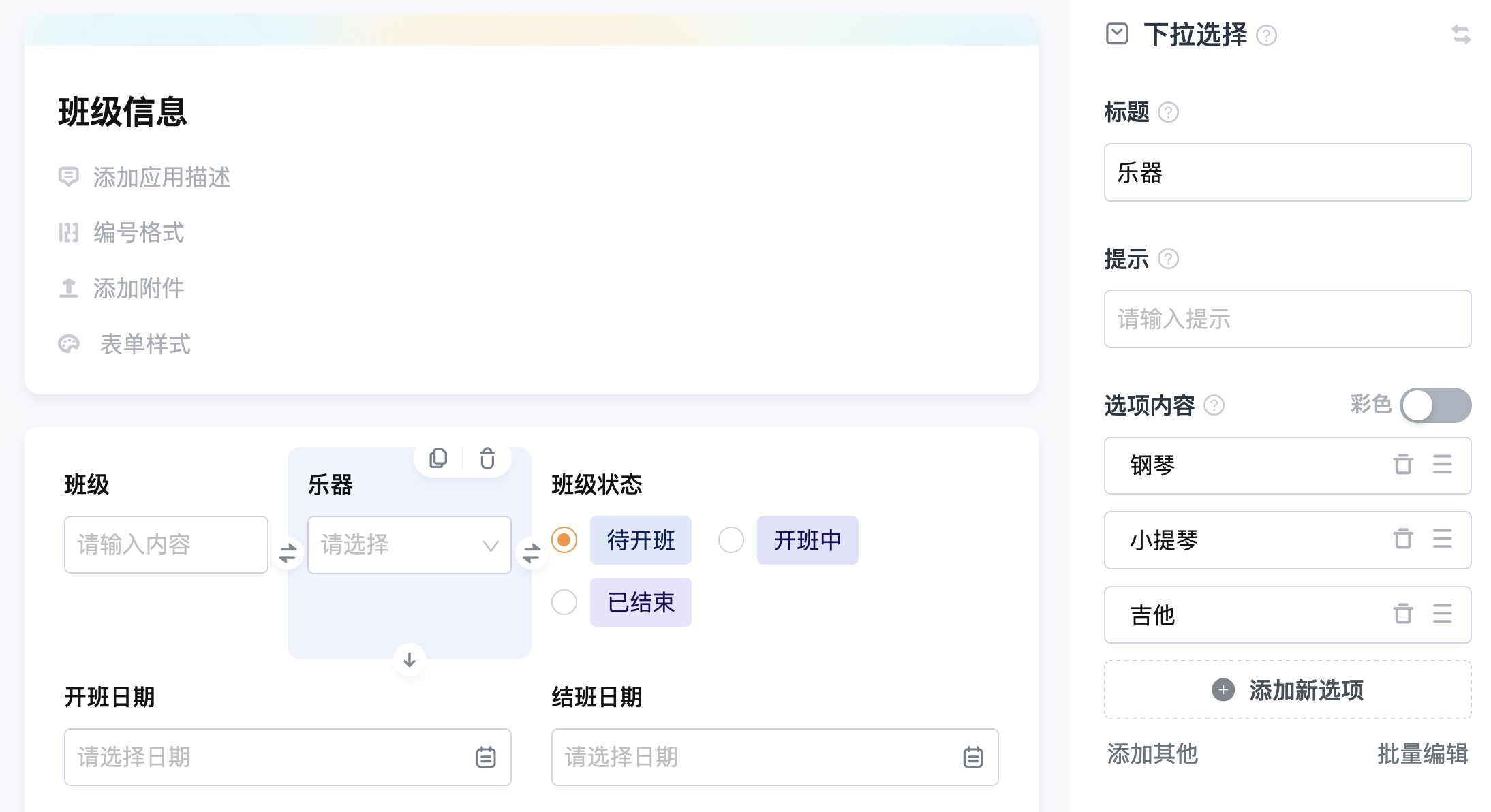
【班级状态】:单项选择
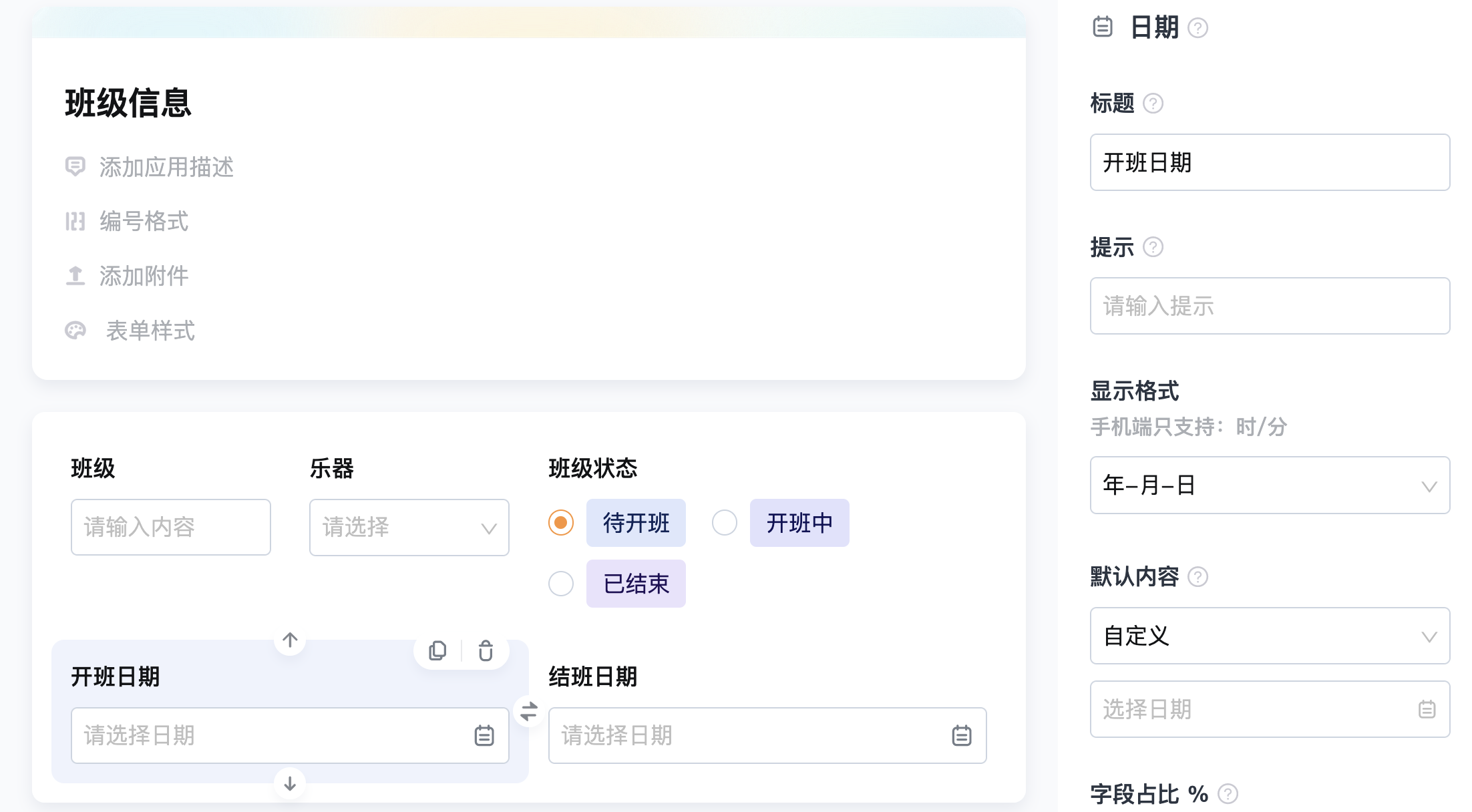
【开班日期】【结班日期】:日期
「学员信息」
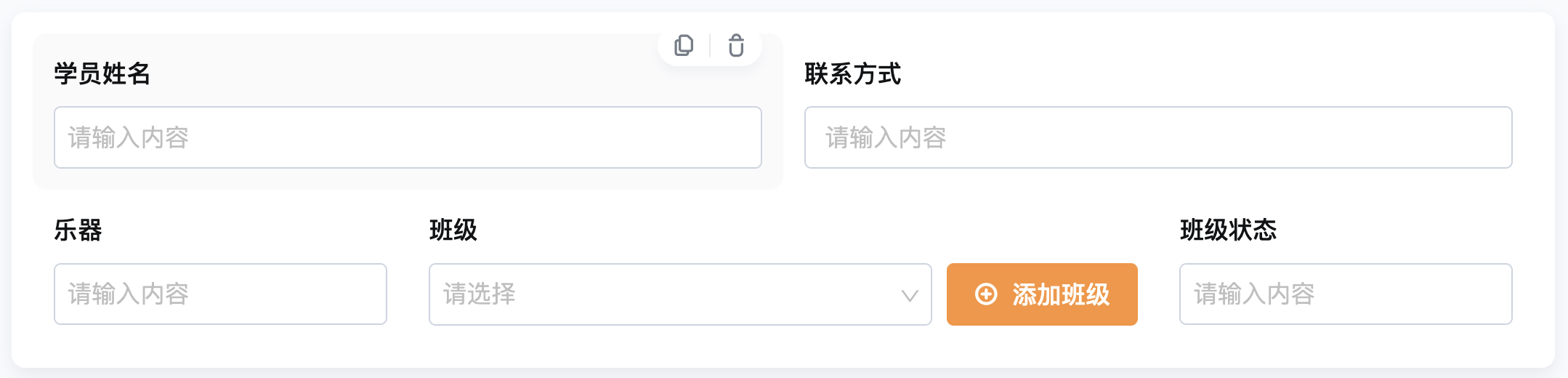
【学员姓名】:单行文字
【联系方式】:电话
【乐器】:单行文字
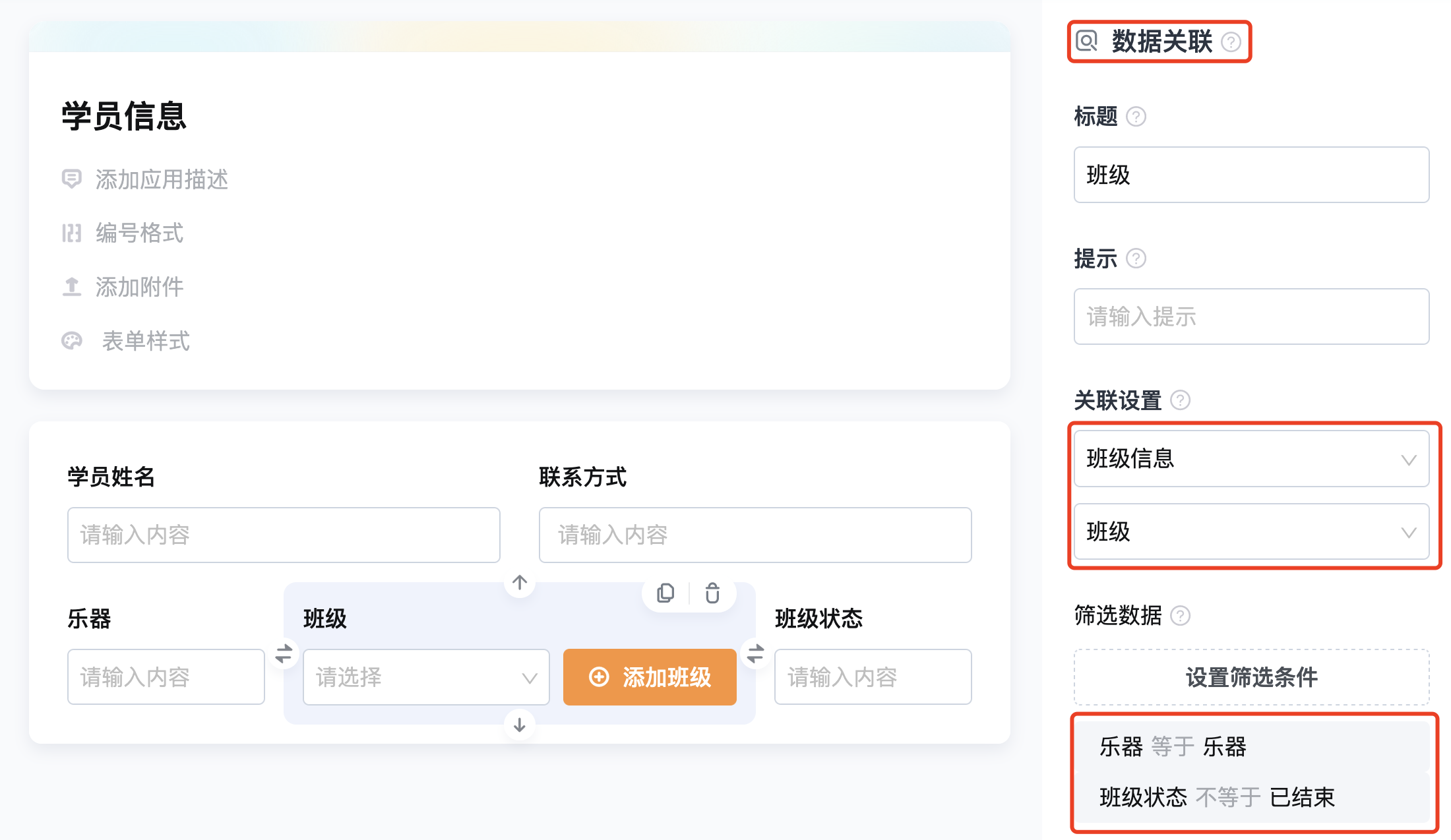
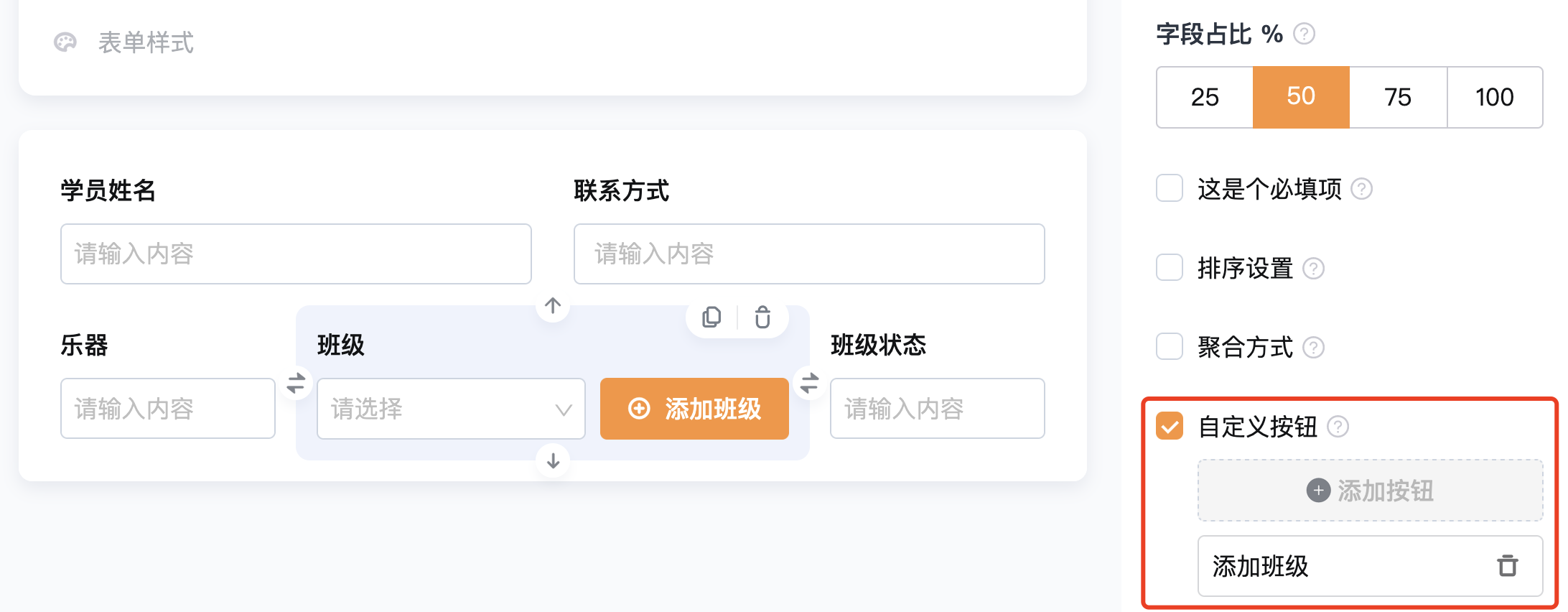
【班级】:数据关联-自定义按钮
设置数据关联字段,关联「班级信息」应用中的字段【班级】,筛选条件:乐器相同,且班级状态!=已结束
自定义按钮:在拓展设置中创建,触发动作-添加数据,目标应用-「班级信息」,不需要设置赋值规则
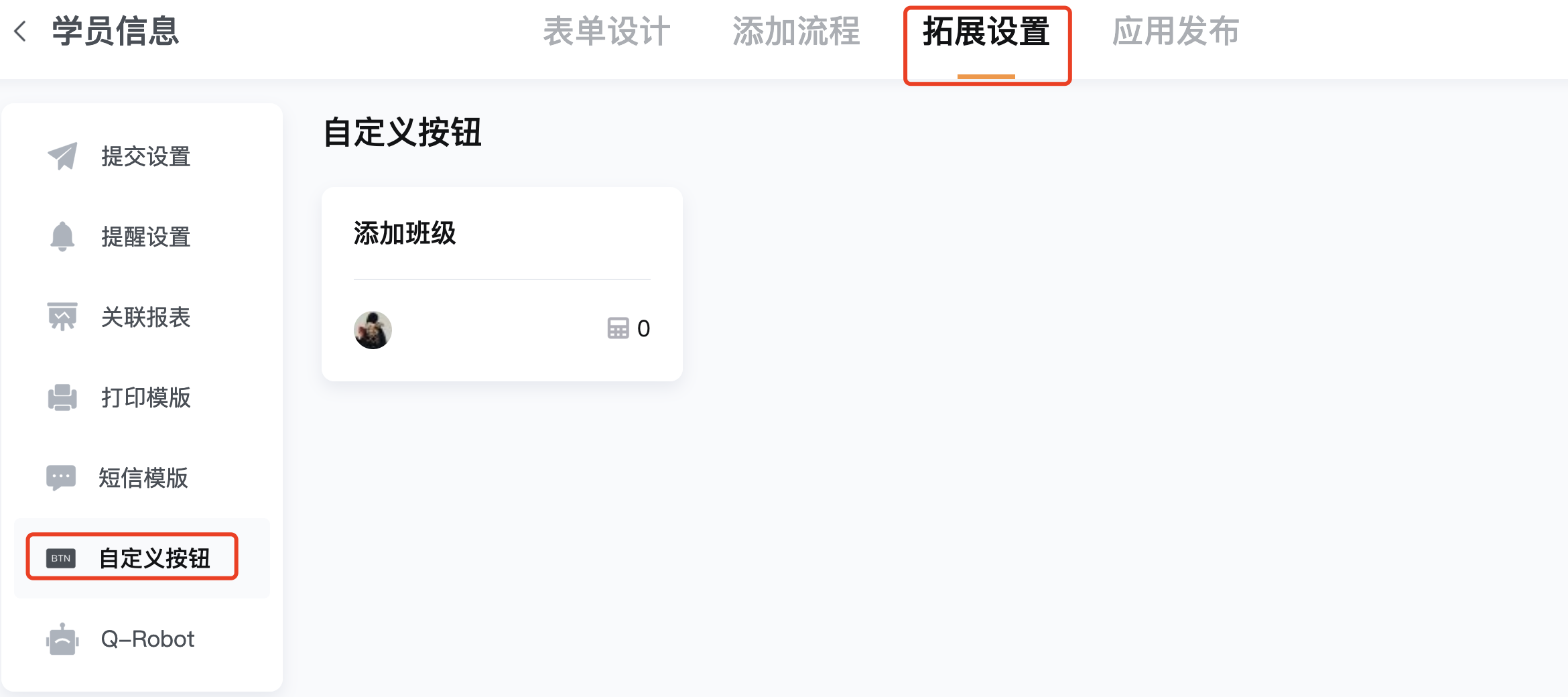
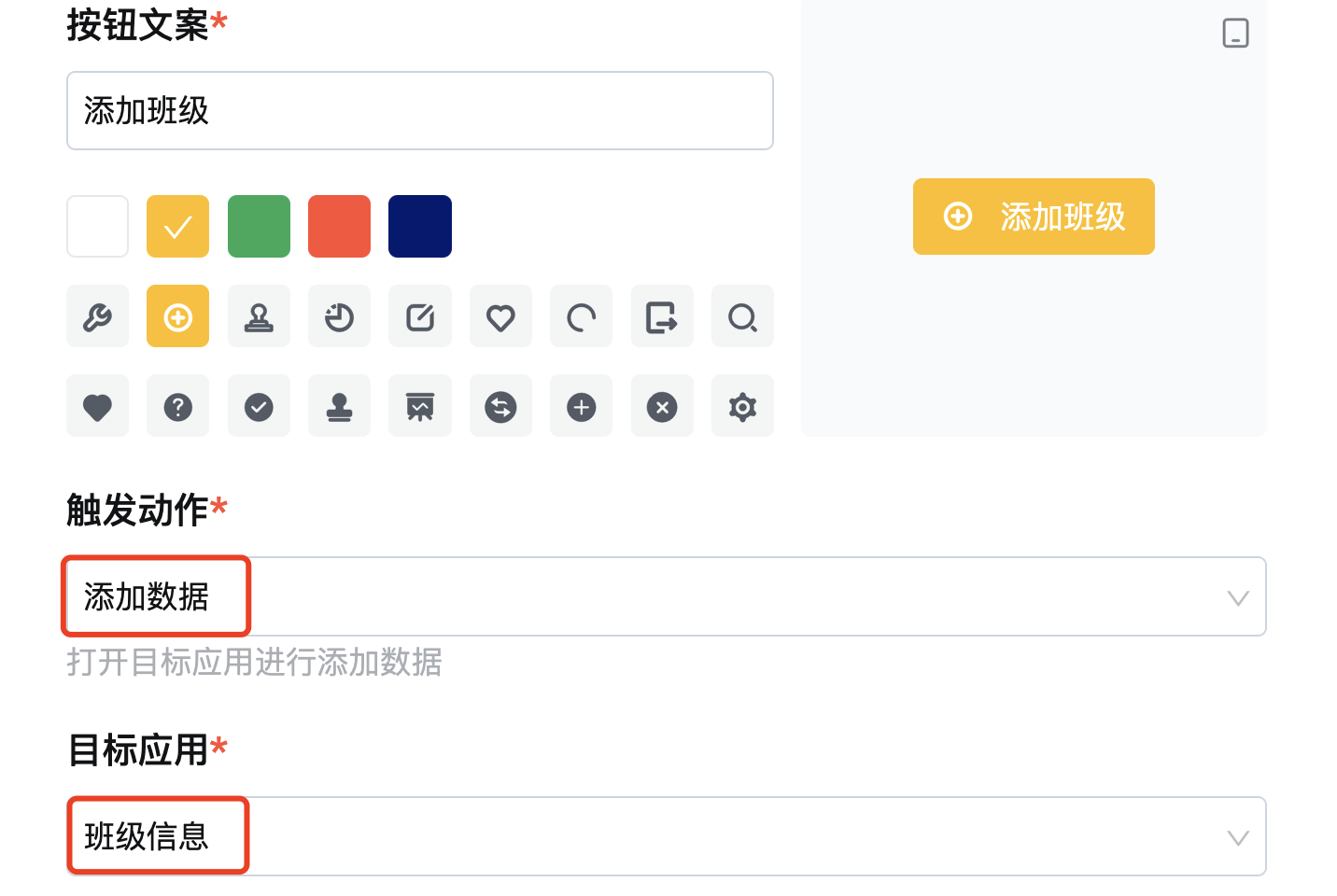
创建后在【班级】字段中添加该自定义按钮
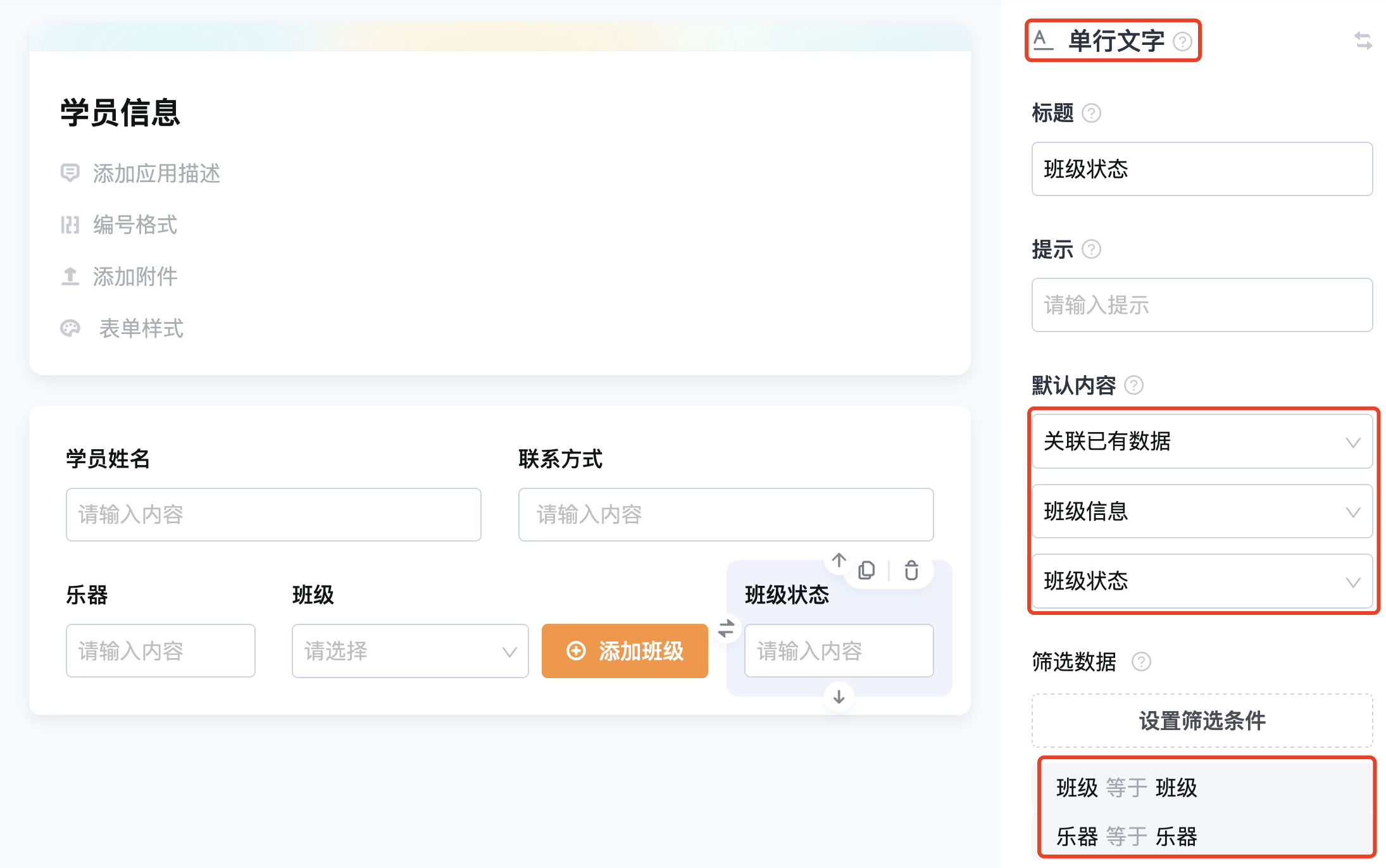
【班级状态】:单行文字-关联已有数据
关联「班级信息」应用中的字段【班级状态】,筛选条件:班级与乐器都相同
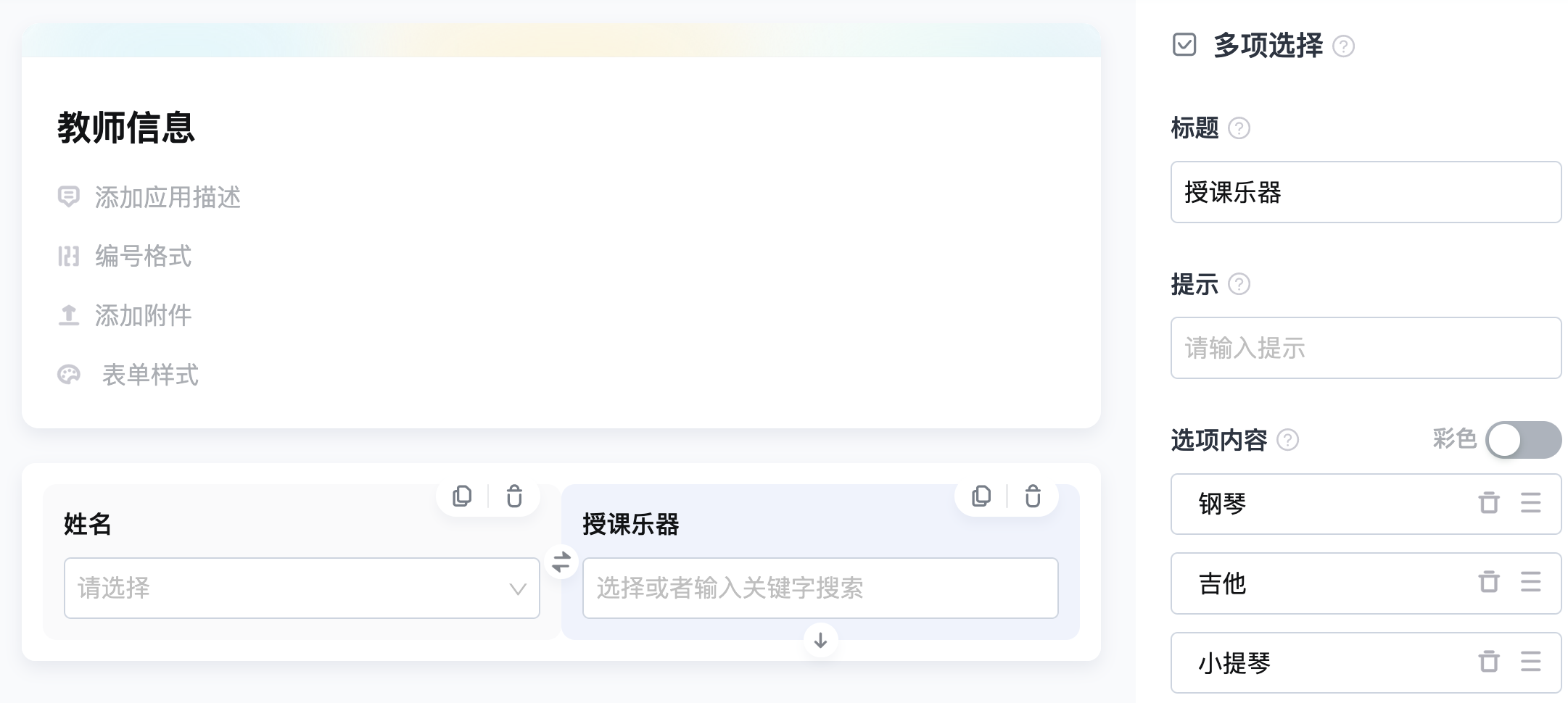
「教师信息」
【姓名】:成员
【授课乐器】:多项选择
「课表信息」
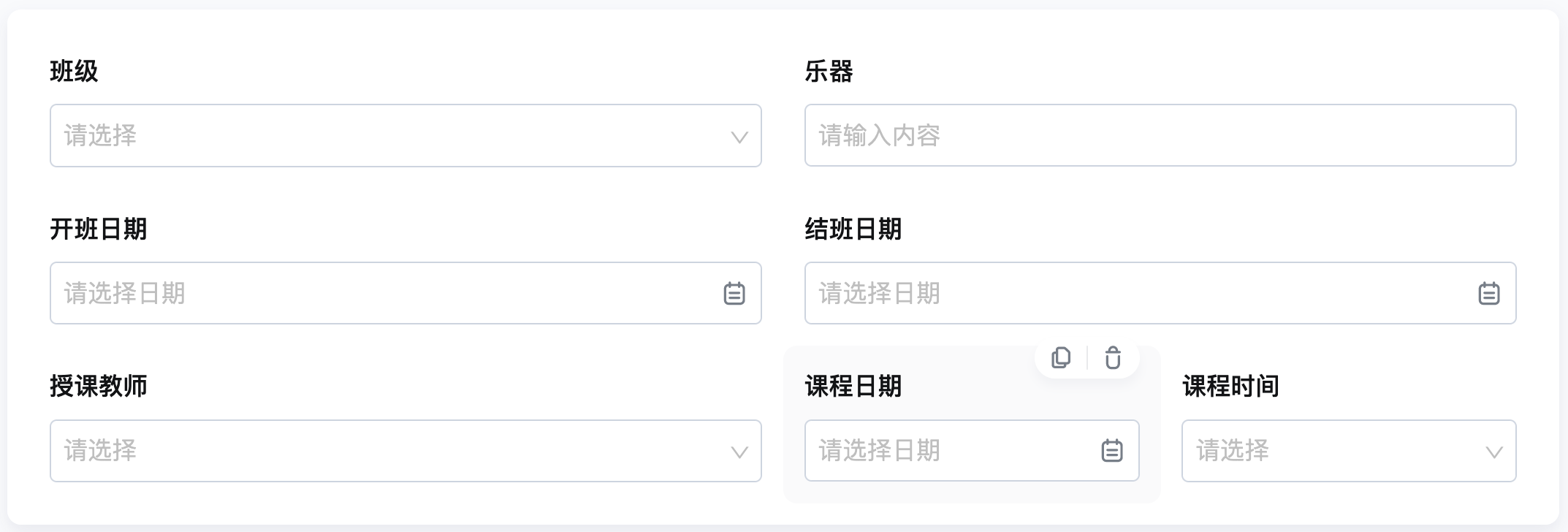
【班级】:数据关联
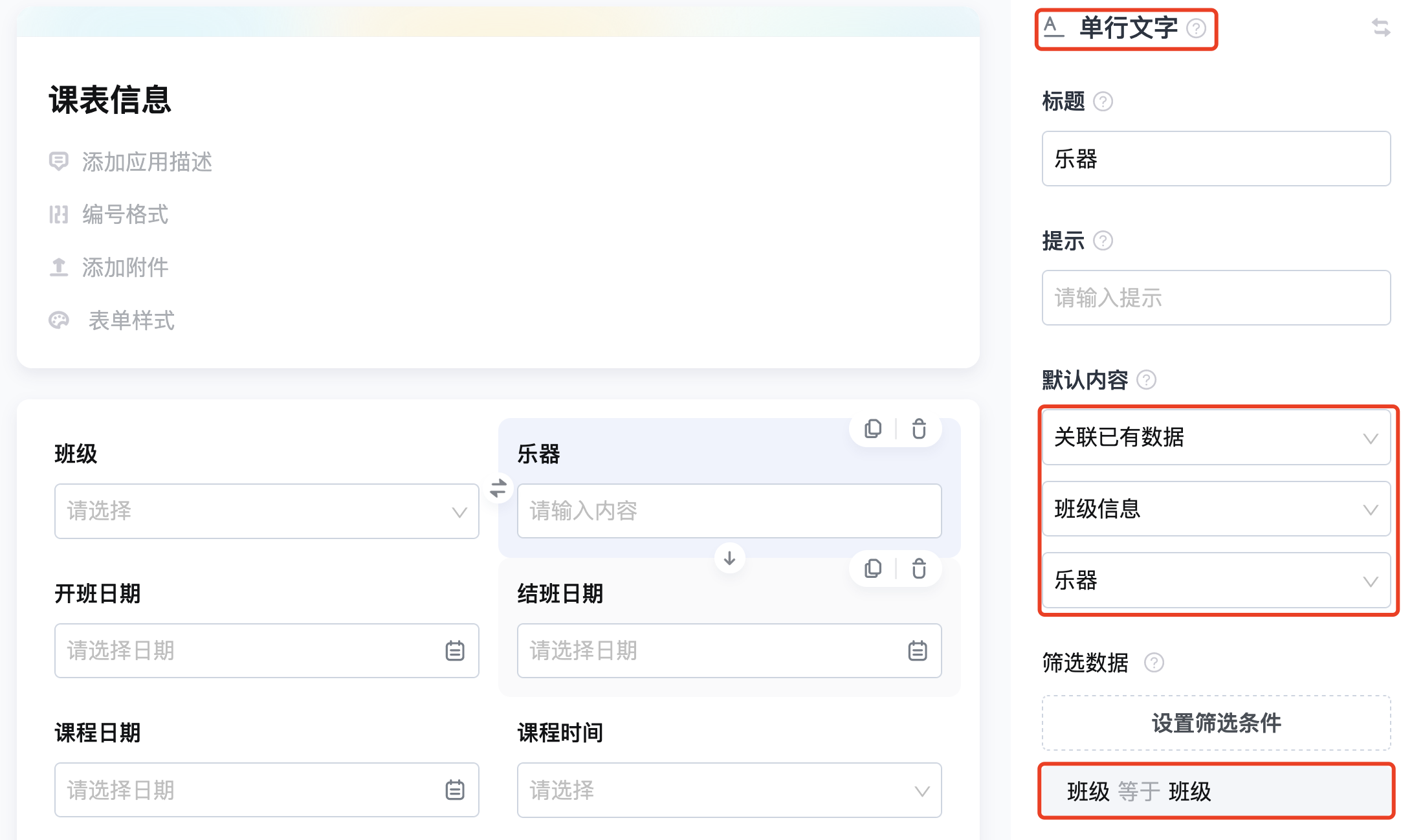
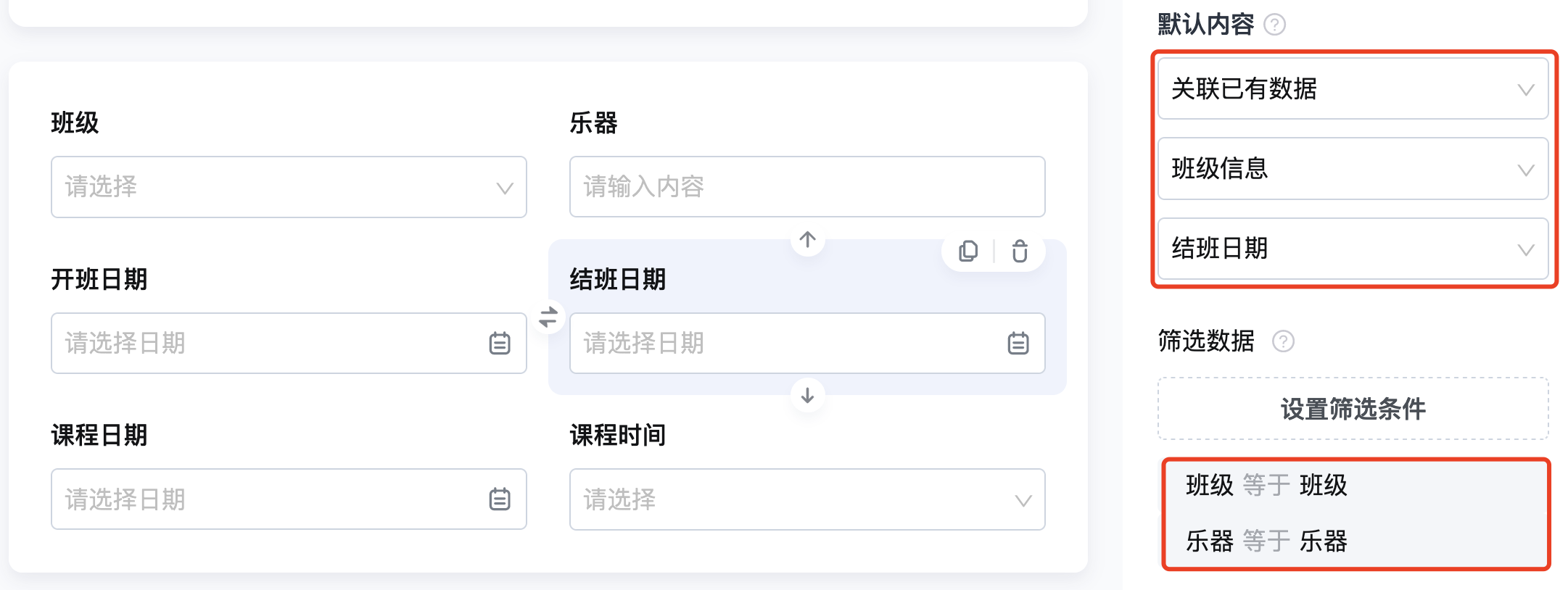
【乐器】:单行文字-关联已有数据
关联「班级信息」应用中的字段【乐器】,筛选条件:班级相同
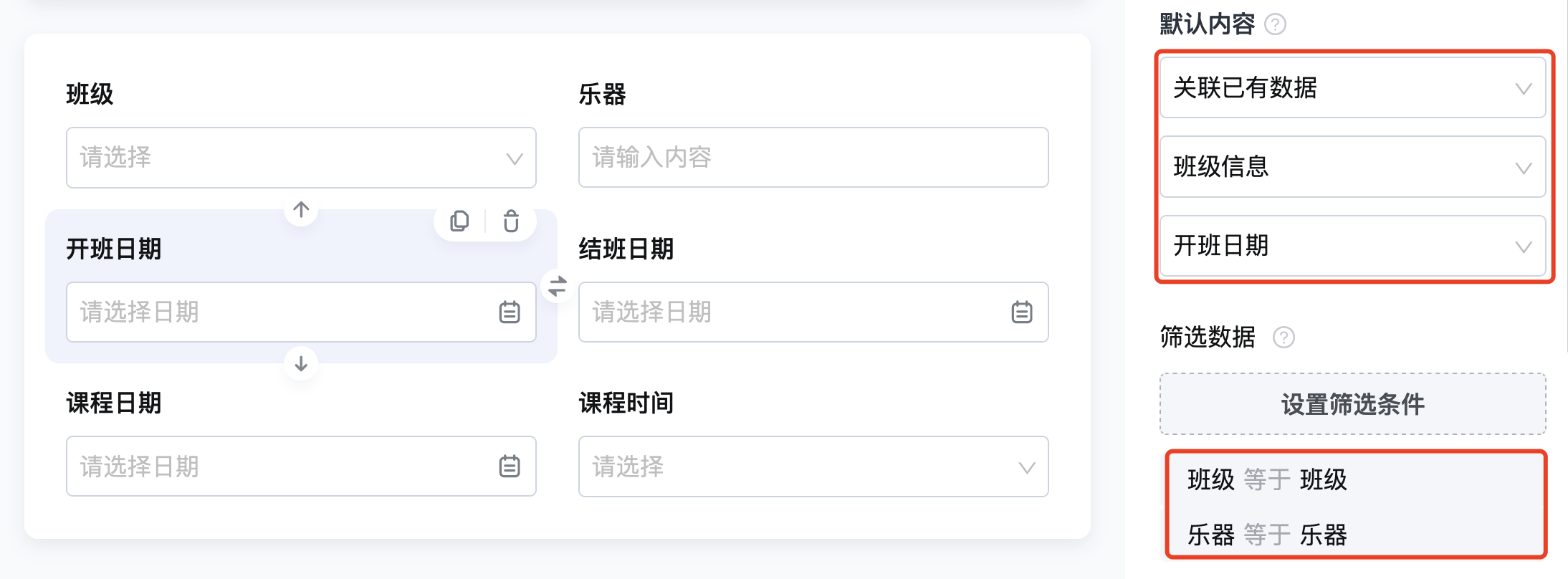
【开班日期】:日期-关联已有数据
关联「班级信息」应用中的字段【开班日期】,筛选条件:班级与乐器都相同
【结班日期】:日期-关联已有数据
关联「班级信息」应用中的字段【结班日期】,筛选条件:班级与乐器都相同
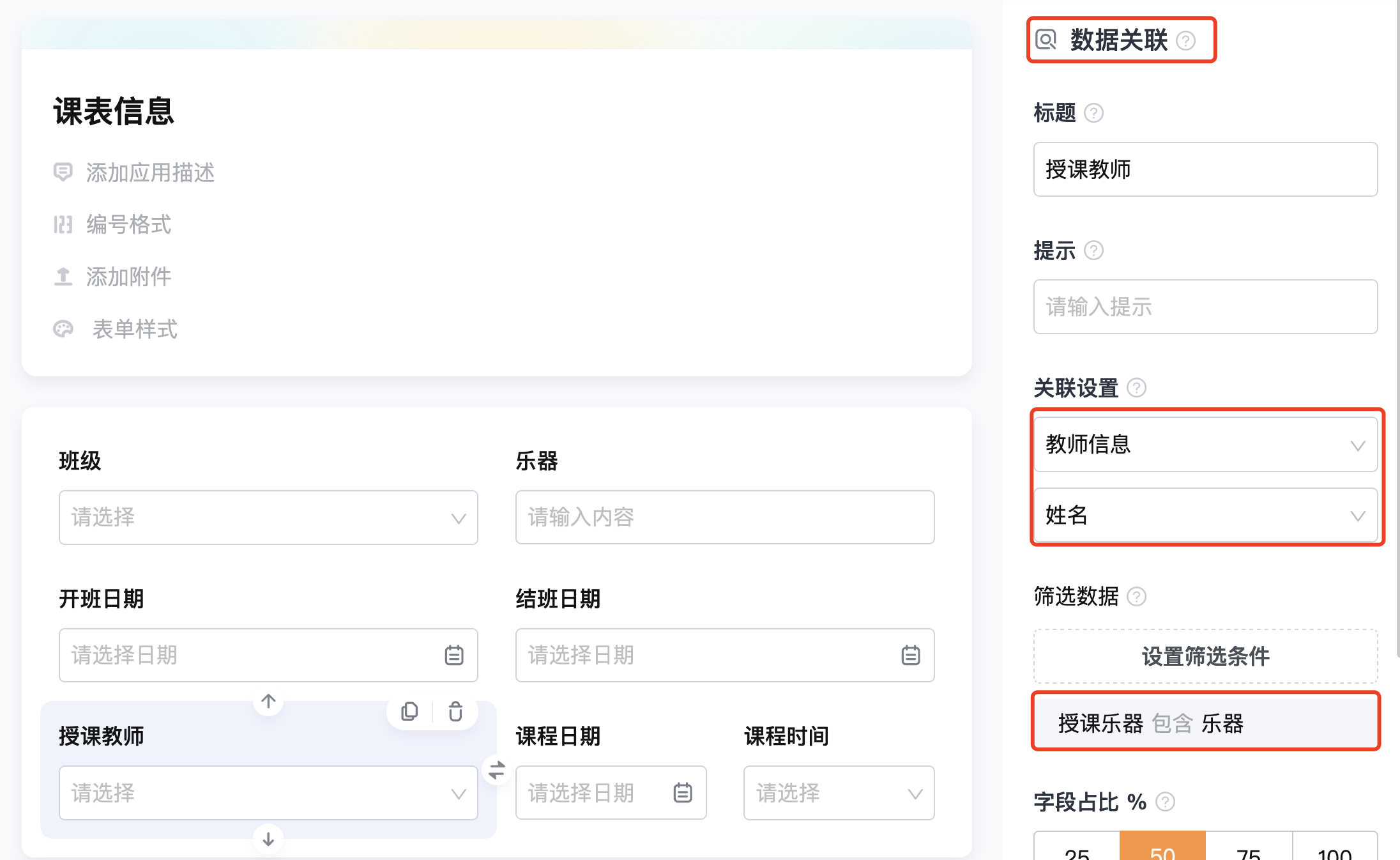
【授课教师】:数据关联
关联「教师信息」应用中的字段【姓名】,筛选条件:教师授课的乐器包含当前填写的乐器
【课程日期】:日期
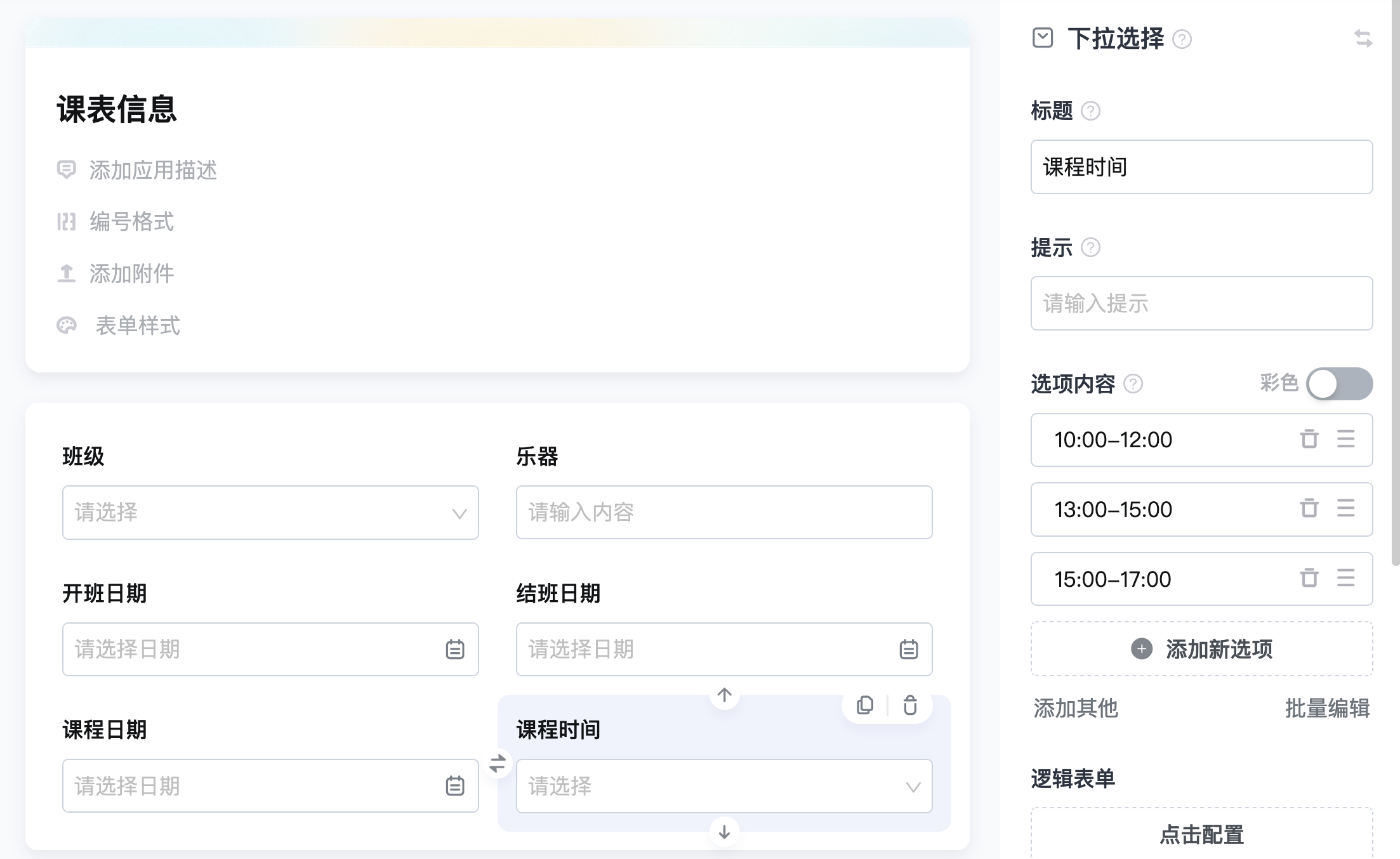
【课程时间】:下拉选择
流程设置
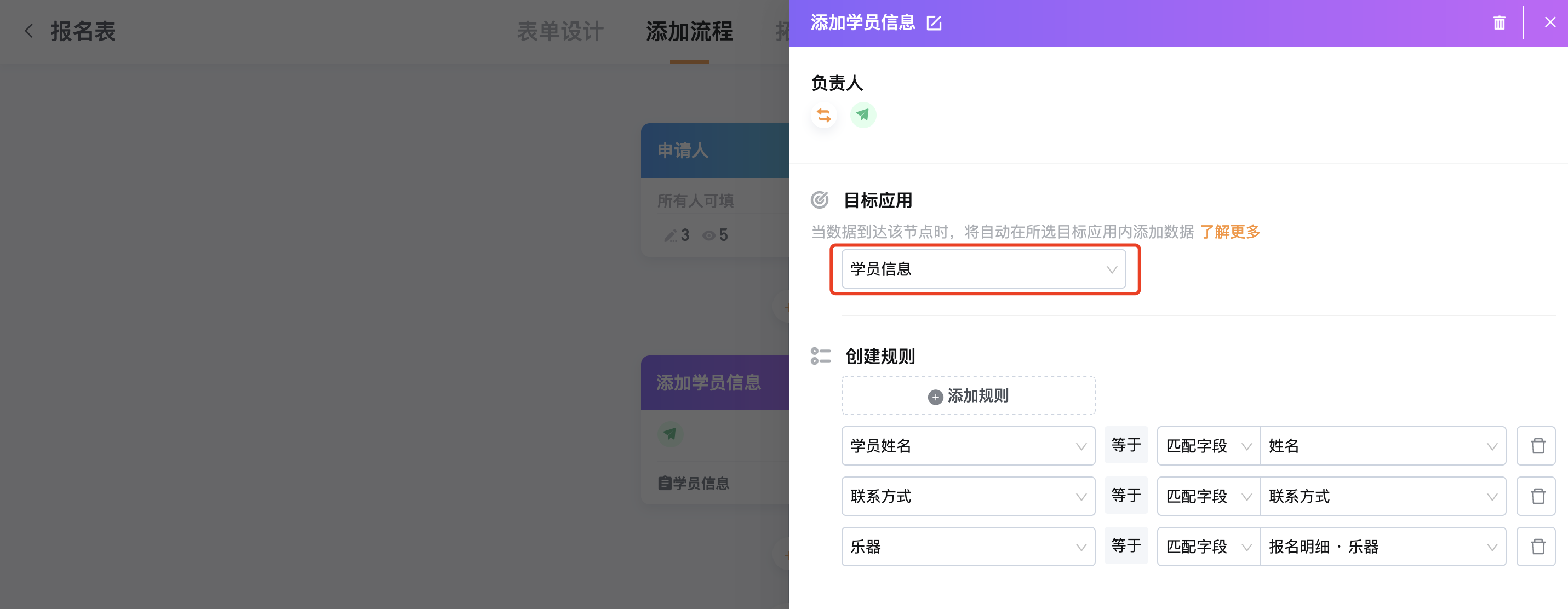
在「报名表」应用中添加Q-Robot添加数据节点,将报名信息添加到学员信息中
将报名信息添加到学员信息中后,进行班级安排
添加审批节点,设置【班级】字段可编辑,其他字段仅可见
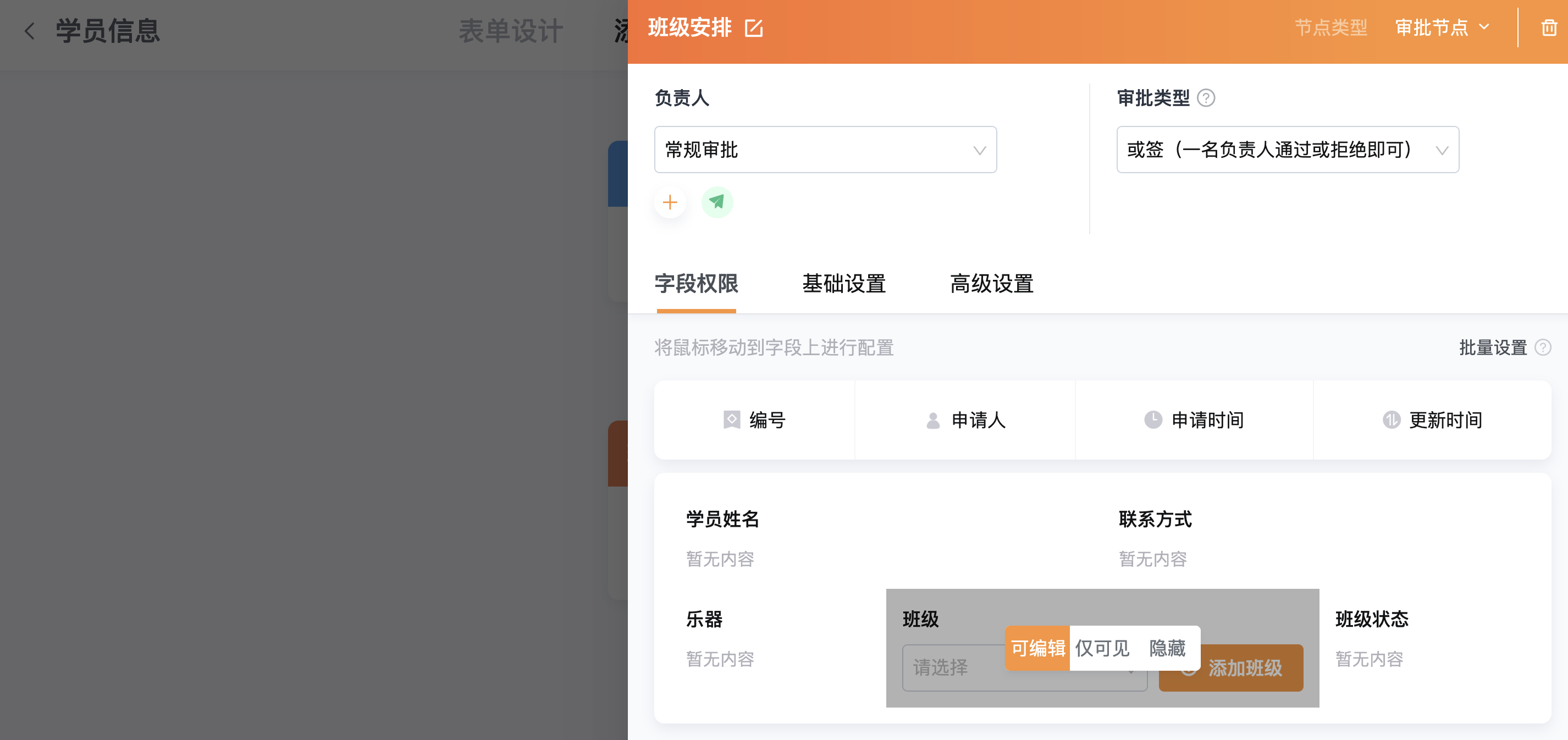
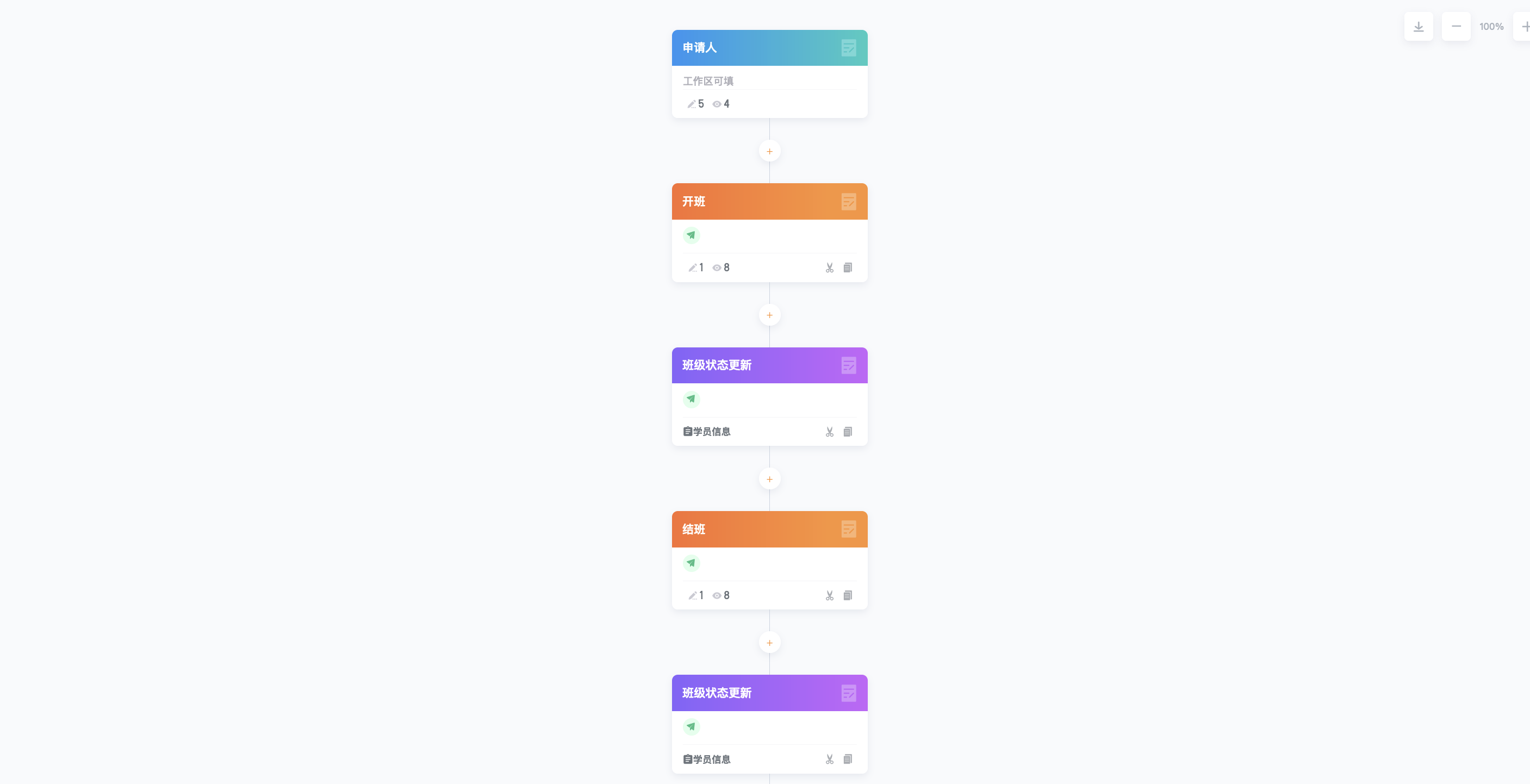
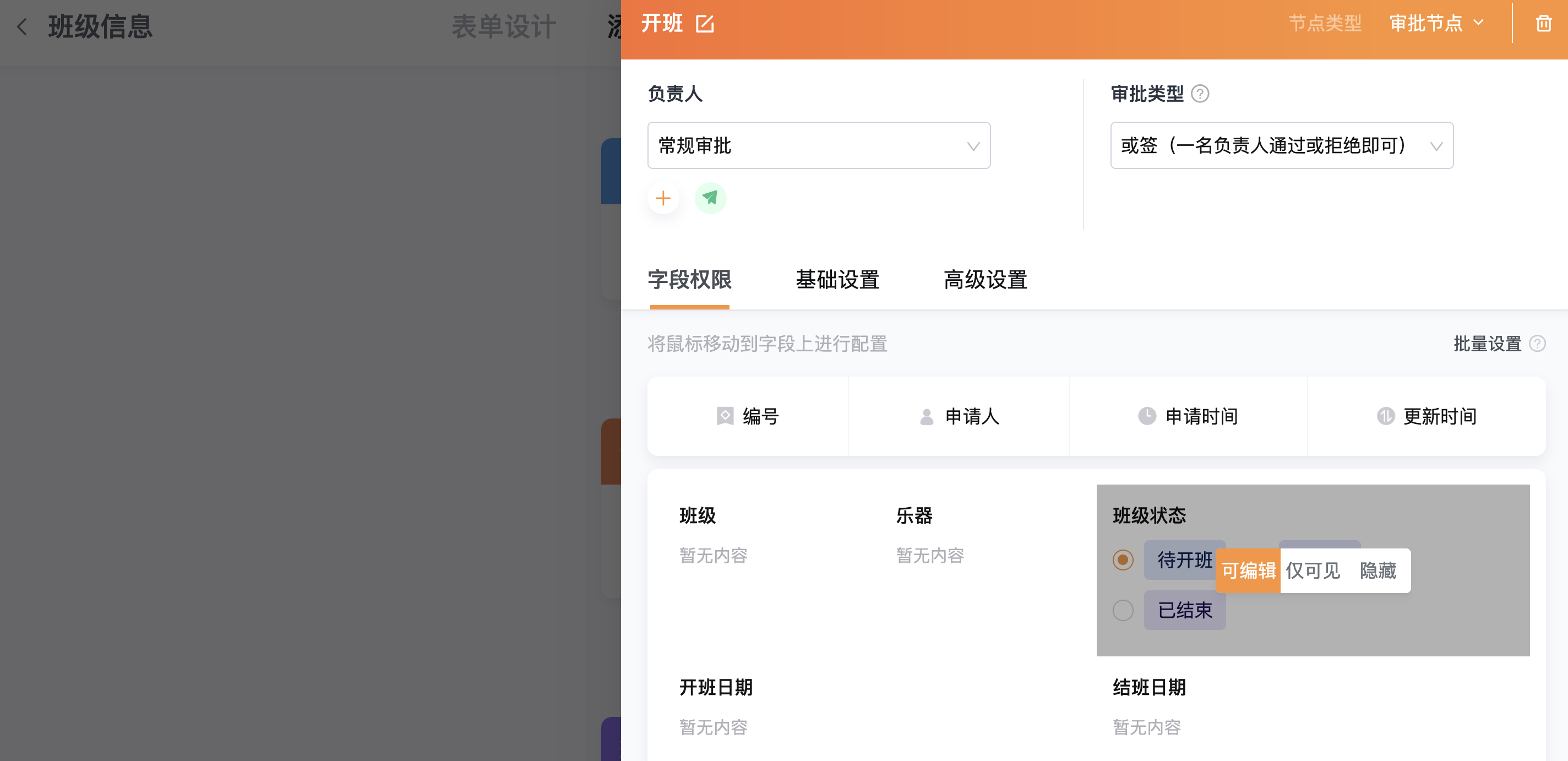
在「班级信息」申请人节点后添加审批节点,编辑班级状态,设置【班级】字段可编辑,其他字段仅可见,开班则将班级状态设置为“开班中”
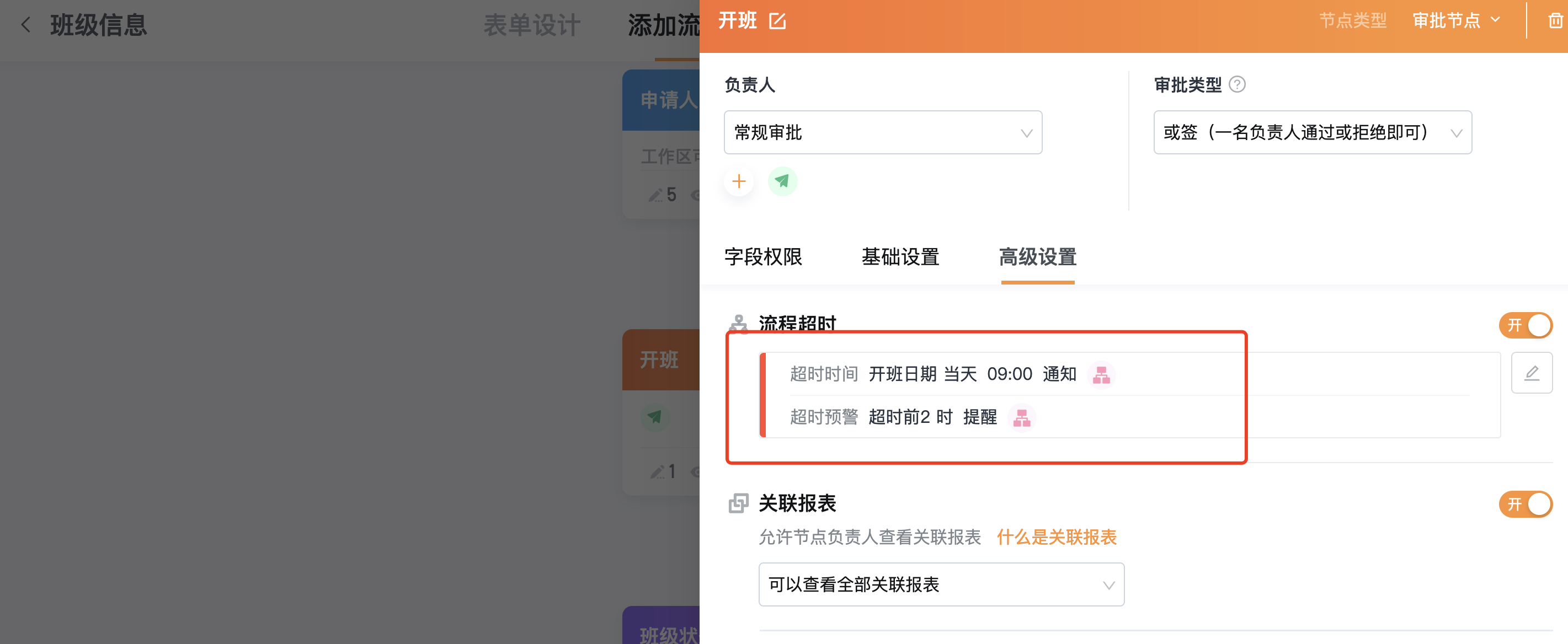
在高级设置中开启“流程超时”,设置流程超时提醒
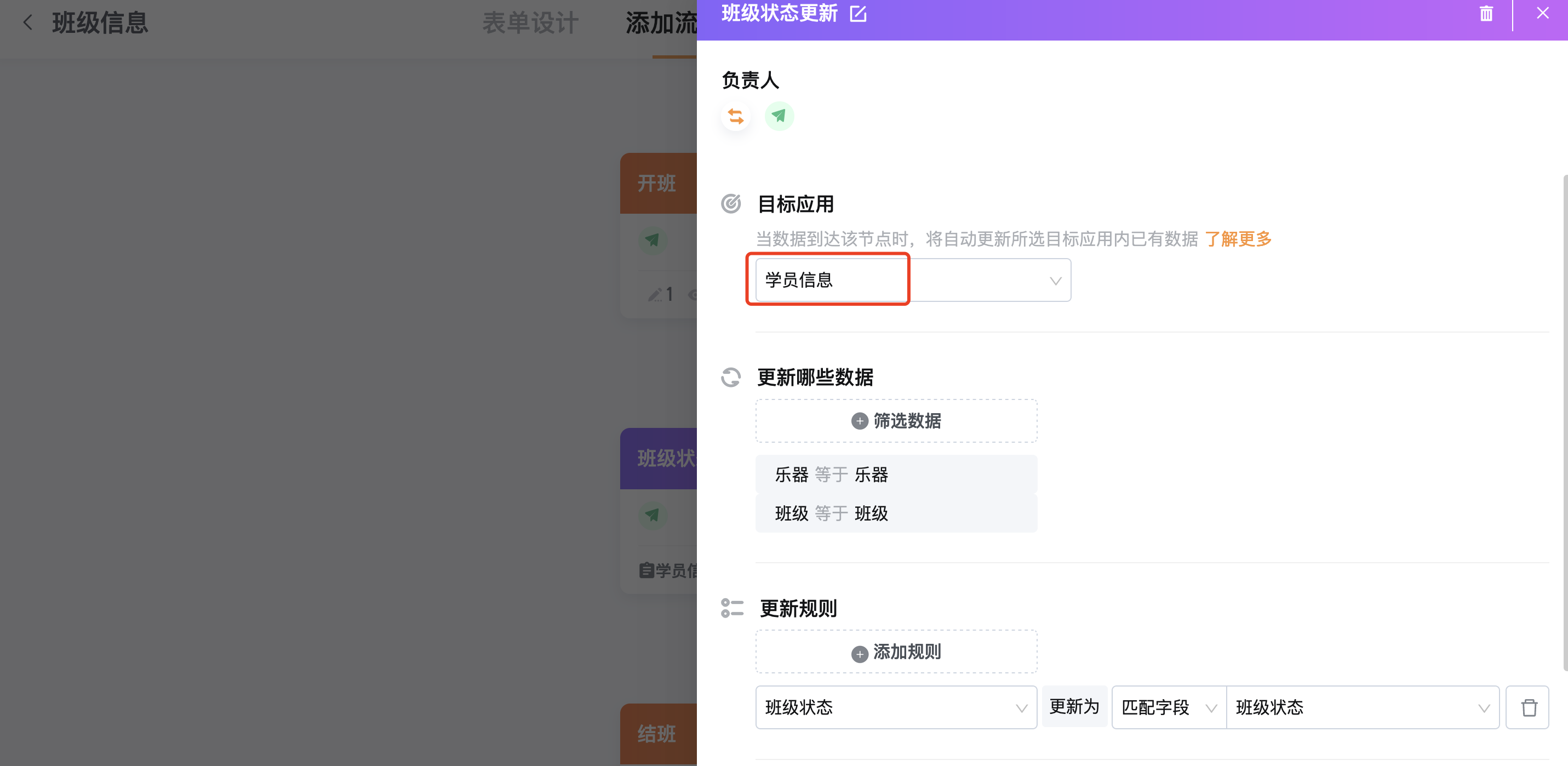
在审批节点后添加Q-Robot更新数据节点,在修改完班级状态后,更新「学员信息」应用中的班级状态
目标应用「学员信息」,筛选条件:班级与乐器都相同,更新【班级状态】字段
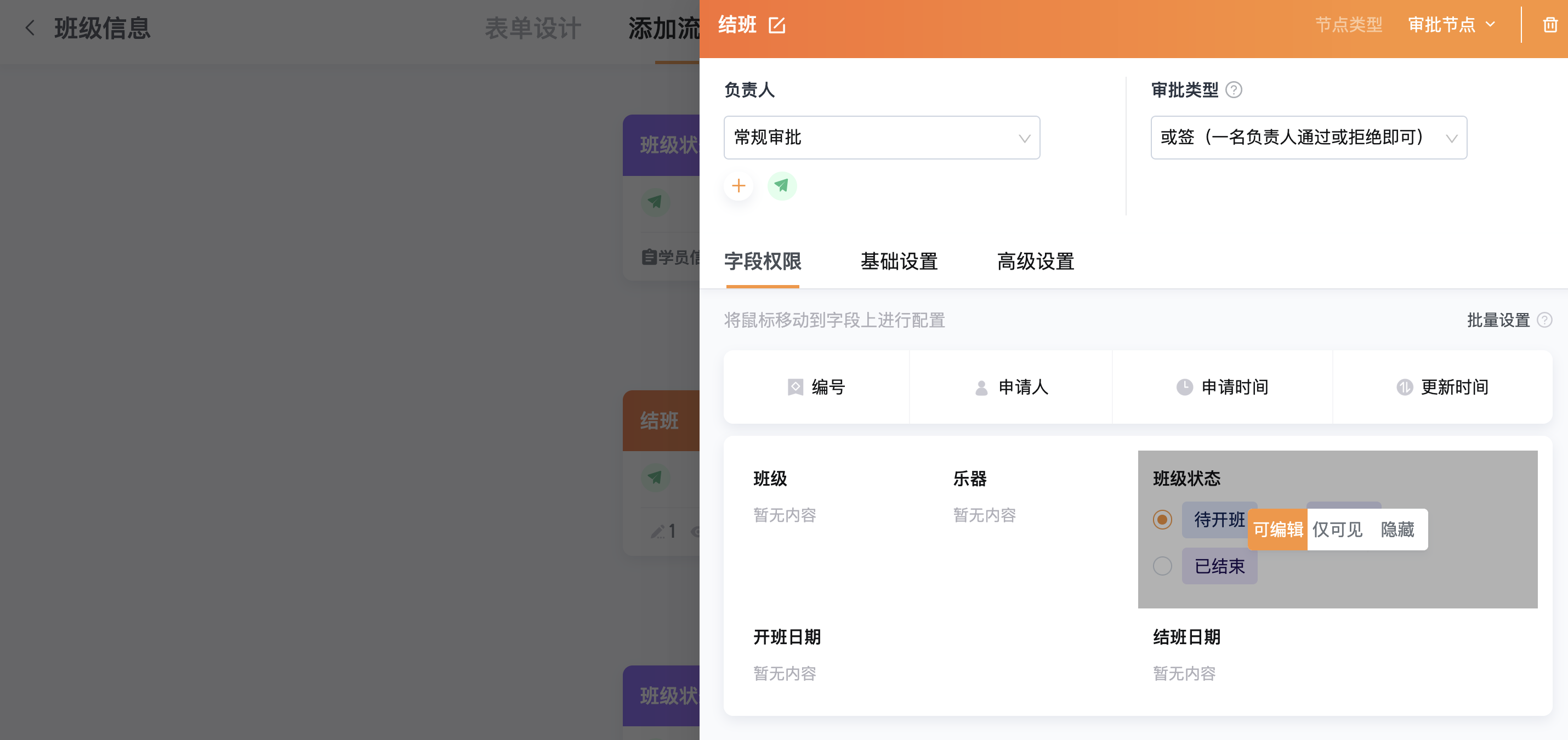
同理,添加审批节点,编辑班级状态,设置【班级】字段可编辑,其他字段仅可见,结班后将班级状态设置为“已结束”
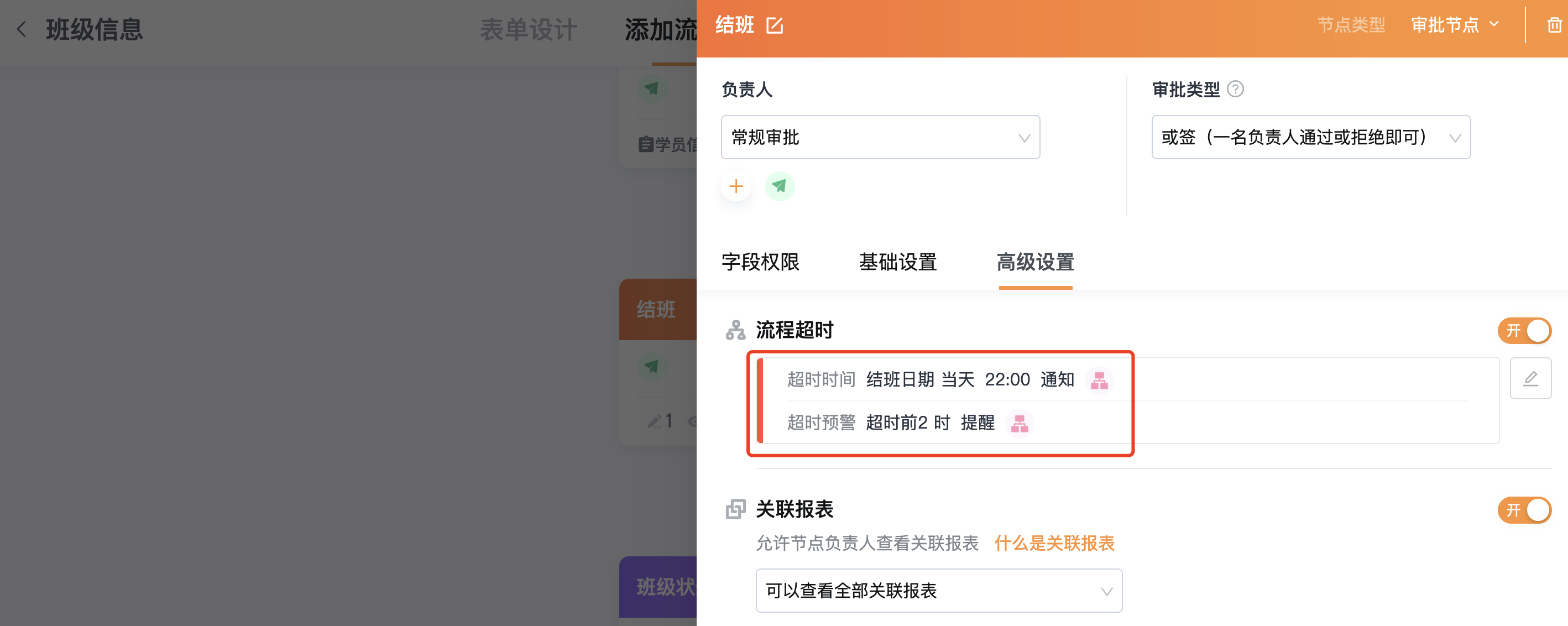
设置流程超时提醒
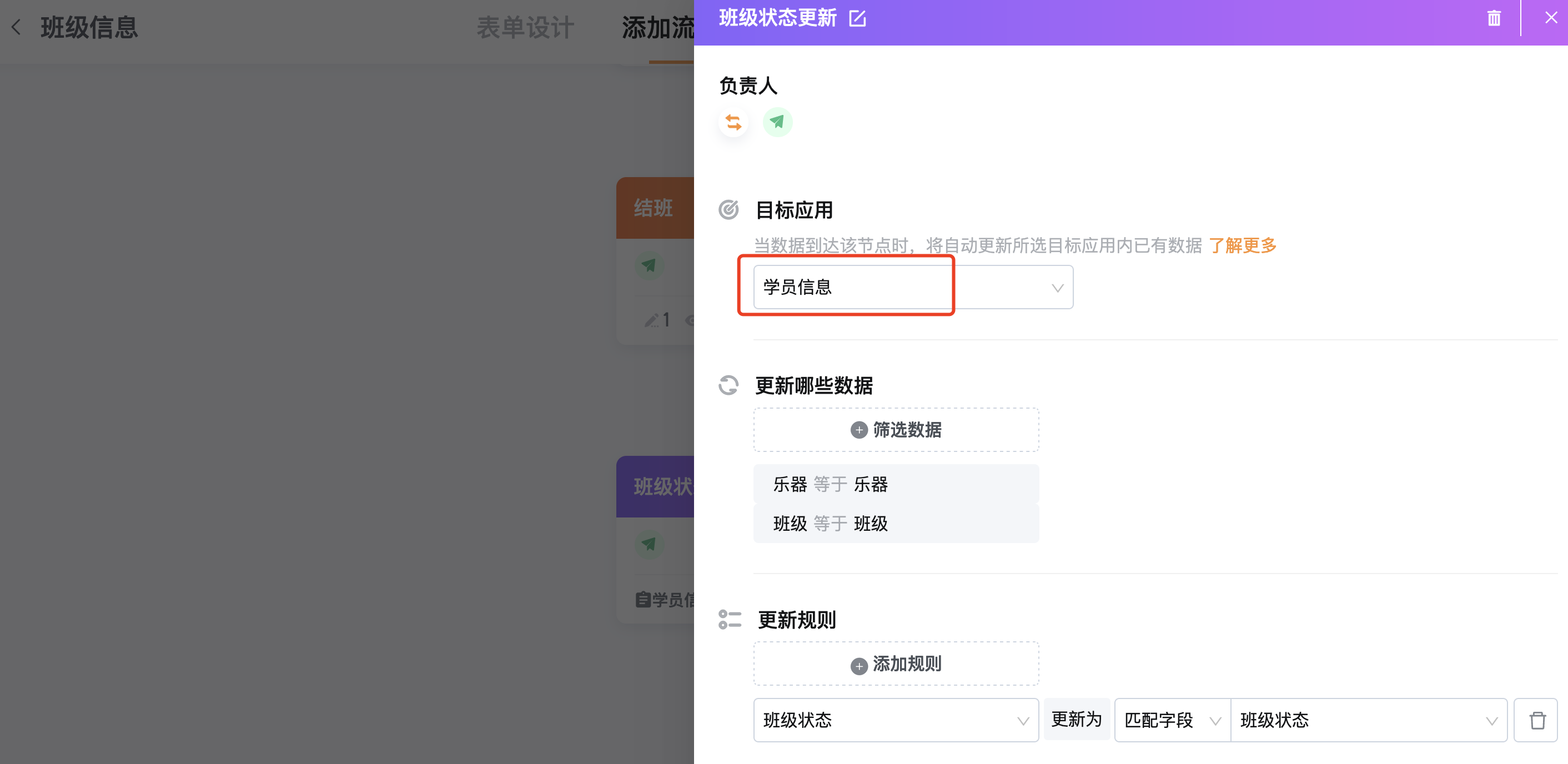
在审批节点后添加Q-Robot更新数据节点,在修改完班级状态后,更新「学员信息」应用中的班级状态
目标应用「学员信息」,筛选条件:班级与乐器都相同,更新【班级状态】字段
报表&门户设置
在「班级信息」应用中创建报表
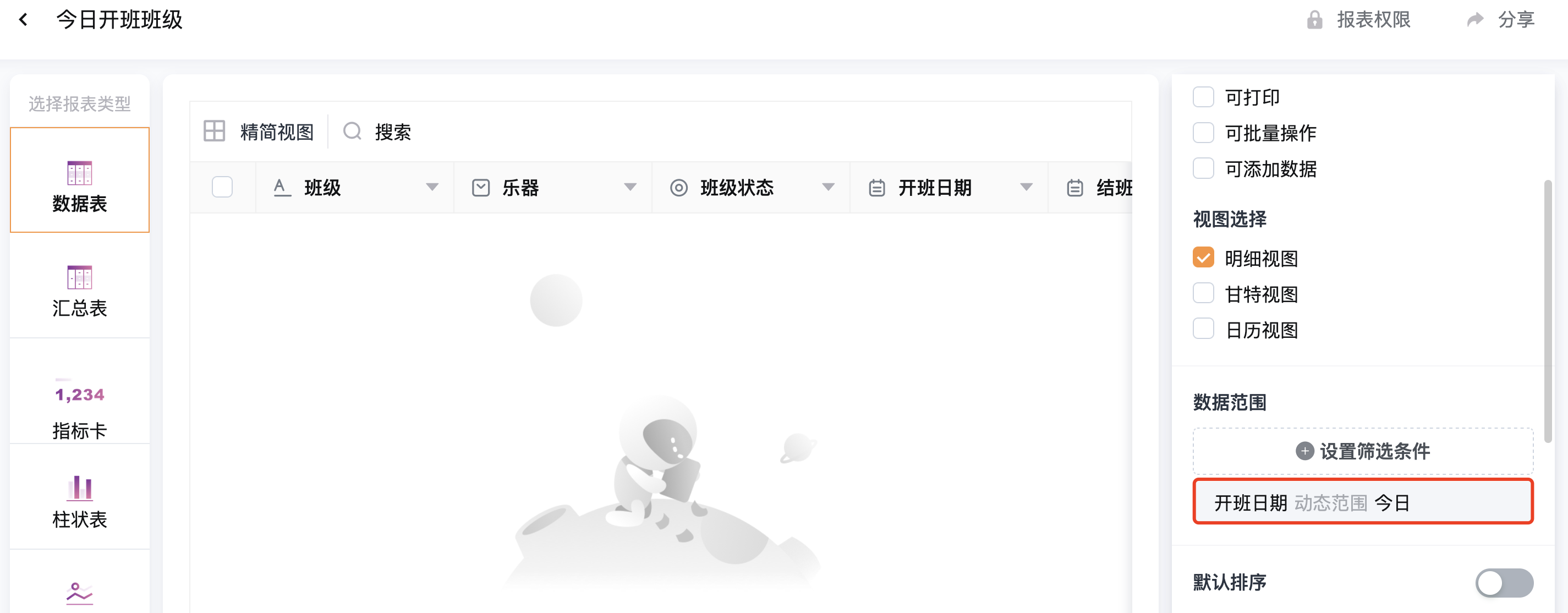
[今日开班班级],报表类型-数据表,数据筛选条件:开班日期==今日
[今日结班班级],报表类型-数据表,数据筛选条件:结班日期==今日
在「课表信息」应用中创建报表
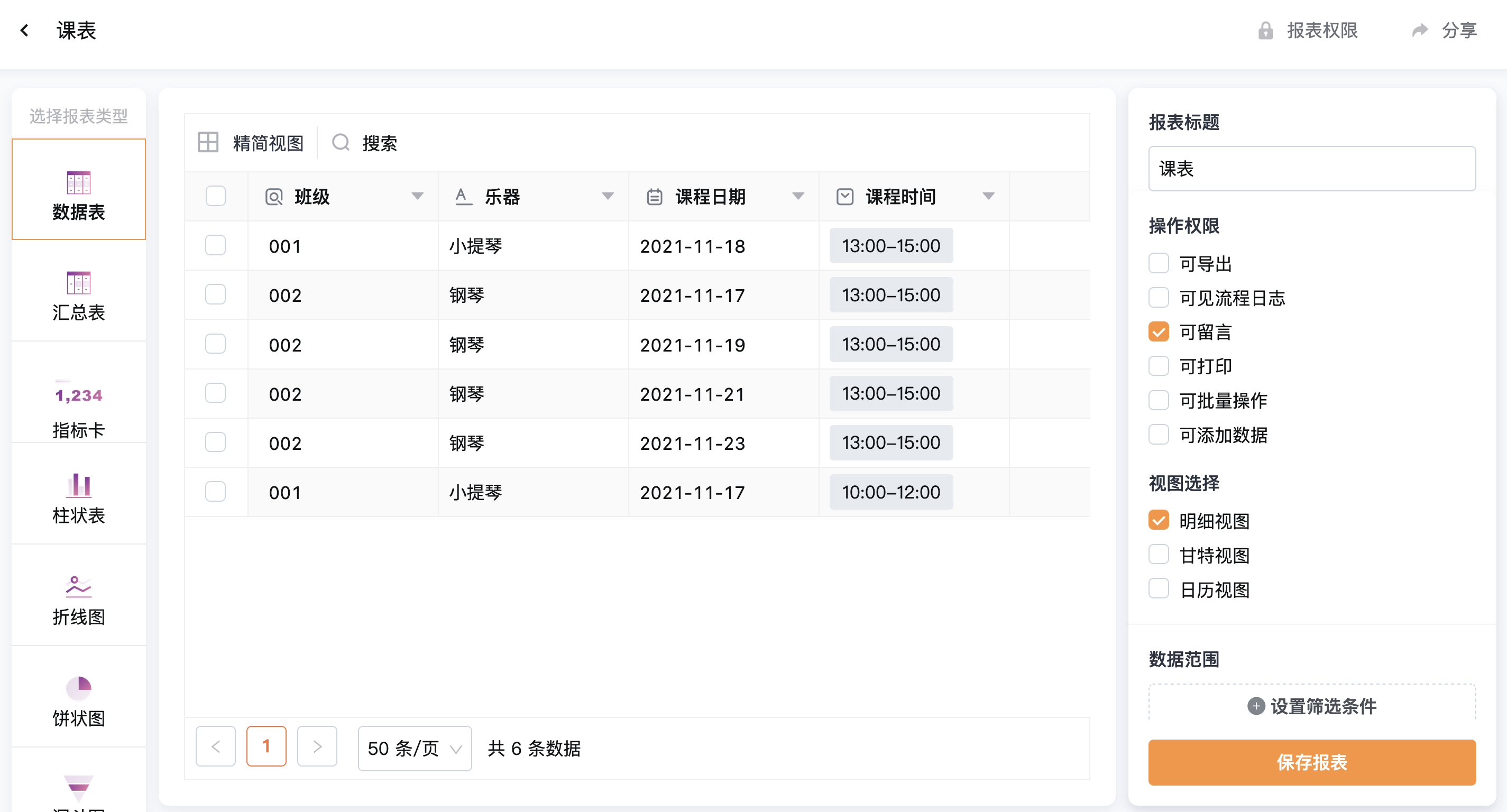
[课表],报表类型-数据表
创建门户[每日课表],机构人员进行查看
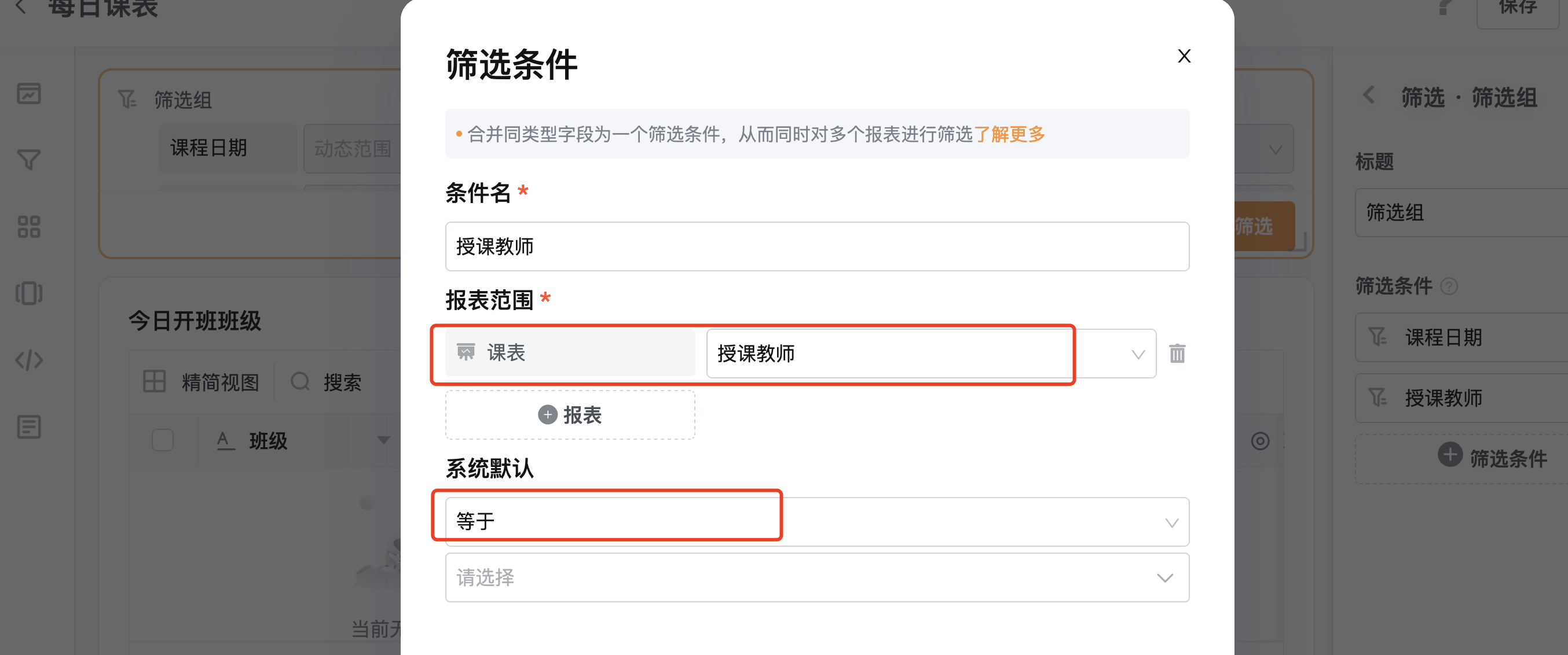
添加报表,设置筛选组
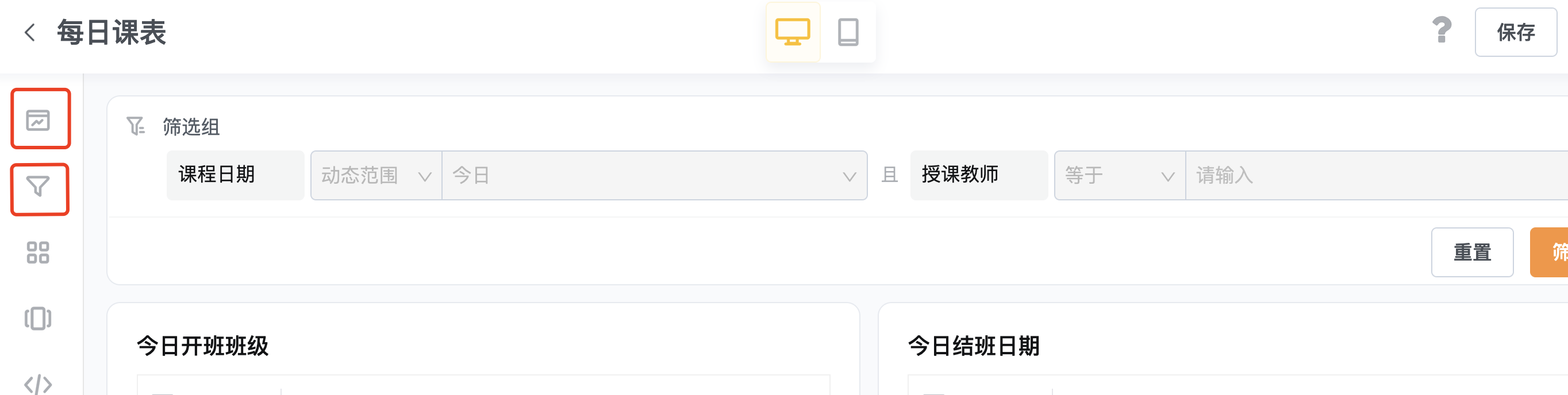
设置课程日期的筛选条件,默认查看当天的课程表,设置系统默认:动态范围为“今日”
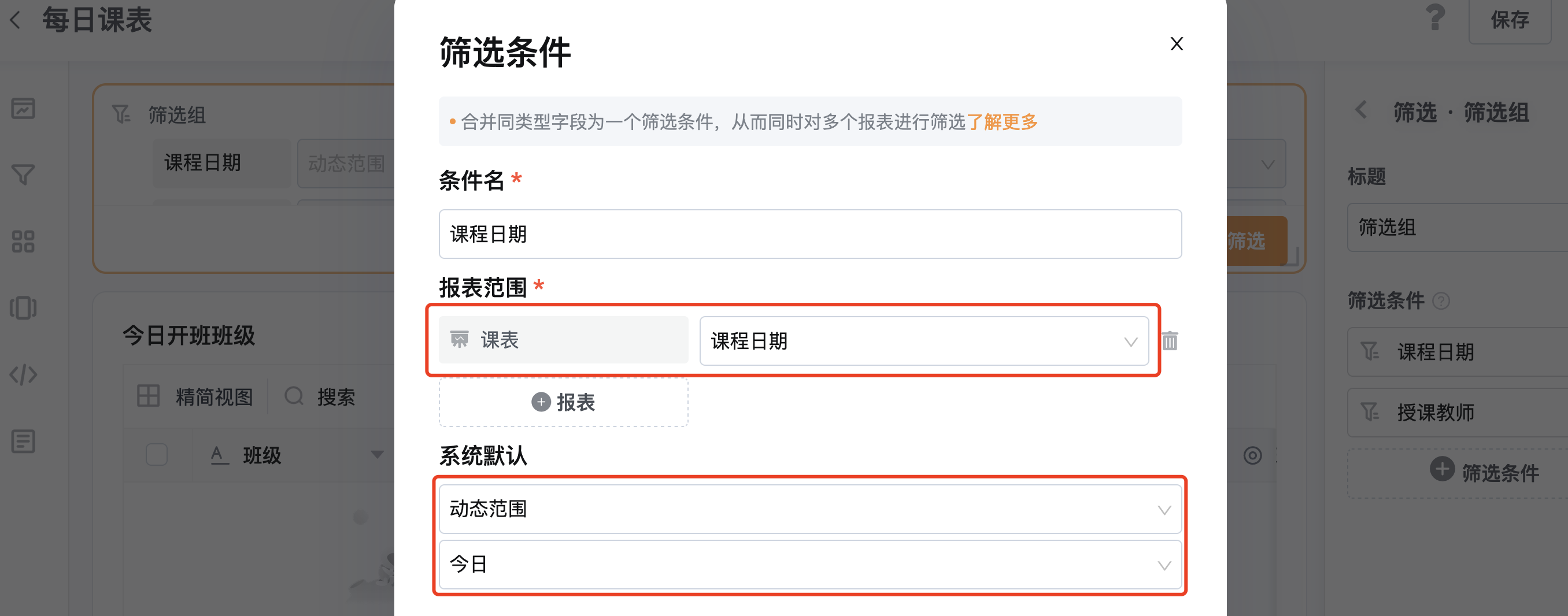
设置授课教师的筛选条件
在「学员信息」应用中创建报表
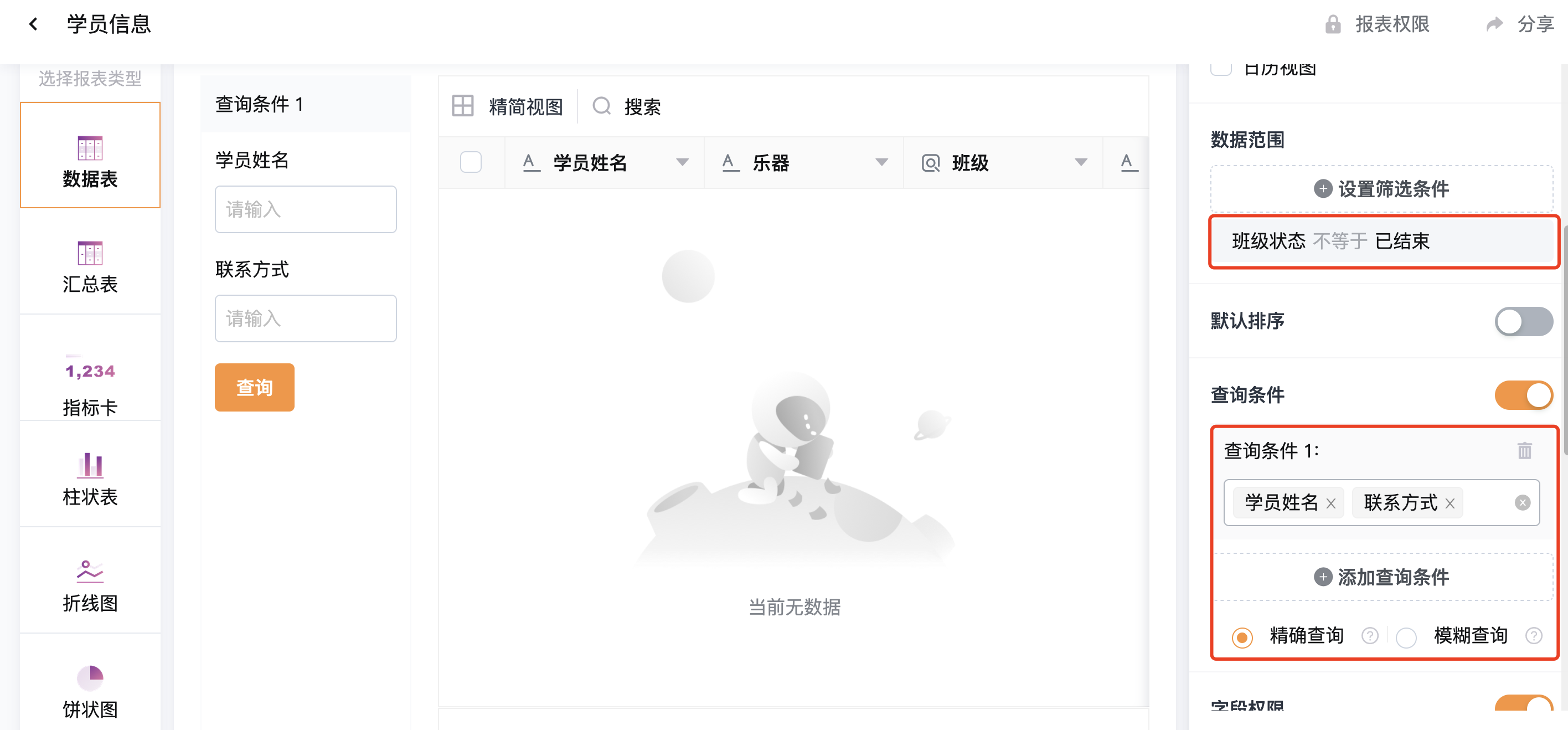
报表类型-数据表,数据筛选条件:班级状态!=已结束,设置查询条件-精确查询:学员姓名与联系方式
创建门户[学生课表],添加报表,学生可查询自己的课表