如何实现一次生成每期租金账单
1.场景
一次生成全部租金账单并按期收取租金
🔗安装方案
2.系统逻辑
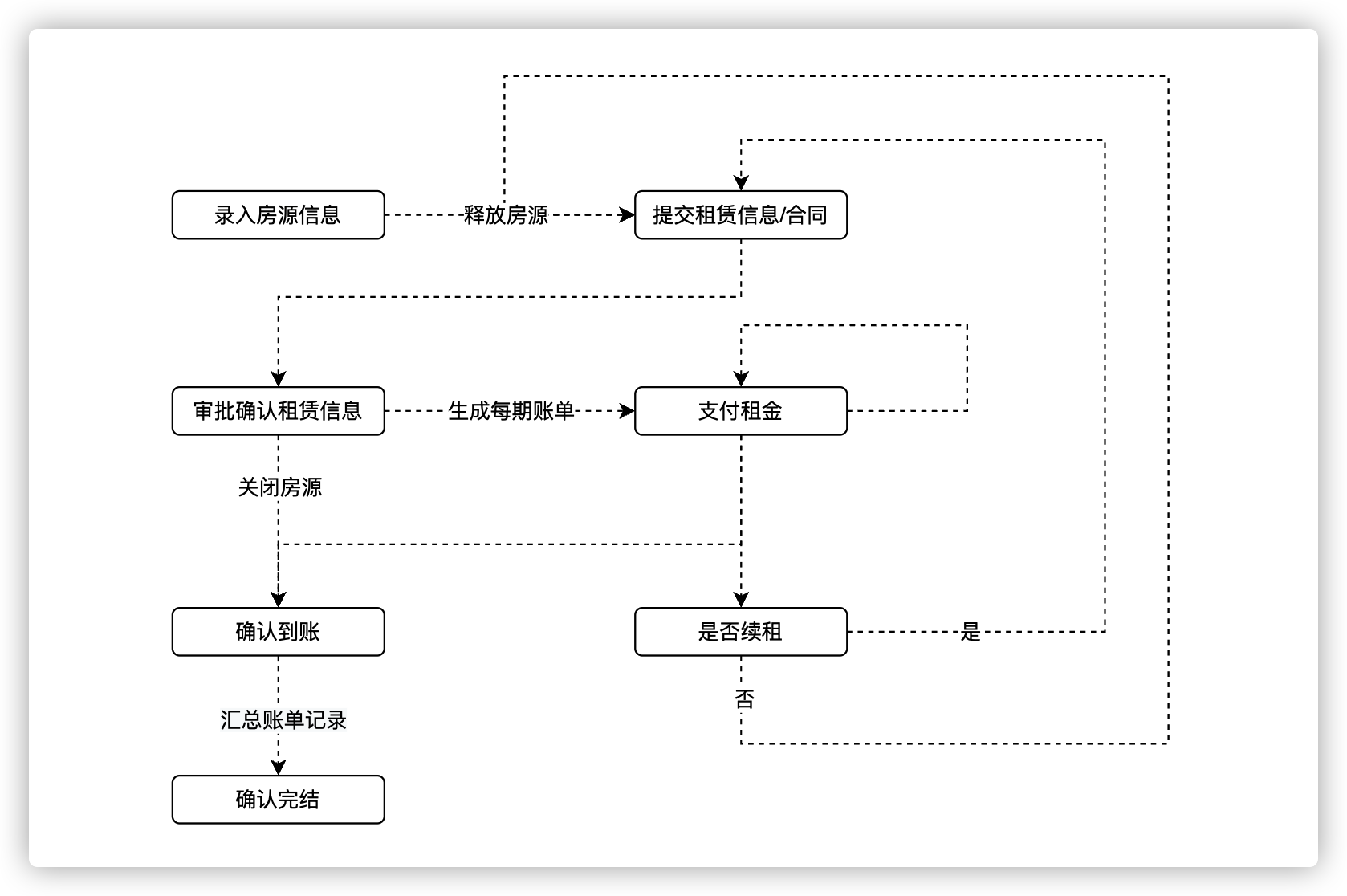
2.1.方案总览
2.2.实现思路
2.2.1.如何释放/关闭房源信息
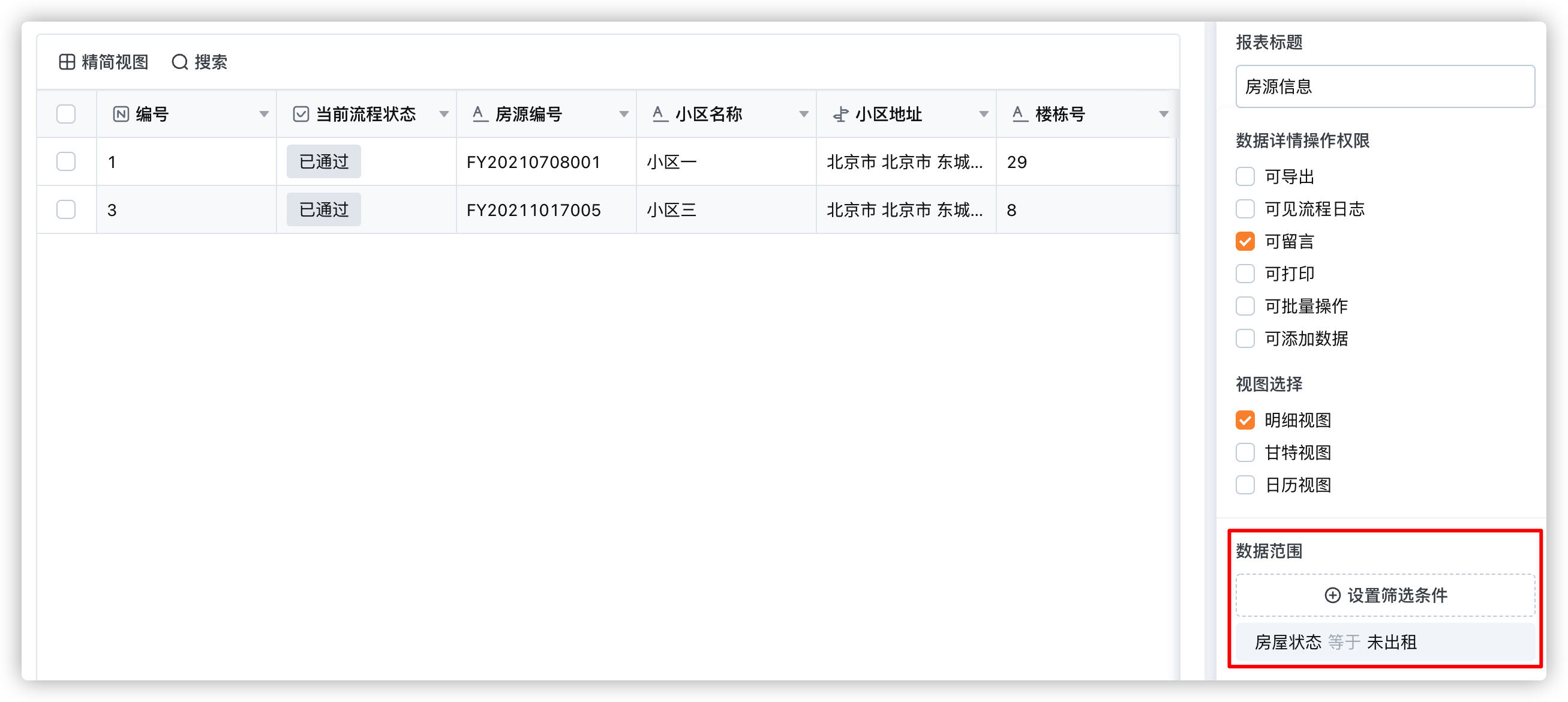
设置房源信息的状态字段(出租中/未出租),创建房源信息报表,数据筛选条件为“状态等于未出租”。确认房源出租后通过Q-Robot更新数据节点将状态更新为“出租中”,如果不再续租房屋也通过Q-Robot更新数据节点将状态更新为“未出租”
2.2.2.如何实现一次生成每期账单
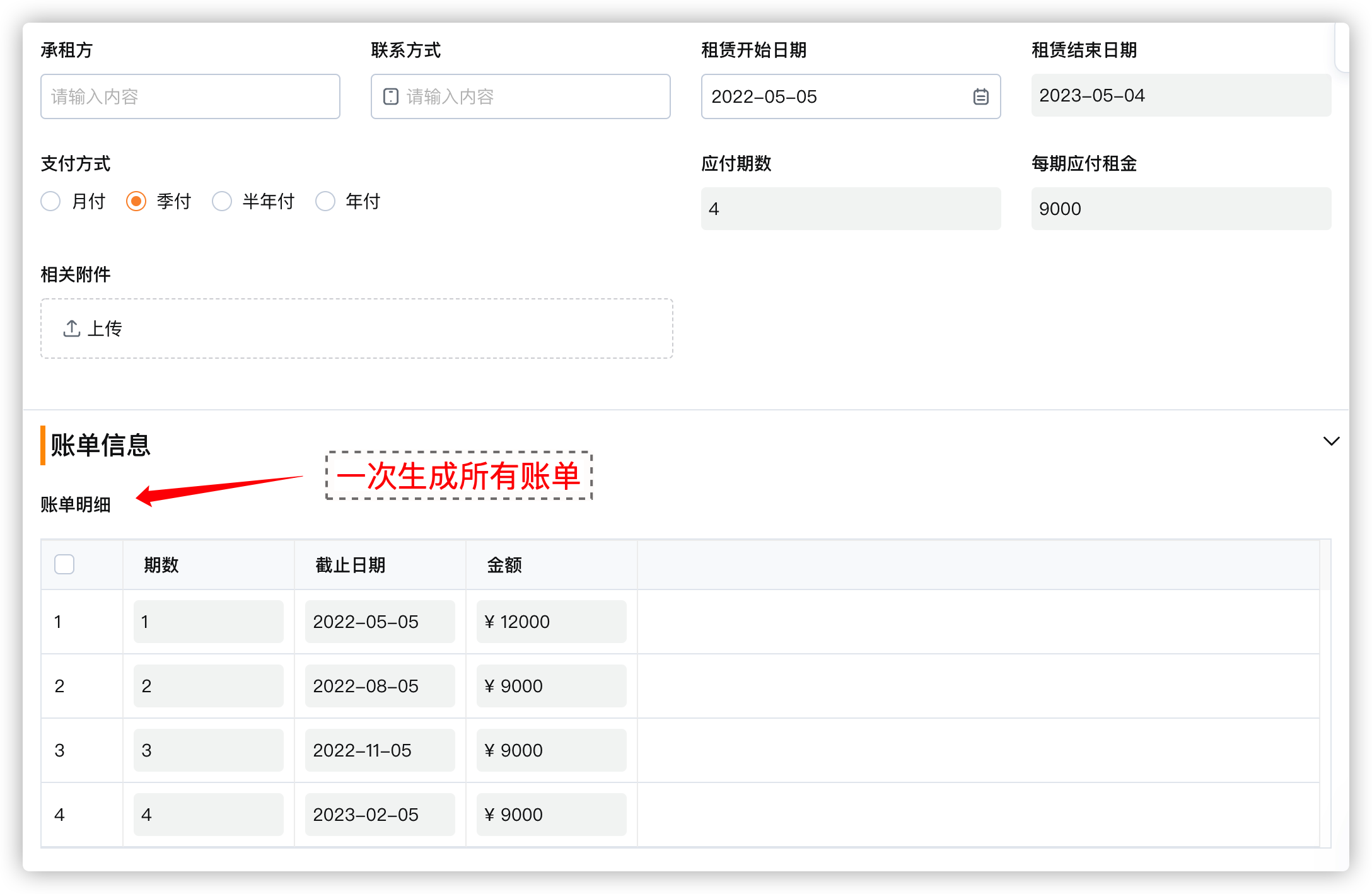
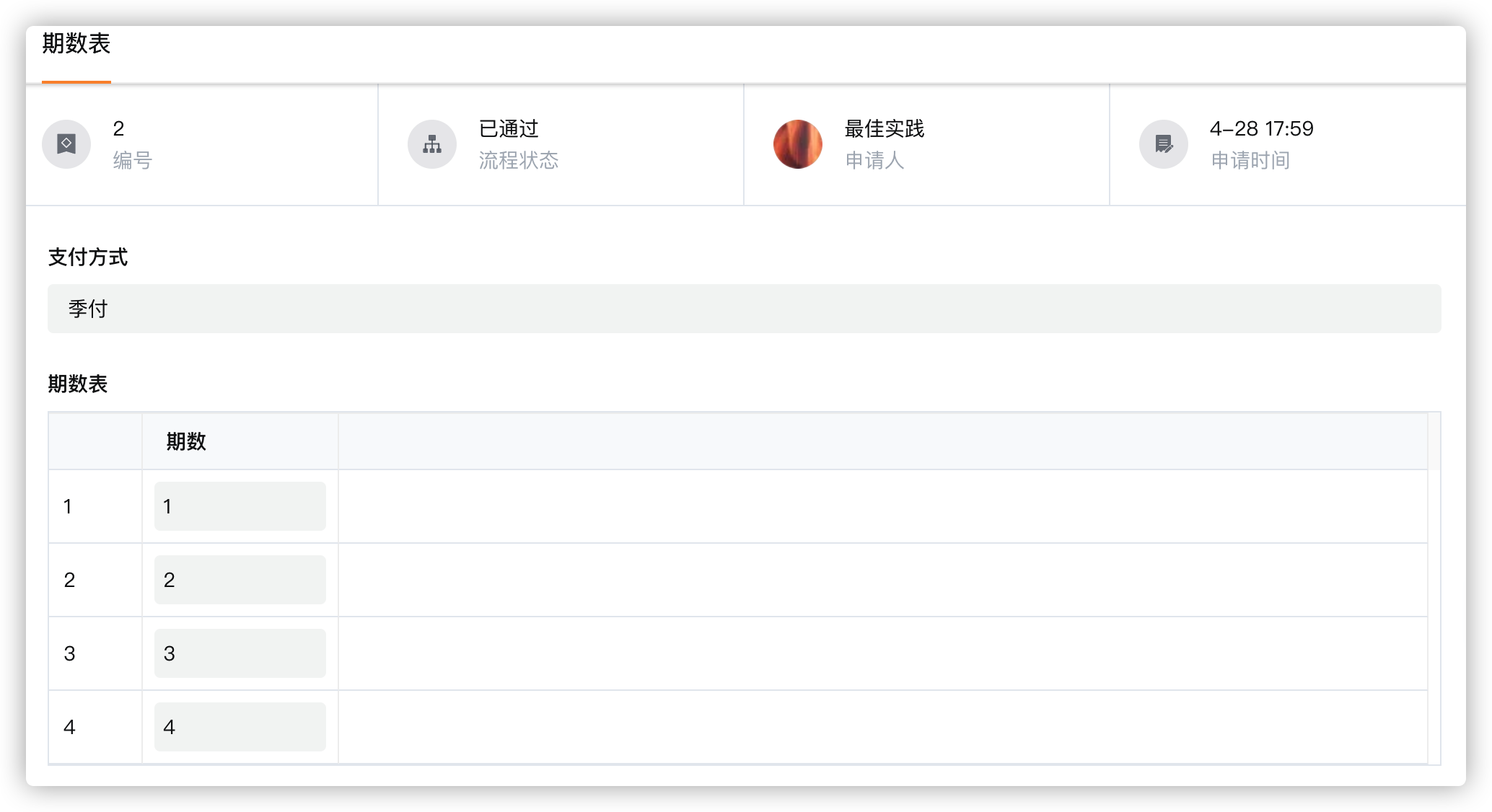
支付方式有“月付”、“季付”、“半年付”、“年付”四种,根据四种方式创建一个「期数表」应用,分别发起四条数据,设置对应的期数表,“月付”对应12行的期数表,“季付”对应4行的期数表,以此类推...
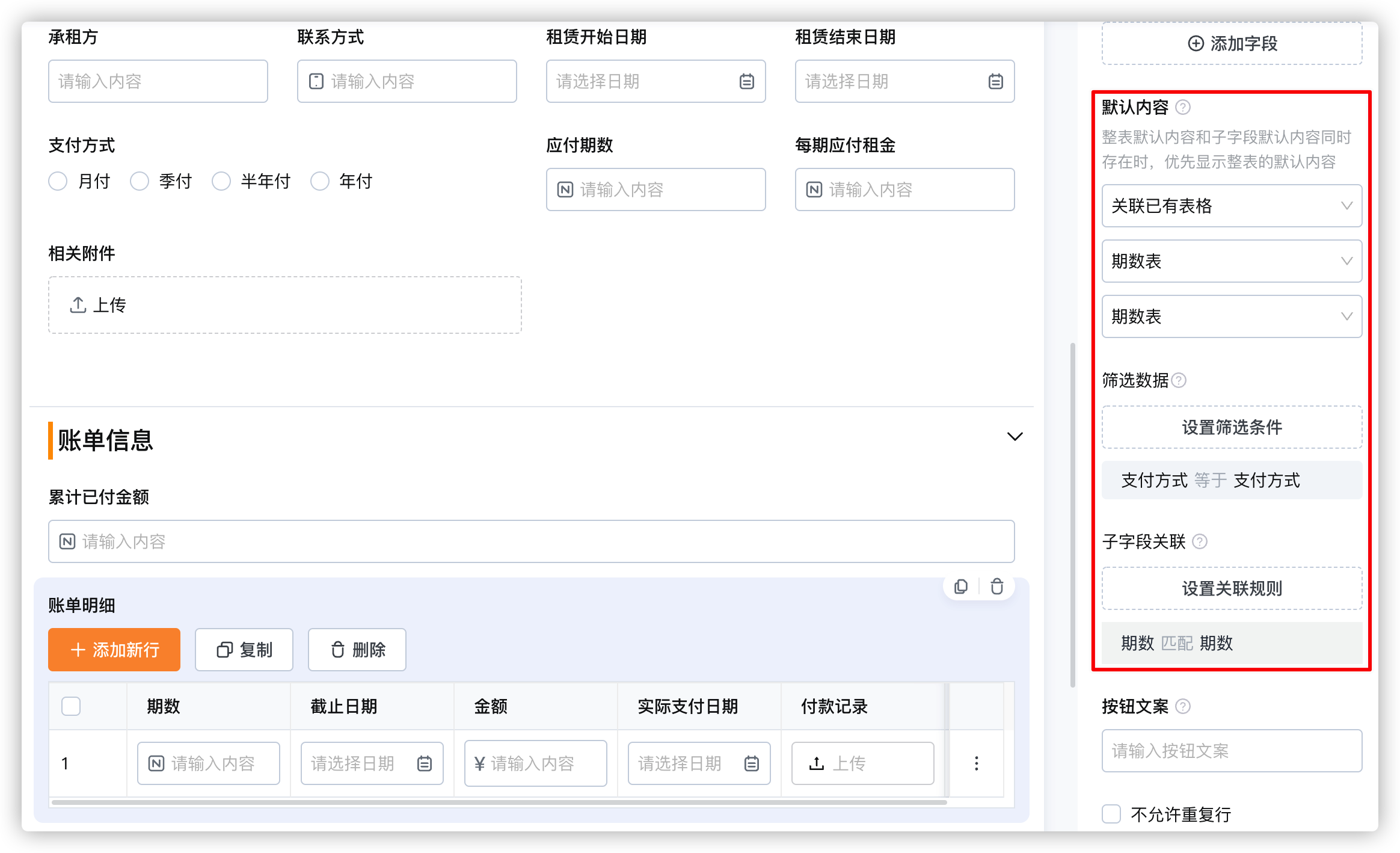
填写租赁信息时,根据选择的支付方式,表格【账单明细】关联「期数表」应用中相同支付方式的【期数表】,表格中的期数匹配期数
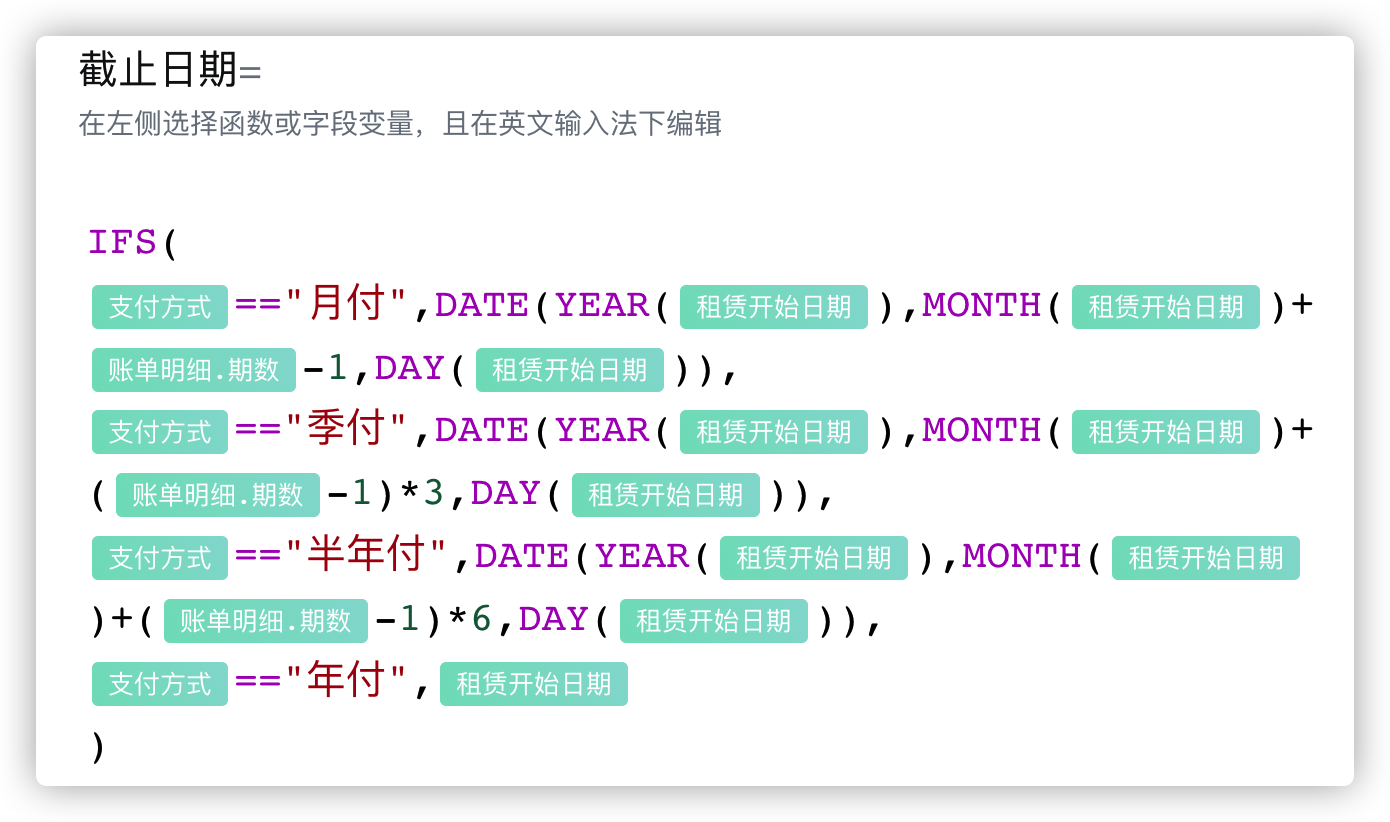
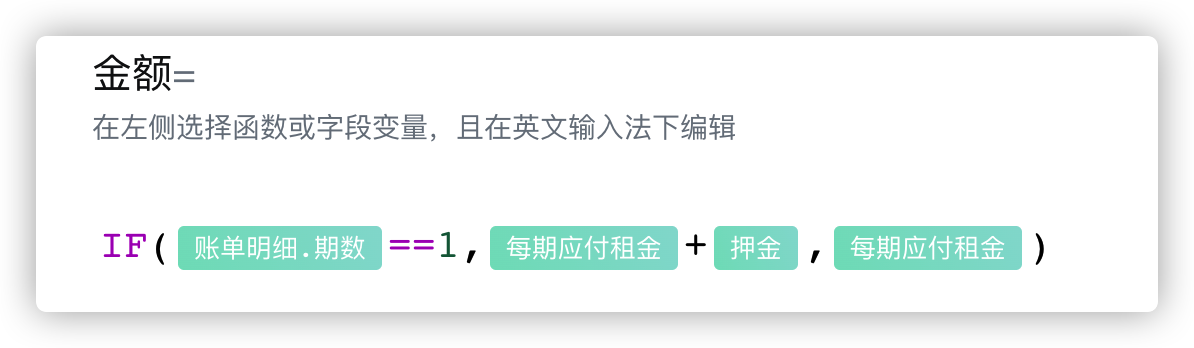
再根据填写的租赁开始日期和期数,设置每期截止日期和金额的公式,就可以得到自动生成的每期账单明细
3.搭建步骤
3.1.表单设置
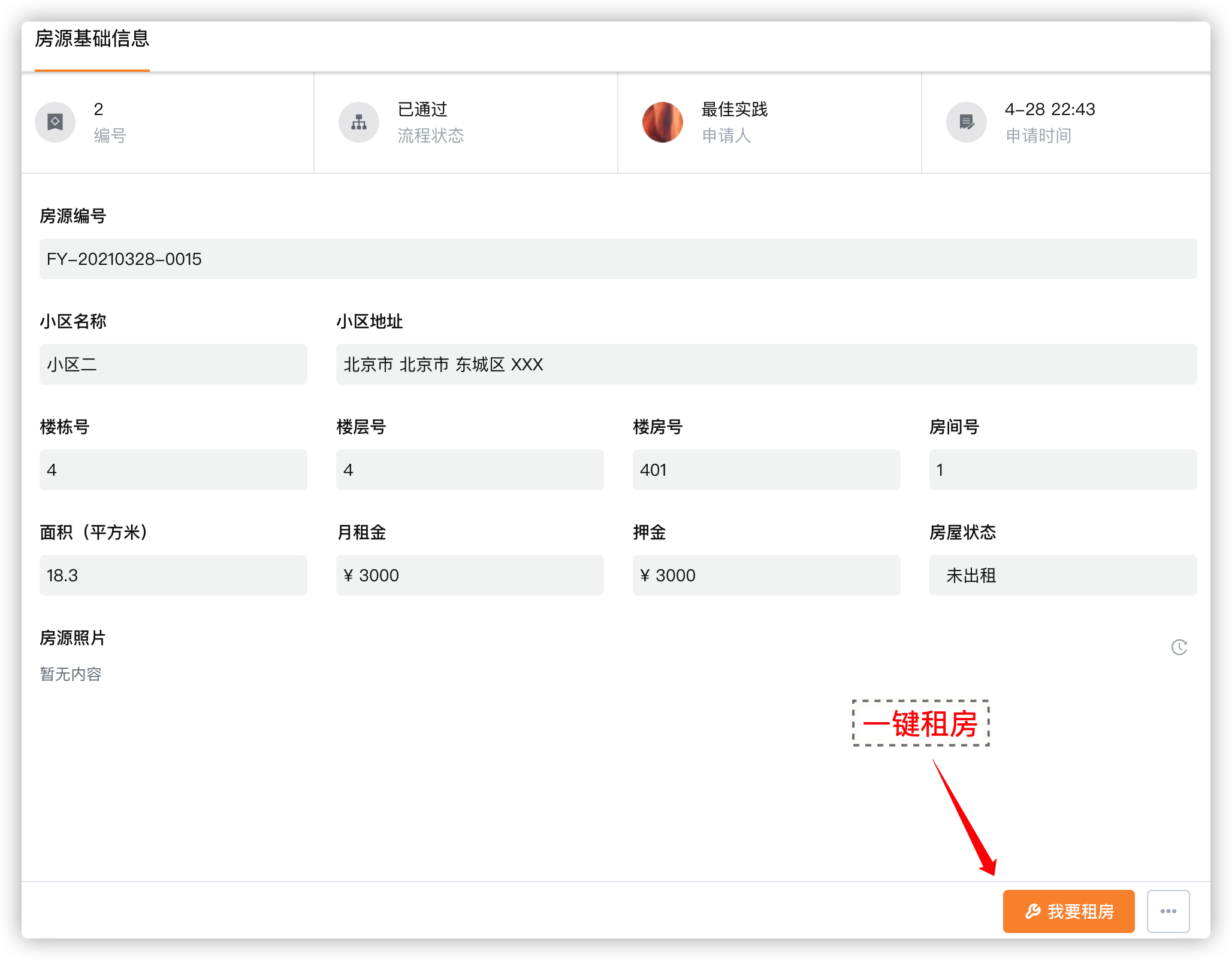
3.1.1.房源基础信息
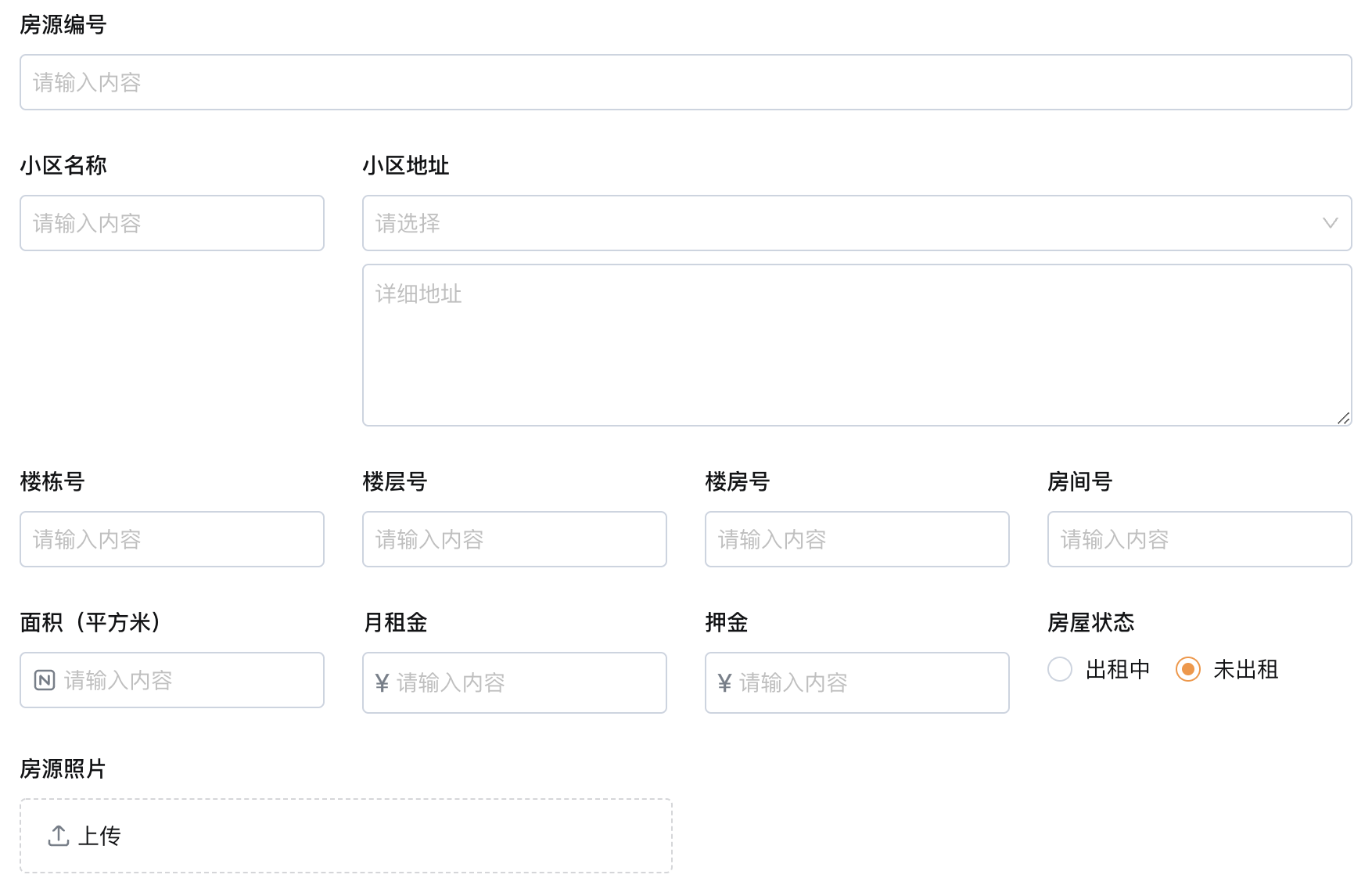
按照实际需求添加房屋的基础信息
【房源编号】【小区名称】:单行文字
【小区地址】:地址
【楼栋号】【楼层号】【楼房号】【房间号】:单行文字
【面积】【月租金】【押金】:数字
【房屋状态】:单项选择
【房源照片】:附件上传
3.1.2.期数表
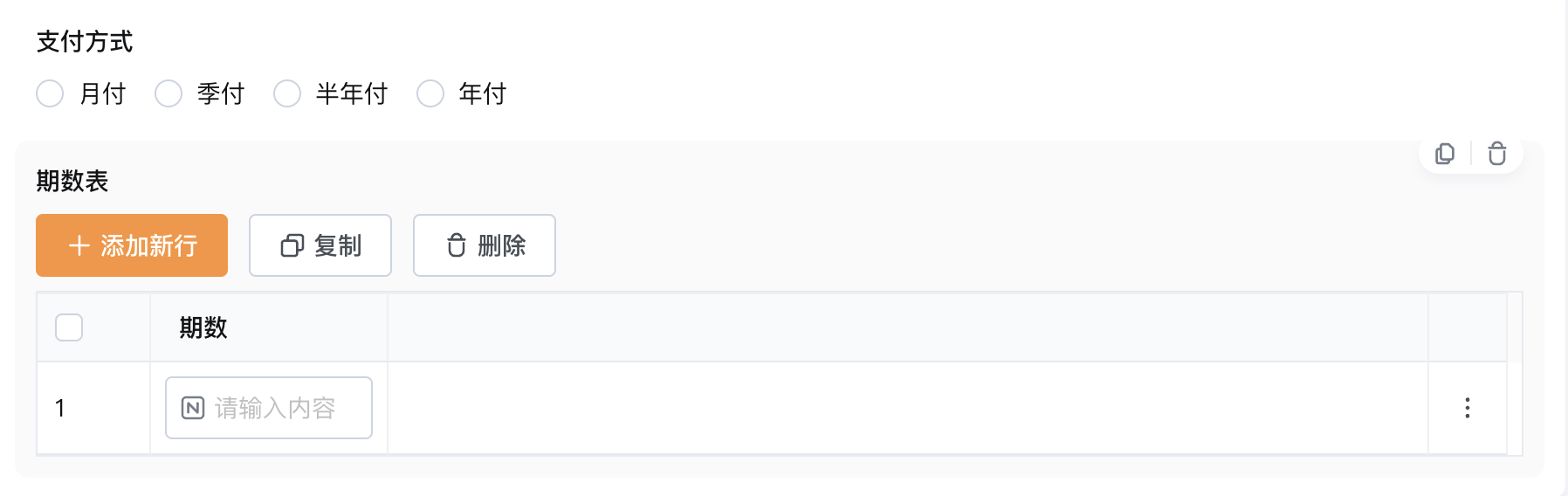
【支付方式】:单项选择
【期数表】:表格
【期数表·期数】:数字
3.1.3.租赁房屋
设置编号格式
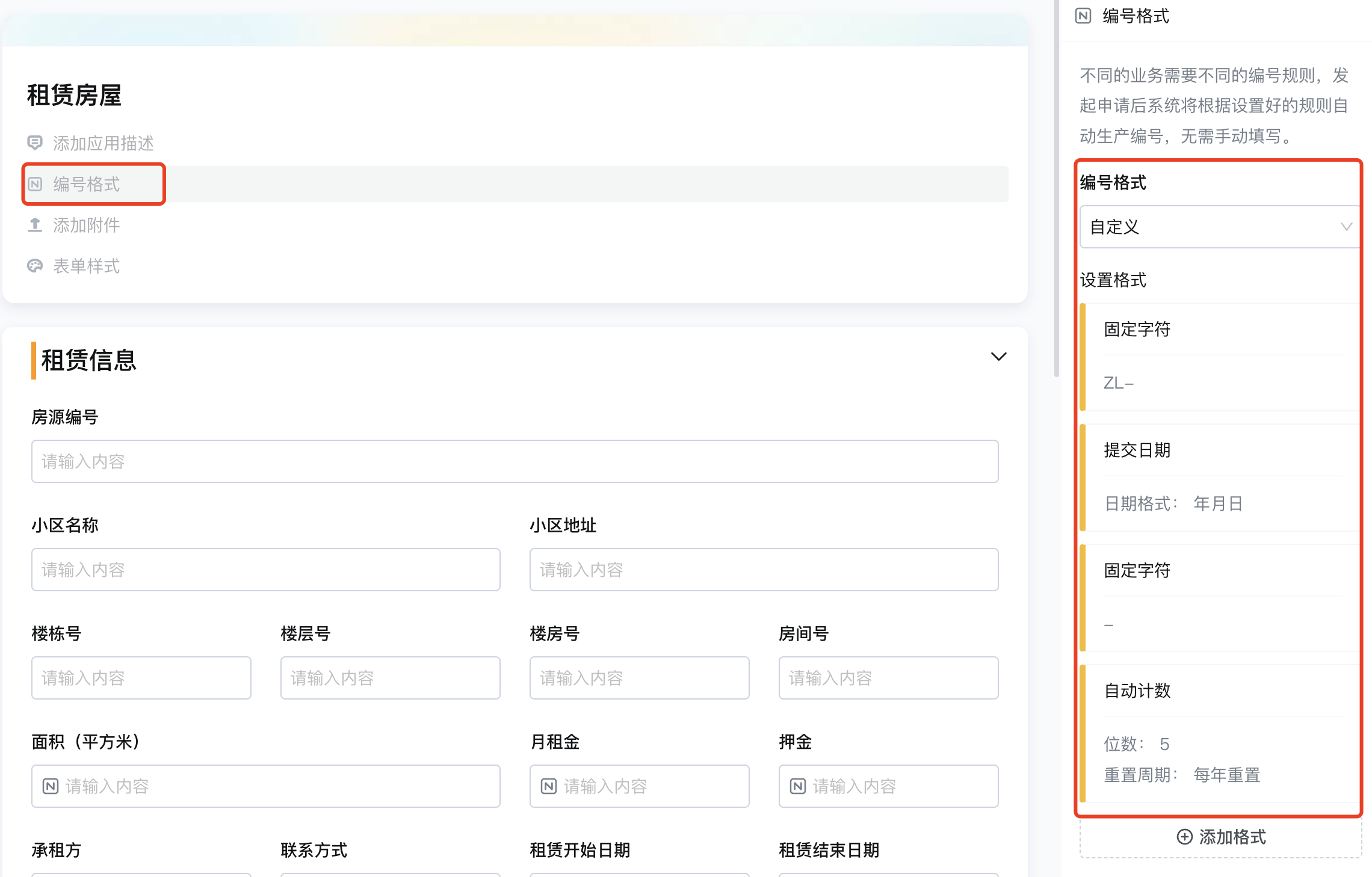
租赁方填写租赁的相关信息
【房源编号】~~【押金】的字段内容会通过自定义按钮添加到当前表单,字段类型与「房屋基础信息」中相同即可
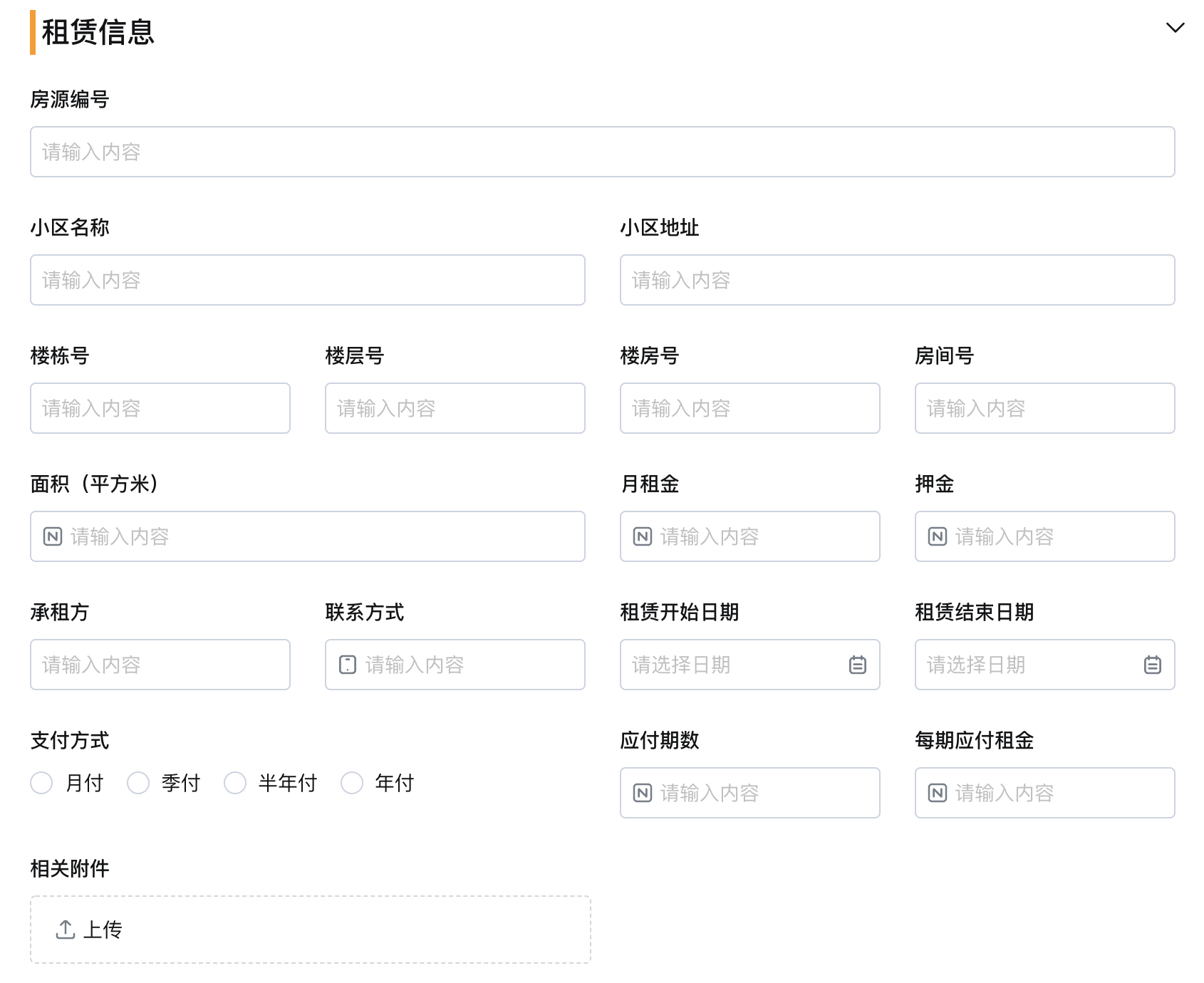
【承租方】:单行文字
【联系方式】:电话
【租赁开始日期】:日期
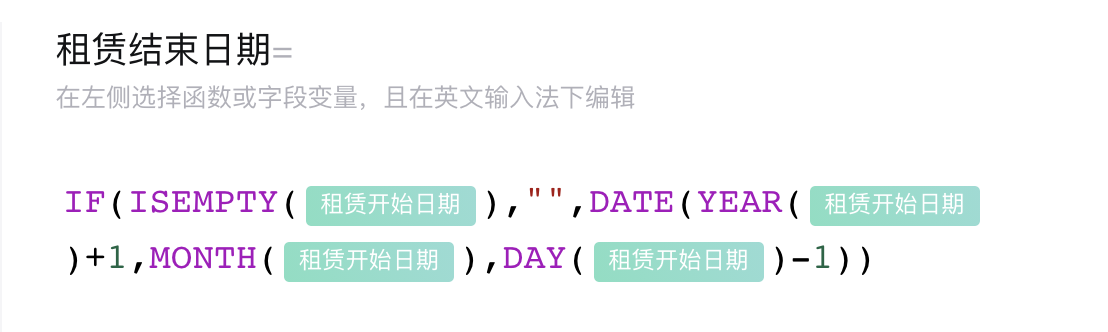
【租赁结束日期】:日期-设置公式
此处默认为一年期的租赁
ISEMPTY:判断字段值是否为空
*DATE:*将数字拼接成为年份
YEAR/MONTH/DAY:返回日期中的年份/月份/日期
【支付方式】:单项选择
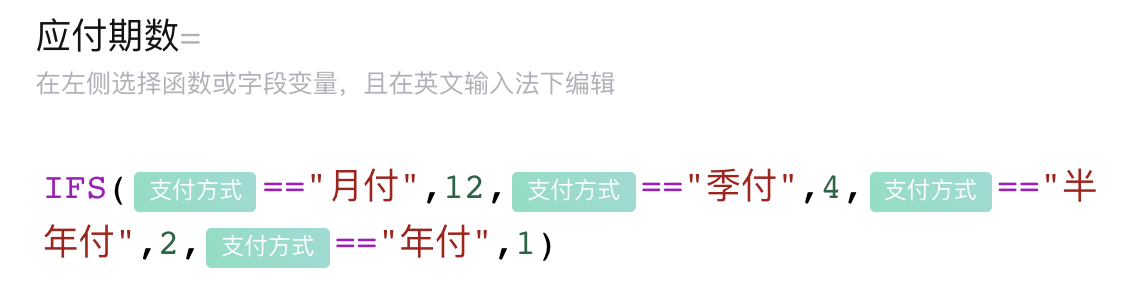
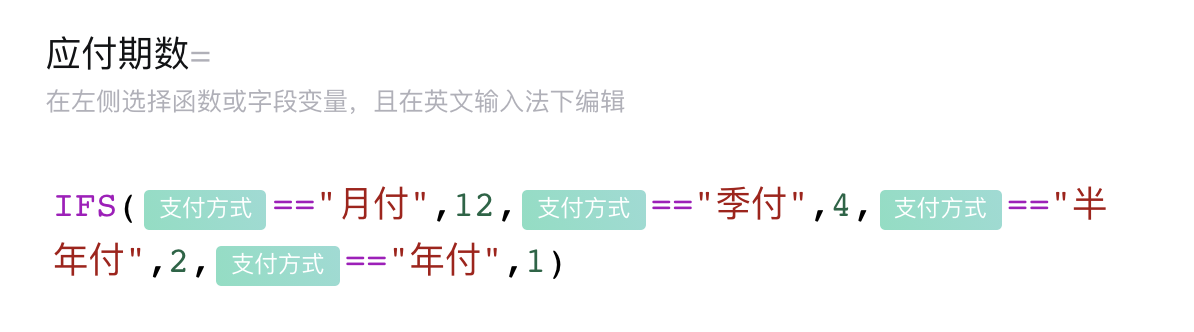
【应付期数】:数字-设置公式
公式含义:如果是月付,应付期数为12,如果是季付,应付期数为4,以此类推...
IFS:检查是否满足一个或多个条件,且返回符合第一个 TRUE 条件的值
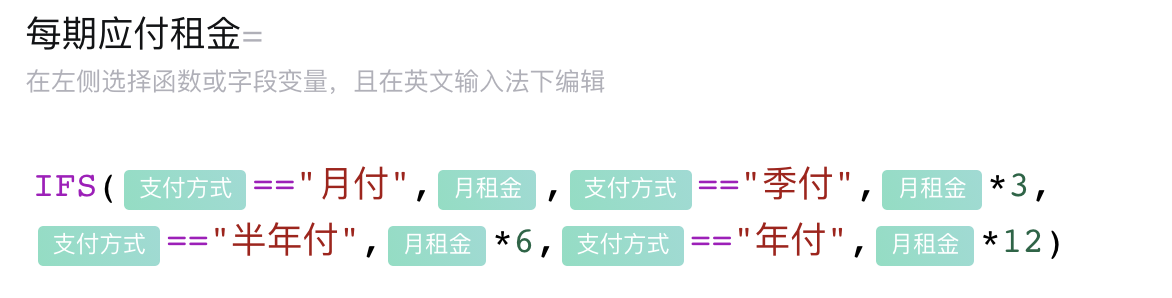
【每期应付租金】:数字-设置公式
公式含义:如果是月付,每期应付租金==月租金,如果是季付,每期应付租金==月租金*3,以此类推...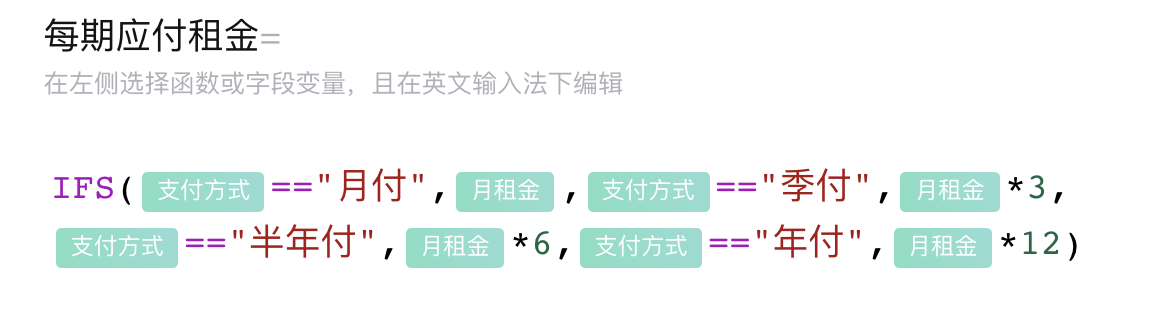
【相关附件】:附件上传(可以上传合同等附件)
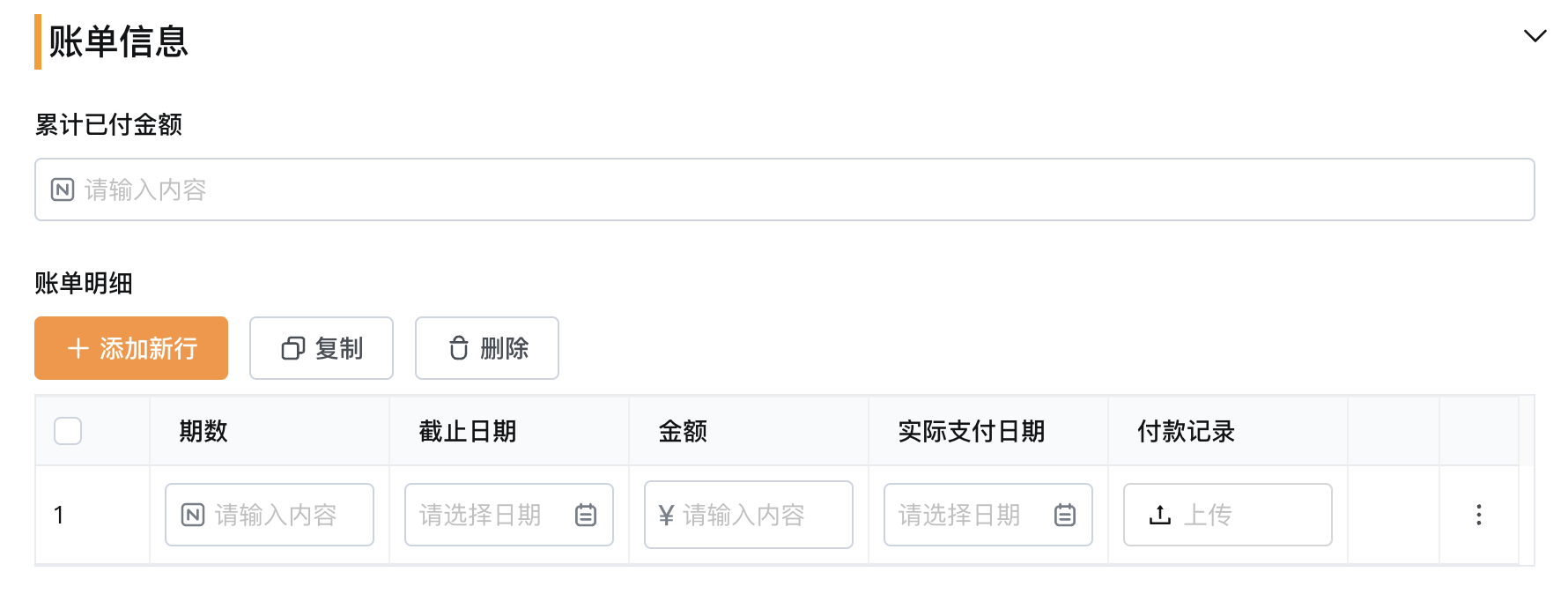
【累计已付金额】:数字
承租人支付账单后更新该字段金额
【账单明细】:表格-关联已有表格
关联「期数表」应用中的表格【期数表】,筛选条件:相同的支付方式,关联规则:期数表中的【期数】字段匹配当前表格的【期数】字段
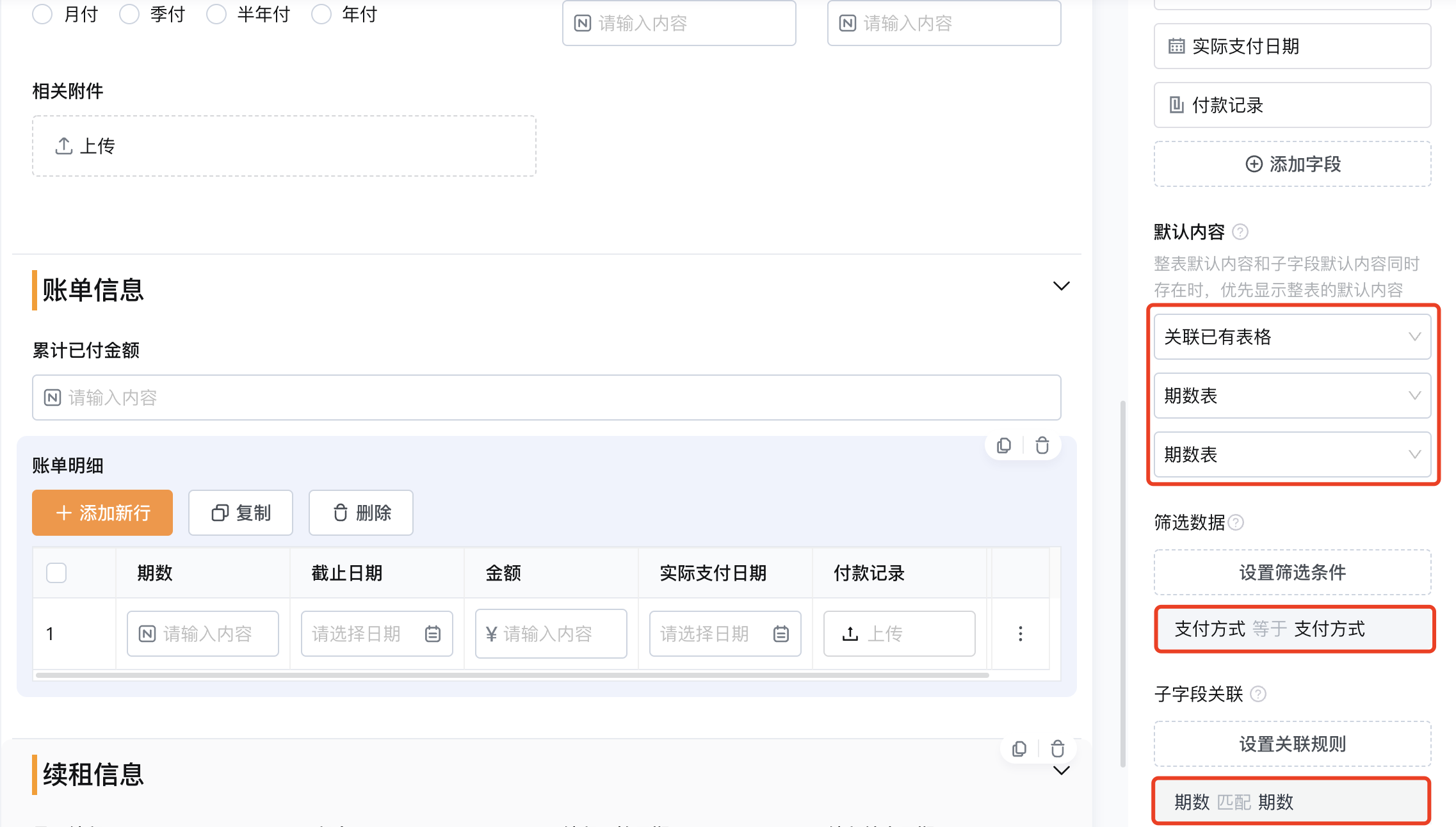
【账单明细·期数】:数字
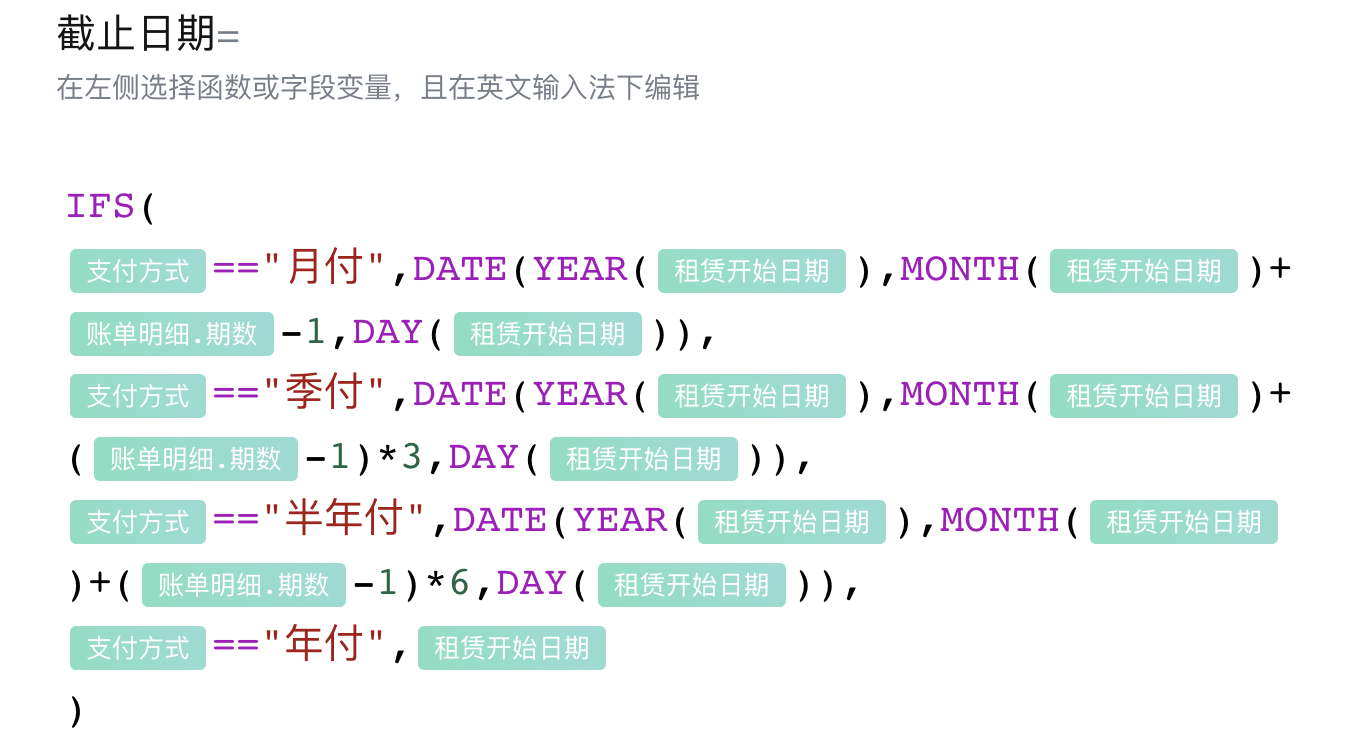
【账单明细·截止日期】:日期-设置公式
DATE():将数字拼接成为日期
YEAR()/MONTH()/DAY():返回日期中的年份/月份/天
设置意义:第一期的截止日期就是租赁开始日期,“月付”时之后每一期的截止日期在租赁开始日期的月份上+(期数-1)*1,“季付”时+(期数-1)*3,“半年付”时+(期数-1)*6,“年付”时只有一期截止日期就是租赁开始日期
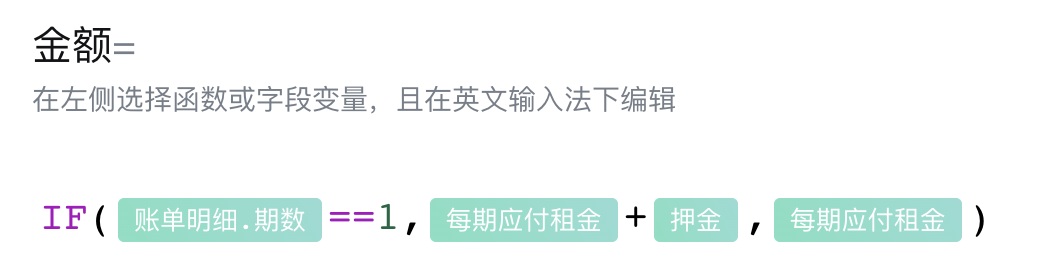
【账单明细·金额】:数字-设置公式
设置意义:第一期租金需要支付押金
承租人支付了租金后通过Q-Robot更新【账单明细·实际支付日期】【账单明细·付款记录】两个字段内容
【账单明细·实际支付日期】:日期
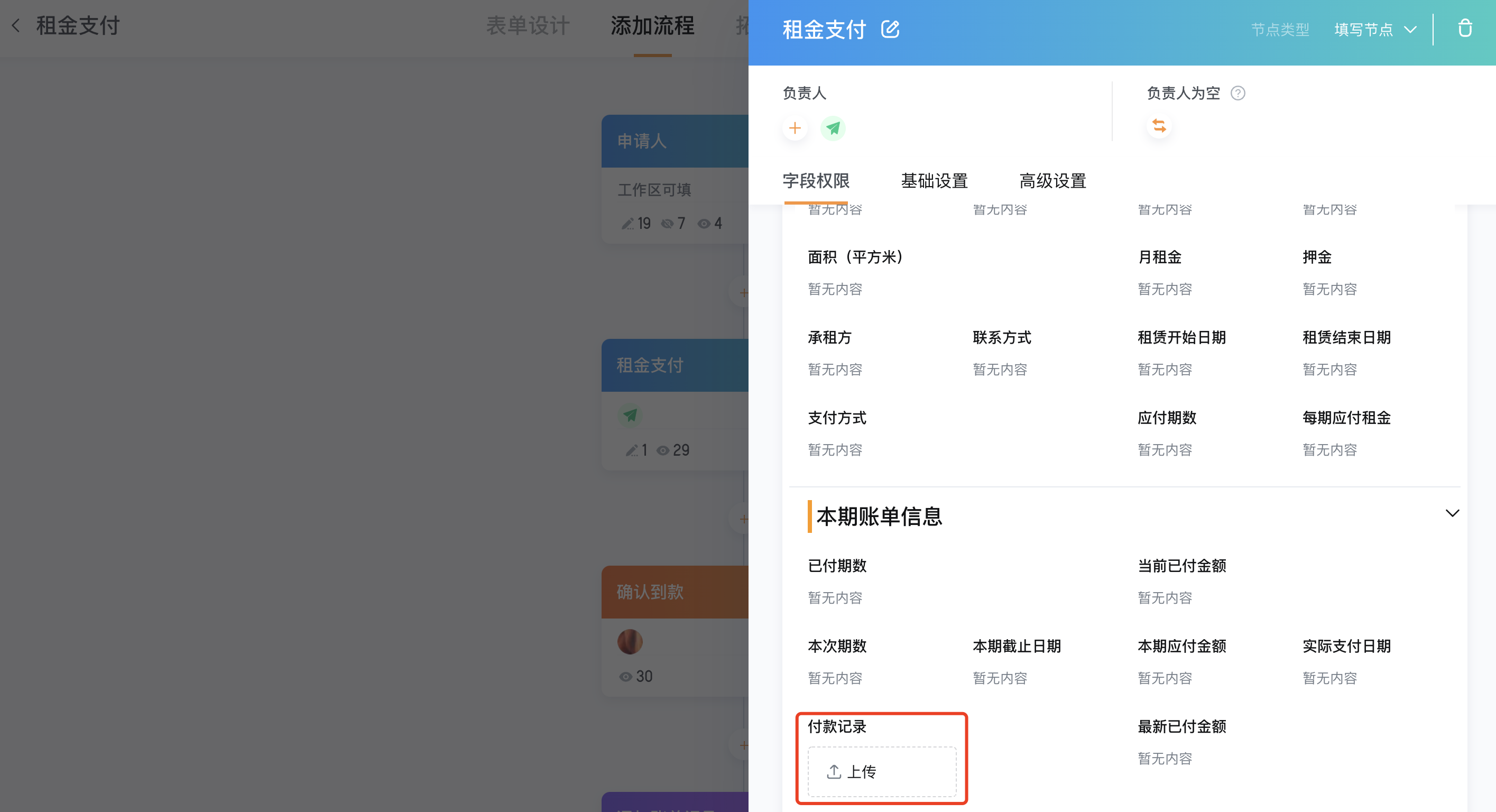
【账单明细·付款记录】:附件上传
租期账单完结后,填写是否续租的信息
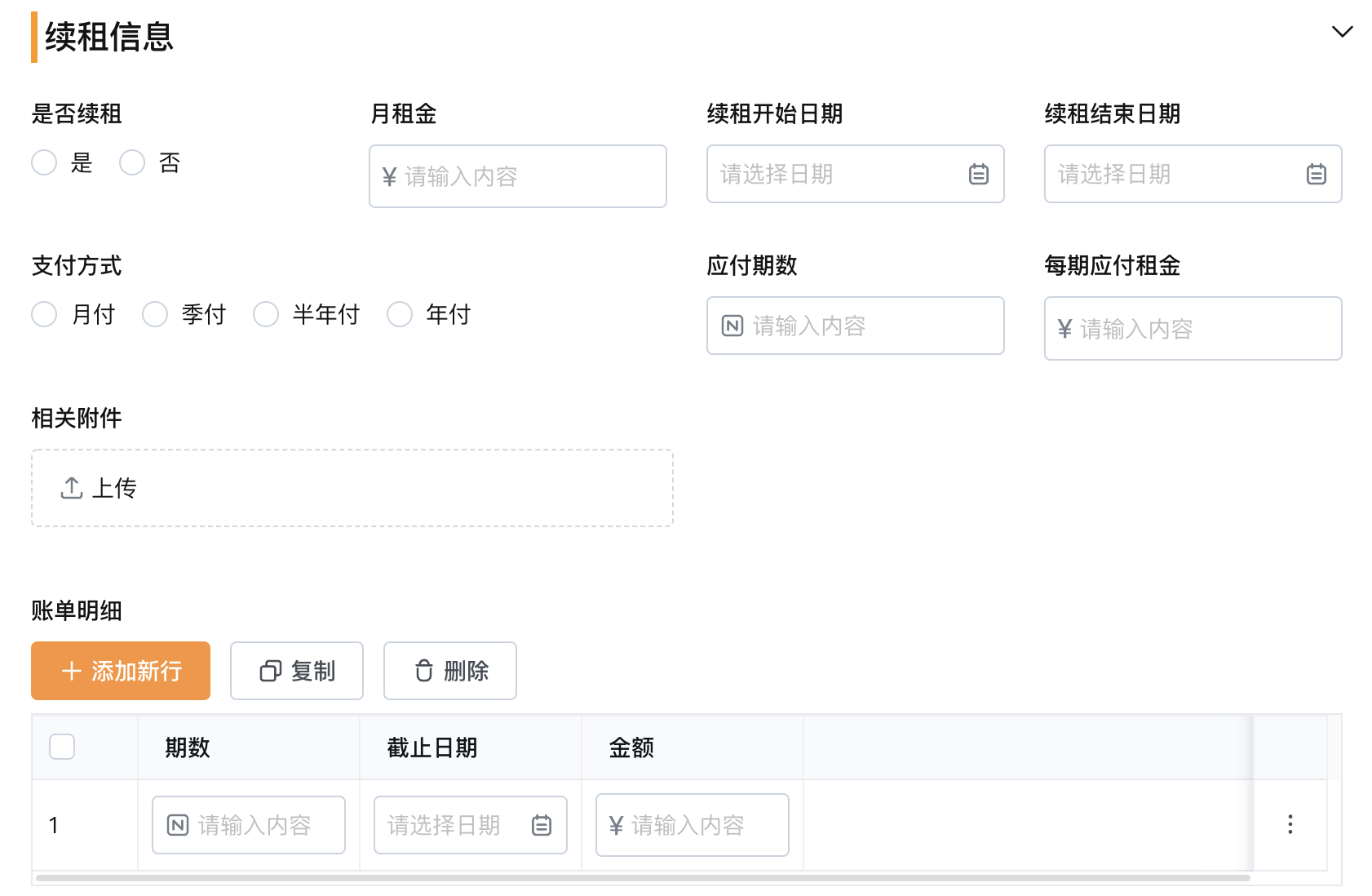
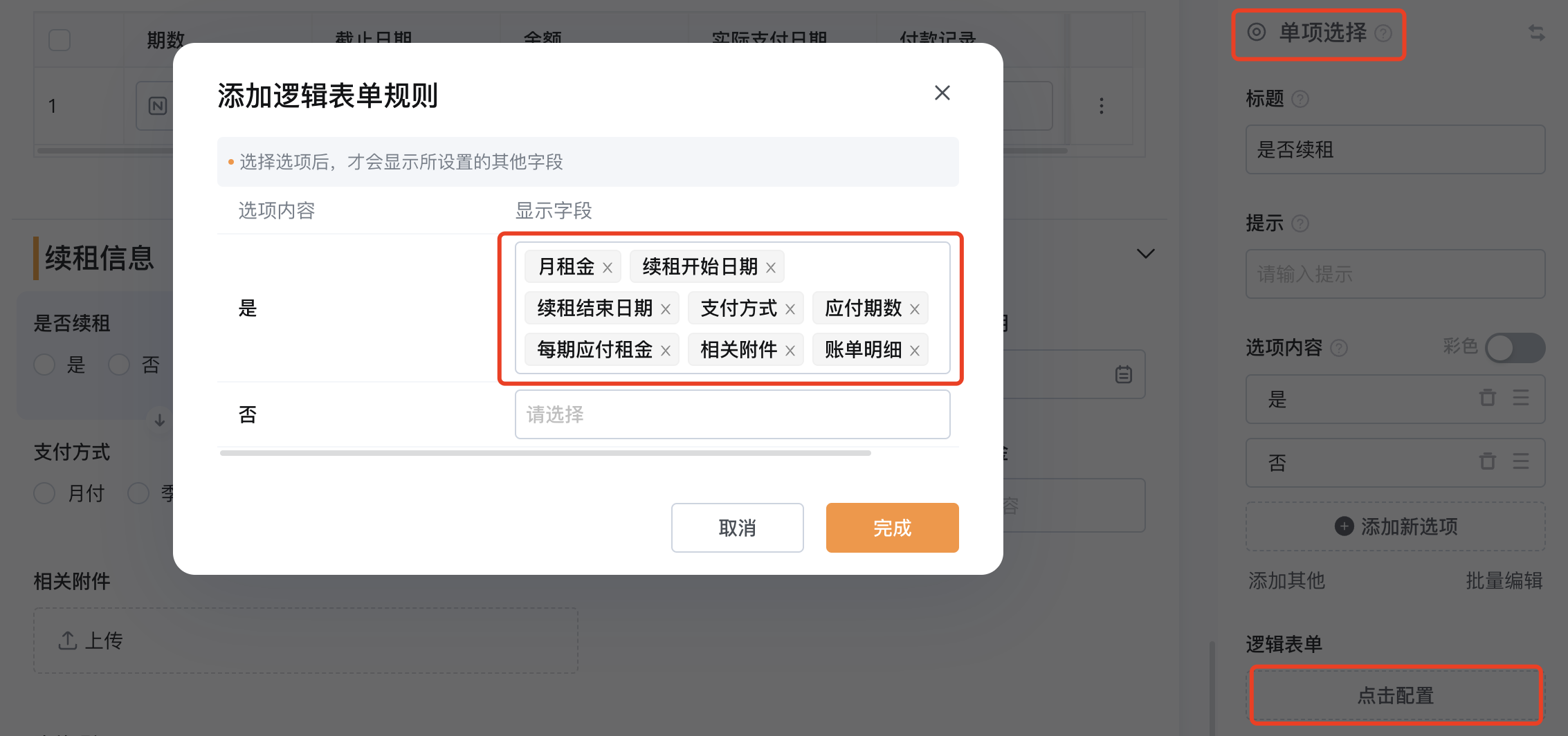
【是否续租】:单项选择-逻辑表单
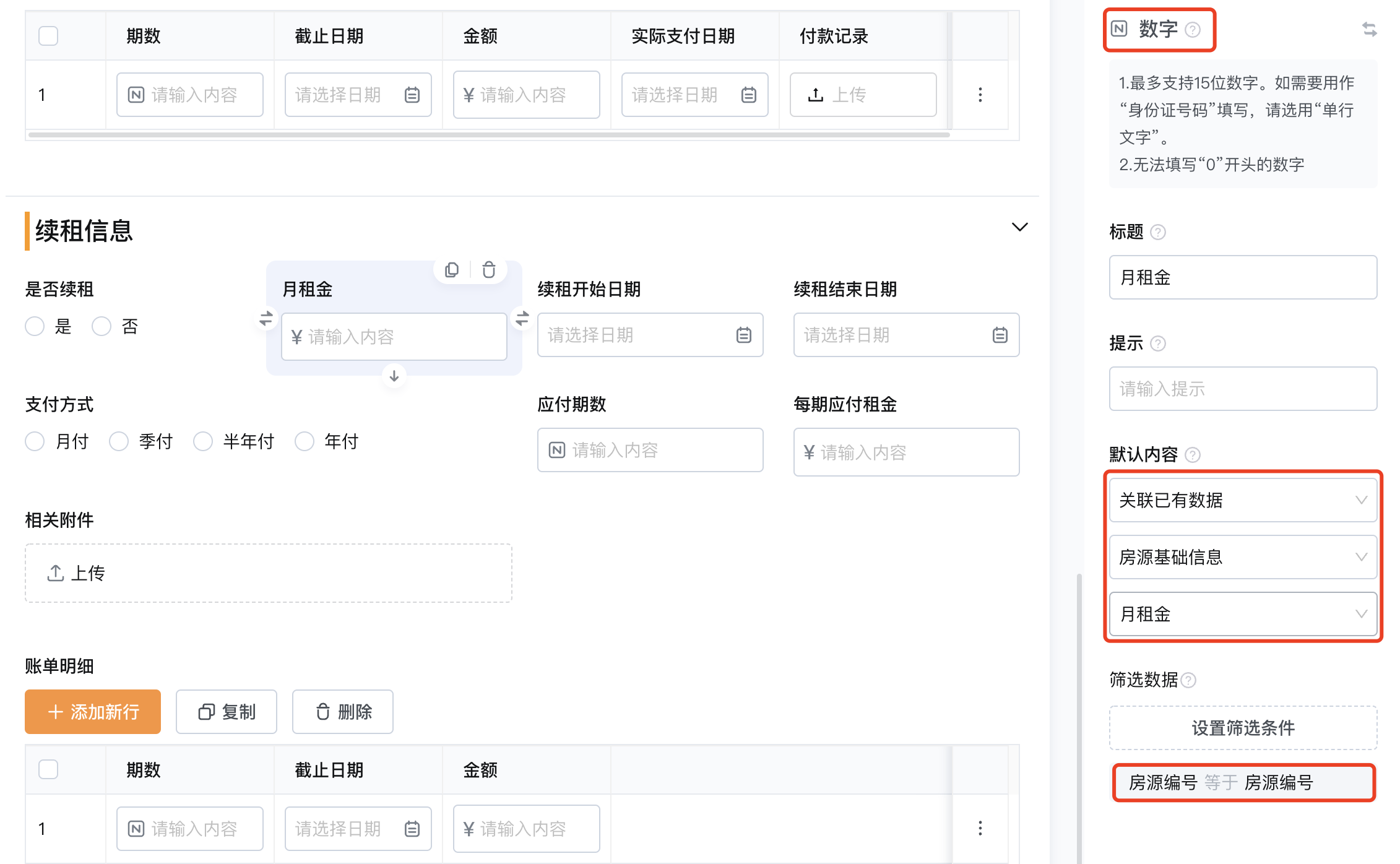
【月租金】:数字-关联已有数据
可能租金会有调整,此处设置关联,获取最新的租金
关联应用「房源基础信息」中的字段【月租金】,筛选条件:两个应用中的房源编号相同
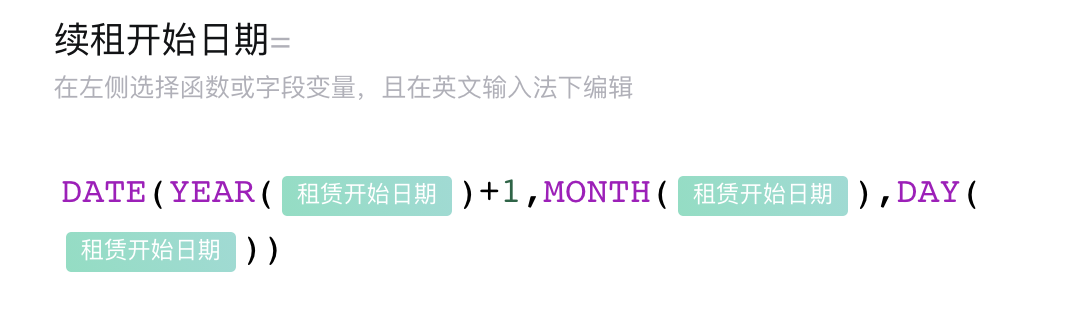
【续租开始日期】:日期-设置公式
公式含义:租赁开始日期的年份上+1
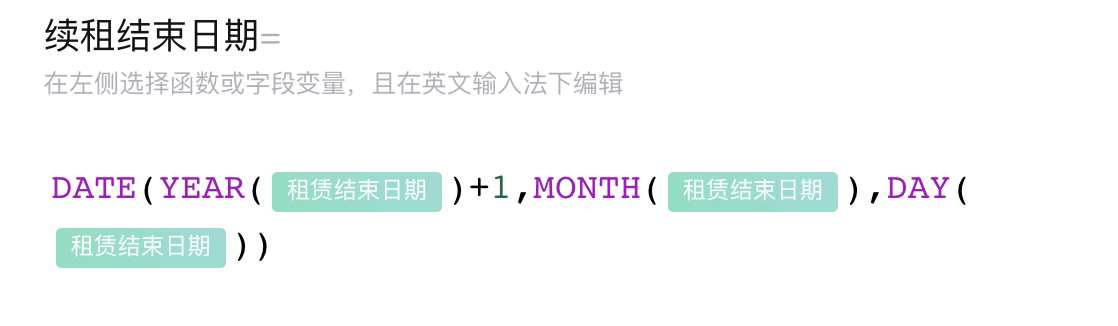
【续租结束日期】:日期-设置公式
公式含义:同样默认租期为一年,在租赁结束日期的年份上+1
【支付方式】:单项选择
续租时重新选择支付方式
【应付期数】:数字-设置公式
注意公式中的【支付方式】为“续租信息”中重新选择的字段,而非“租赁信息”中的字段
【每期应付租金】:数字-设置公式
注意公式中的【支付方式】【月租金】都为“续租信息”中的字段
【相关附件】:附件上传
【账单明细】:表格-关联已有表格
同样关联「期数表」应用中的表格【期数表】,筛选条件:支付方式相同(注意:是续租信息中的支付方式和期数表中的支付方式相同,而非租赁信息中的支付方式),关联规则:期数匹配期数
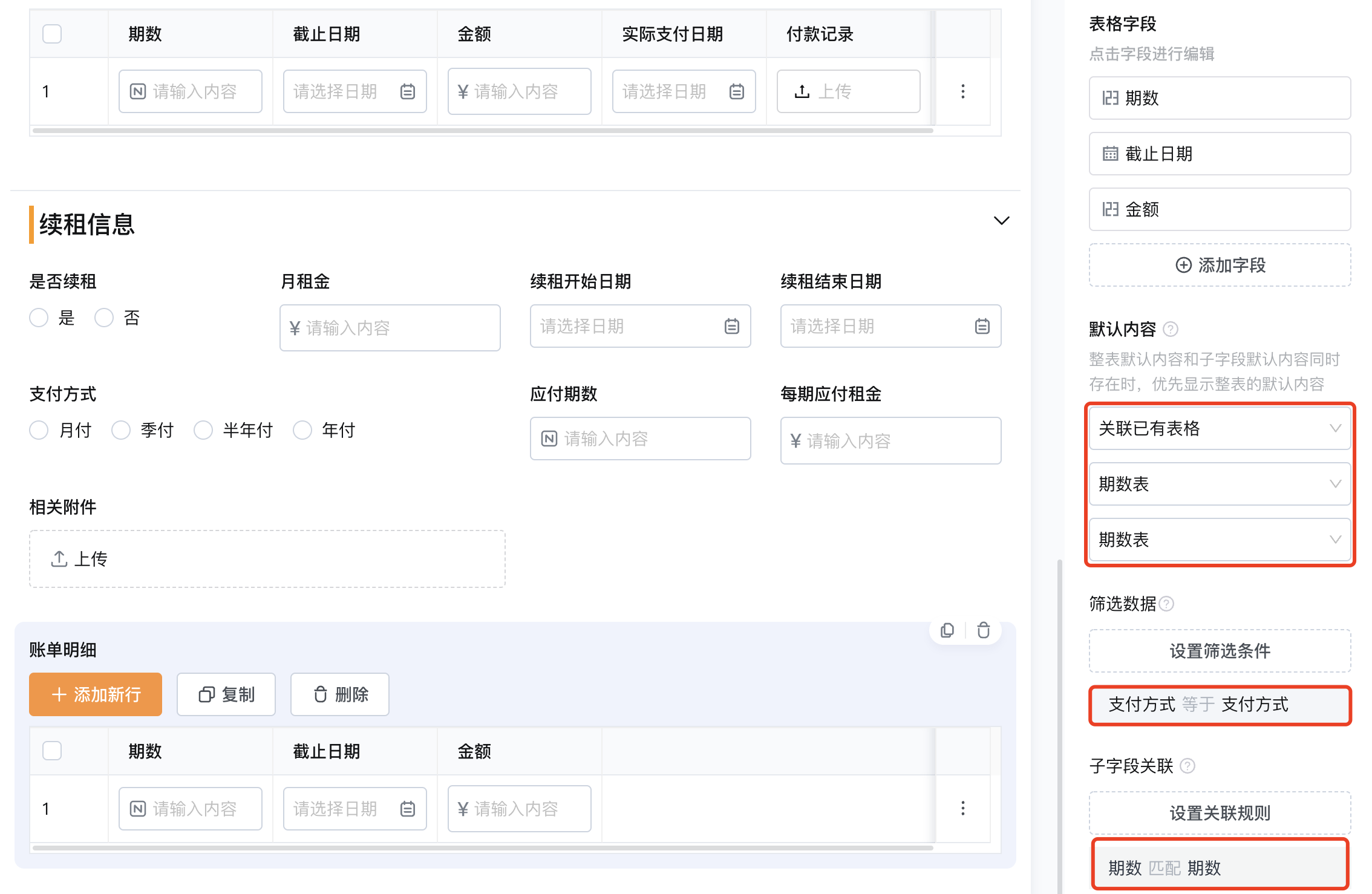
【账单明细·截止日期】:日期-设置公式
注意公式中的字段是【续租开始日期】,而非【租赁开始日期】
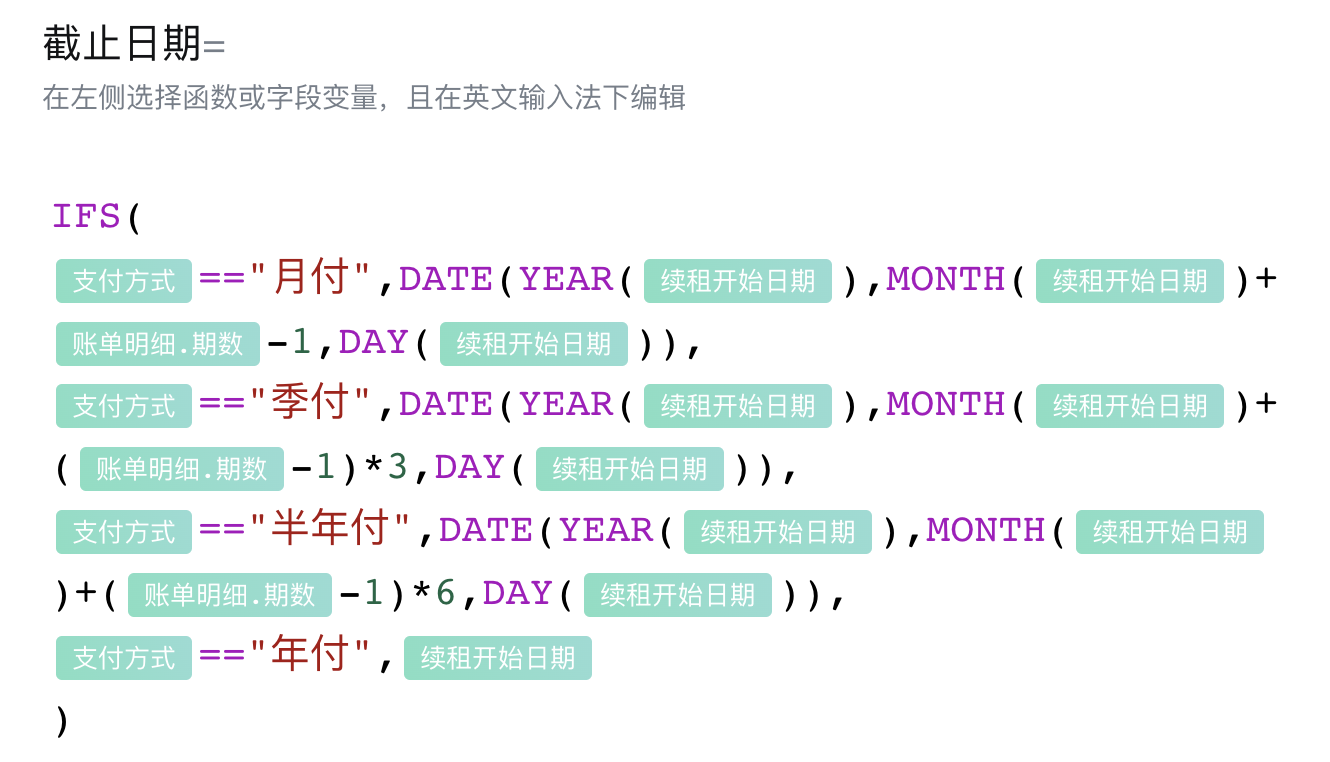
【账单明细·金额】:数字-设置公式
续租时第一期不需要支付押金
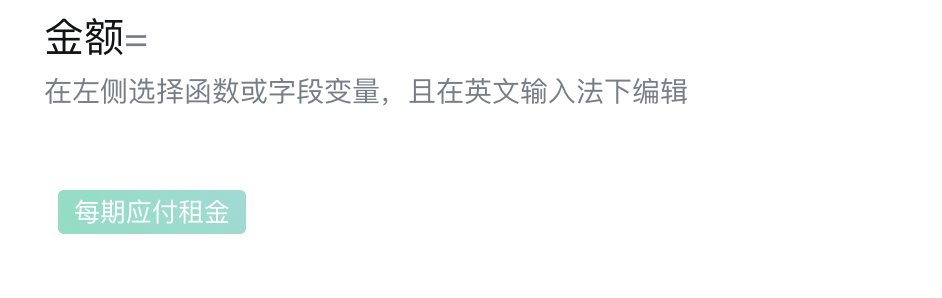
3.1.4.租金支付
“租赁信息”中的字段内容通过Q-Robot添加数据节点添加,不需要填写
【租赁编号】【房源编号】【小区名称】【小区地址】【楼栋号】【楼层号】【楼房号】【房间号】:单行文字
【面积】【月租金】【押金】:数字
【承租方】:单行文字
【联系方式】:电话
【租赁开始日期】【租赁结束日期】:日期
【支付方式】:单行文字
【应付期数】【每期应付租金】:数字
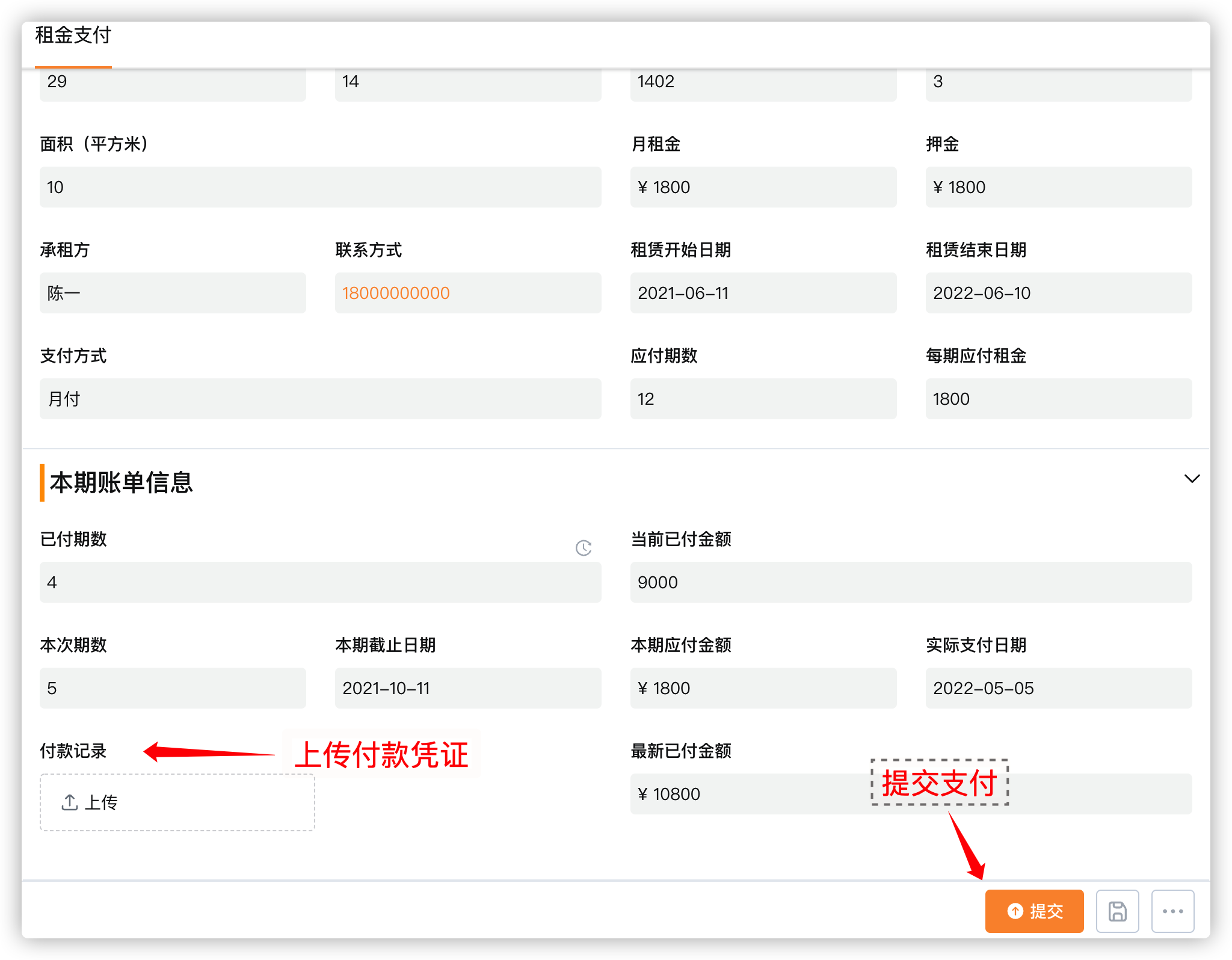
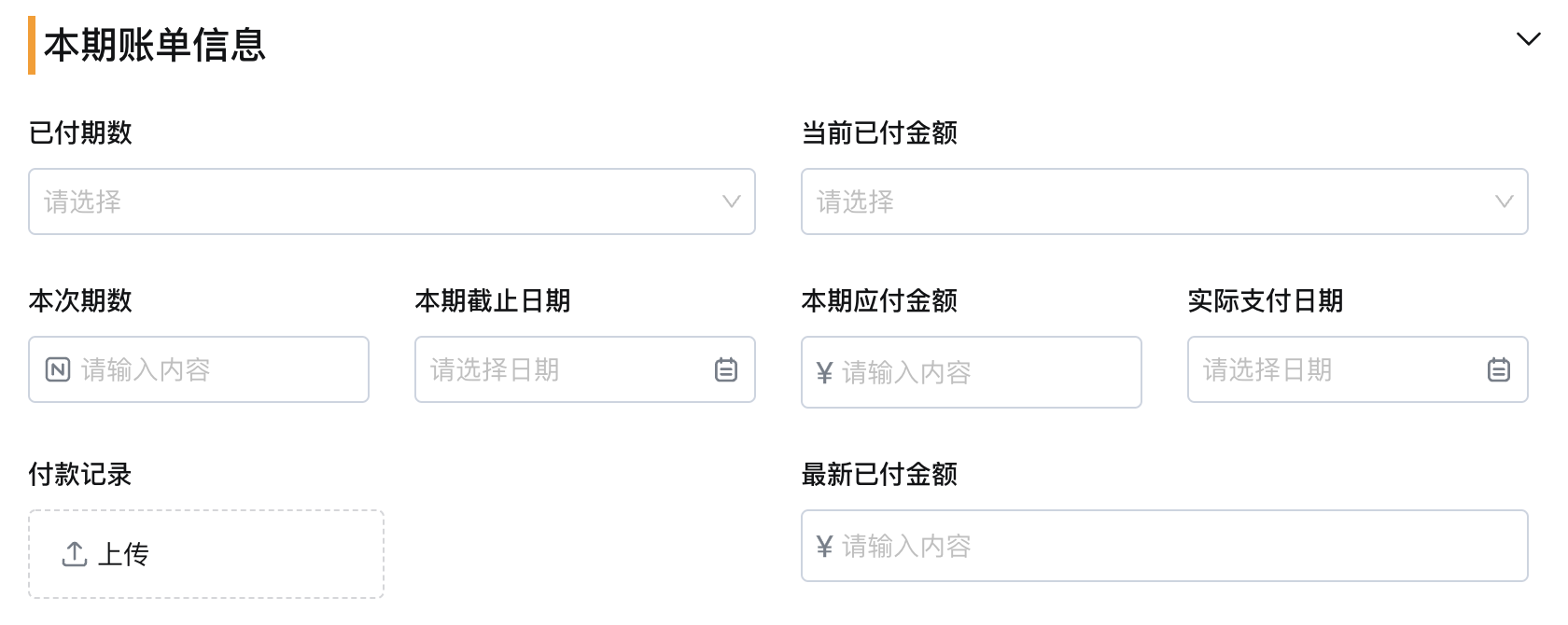
每一期的账单信息
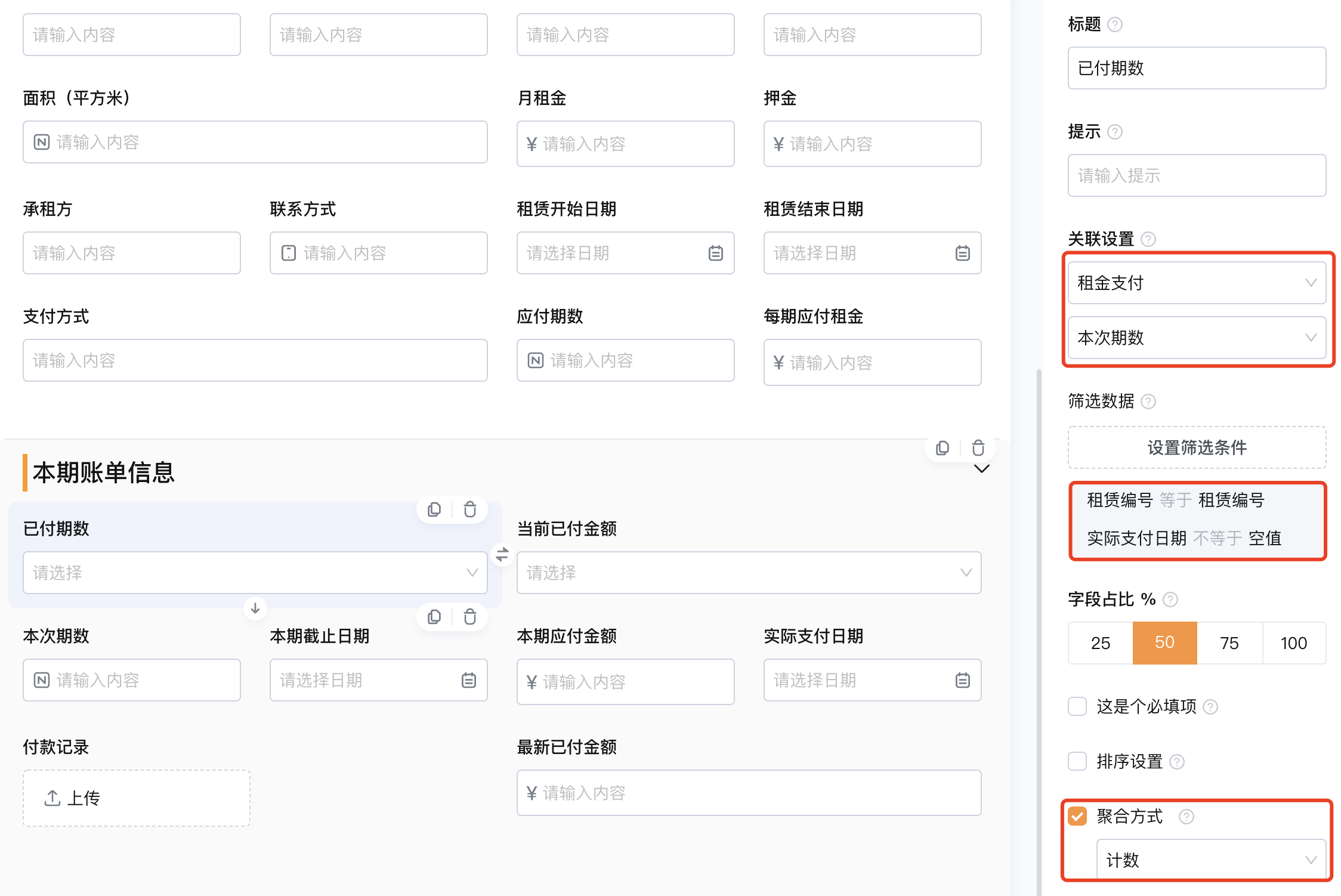
【已付期数】:数据关联-聚合方式“计数”
设置数据关联字段,关联本应用(即「租金支付」)中的字段【本次期数】,筛选条件:租赁编号相同且实际支付日期不等于空,聚合方式:计数
设置意义:计数获取这一租赁已经支付了的账单数量,就是已经支付的期数
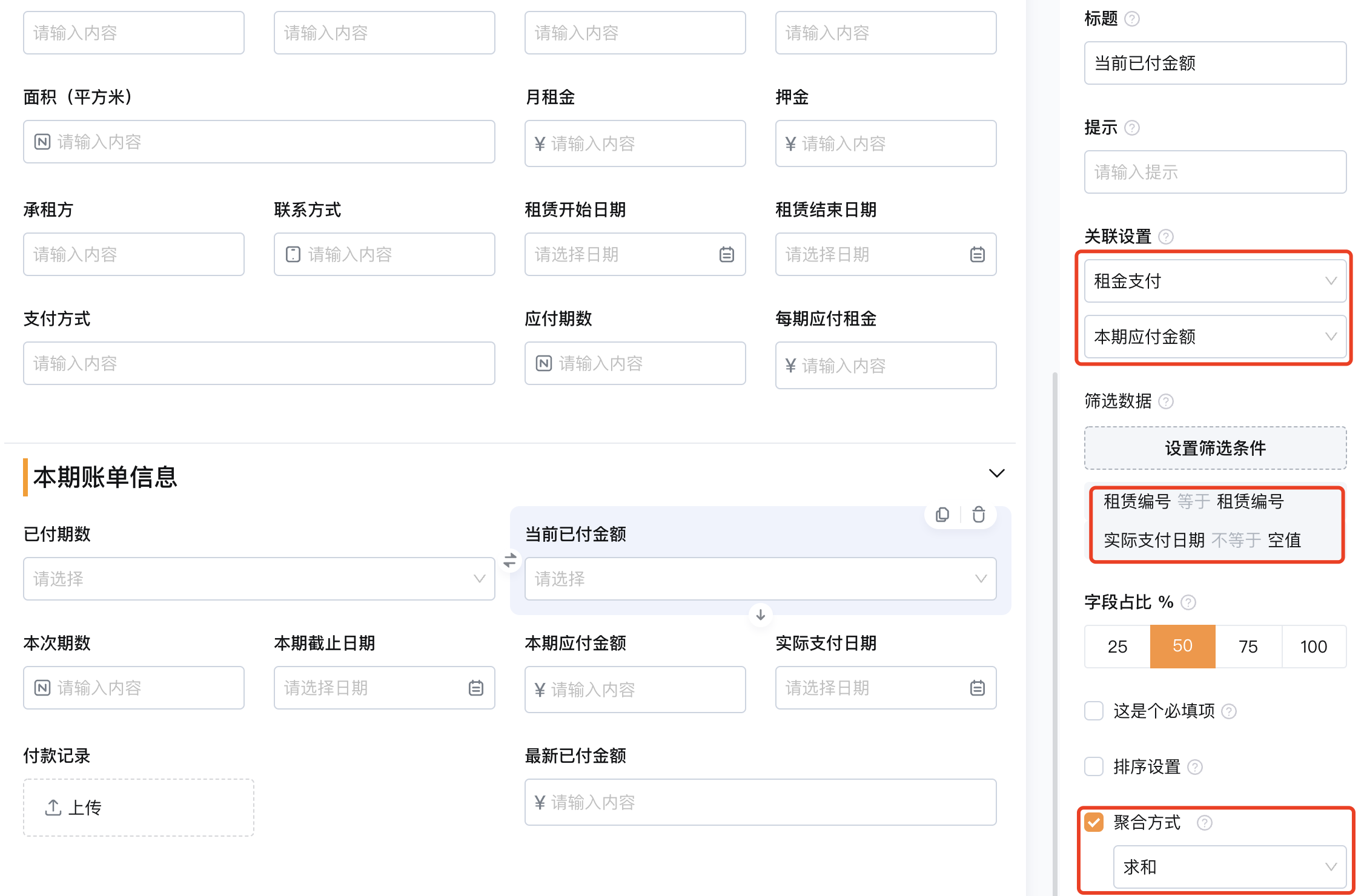
【当前已付金额】:数据关联-聚合方式“求和”
设置数据关联字段,关联本应用(即「租金支付」)中的字段【本期应付金额】,筛选条件:租赁编号相同且实际支付日期不等于空,聚合方式:求和
设置意义:将这一租赁往期已支付的金额求和,获取累计已付的租金
【本次期数】:数字
【本期截止日期】:日期
【本期应付金额】:数字
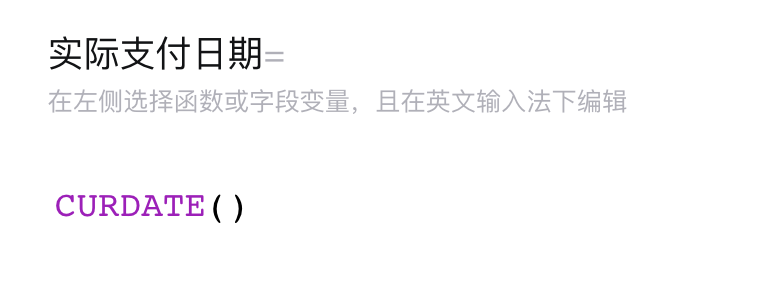
【实际支付日期】:日期-设置公式
CURDATE:返回当前日期
【付款记录】:附件上传
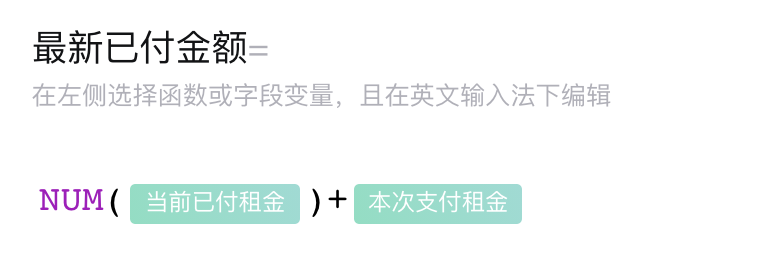
【最新已付金额】:数字-设置公式
NUM():返回文本中的数字
设置意义:数据关联字段参与公式计算需要先通过NUM函数将内容转换为数字格式,单行文字同理
3.2.流程设置
3.2.1.房源基础信息
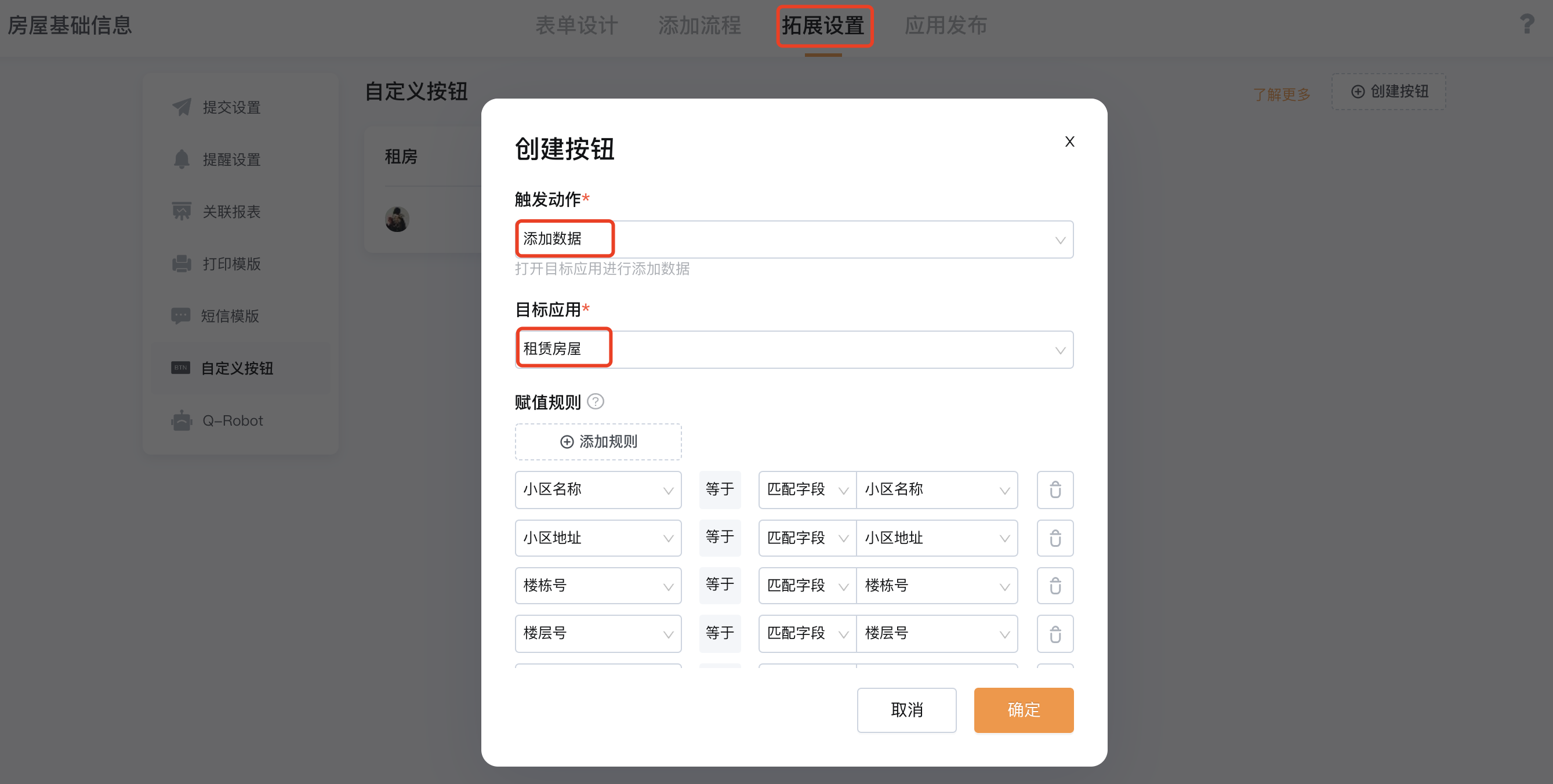
拓展设置中创建自定义按钮,向「租赁房屋」应用中添加数据,将需要添加的房源信息字段内容设置好规则
3.2.2.租赁房屋
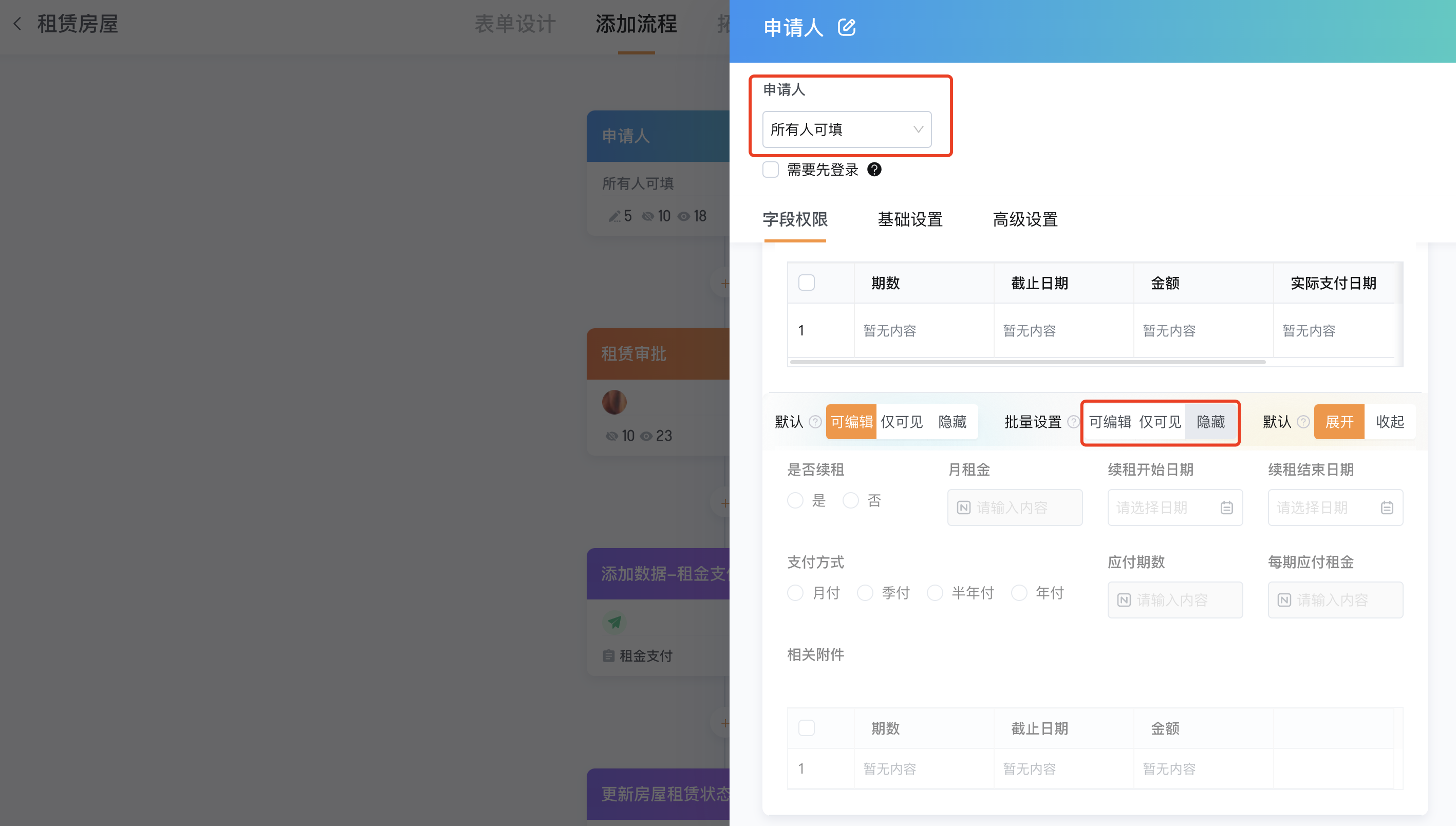
申请人节点设置所有人可填
设置字段权限,【承租方】【联系方式】【租赁开始日期】【支付方式】字段设置可编辑,【累计已付金额】【账单明细·实际支付日期】【账单明细·付款记录】以及续租信息中所有字段设置隐藏
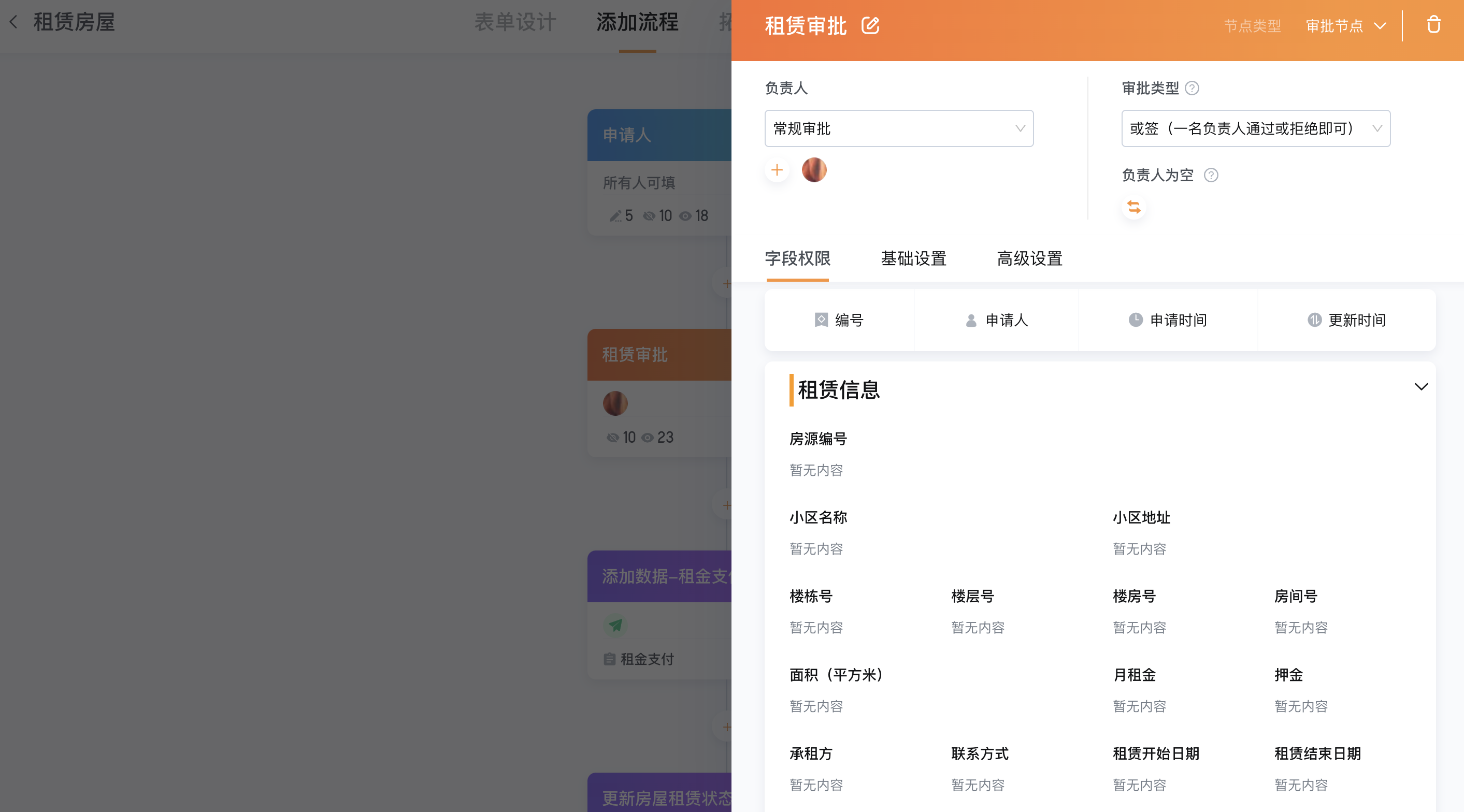
承租方提交了租赁信息后,进行“租赁审批”,添加审批节点,设置对应的节点负责人
同样【累计已付金额】【账单明细·实际支付日期】【账单明细·付款记录】以及续租信息中所有字段设置隐藏
审批通过后,会生成每一期账单添加到「租金支付」应用中
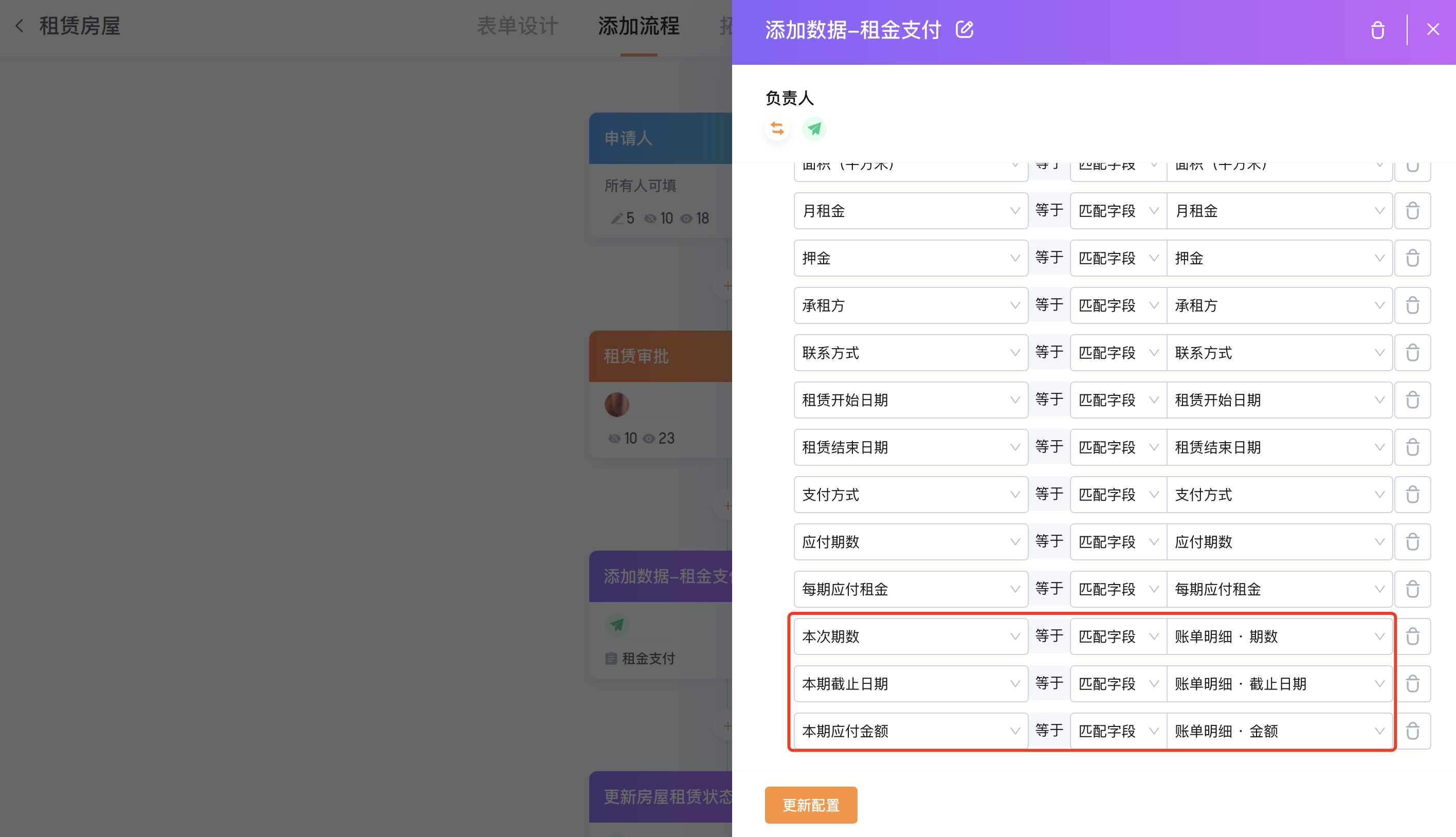
添加节点Q-Robot添加数据,目标应用「租金支付」,设置需要添加的字段(添加租赁信息中的所有字段以及账单明细中的期数、截止日期、金额字段)
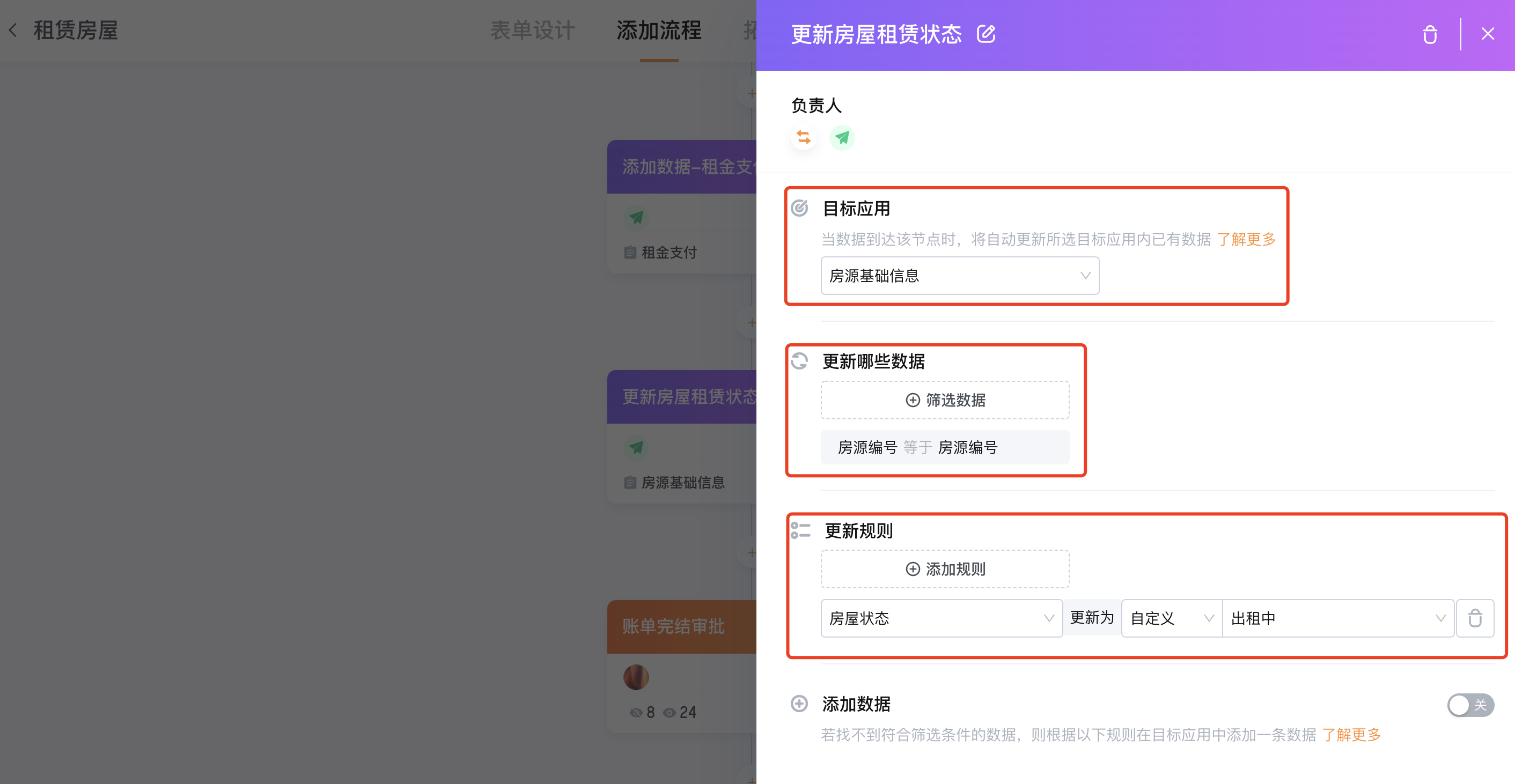
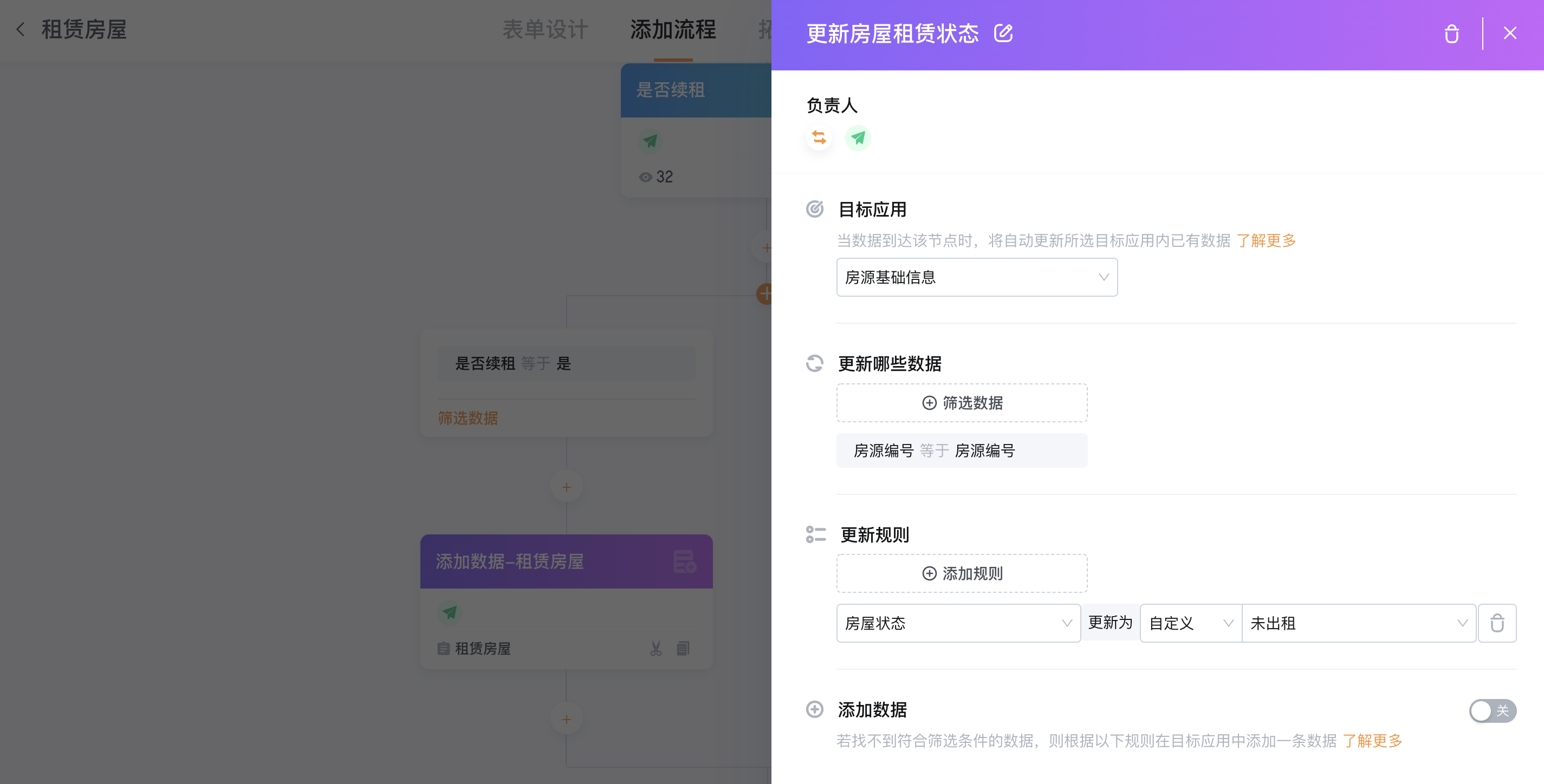
添加节点Q-Robot更新数据,将应用「房源基础信息」中的房屋状态更改为“出租中”,筛选条件:房源编号相同
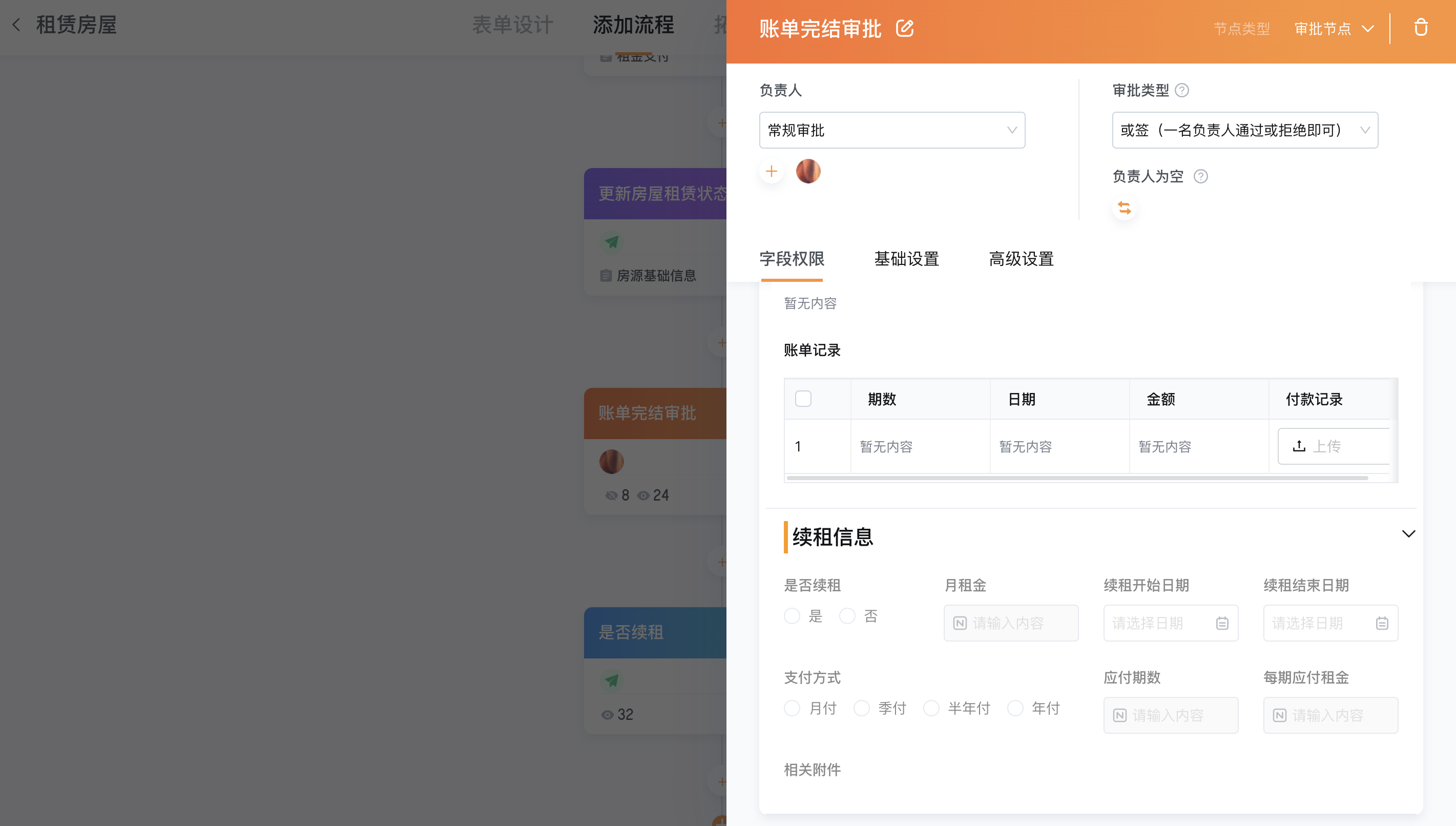
添加审批节点,确认当前租赁的账单是否已经完结(是否租金已全部收回),每一期的账单支付信息都会从「租金支付」应用中更新过来,将续租信息中的字段设置隐藏
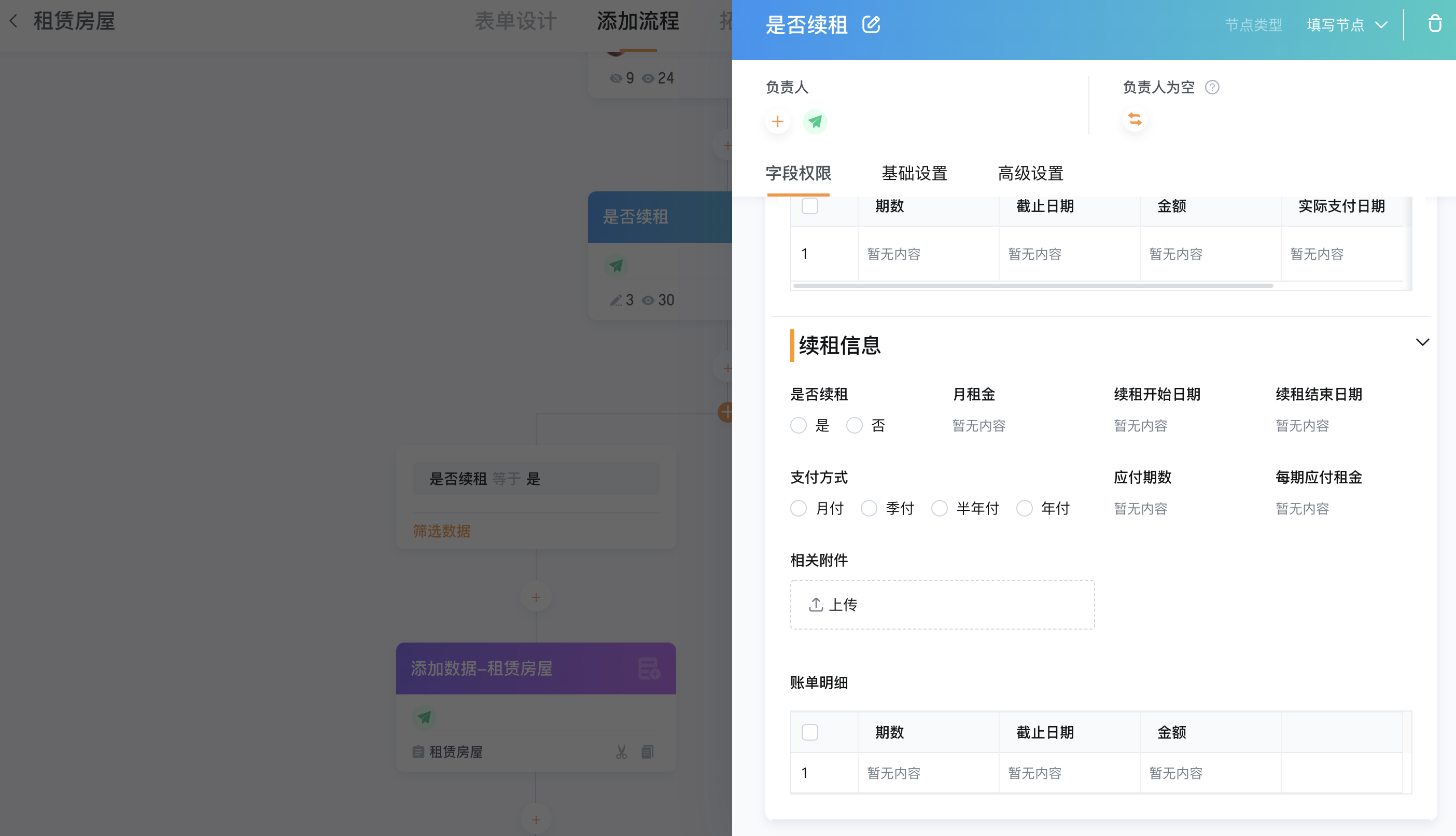
添加填写节点,账单完结通过后,填写是否续租的信息,续租信息中【是否续租】【支付方式】【相关附件】字段设置可编辑
添加分支,如果续租,添加一条新的租赁房屋的信息,设置Q-Robot添加数据节点,目标应用「租赁房屋」,添加房源信息和续租信息(注意是添加续租信息中的字段)
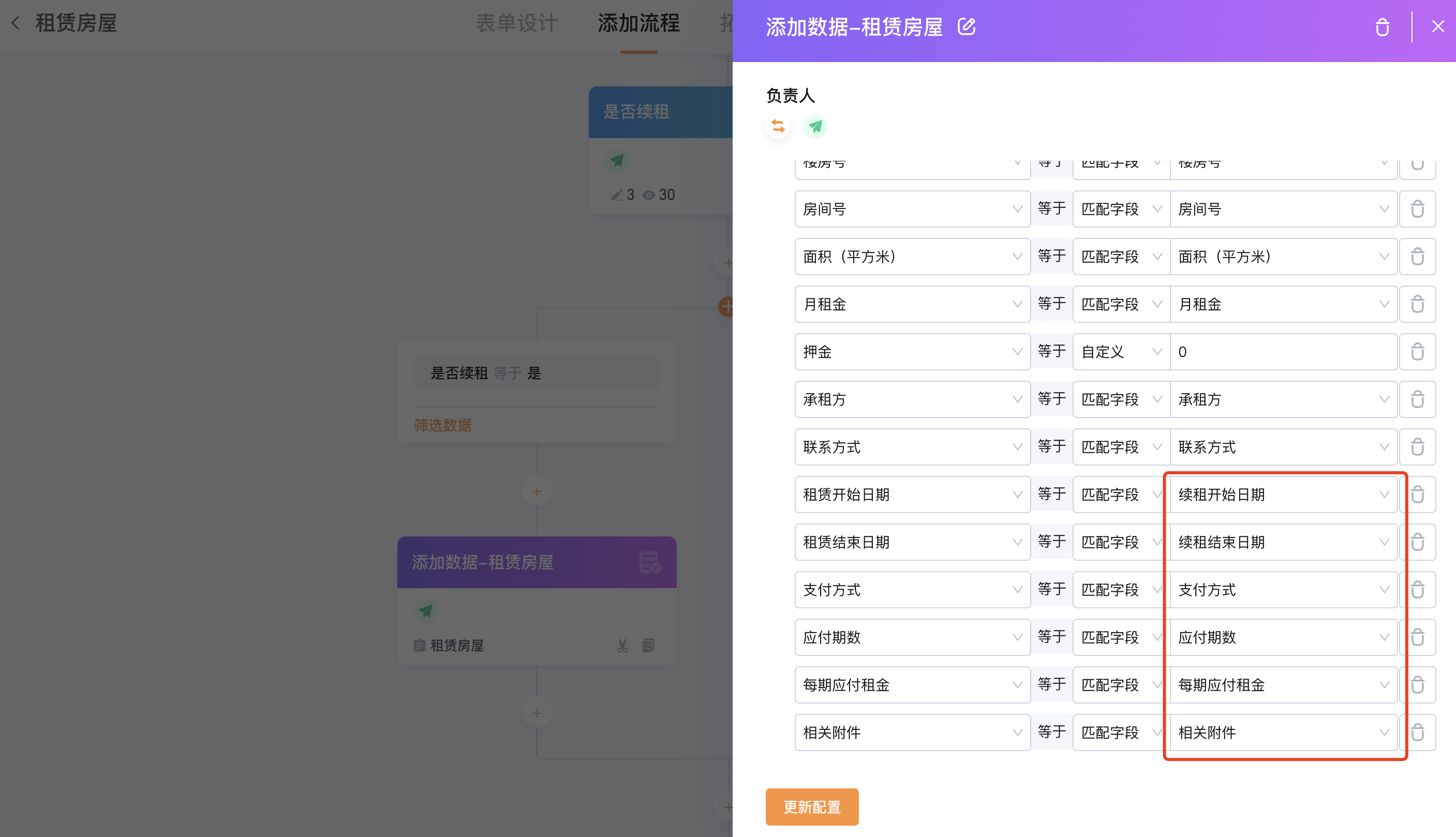
如果不续租,将应用「房源基础信息」中的房屋状态更改为“未出租”
3.2.3.租金支付
应用中的数据通过Q-Robot添加而来
添加填写节点,将【付款记录】字段设置为可编辑,其他字段设置仅可见
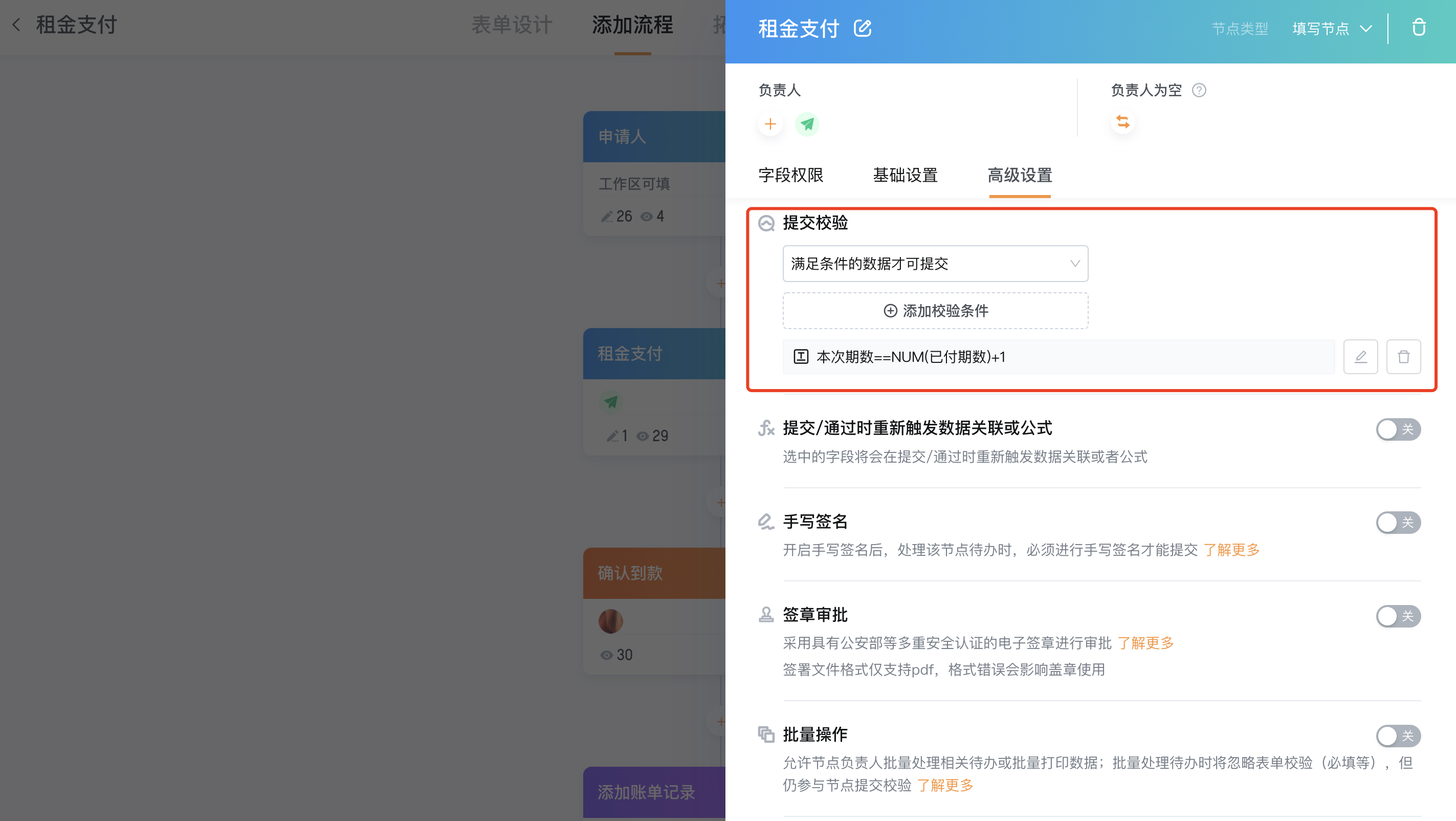
高级设置-提交校验-字段校验,设置公式:本次期数==NUM(已付期数)+1(需要按期支付)
添加审批节点,确认是否已到款
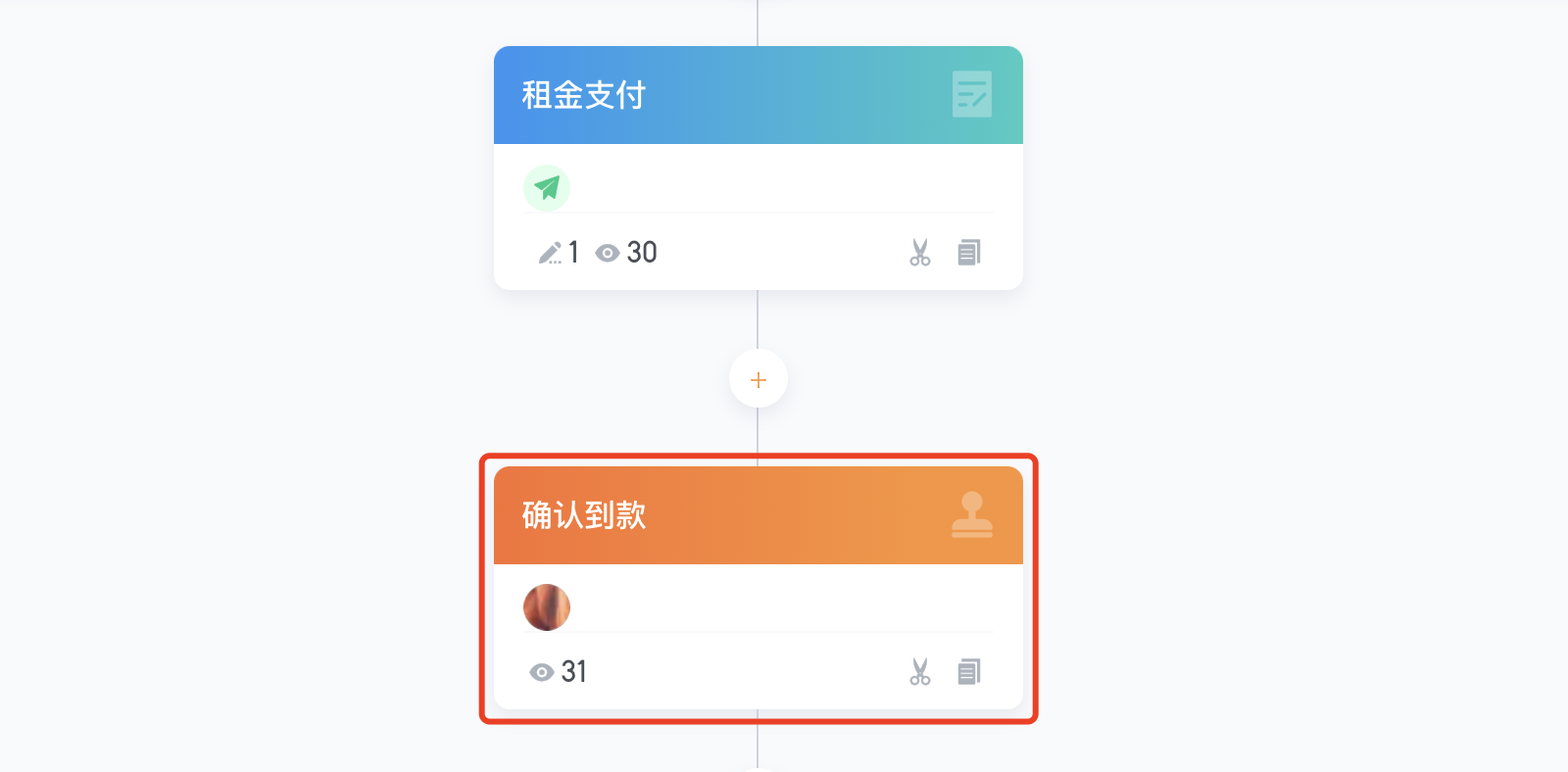
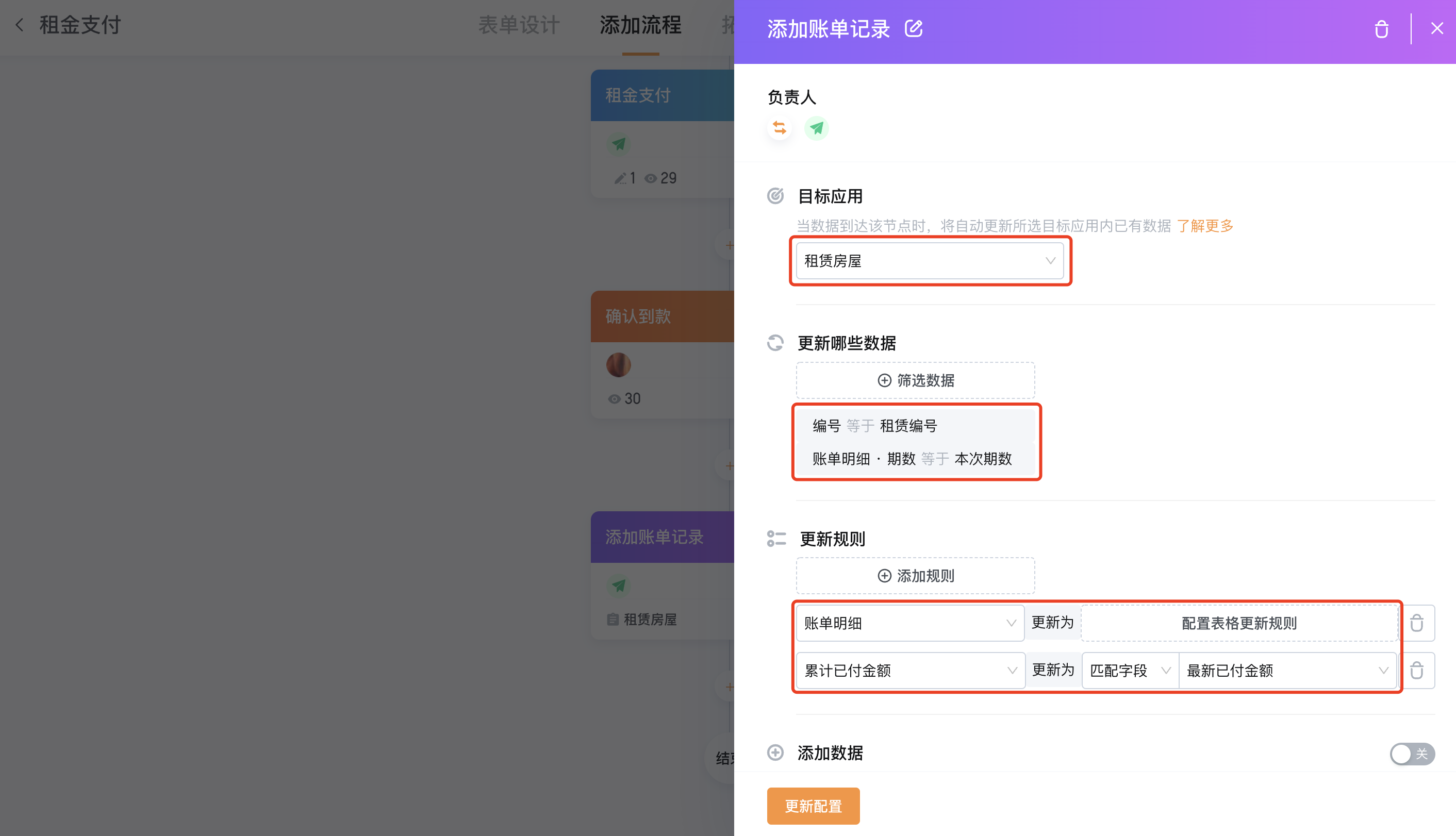
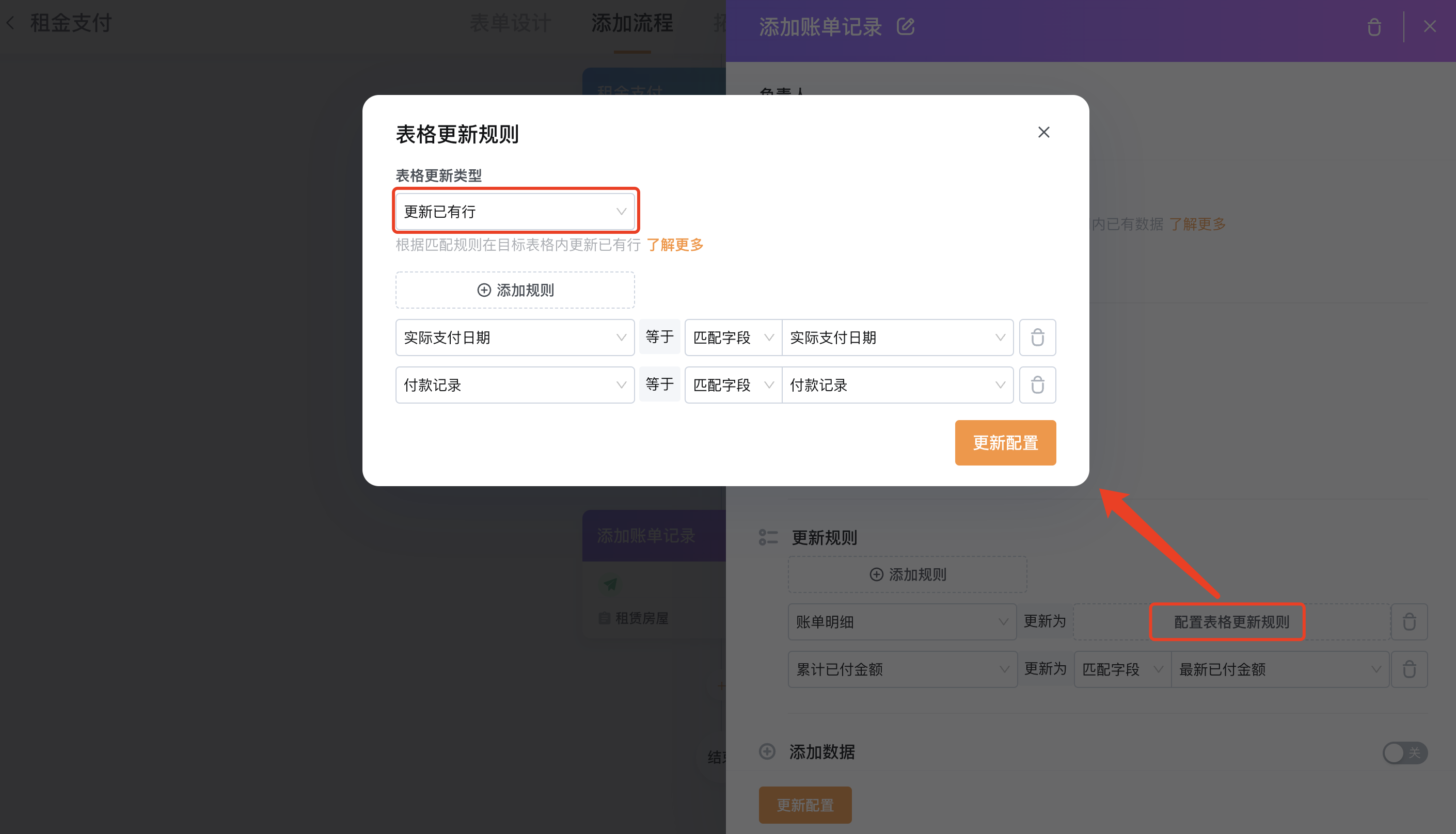
添加Q-Robot添加数据节点,目标应用「租赁房屋」,筛选条件:租赁编号相同且期数相同
3.3.报表设置
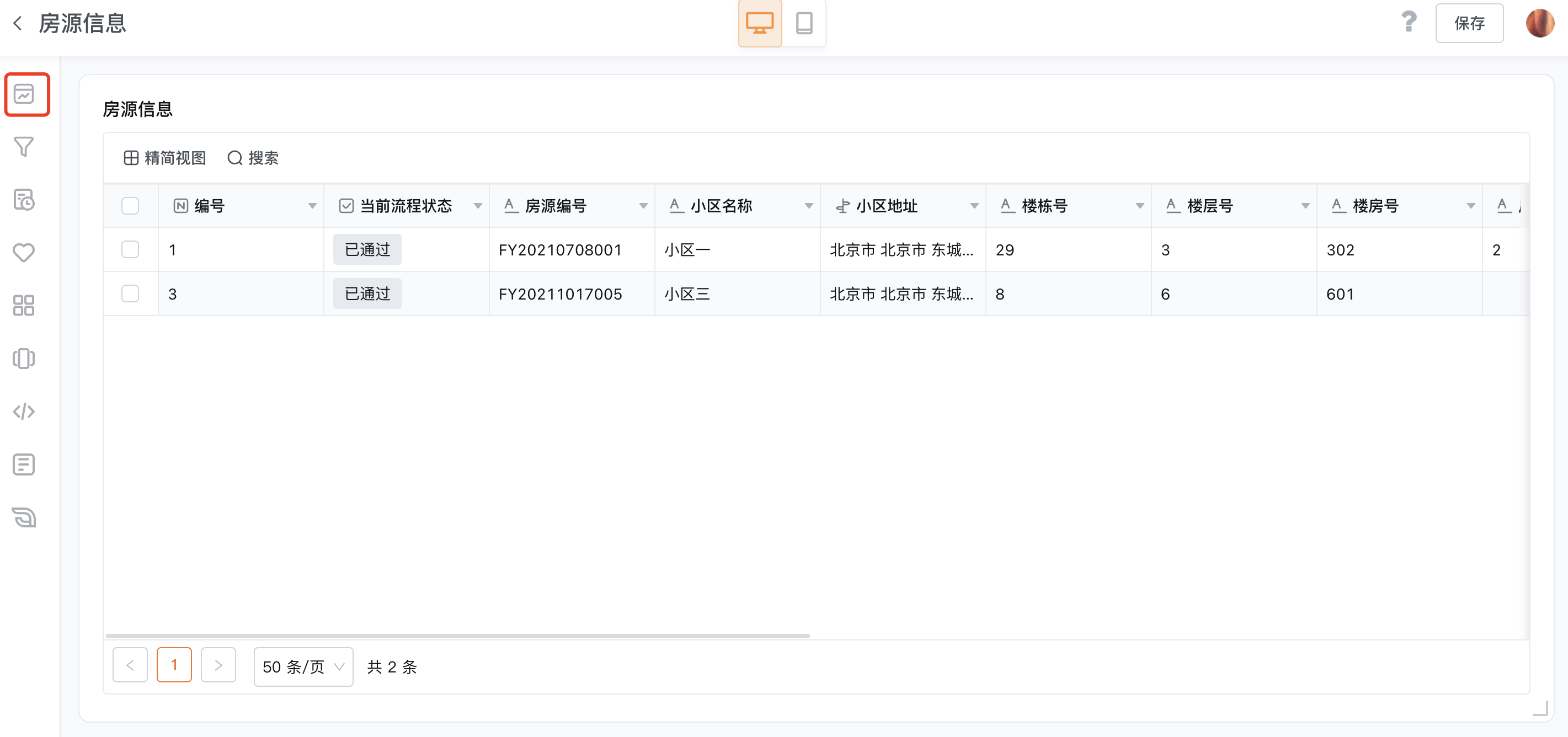
3.3.1.房源信息
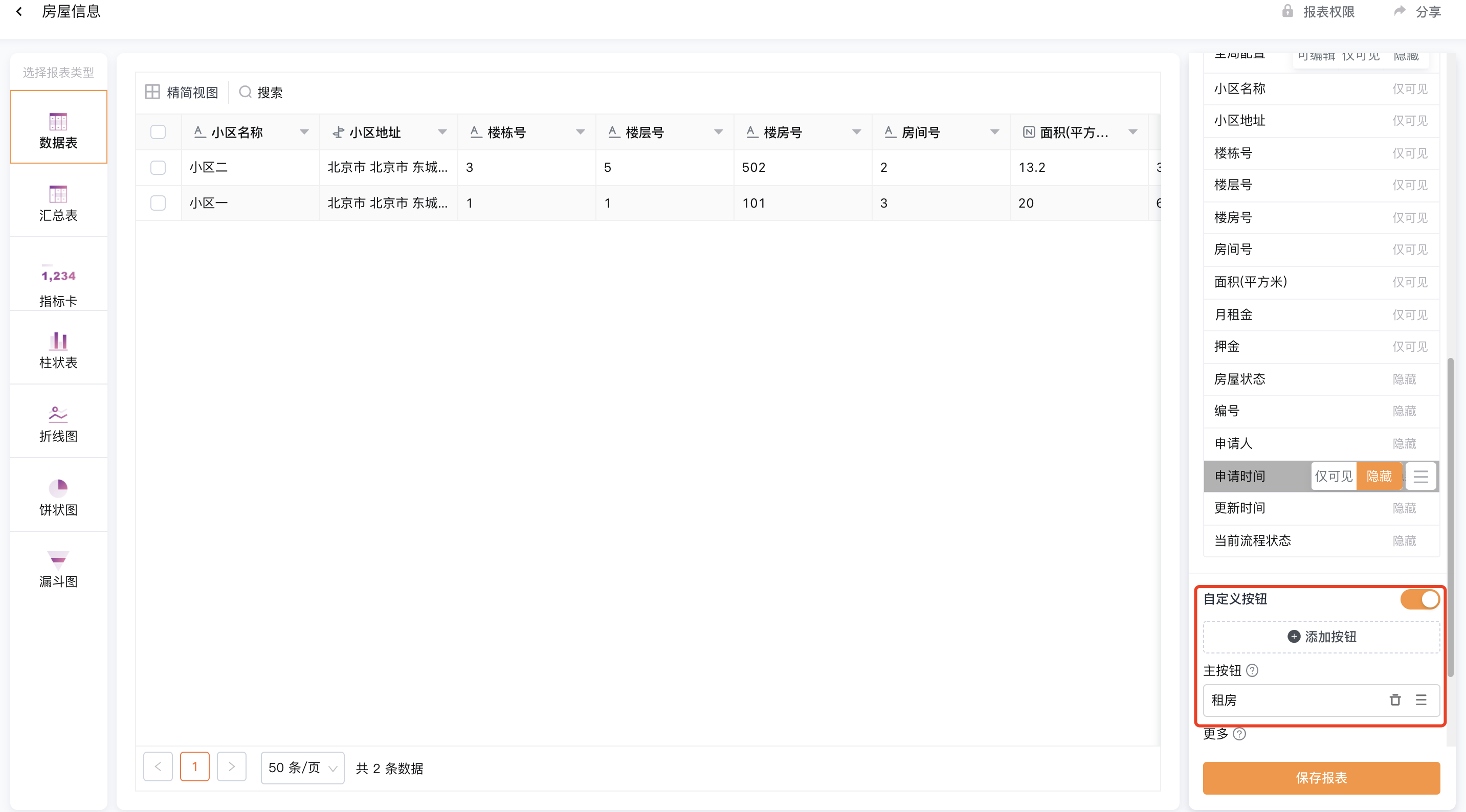
创建一个对外所有人查看可租赁房屋的报表,报表类型-数据表,筛选条件:房屋状态==未出租,设置报表权限-可见范围-所有人可见
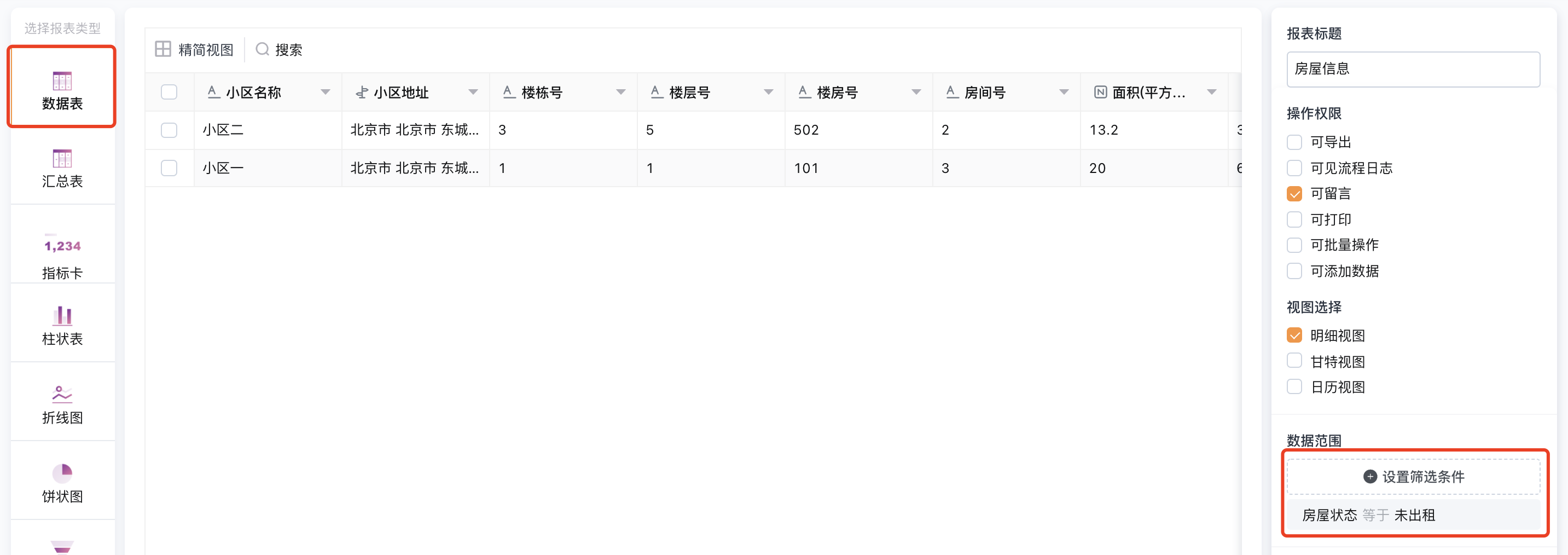 将创建的自定义按钮添加在报表中,租赁方可直接通过报表填写租赁信息
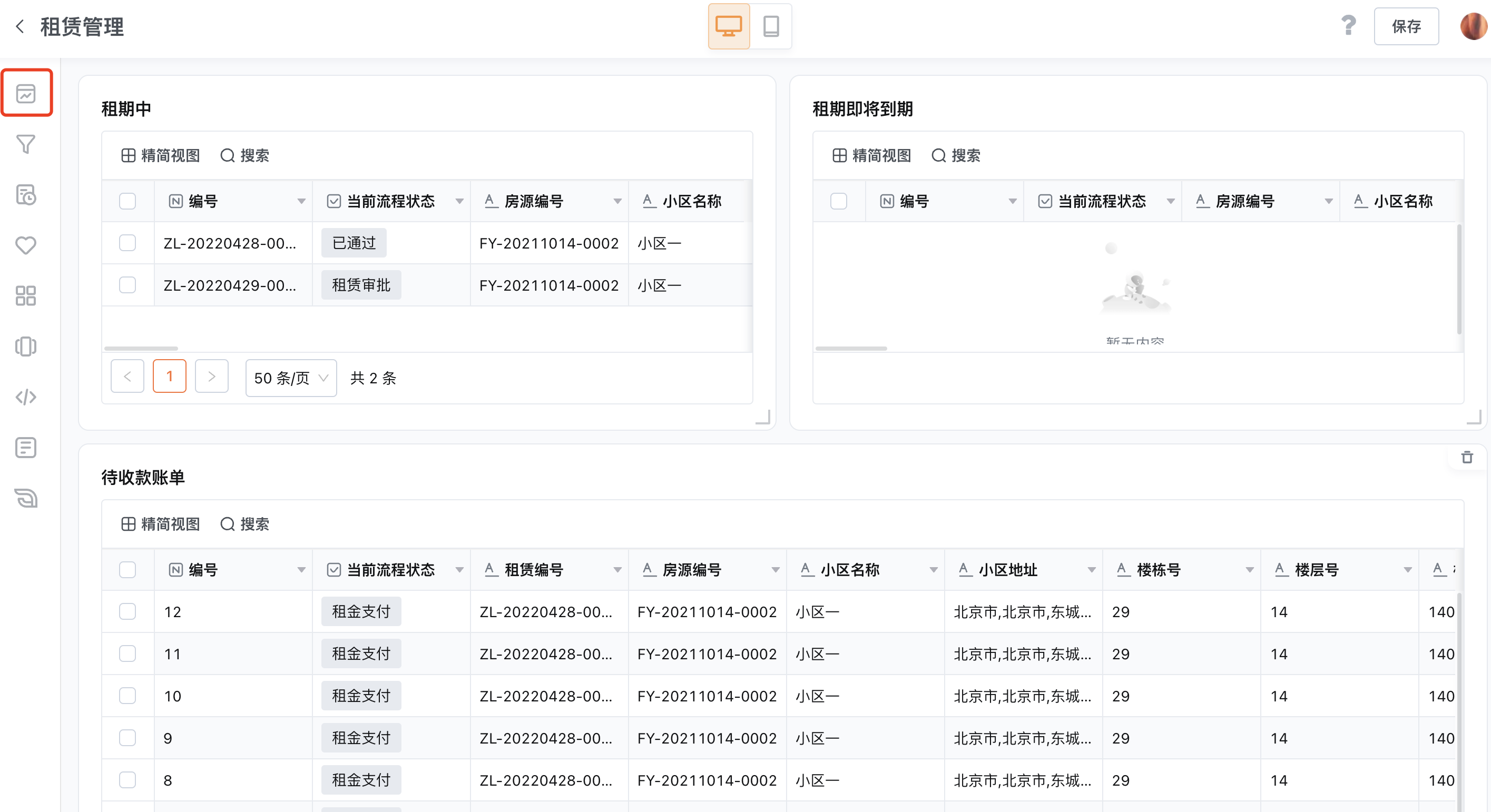
3.3.2.租期中
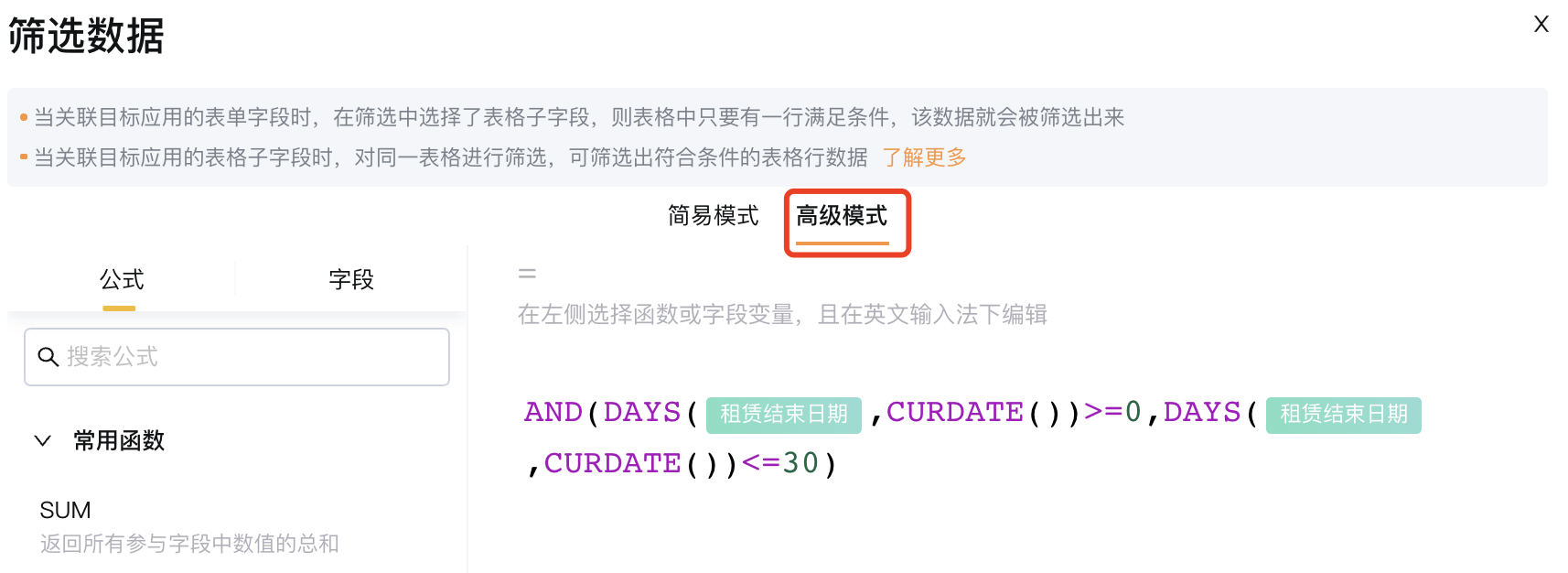
在「租赁房屋」应用中创建还在租期中的租赁数据报表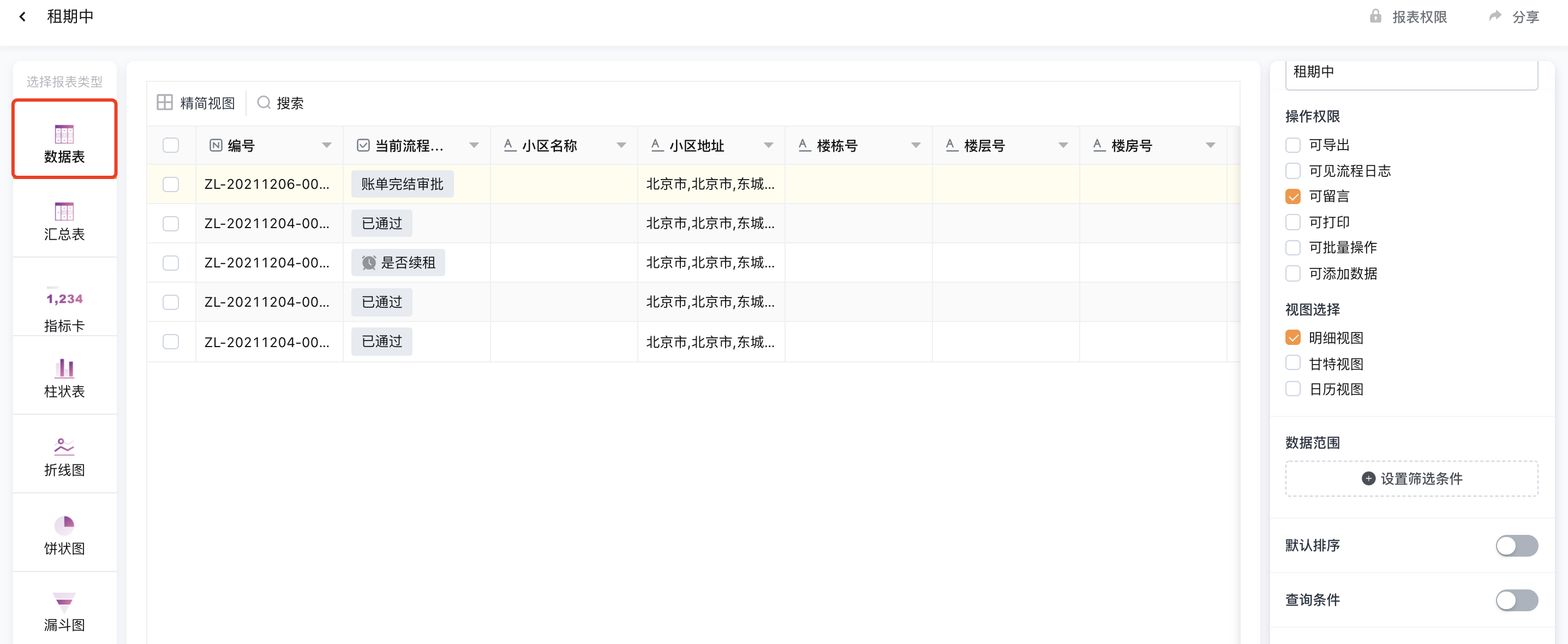
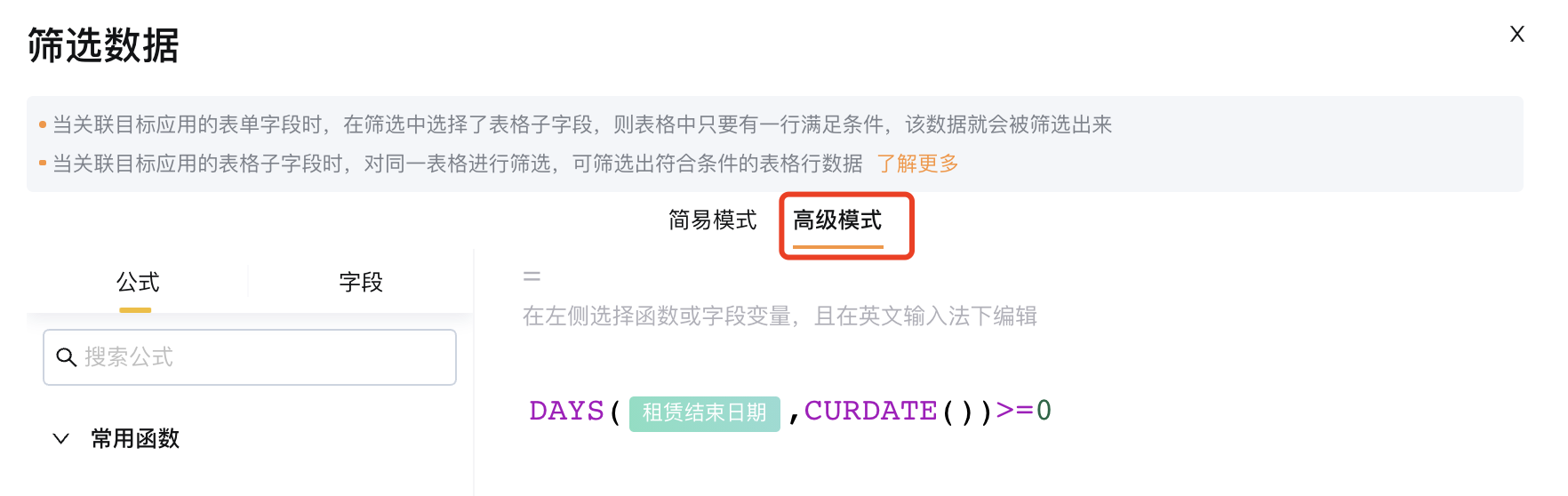
筛选条件:租赁结束日期-当前日期,相差天数>=0
DAYS():返回两个日期字段之间的天数
CURDATE():返回当前日期
3.3.3.租赁即将到期
再在「租赁房屋」应用中创建一个租赁即将到期的报表
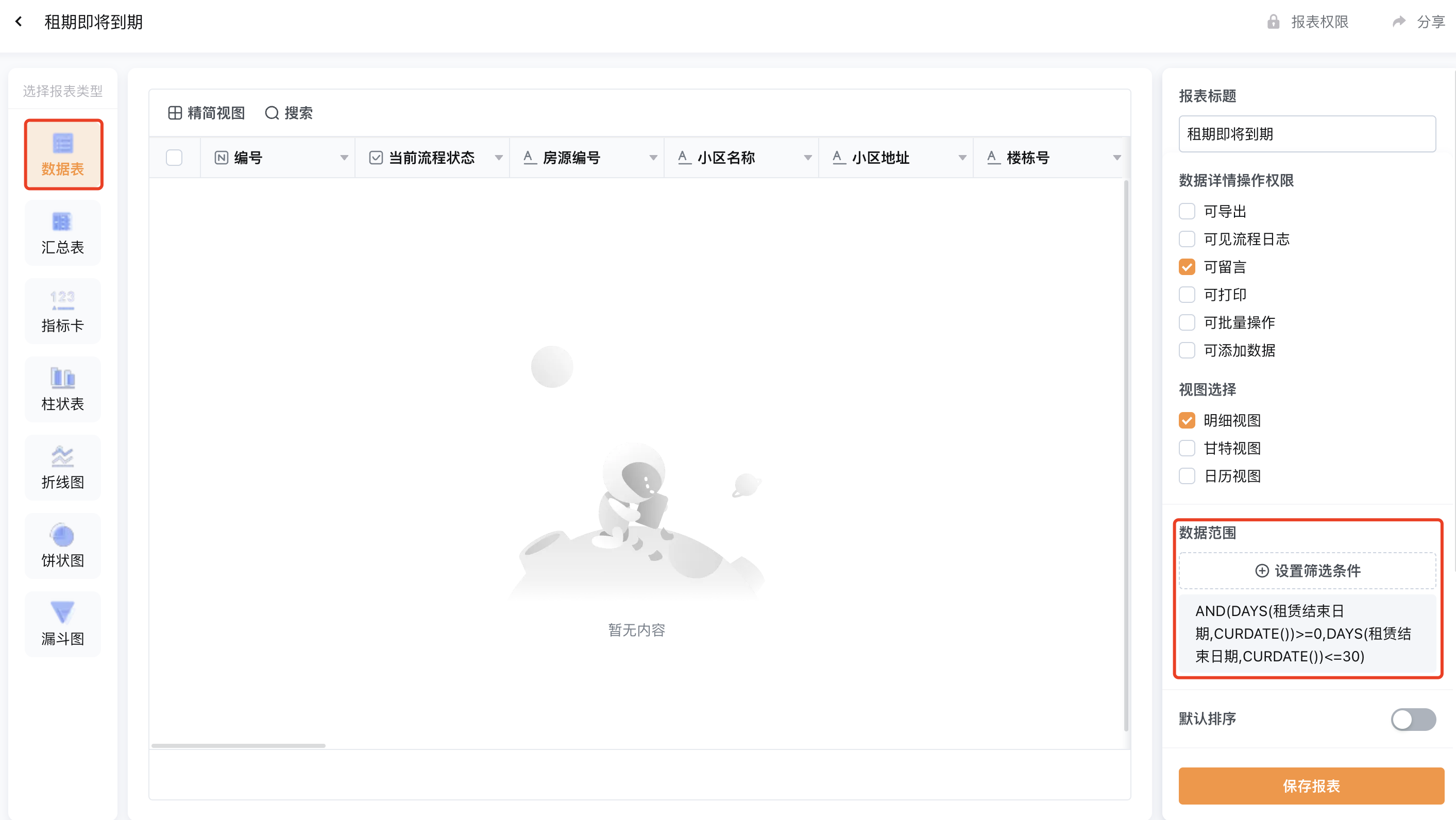
筛选条件:一个月内即将到期的数据
3.3.4.待收款账单
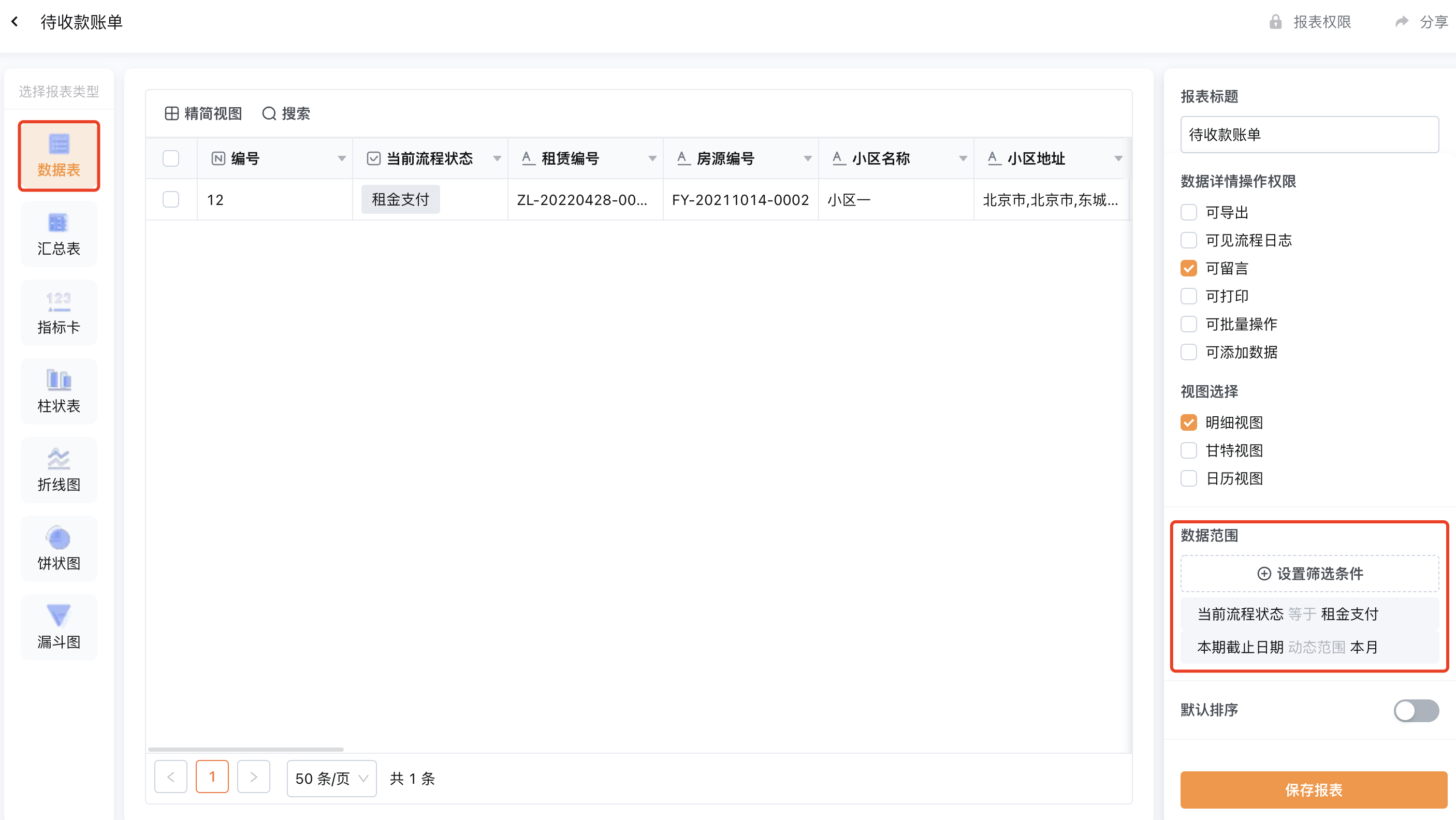
在「租金支付」应用中创建待收款账单的数据报表,筛选条件:当前流程状态==支付租金,且本期账单截止日期等于动态范围“本月”
3.4.门户设置
3.4.1.房源信息
创建门户,设置可见范围“所有人可见”,添加报表“房源信息”
3.4.2.租赁管理
创建门户,添加报表“租期中”、“租赁即将到期”、“待收款账单”