如何实现出差管理
场景
出差人员需要每天早晚固定时间打卡,后续提交报销申请时可以自动获取到该员工打卡记录,不同的报销金额标准对应不同的审批流程
🔗安装方案
搭建步骤
表单设置
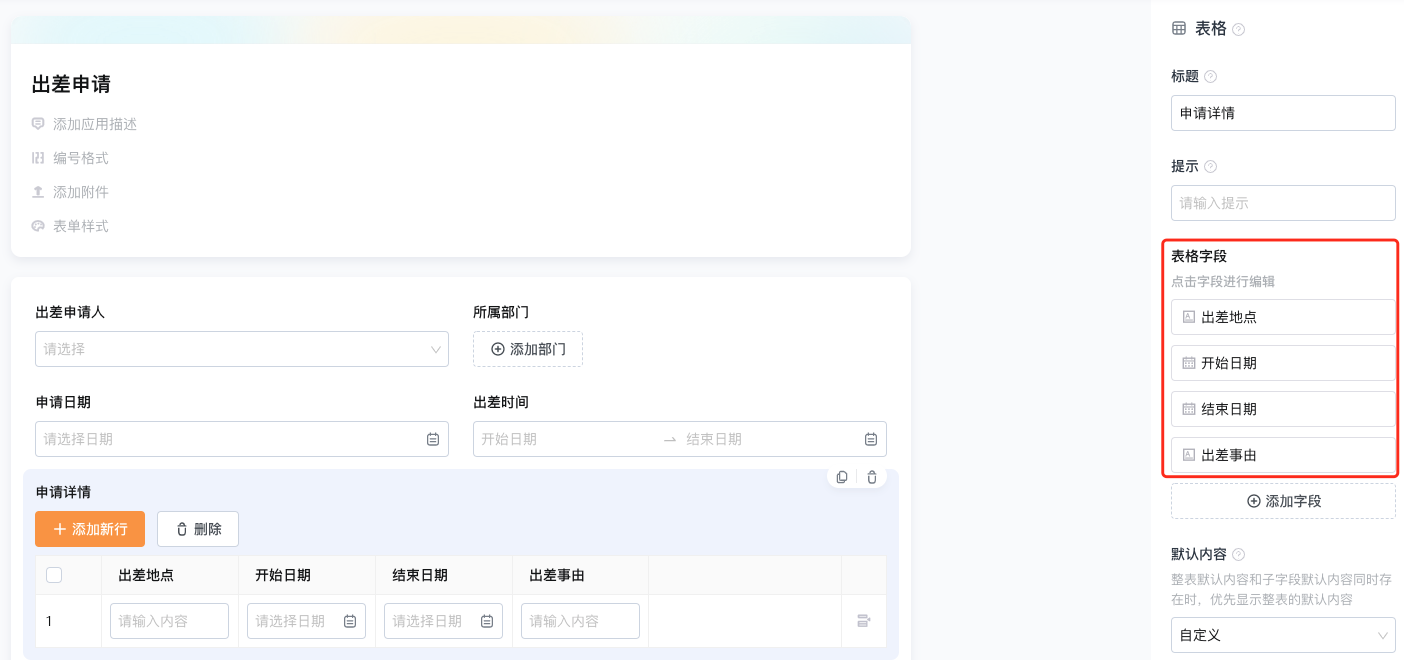
「出差申请」
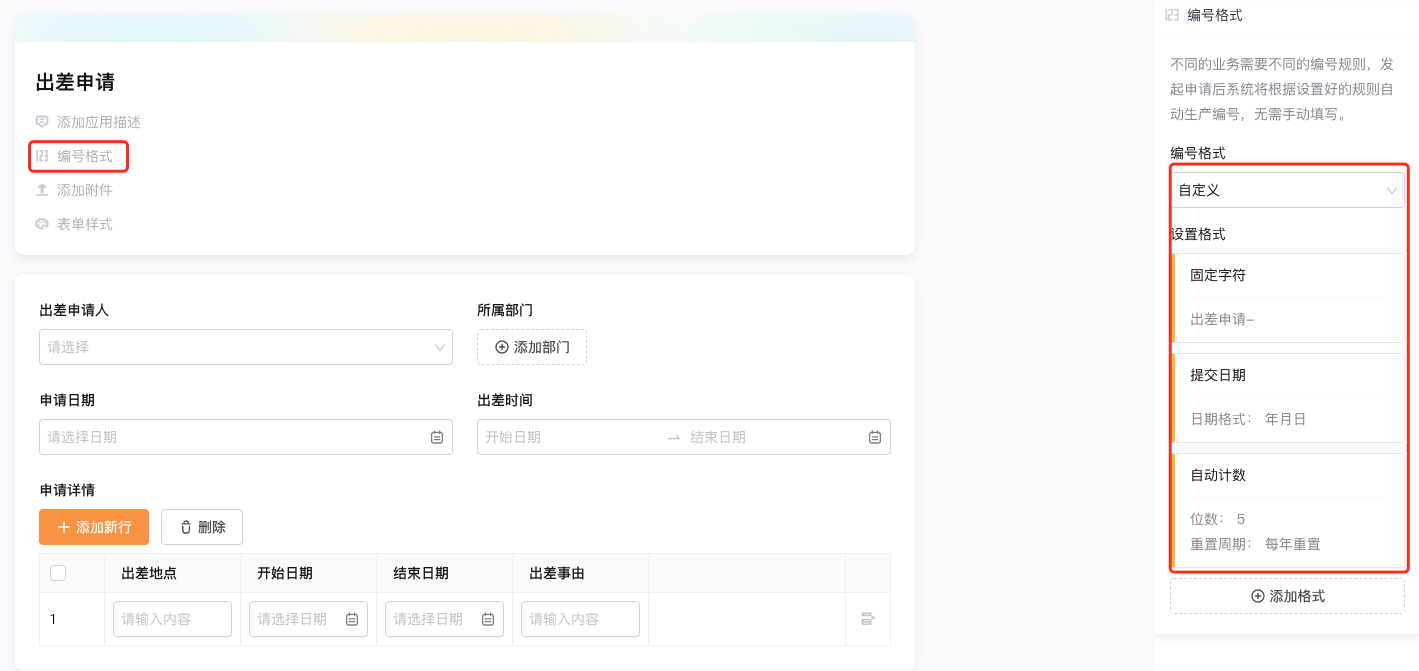
设置申请编号
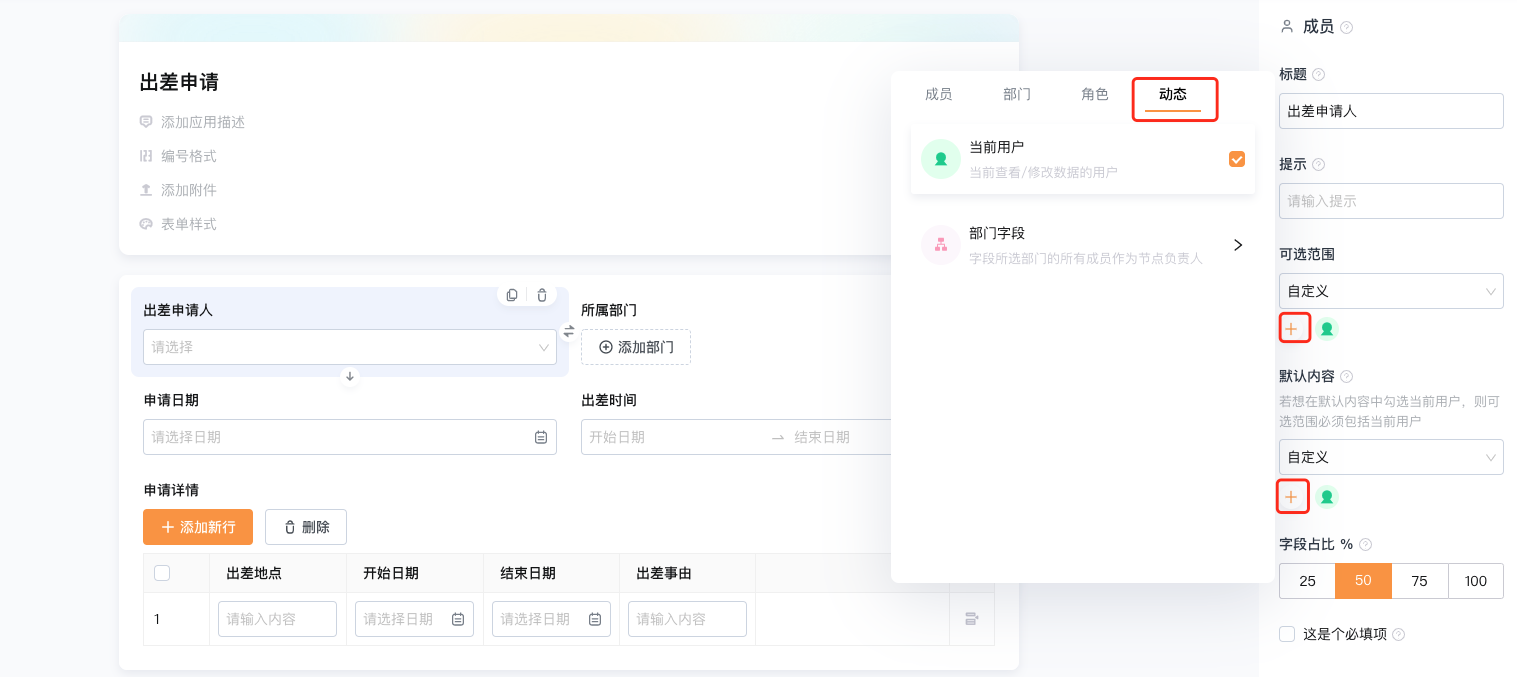
【出差申请人】:成员-当前用户
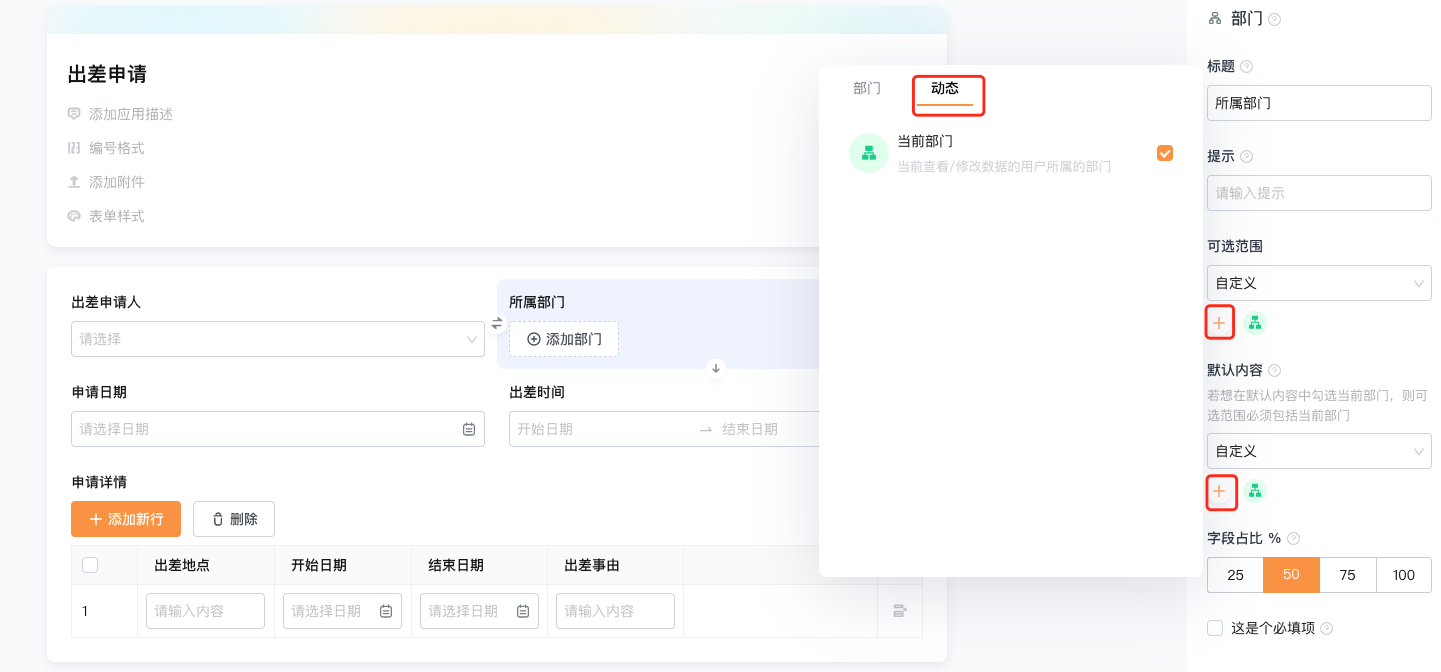
【所属部门】:部门-当前部门
【申请日期】:日期-设置公式
CYRDATE():返回当前日期

【出差时间】:起止时间
【申请详情】:表格
【申请详情·出差地点】:单行文字
【申请详情·开始日期】:日期
【申请详情·结束日期】:日期
【申请详情·出差事由】:单行文字
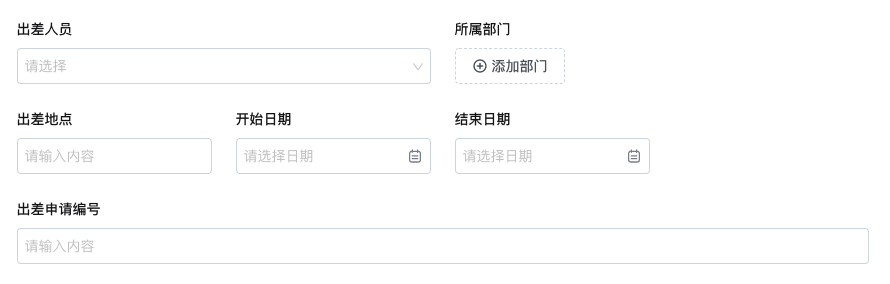
「中间表」
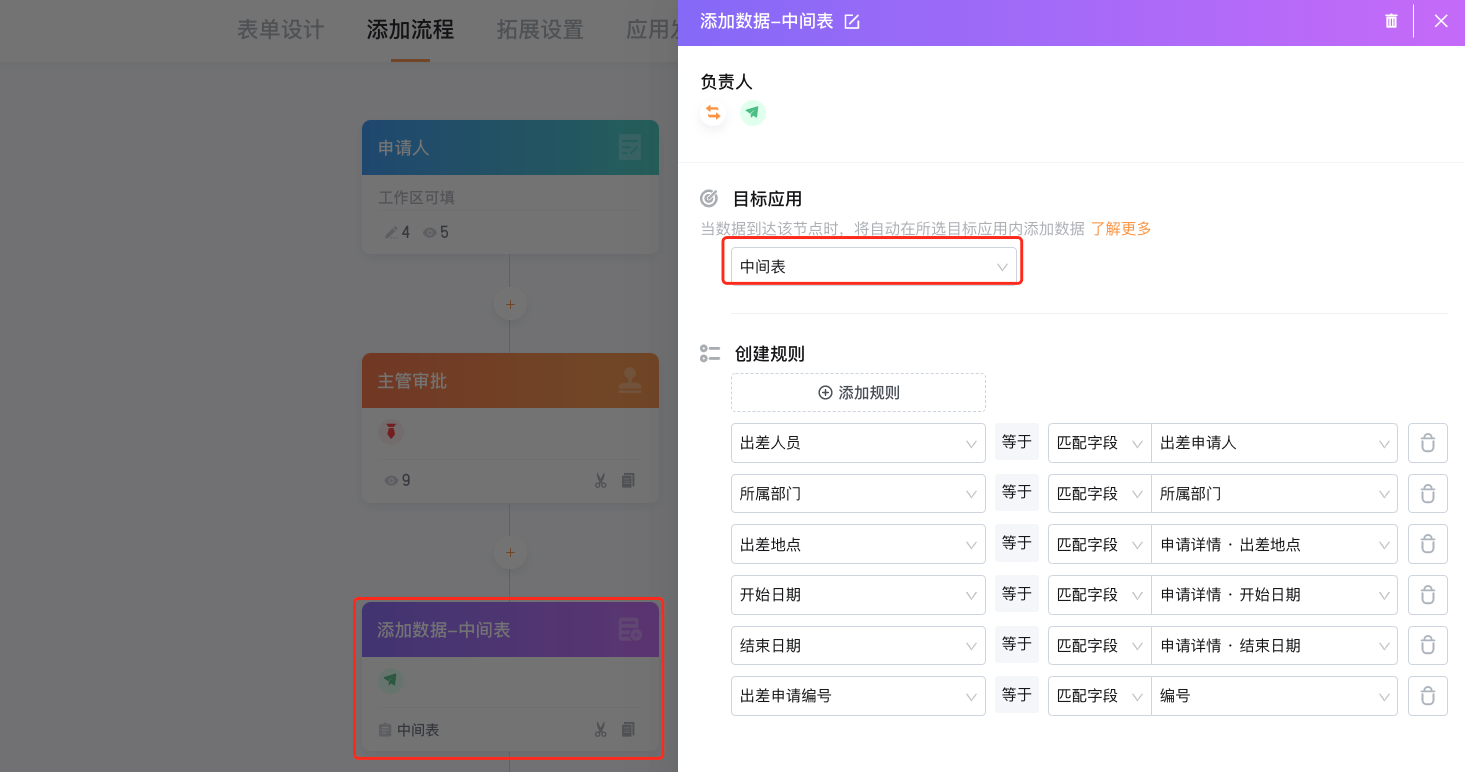
设置中间表的意义:将「出差申请」中的表格数据拆分成单条数据,每一个出差地点对应一条数据(数据拆分由系统自动完成)
【出差人员】:成员
【所属部门】:部门
【出差地点】:单行文字
【开始日期】【结束日期】:日期
【出差申请编号】:单行文字
「出差打卡表」
【出差人员】:成员
【所属部门】:部门
【出差地点】:单行文字
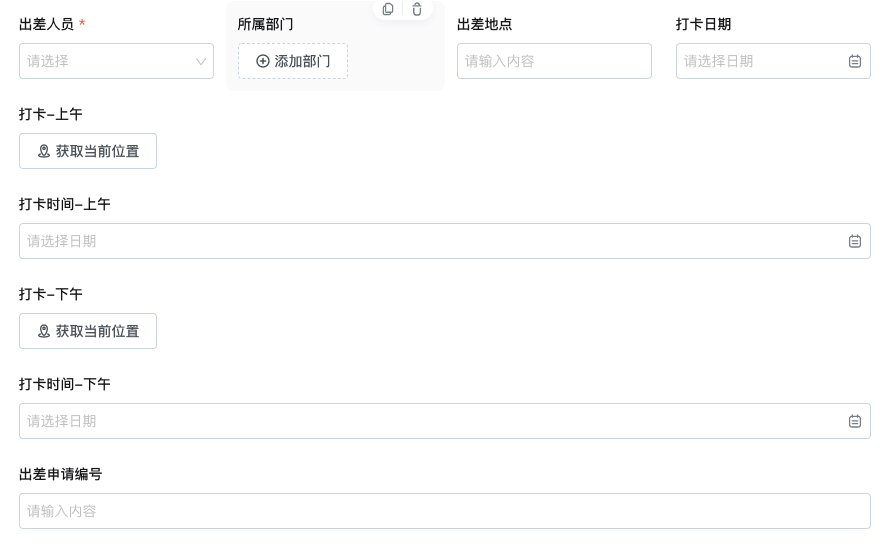
【打卡日期】:日期-设置公式

【打卡-上午】【打卡-下午】:定位
【打卡时间-上午】【打卡时间-下午】:日期-设置公式
NOW():返回当前时间,精确到时/分/秒

【出差申请编号】:单行文字
「报销申请」
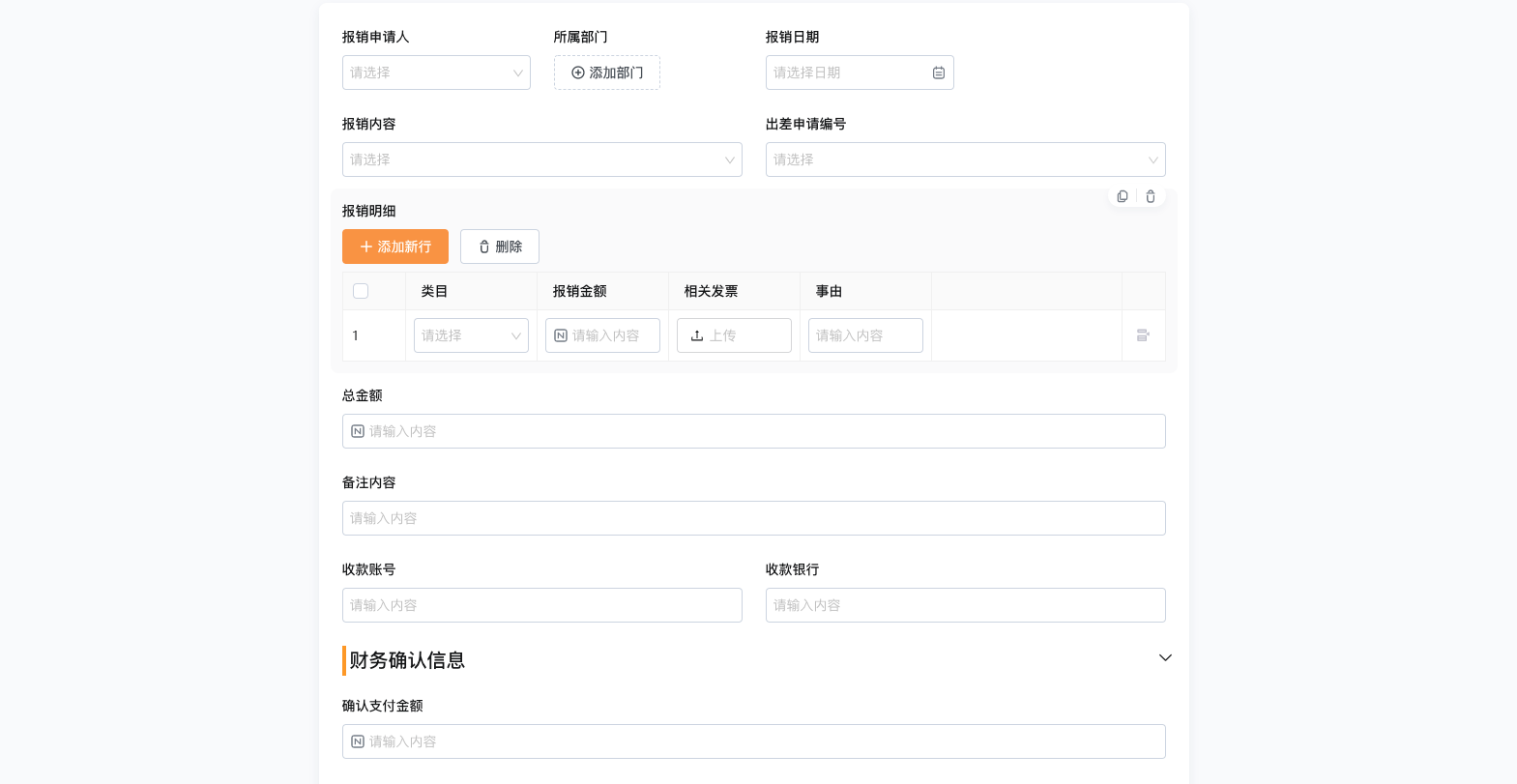
【报销申请人】:成员-当前用户
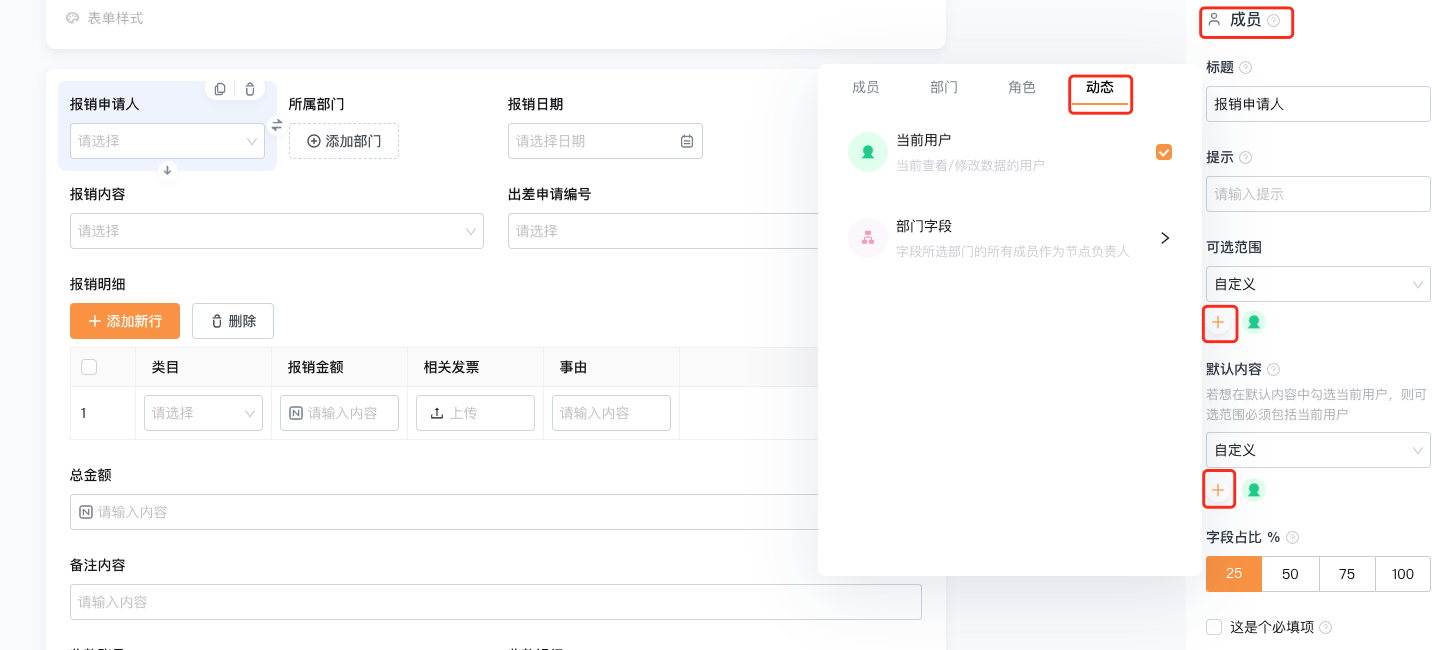
【所属部门】:部门-当前部门
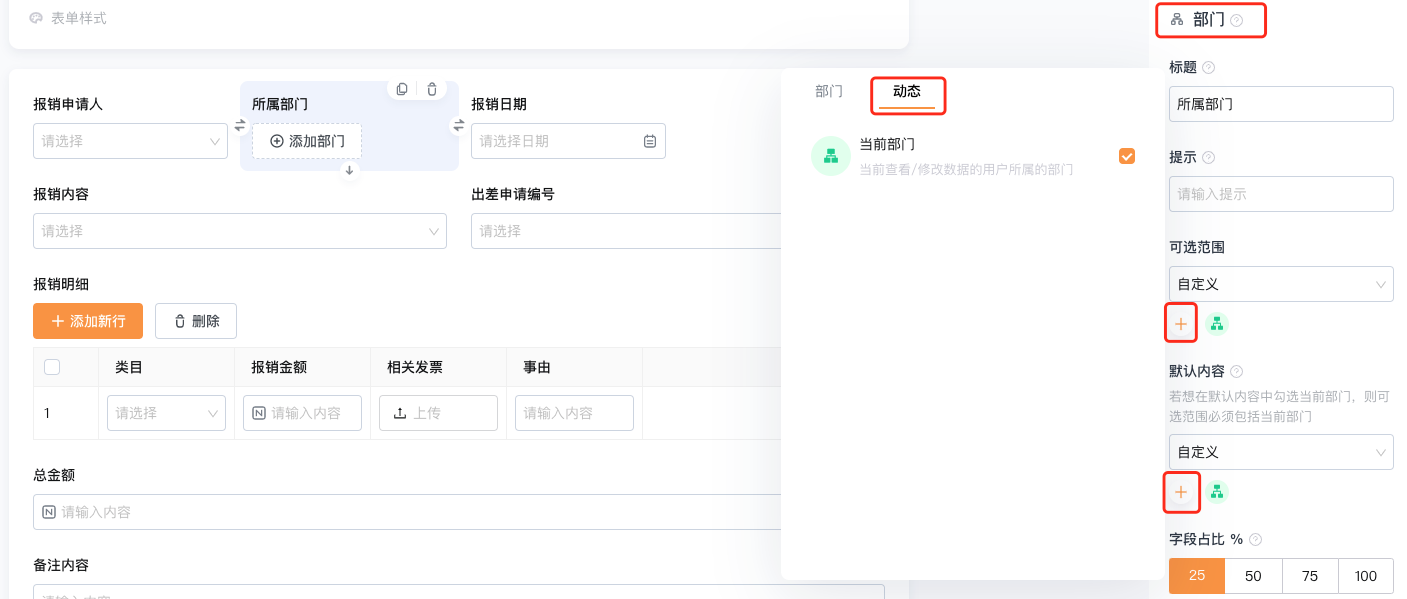
【报销日期】:日期-设置公式

【报销内容】:下拉选择-逻辑表单
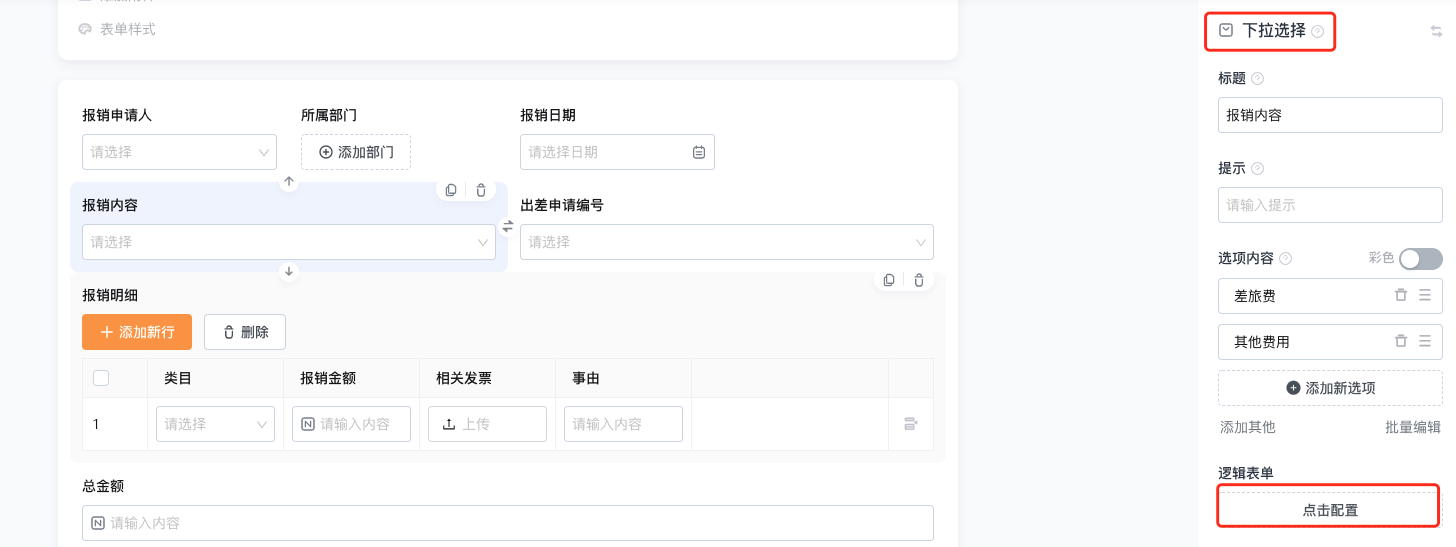
当选择“差旅费”时,显示【出差申请编号】进行填写
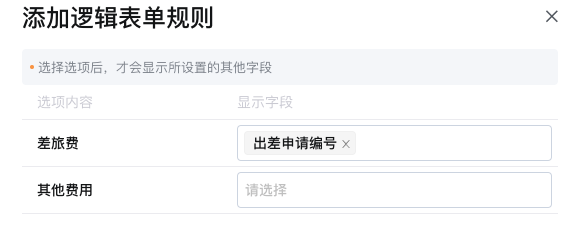
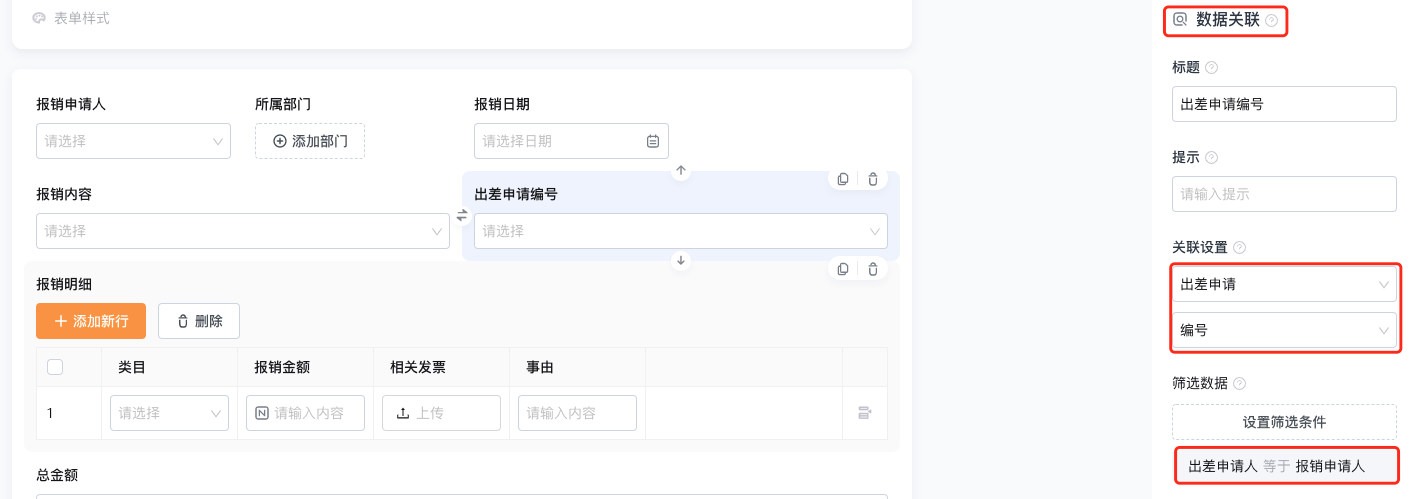
【出差申请编号】:数据关联
关联应用「出差申请」中的字段【编号】,筛选条件:出差申请人和报销申请人是同一个人
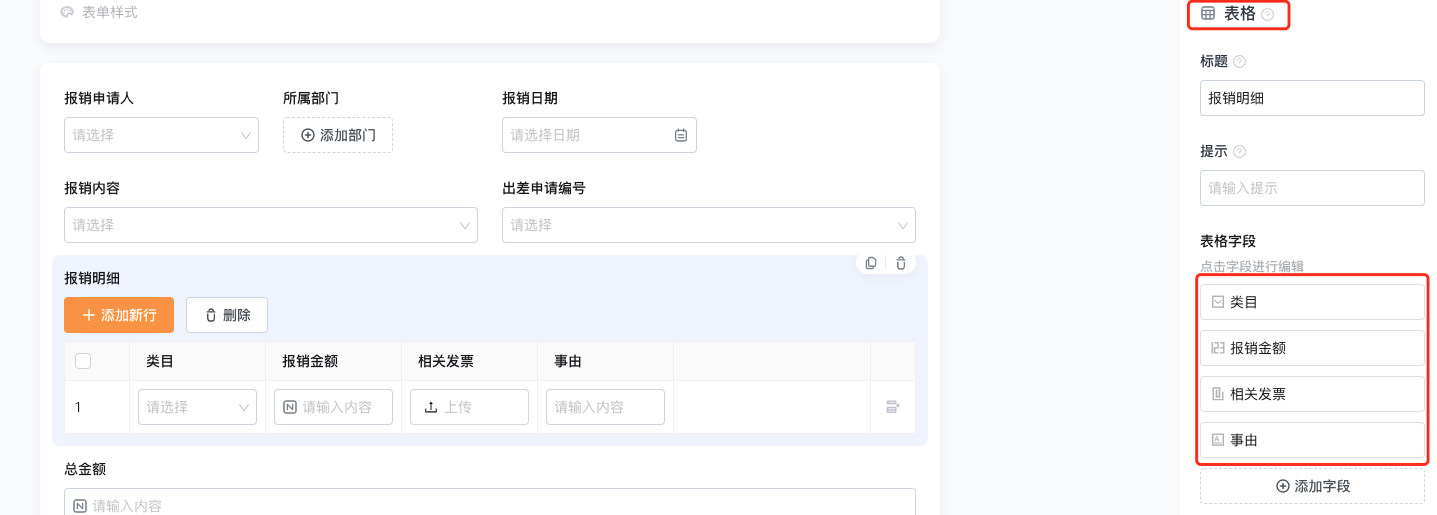
【报销明细】:表格
【报销明细·类目】:下拉选择
【报销明细·报销金额】:数字
【报销明细·相关发票】:附件上传
【报销明细·事由】:单行文字
【总金额】:数字-设置公式
SUM():返回所有参与字段中数值的总和

【备注内容】:单行文字
【收款账号】【收款银行】:单行文字(实际情况中如果有其他应用中包含员工的收款信息,可以用关联)
【财务确认信息】:段落
【确认支付金额】:数字

流程设置
「出差申请」
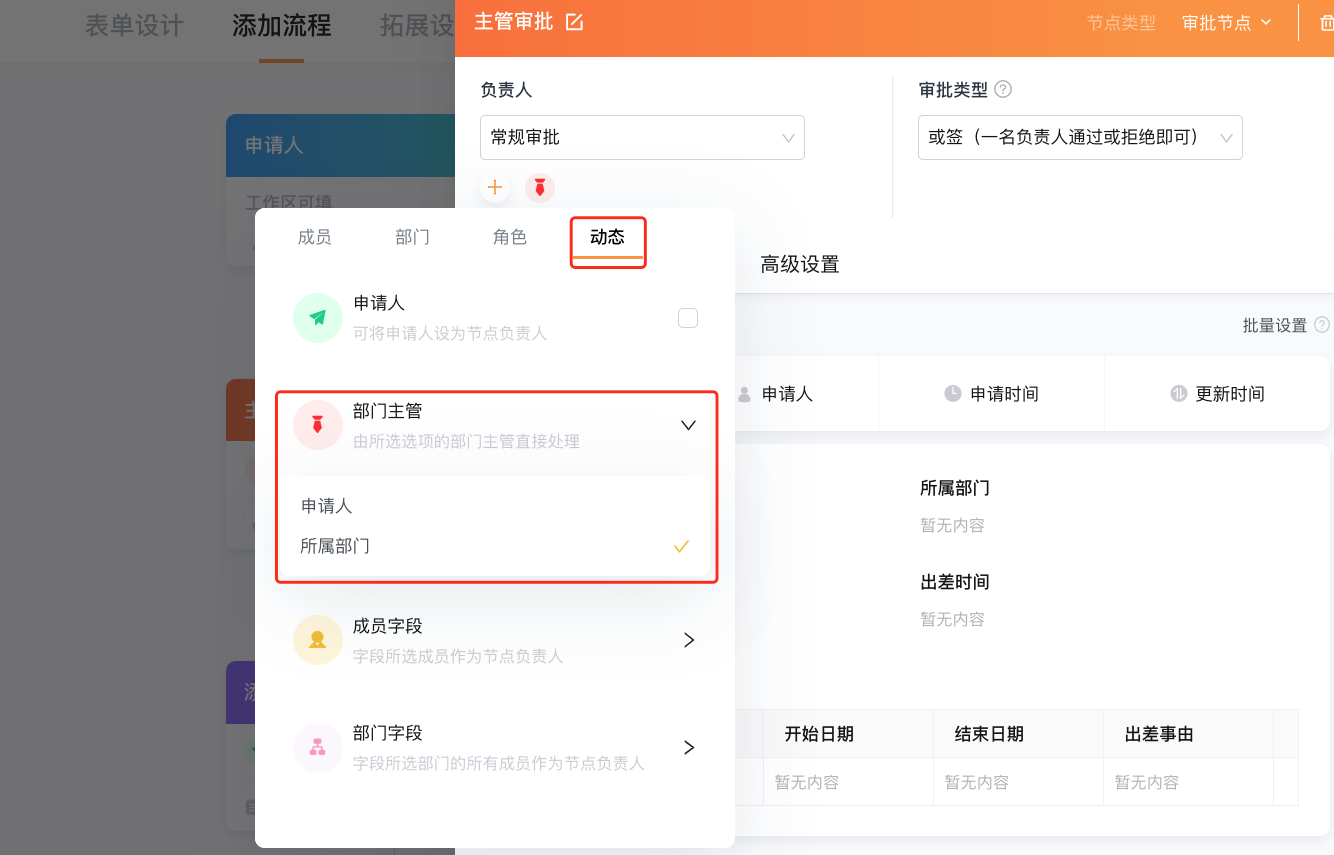
添加审批节点,提交了出差申请后,部门主管进行审批
添加节点Q-Robot添加数据,目标应用:「中间表」,需要将出差申请的编号添加过去,做为数据筛选的条件
「中间表」
设置流程外Q-Robot,首次触发时间:根据表单内时间字段-开始时间-当天,重复周期:每天,结束时间:根据表单内字段-结束日期-当天
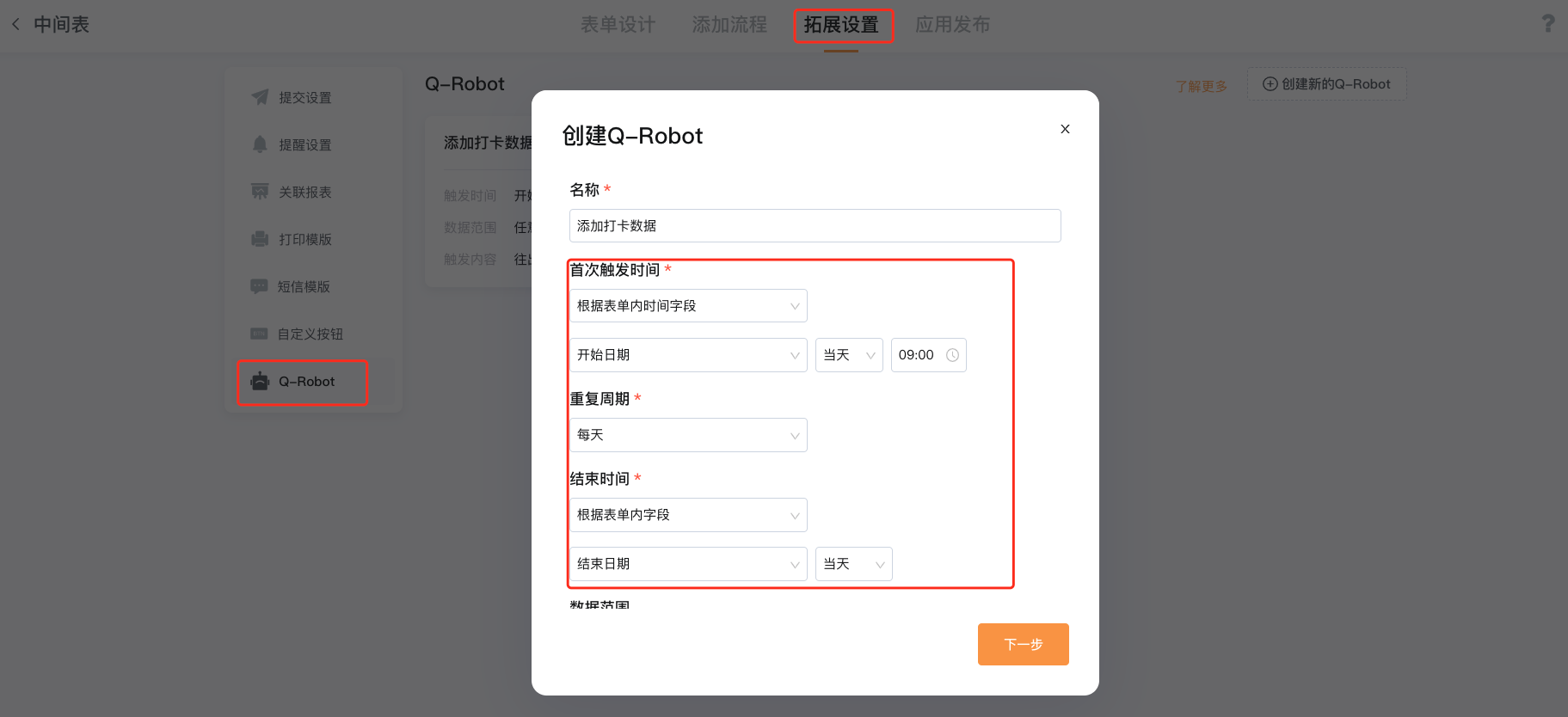
往目标应用「出差打卡表」中添加数据,从出差的第一天到结束的当天,每天会添加一条打卡数据,形成打卡待办
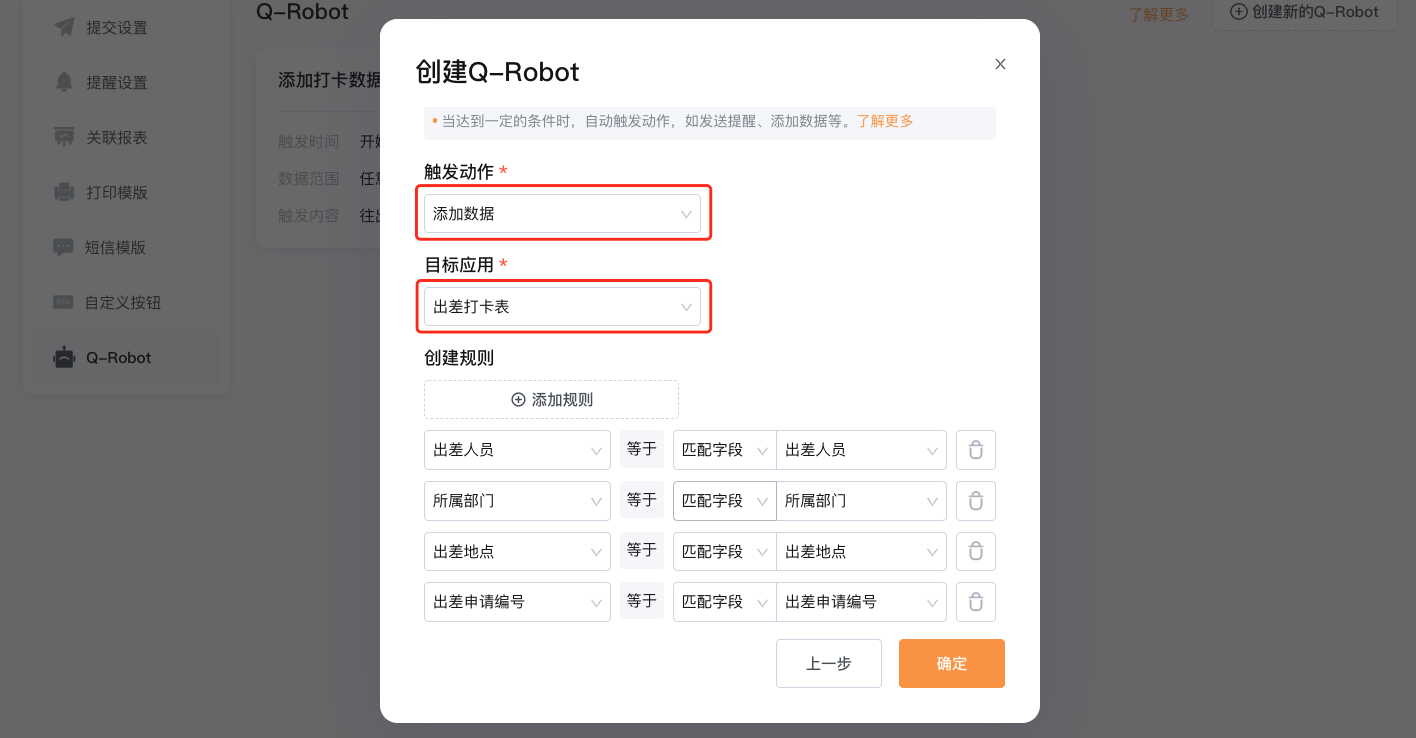
「出差打卡表」
添加上午和下午打卡的填写节点,在上午打卡的节点中可以将下午打卡的字段隐藏起来,下午打卡的节点中再设置可编辑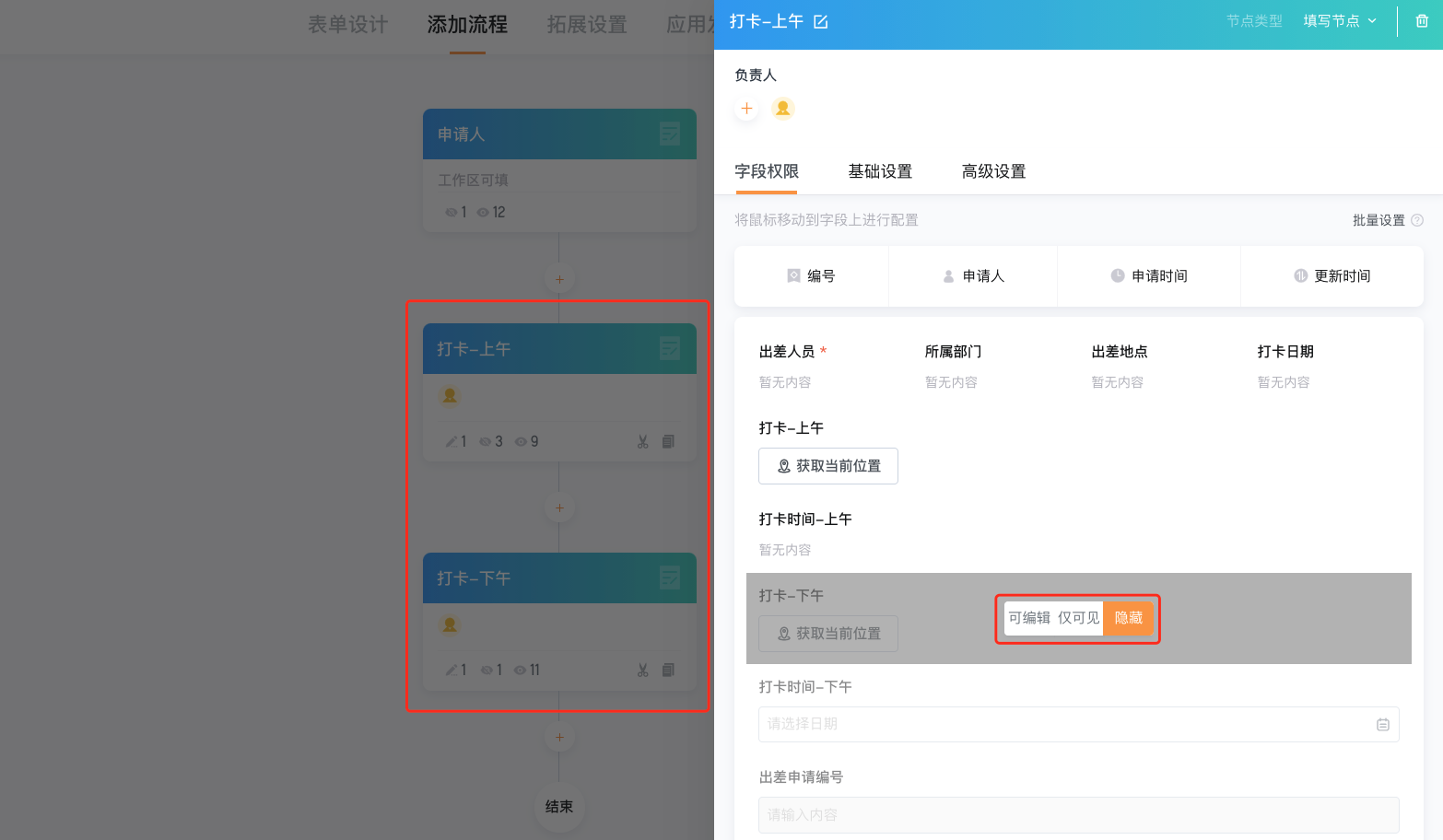
「报销申请」
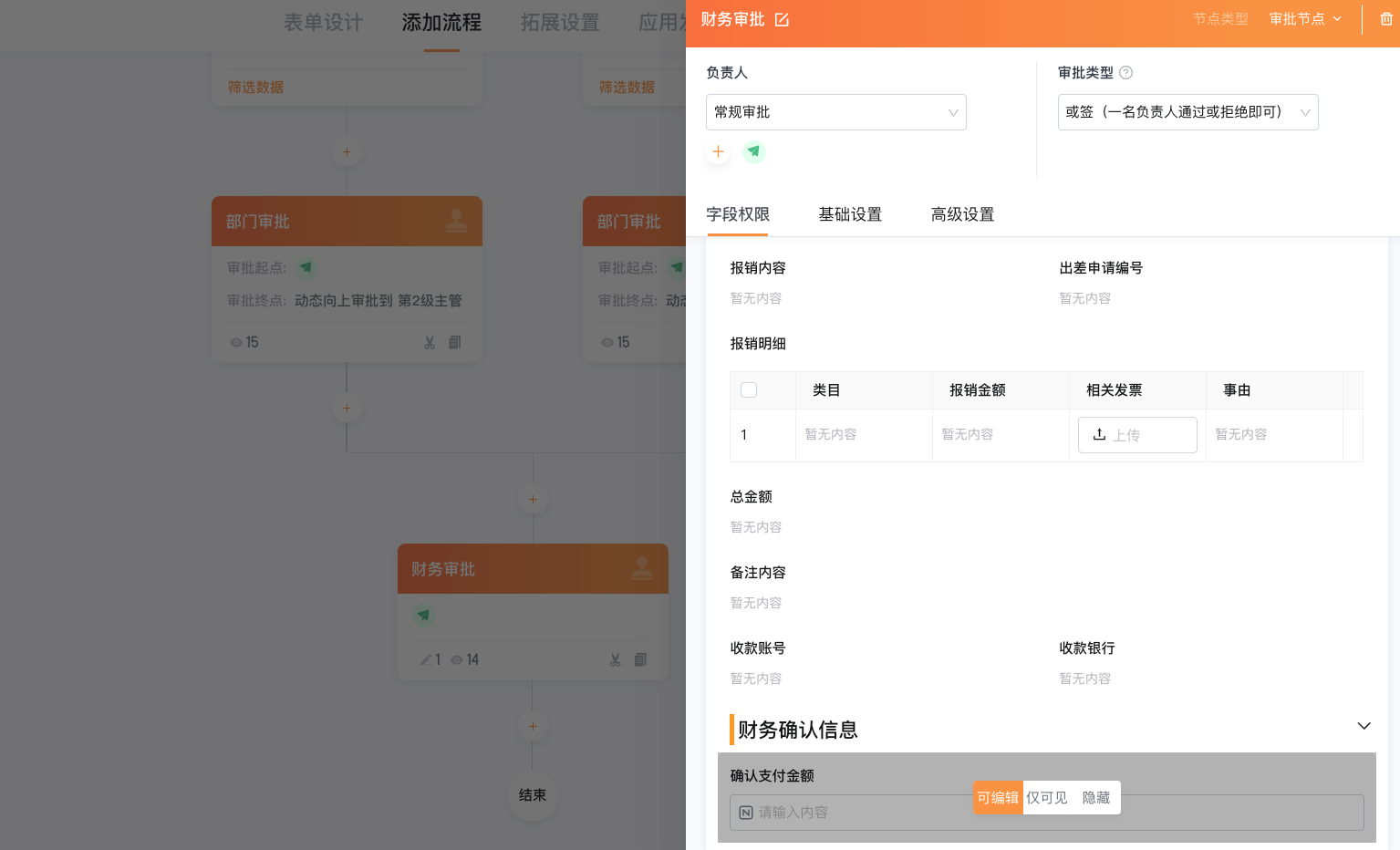
在申请人节点中将财务确认的信息字段隐藏起来
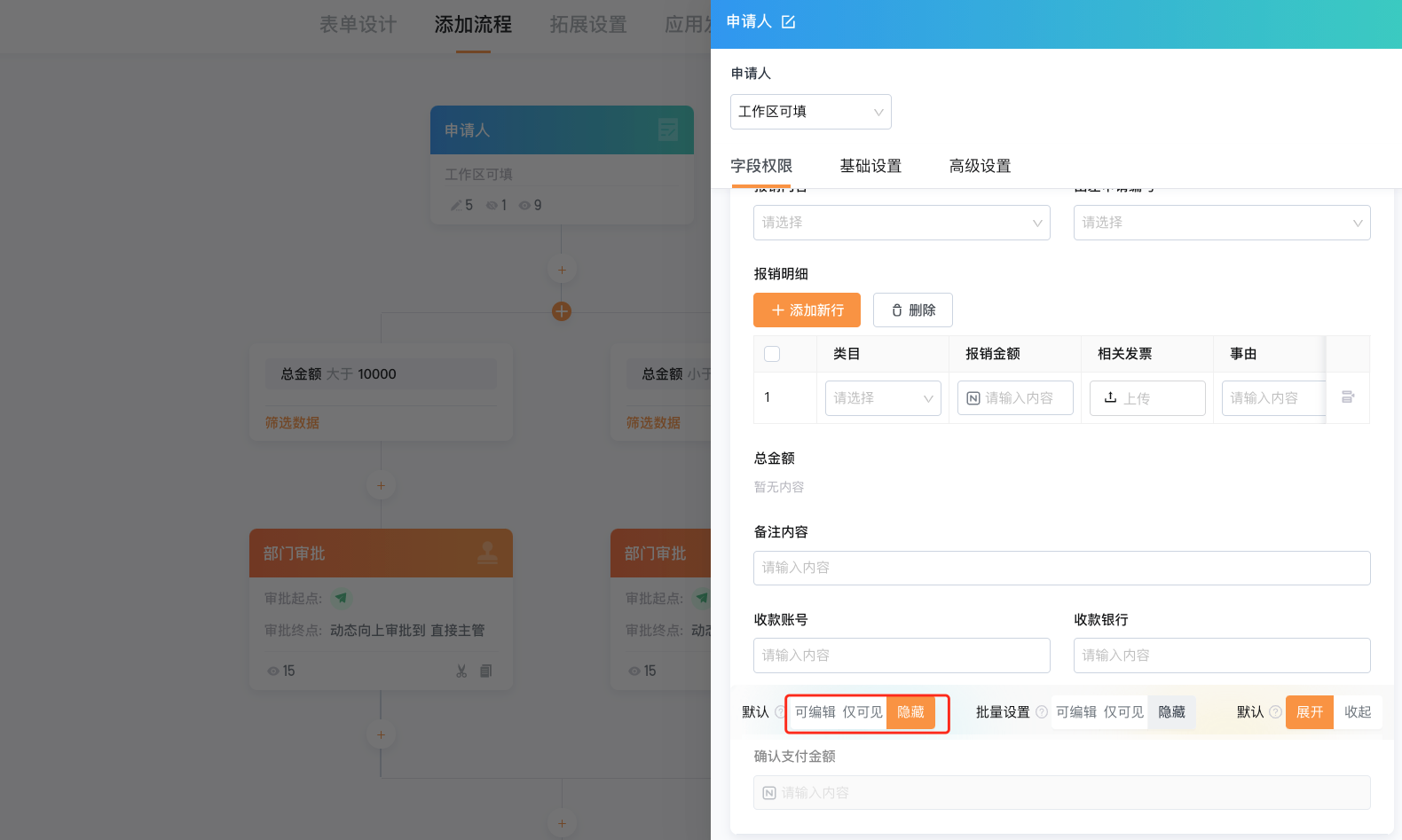
添加分支,不同的报销金额标准走不同的审批流程,可以使用逐级审批
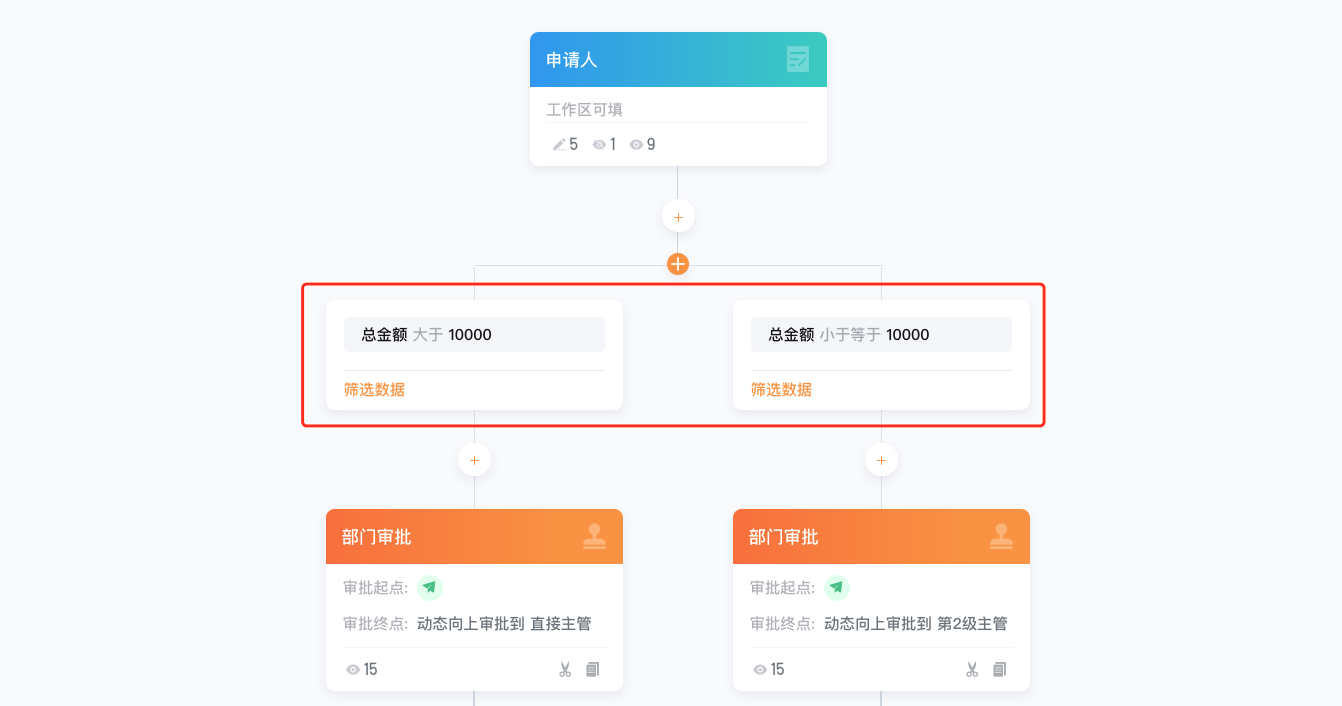
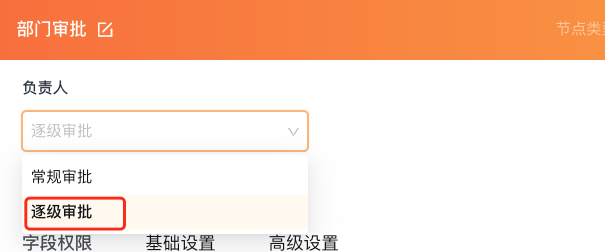
比如当报销总金额>10000时,需要由直接主管先审批,再由二级主管进行审批
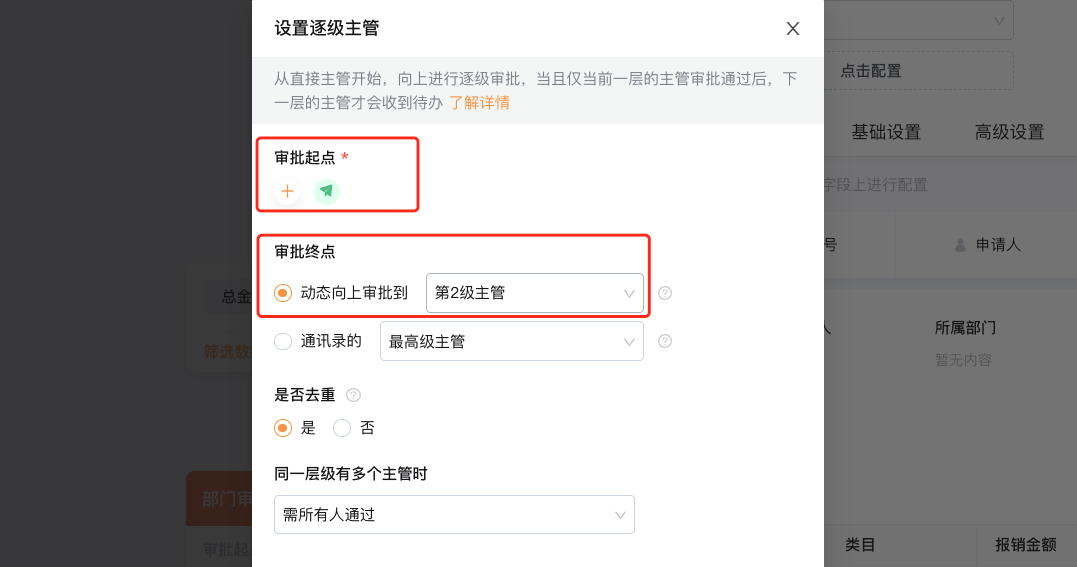
部门审批结束后,由财务进行确认并报销
门户/报表设置
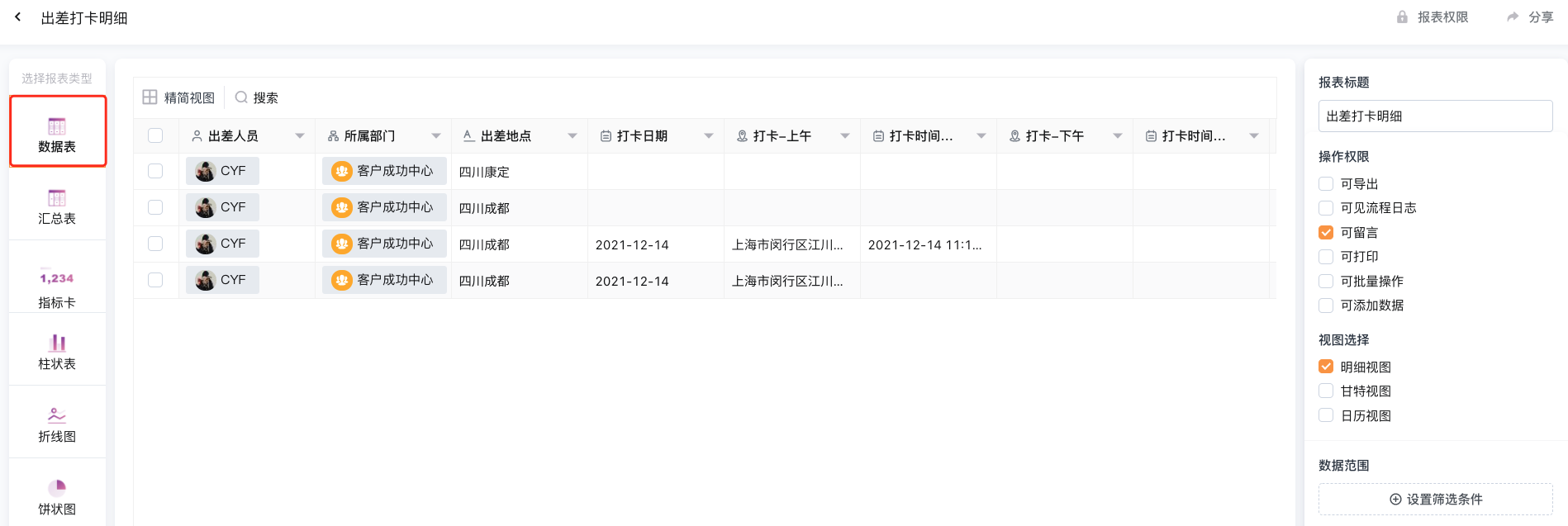
出差打卡明细
应用「出差打卡表」中创建报表,报表类型:数据表
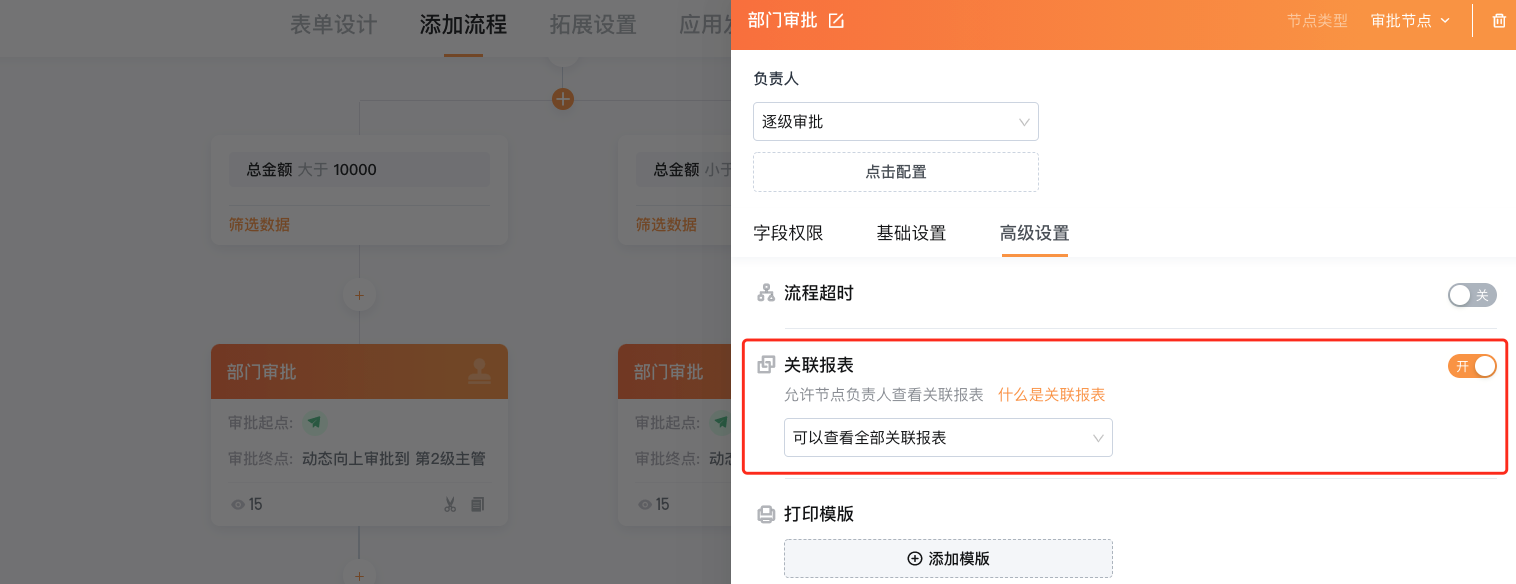
关联报表
应用「报销申请」中创建关联报表,选择报表“出差打卡明细”,关联规则:出差申请编号相同
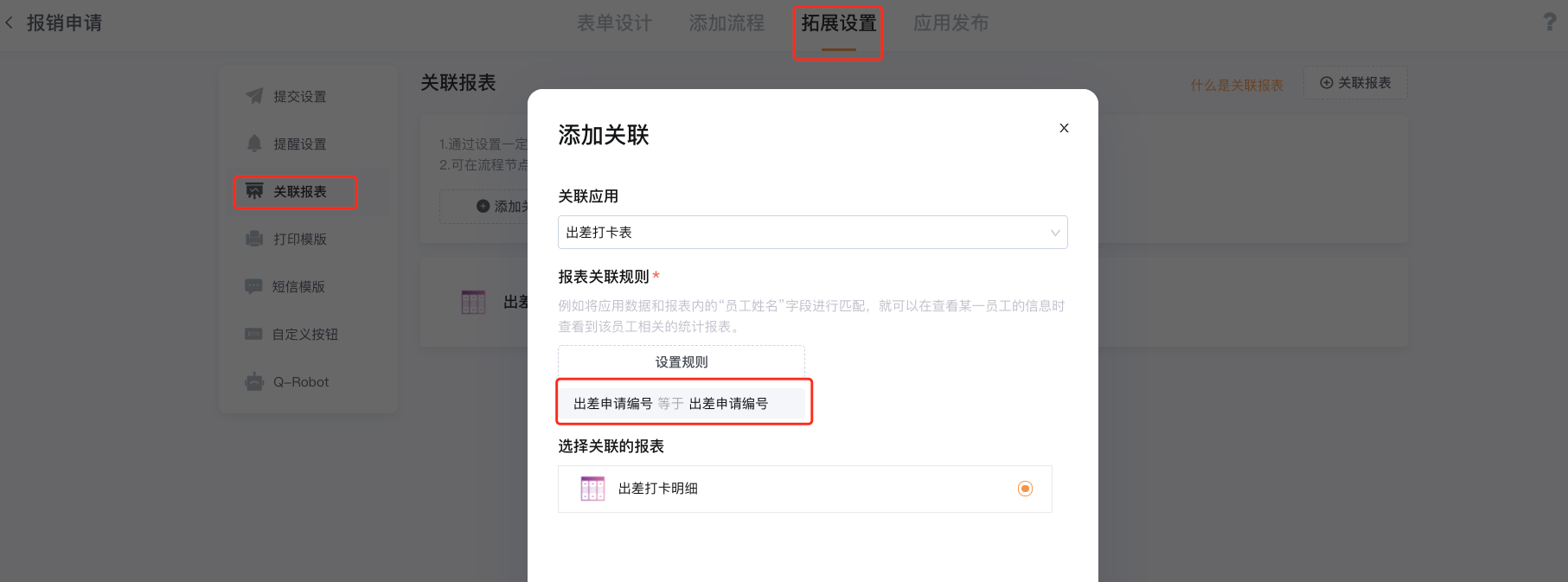
在三个审批节点中分别打开查看关联报表的权限