如何实现项目评审
1.场景
定期对申请项目打分,项目申请完成后,专家评委对所有项目进行现场集中打分,评委可以更新打分记录, 打分完成后汇总出每个项目的平均分,然后根据平均分的情况调整个别打分情况,最终确定后,报表展示每个项目对应的评审情况
🔗安装方案
2.搭建步骤
2.1.表单设置
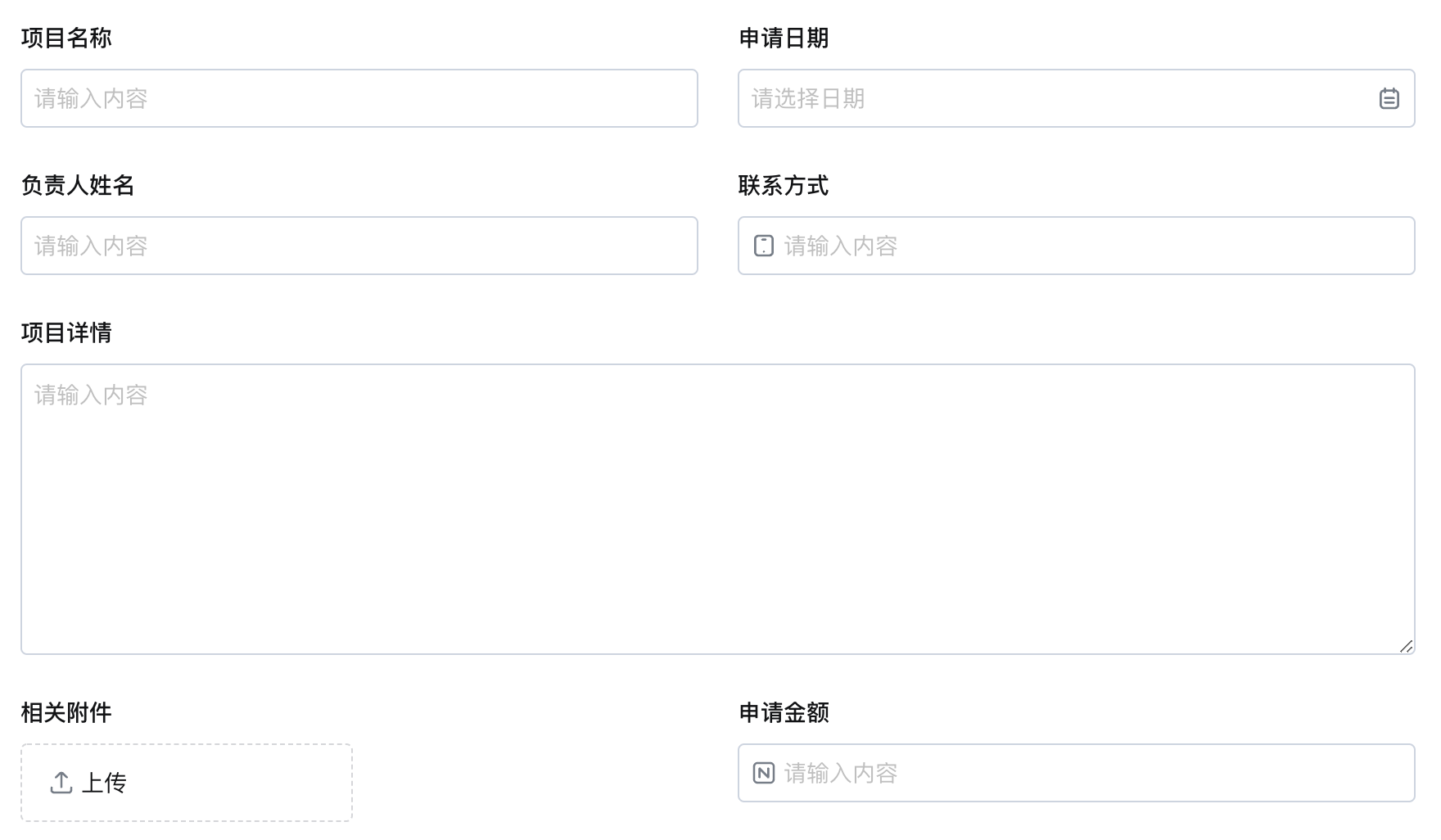
2.1.1.项目申请
【项目名称】:单行文字
【申请日期】:日期
【负责人姓名】:单行文字
【联系方式】:电话
【项目详情】:多行文字
【相关附件】:附件上传
【申请金额】:数字
2.1.2.项目评审

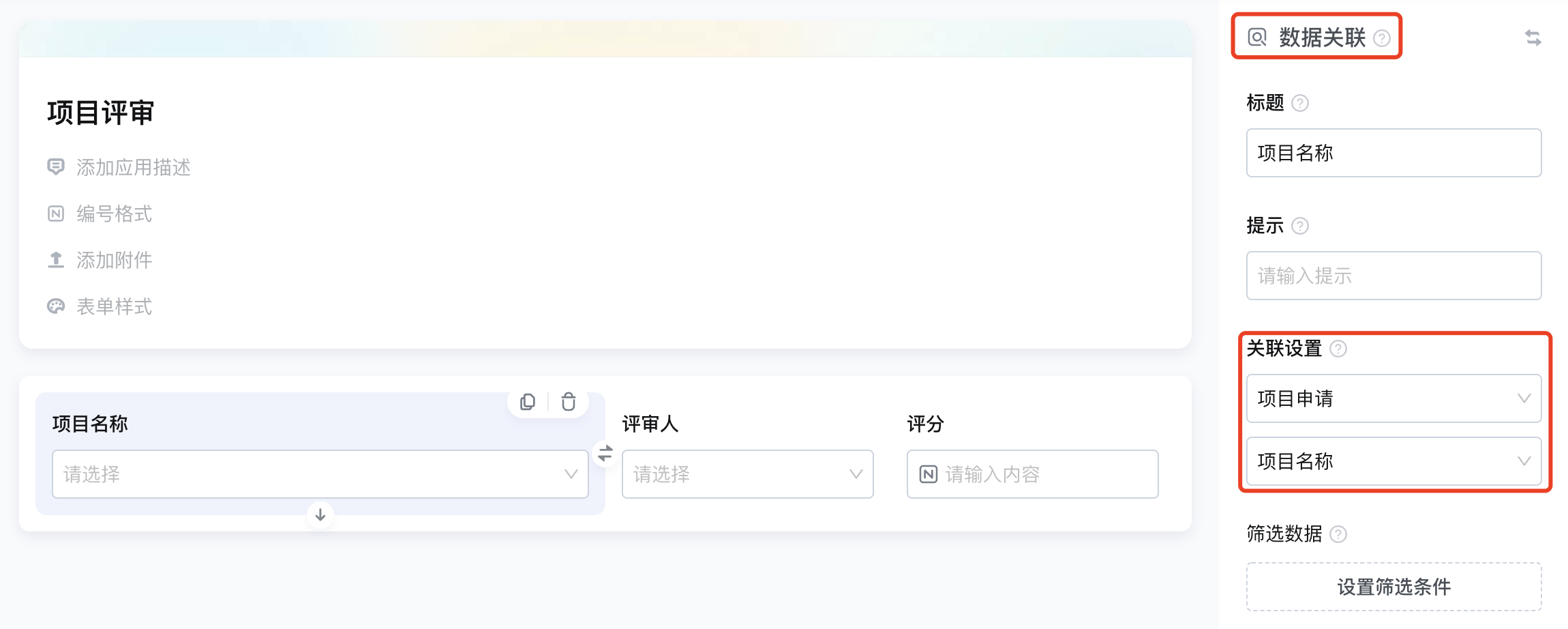
【项目名称】:数据关联
关联「项目申请」中的项目
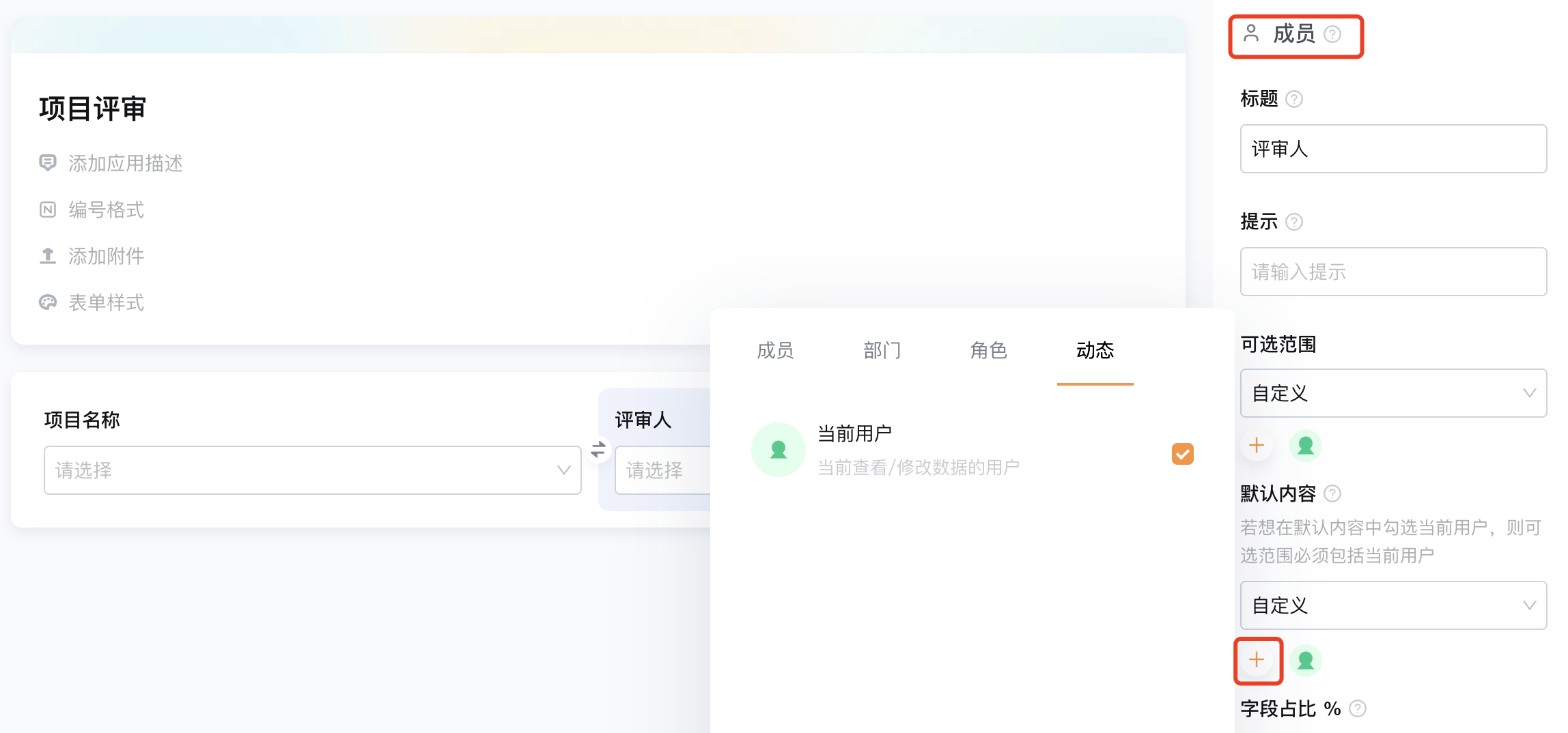
【评审人】:成员-自定义“当前用户”
【评分】:数字
2.1.3.二次评审
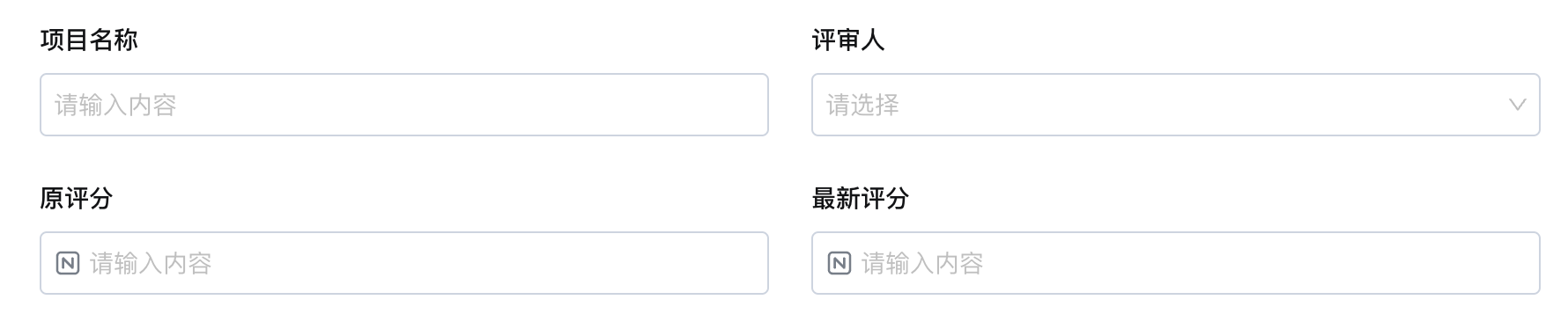
【项目名称】:单行文字
【评审人】:成员
【原评分】【最新评分】:数字
2.1.4.评审汇总
【项目名称】:单行文字
【评审明细】:表格
【评审明细·评审人】:成员
【评审明细·评分】:数字
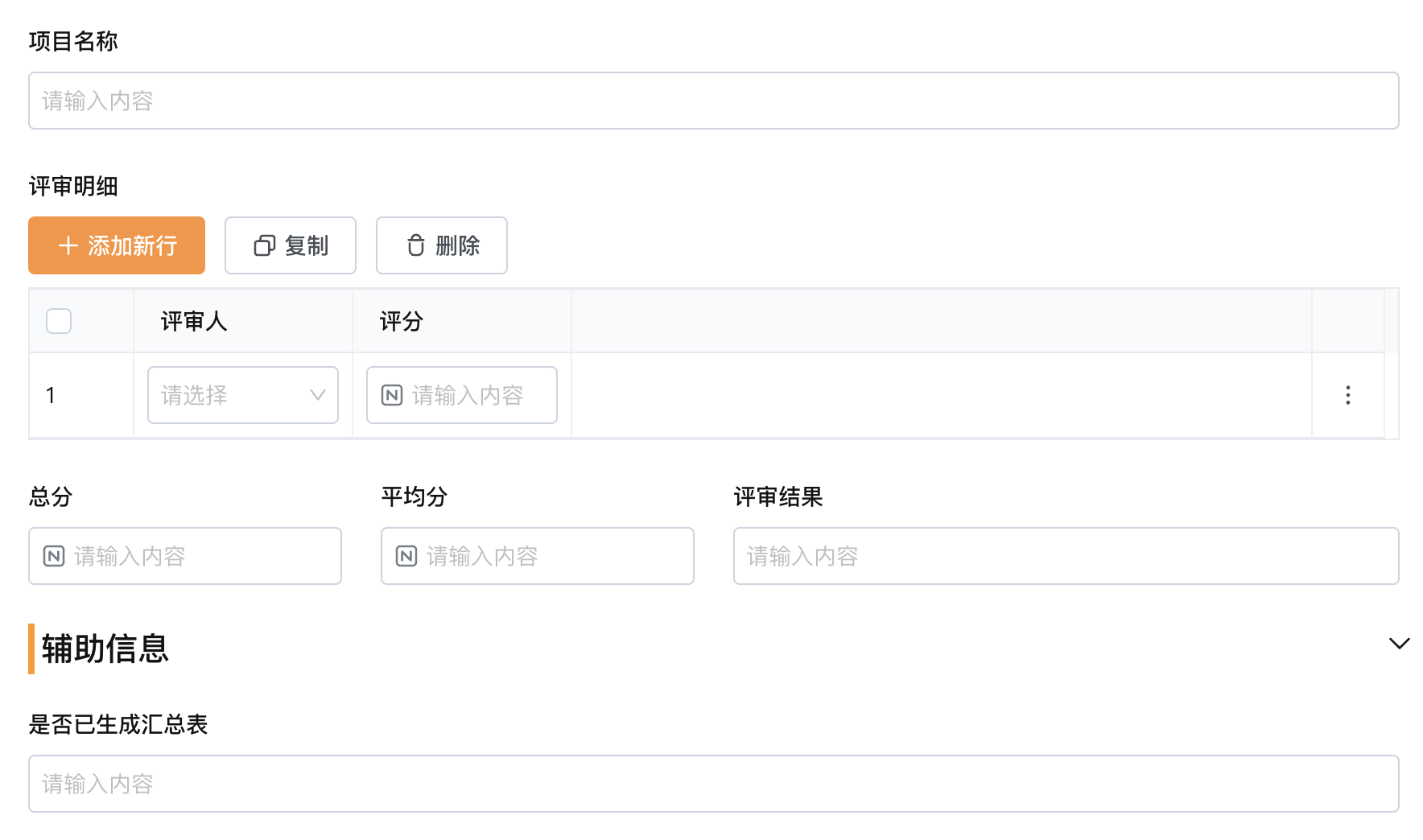
【总分】:数字-设置公式

【平均分】:数字-设置公式

【评审结果】:单行文字-设置公式

【是否已生成汇总表】:单行文字
2.2.流程设置
2.2.1.项目评审
专家提交评审后需要将同一项目多位专家的评审内容汇总一个表格中,这种场景通过两个Q-Rorot更新数据节点进行实现
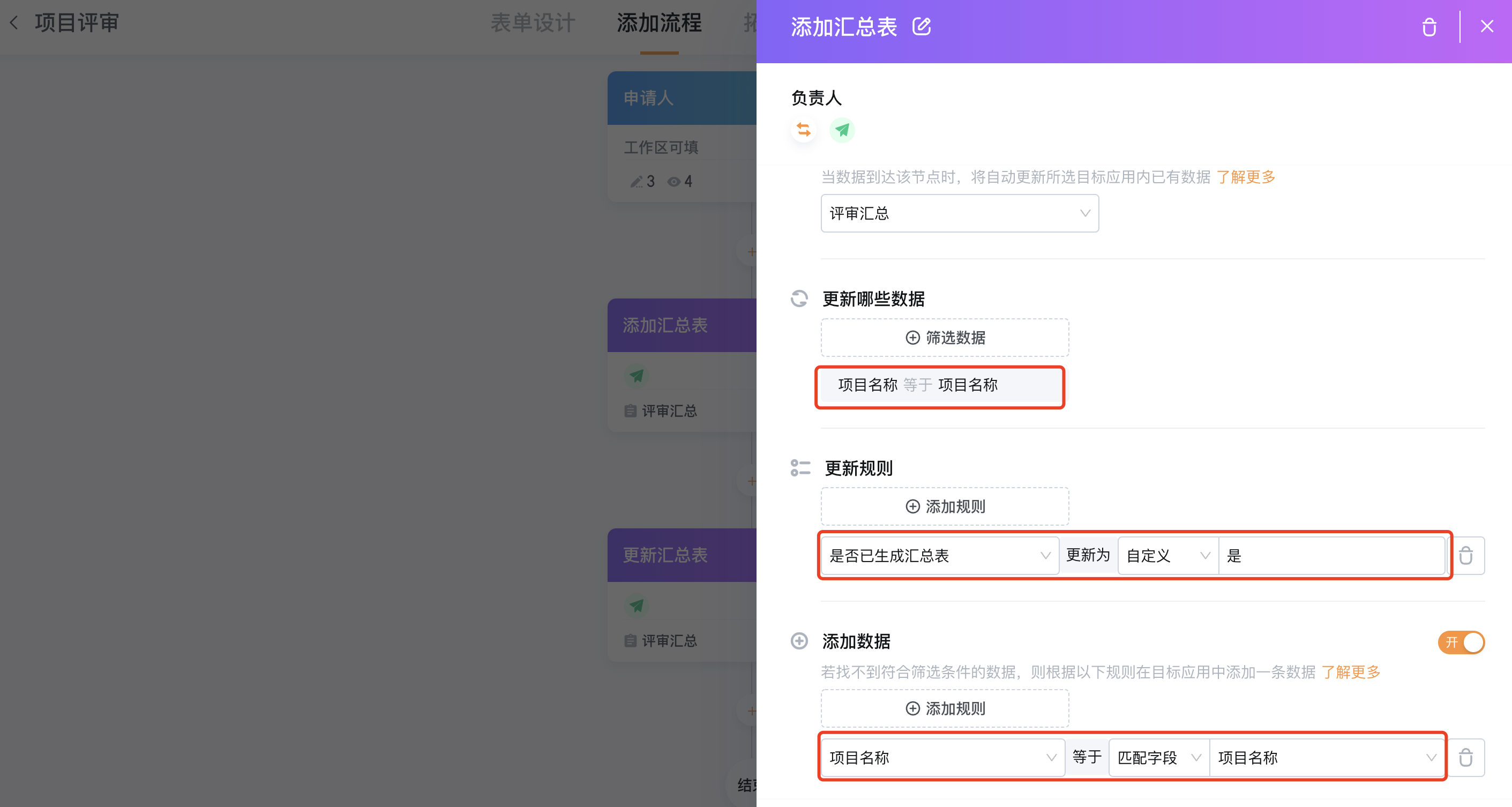
添加第一个Q-Robto更新数据节点,目标应用:评审汇总,筛选条件:项目名称相同,更新规则与添加规则:如图
设置意义:更新和添加只执行其一,如果已经生成了汇总表则更新,如果还没有生成汇总表则添加
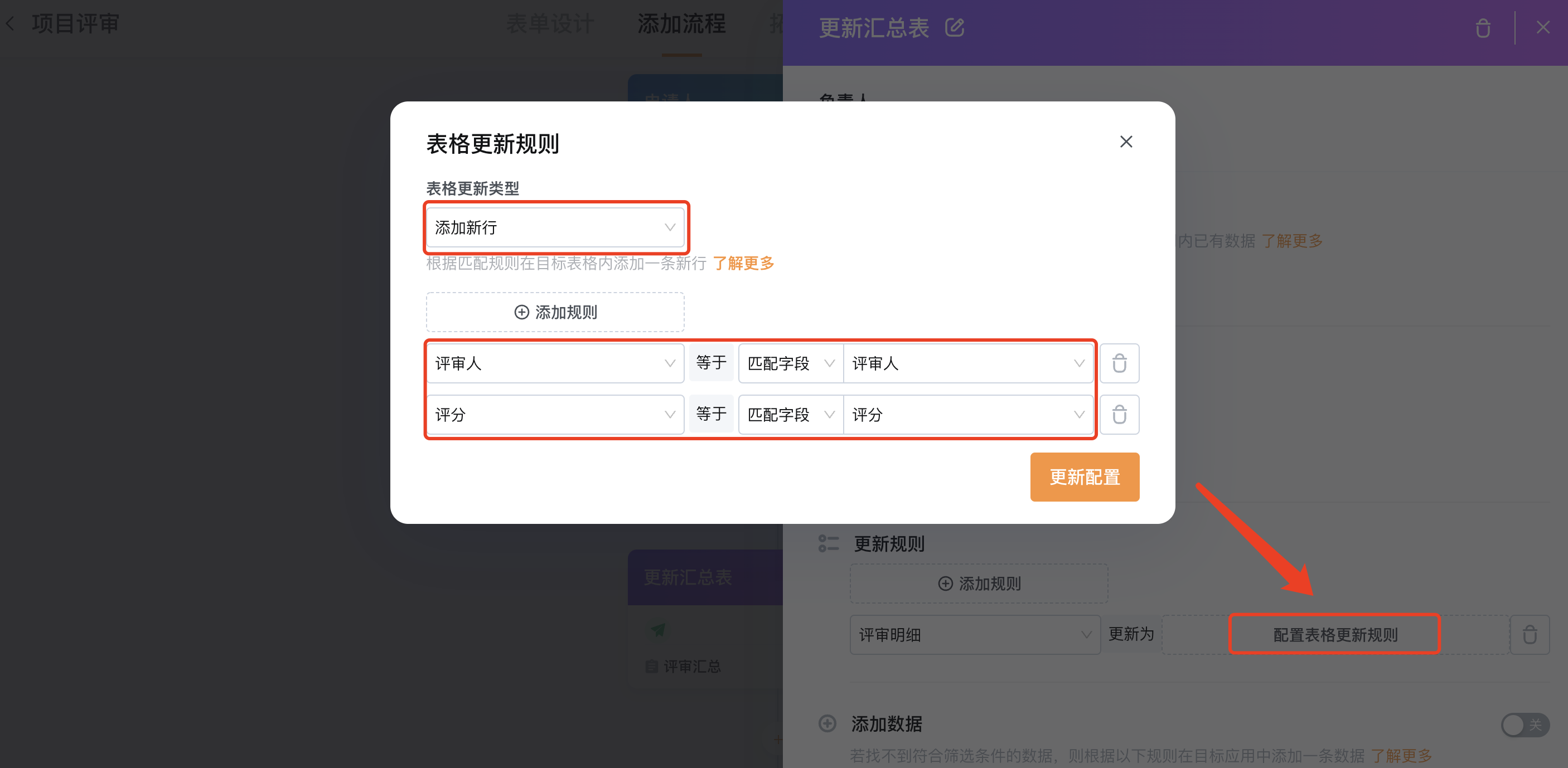
再添加第二个Q-Robto更新数据节点,目标应用:评审汇总,筛选条件:项目名称相同,更新表格【评审明细】,往汇总表中添加新的一行评审内容
点击查看如何实现数据汇总的详细讲解:
2.2.2.评审汇总
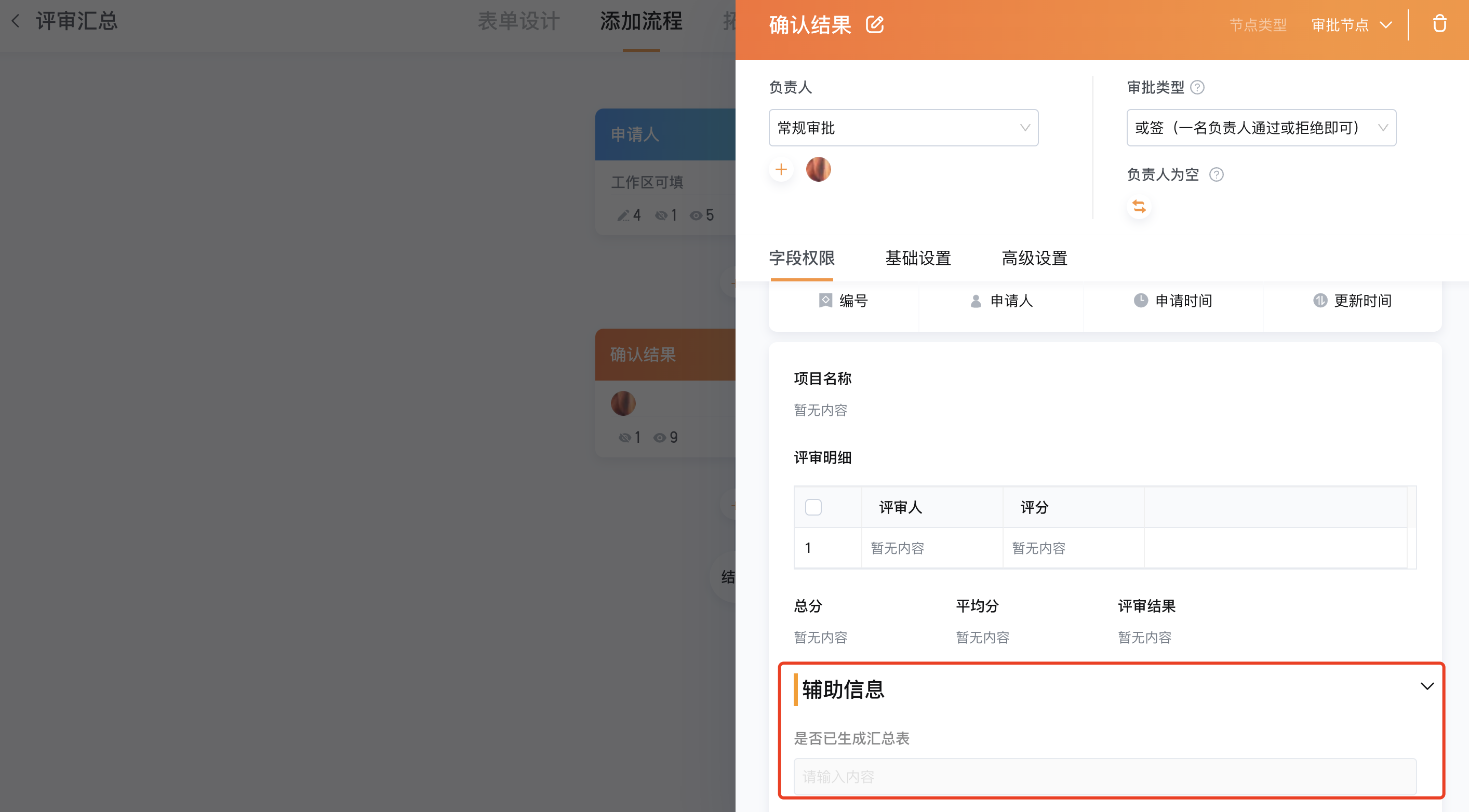
添加审批节点,确认最终评审结果,设置辅助信息隐藏
2.2.3.项目评审
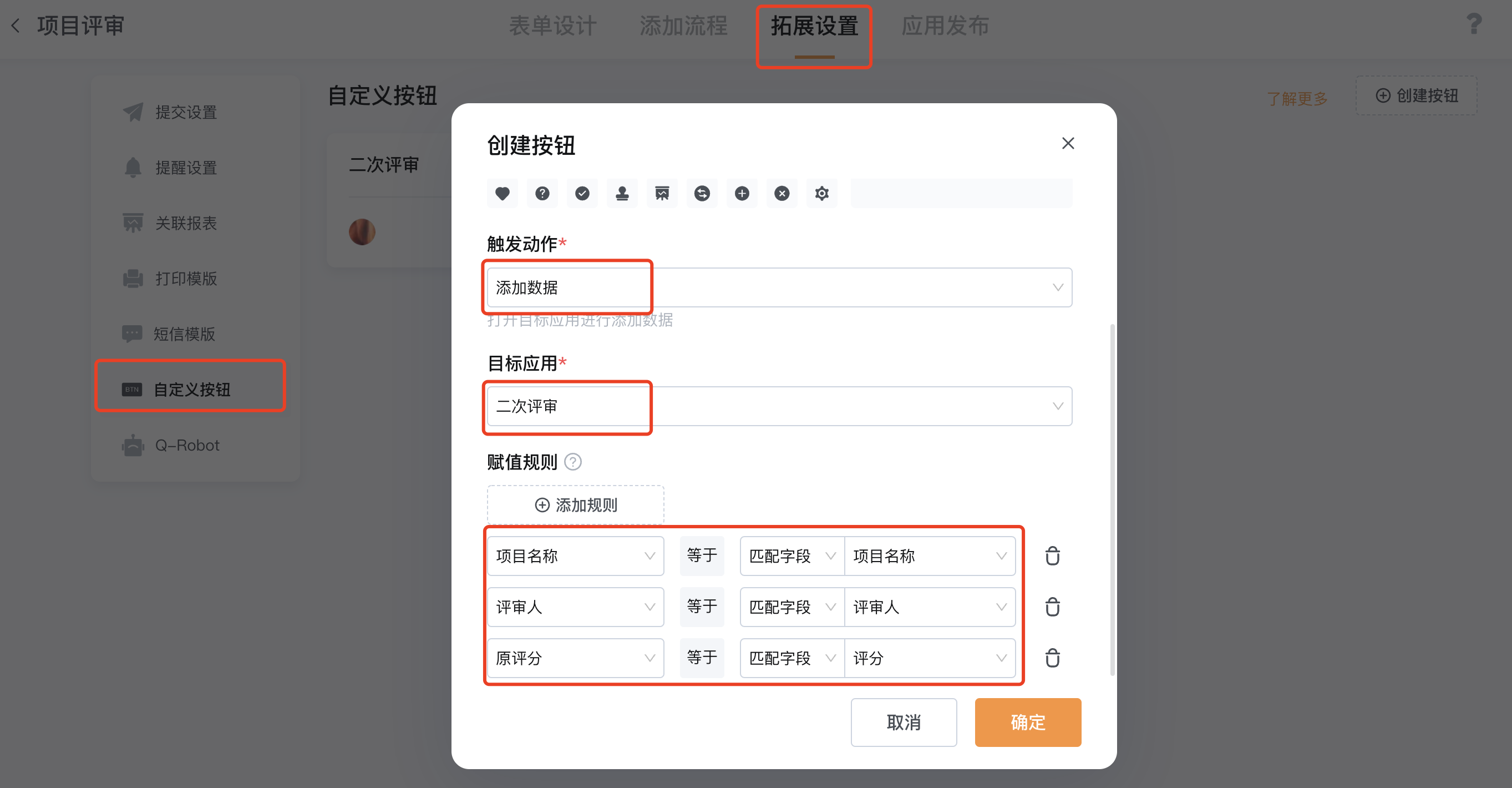
拓展设置-自定义按钮,创建自定义按钮“二次评审”,往「二次评审」应用中添加数据,添加规则如图
2.3.报表设置
2.3.1.个人评审明细
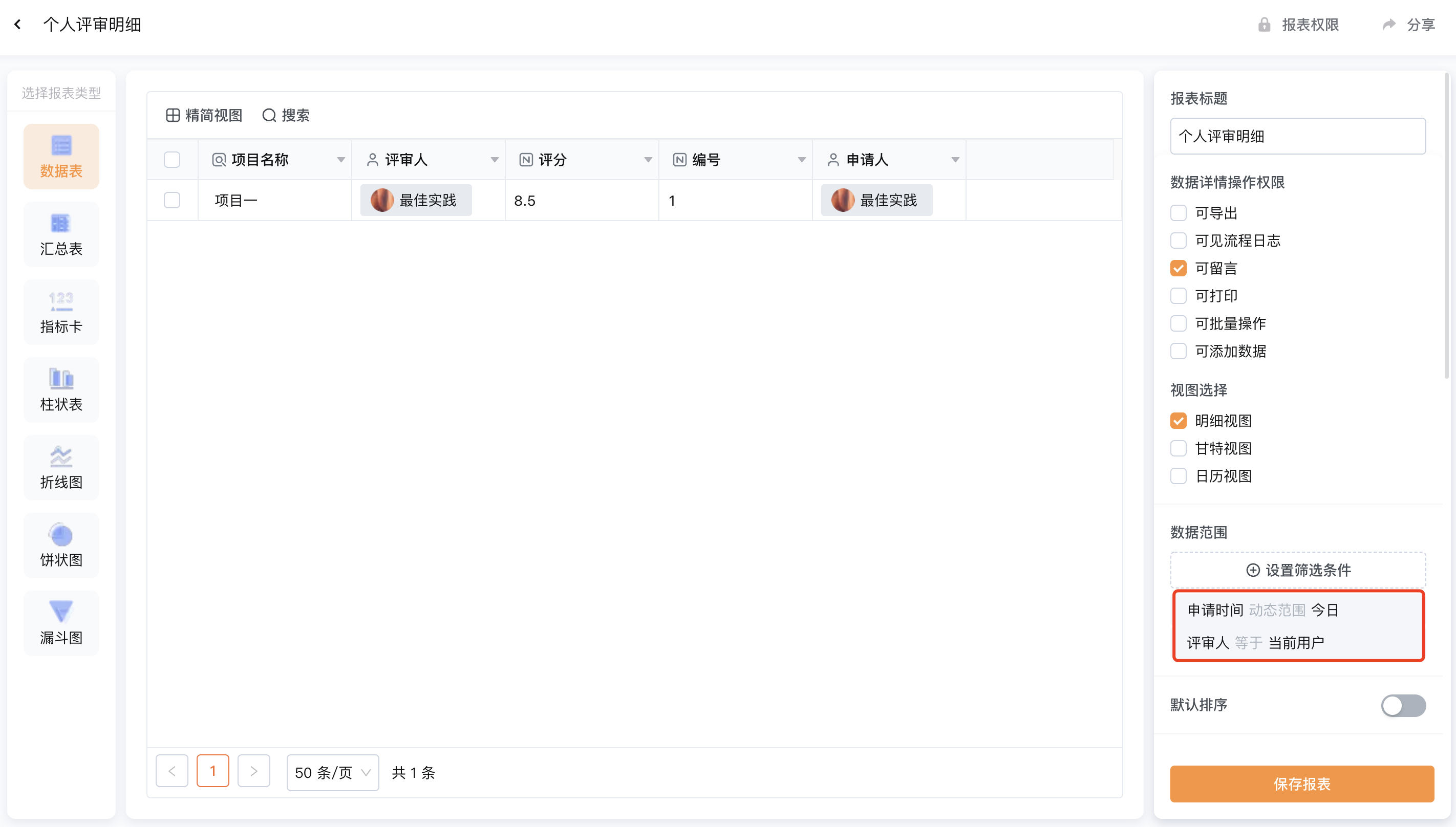
在「项目评审」应用中创建报表,筛选条件:申请时间等于动态范围“今日”,且评审人等于当前用户
评委查看个人的评审情况
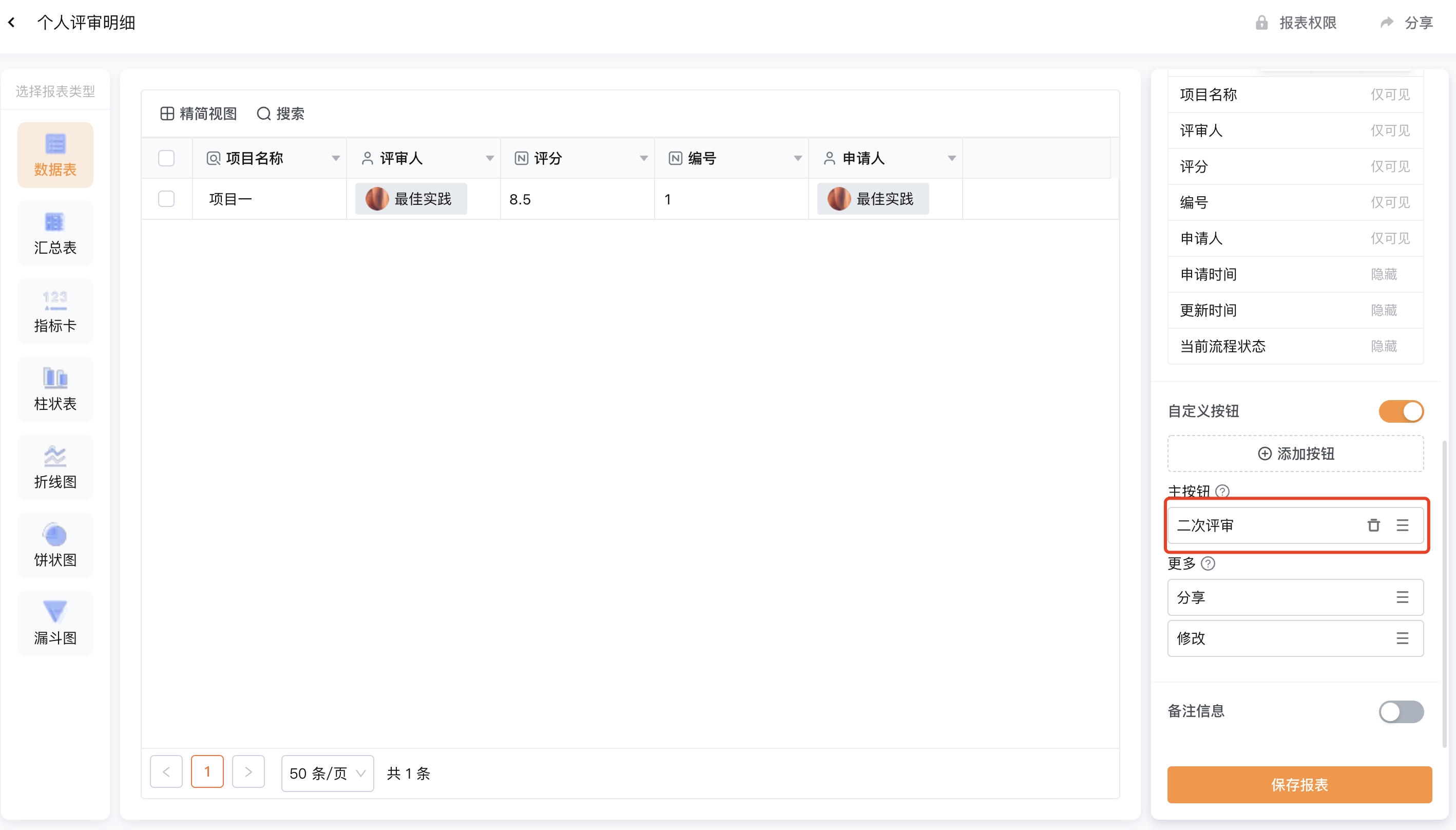
添加自定义按钮“二次评审”,评委通过报表进行评分修改
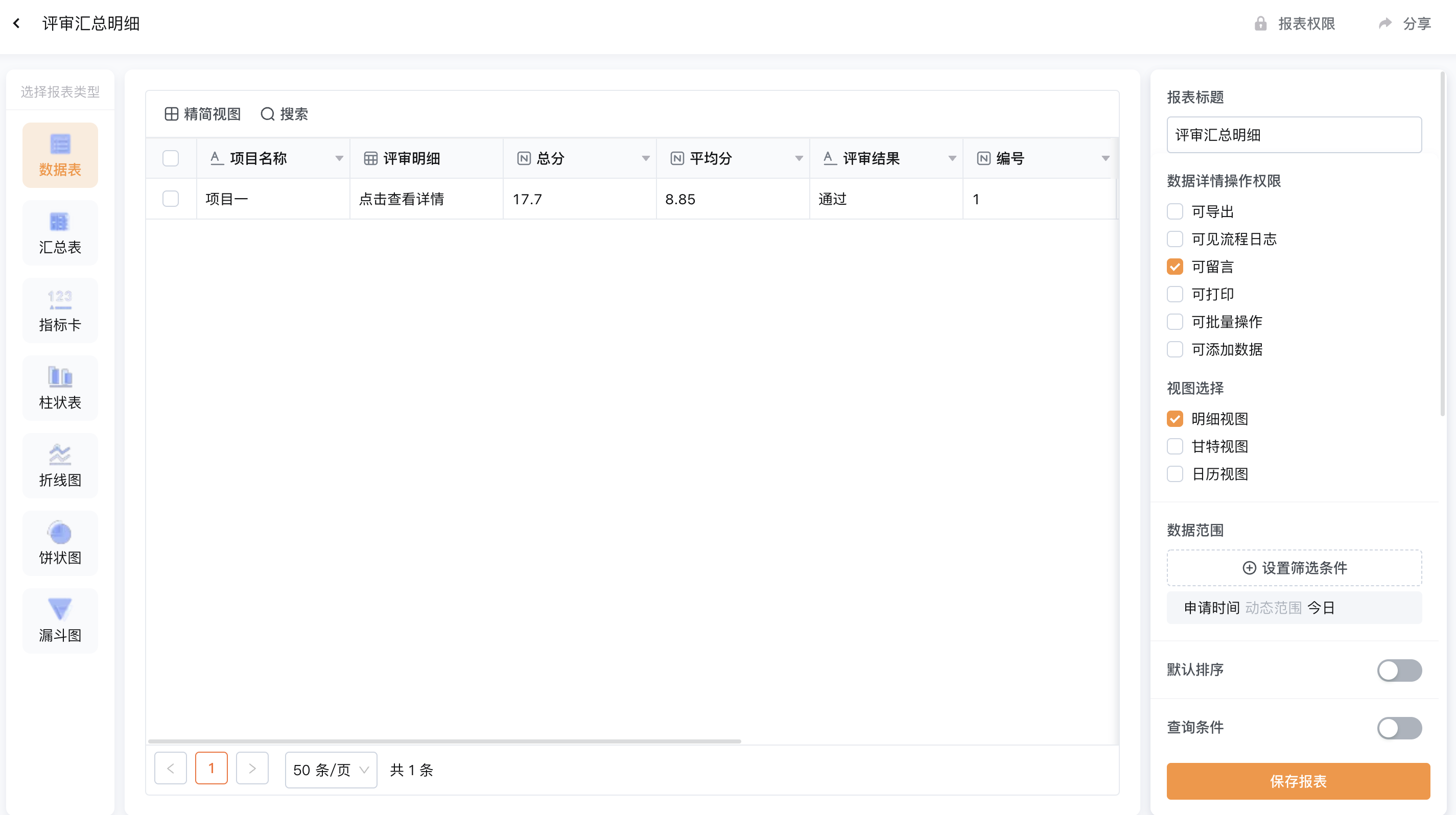
2.3.2.评审汇总明细
在「评审汇总」应用中创建报表,筛选条件:申请时间等于动态范围“今日”
2.4.门户设置
2.4.1.项目评审概览
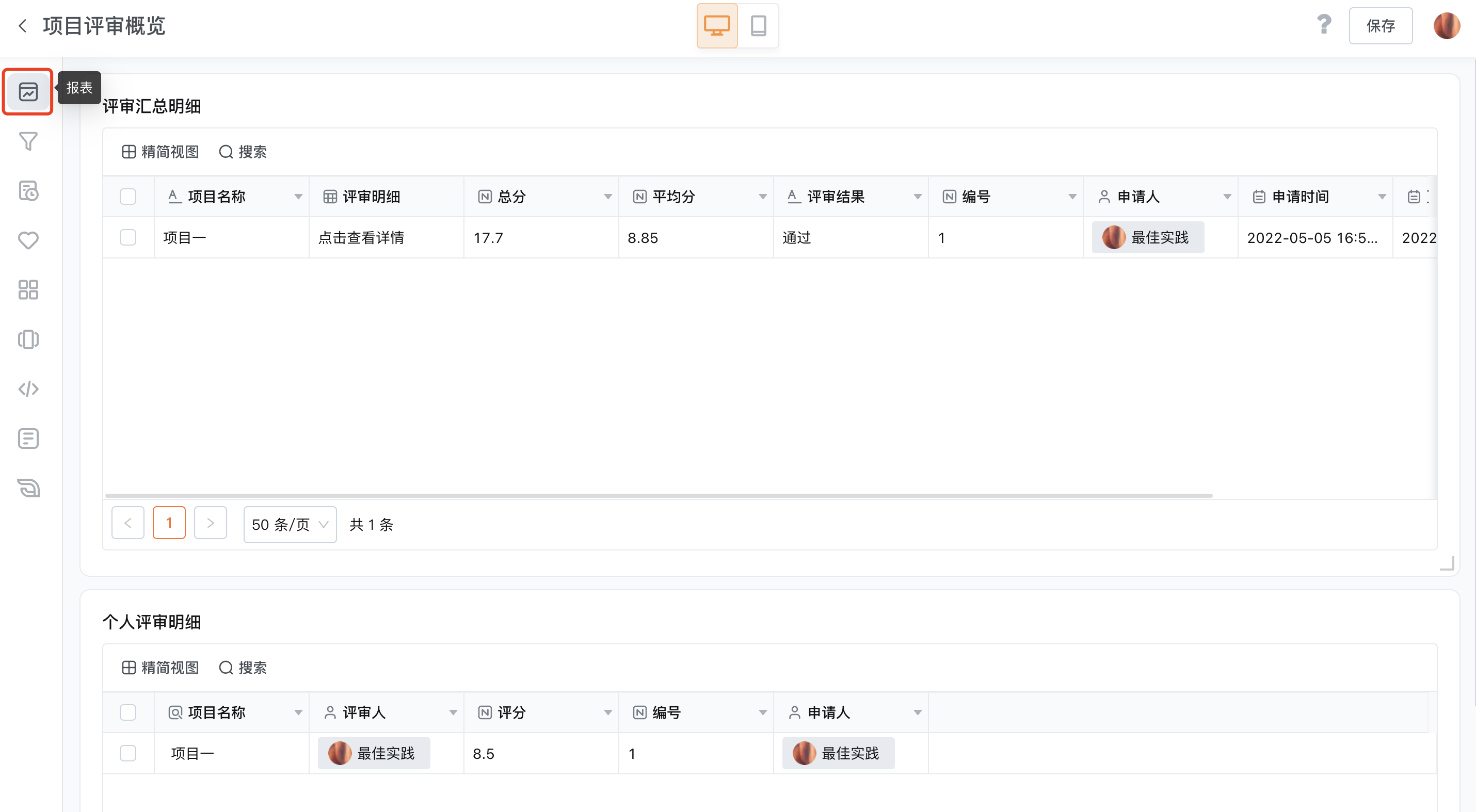
创建门户,添加报表“个人评审明细”和“评审汇总明细”