如何实现定期跟进管理
1.场景
实现定期跟进管理,适用场景如:客户定期跟进、设备定期检修保养
🔗安装方案
2.系统逻辑
本文档以客户跟进管理为例
2.1.方案总览
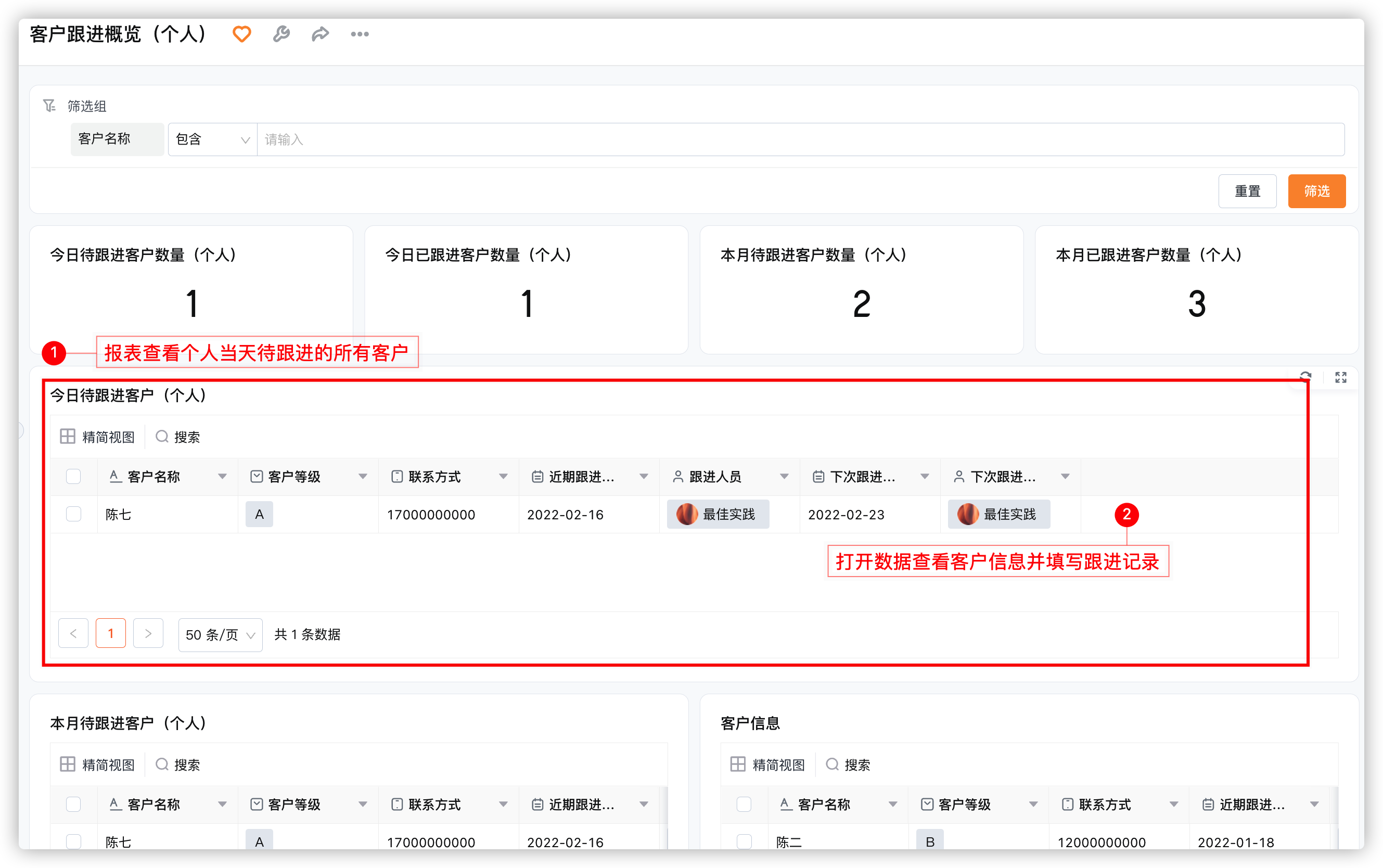
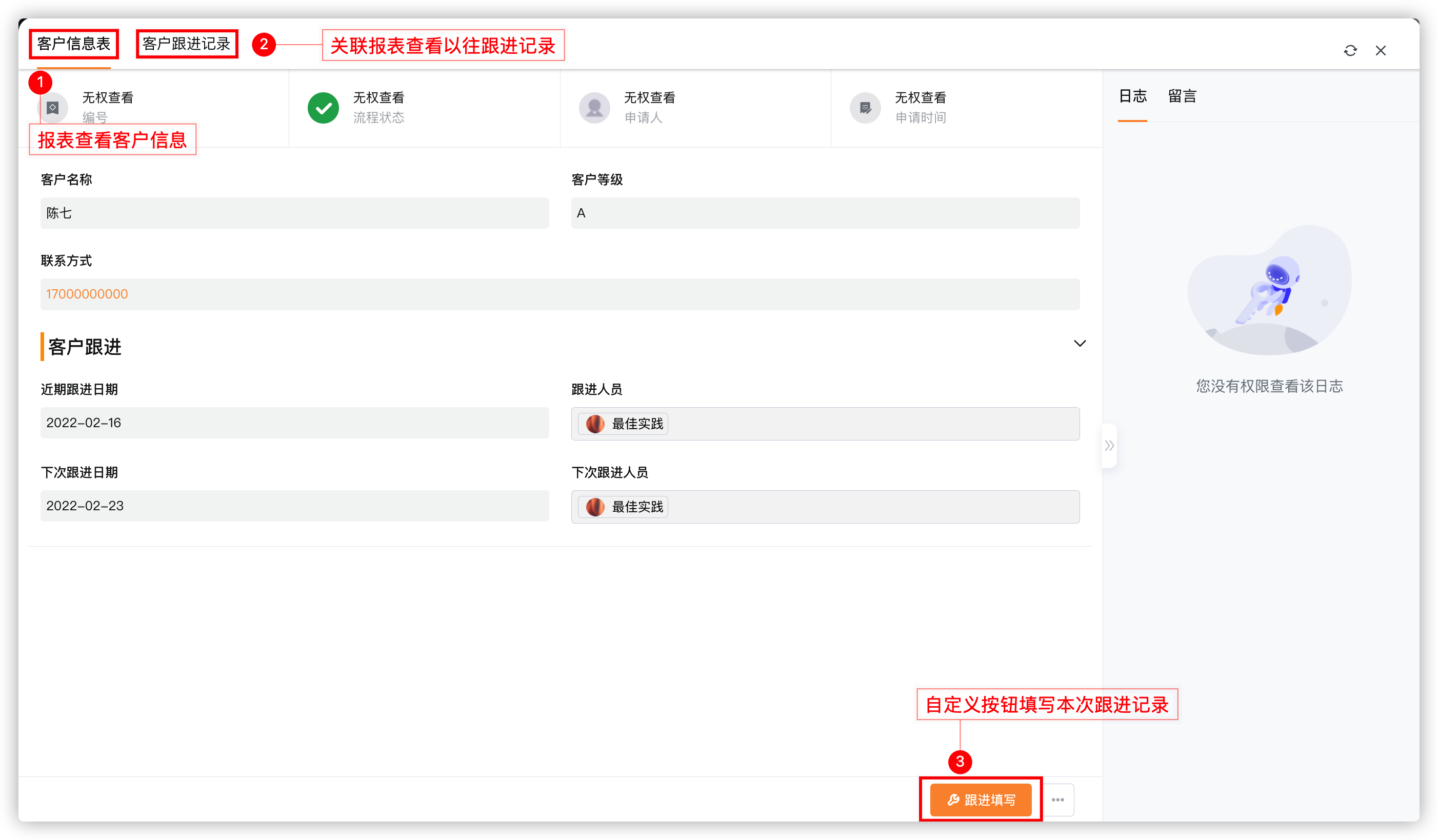
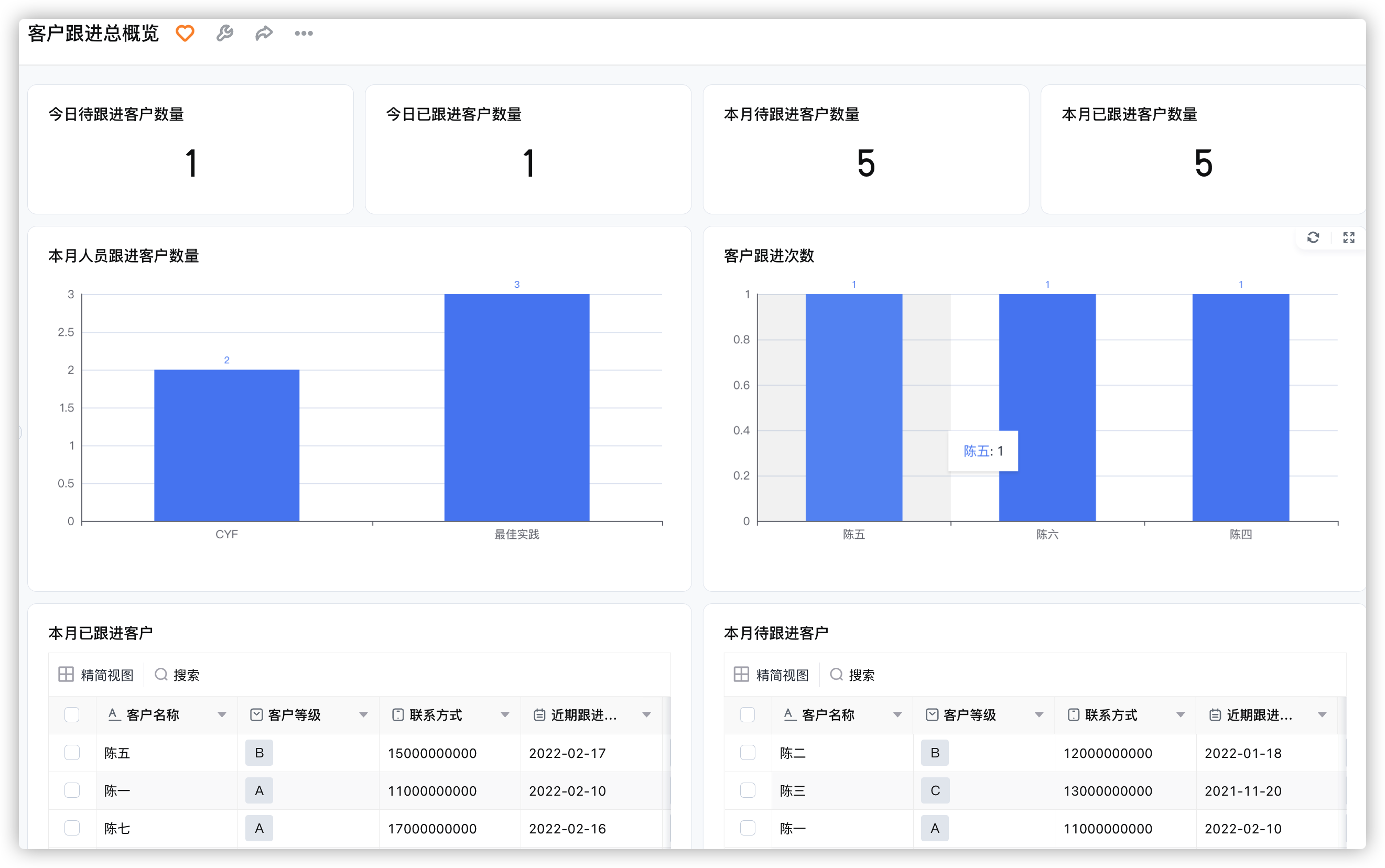
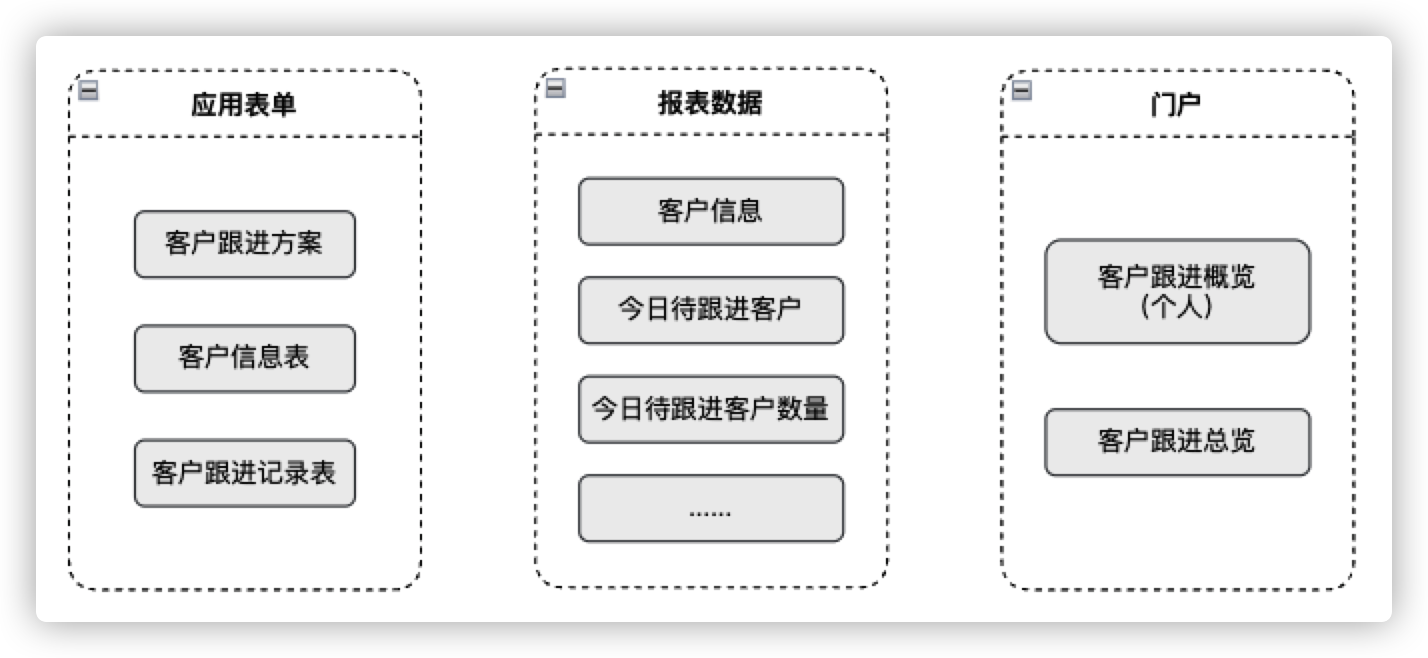
实现在一个门户中完成所有操作
2.2.实现思路
- 首先不同类型客户的跟进频次会有不同,这时需要先有一个基础应用,录入每种类型客户对应跟进频次的数据信息,即应用「客户跟进方案」;
- 在有了跟进频次的基础信息后,填写客户信息时就可以对应到当前客户的跟进频次,并根据跟进频次计算出下一次跟进日期,即应用「客户信息表」;
- 每一次跟进客户时,还需要将客户的跟进情况记录下来,即应用「客户跟进记录」。
如果是设备定期检修保养场景,则需要创建三个同样的应用「设备检修方案」「设备信息表」「设备检修记录」
2.2.1.如何形成定期跟进?
每次跟进客户后,会在「客户跟进记录」应用中根据当天日期和跟进频次计算出下一次跟进的日期,并将下一次的跟进日期更新到「客户信息表」应用中
2.2.2.如何让销售人员清楚知道当天/当周需要跟进哪些客户?
通过创建报表,展现每个人当天/当周需要跟进的客户,人员可在报表中清楚知道当天需要跟进哪几位客户,哪些客户已经跟进,哪些客户还没有跟进,以及更多其他信息也可通过报表展现
3.搭建步骤
3.1.表单设置
3.1.1.客户跟进方案
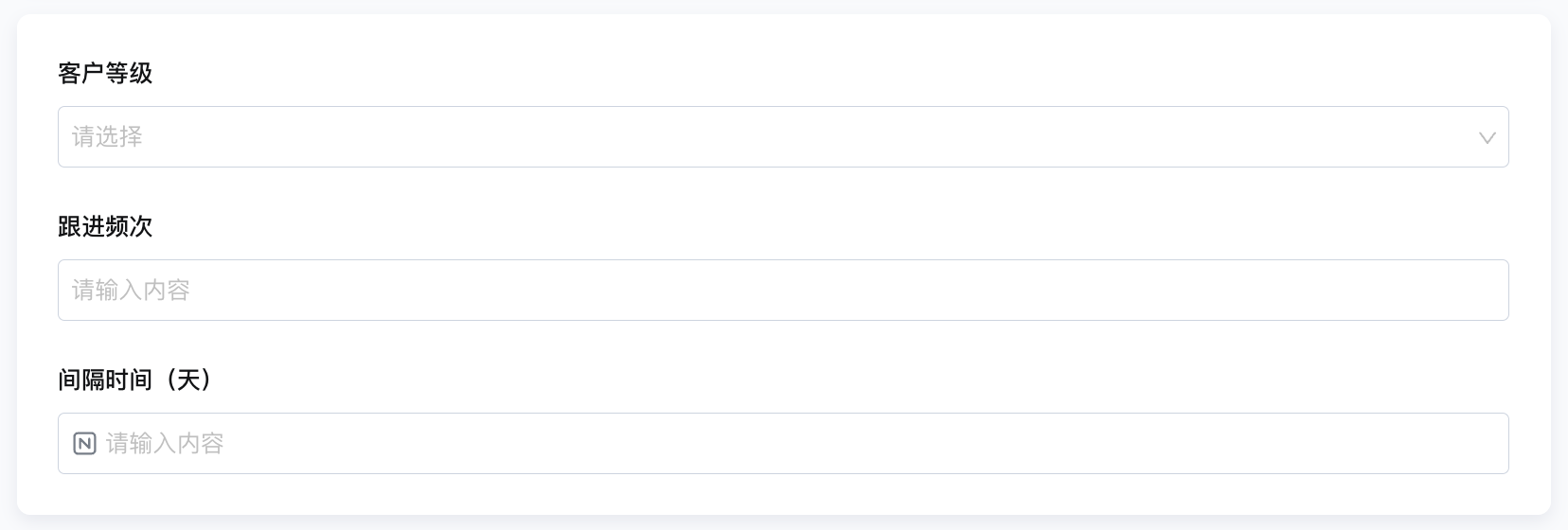
此处以不同等级的客户对应不同跟进频次为例设置应用
【客户等级】【跟进频次】:单行文字
【间隔时间】:数字
3.1.2.客户信息表
【客户名称】:单行文字
【客户等级】:下拉选择
【联系方式】:电话
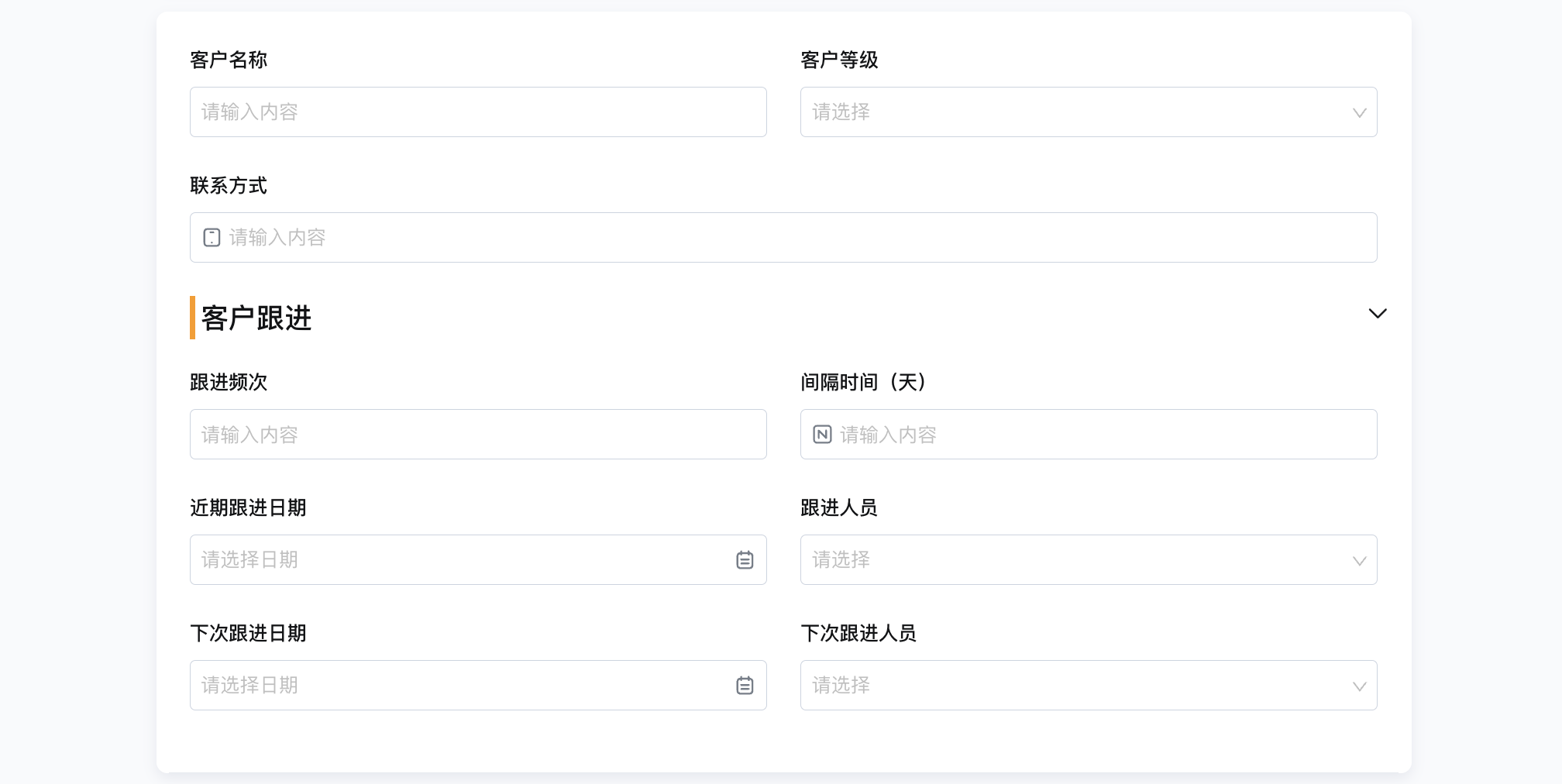
【客户跟进】:段落
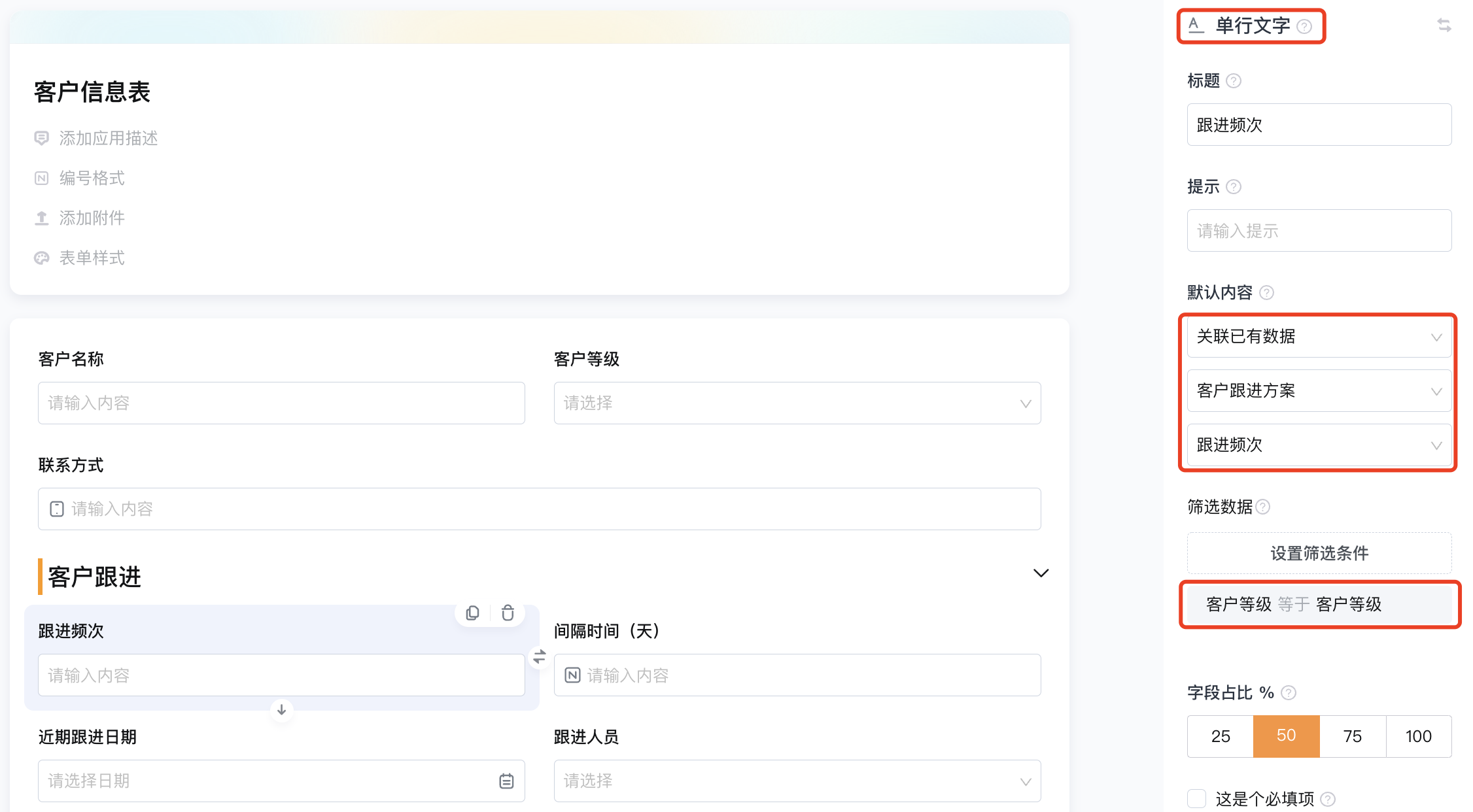
【跟进频次】:单行文字-关联已有数据
设置关联已有数据,关联应用「客户跟进方案」中的字段【跟进频次】,筛选条件:客户等级相同
设置含义:根据当前客户的客户等级,返回「客户跟进方案」应用中相同等级对应的跟进频次
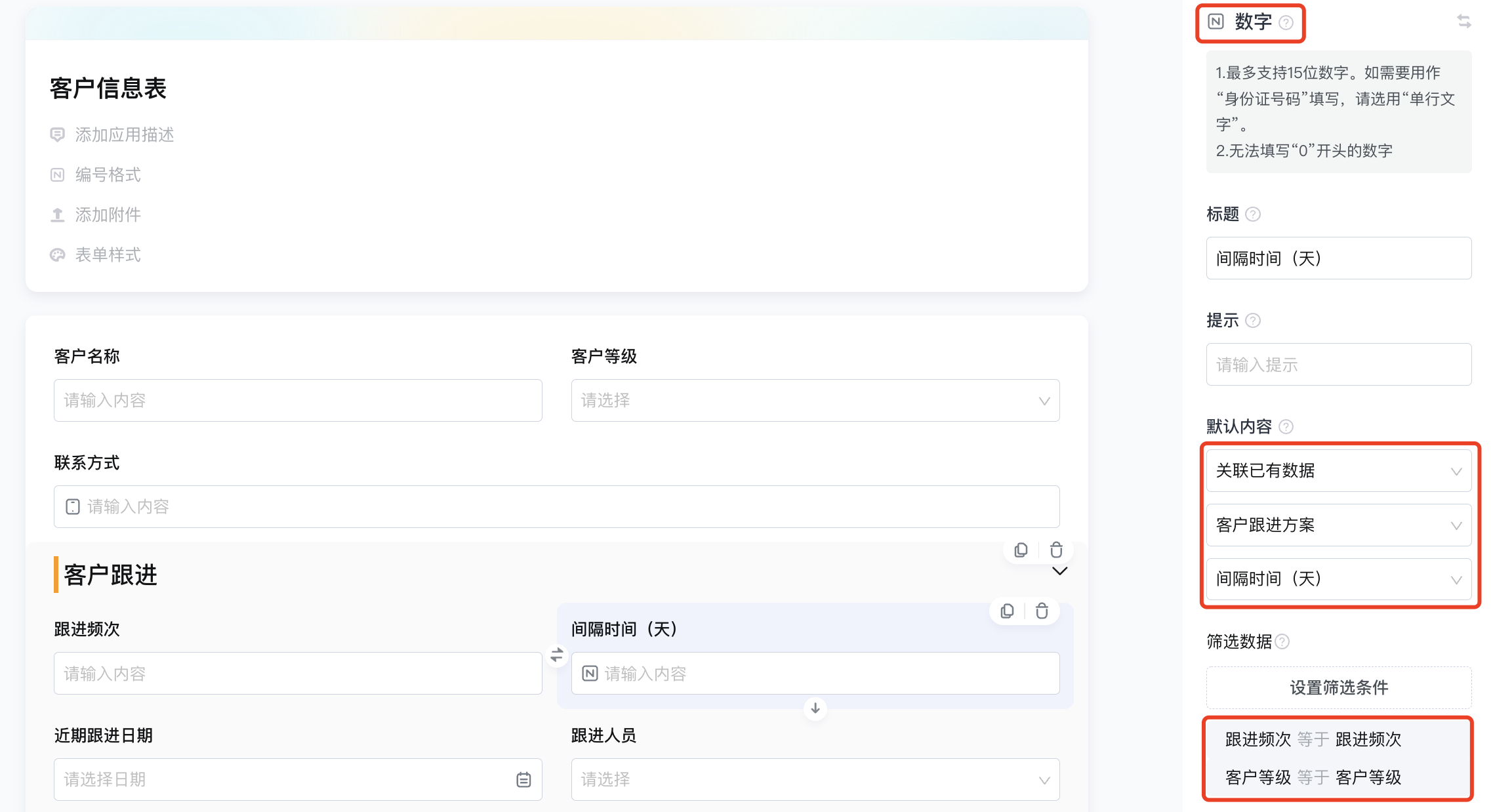
【间隔时间】:数字-关联已有数据
设置关联已有数据,关联应用「客户跟进方案」中的字段【间隔时间】,筛选条件:客户等级与跟进频次都相同
设置含义:根据当前客户的客户等级,返回「客户跟进方案」应用中相同等级和跟进频次对应的间隔时间
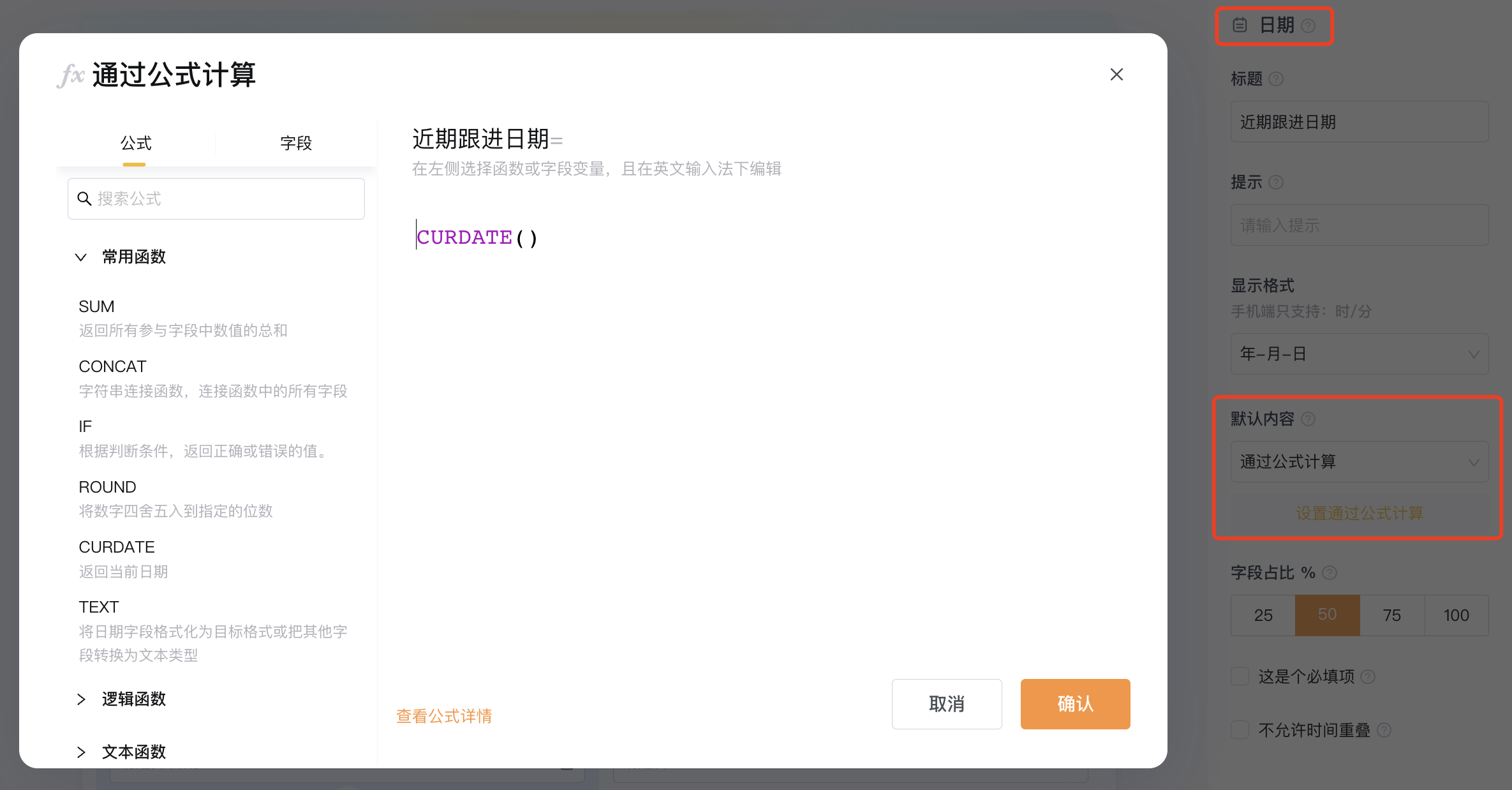
【近期跟进日期】:日期-设置公式
CURDATE():返回当前日期
设置含义:默认首次填写客户信息的当天为首次跟进日期
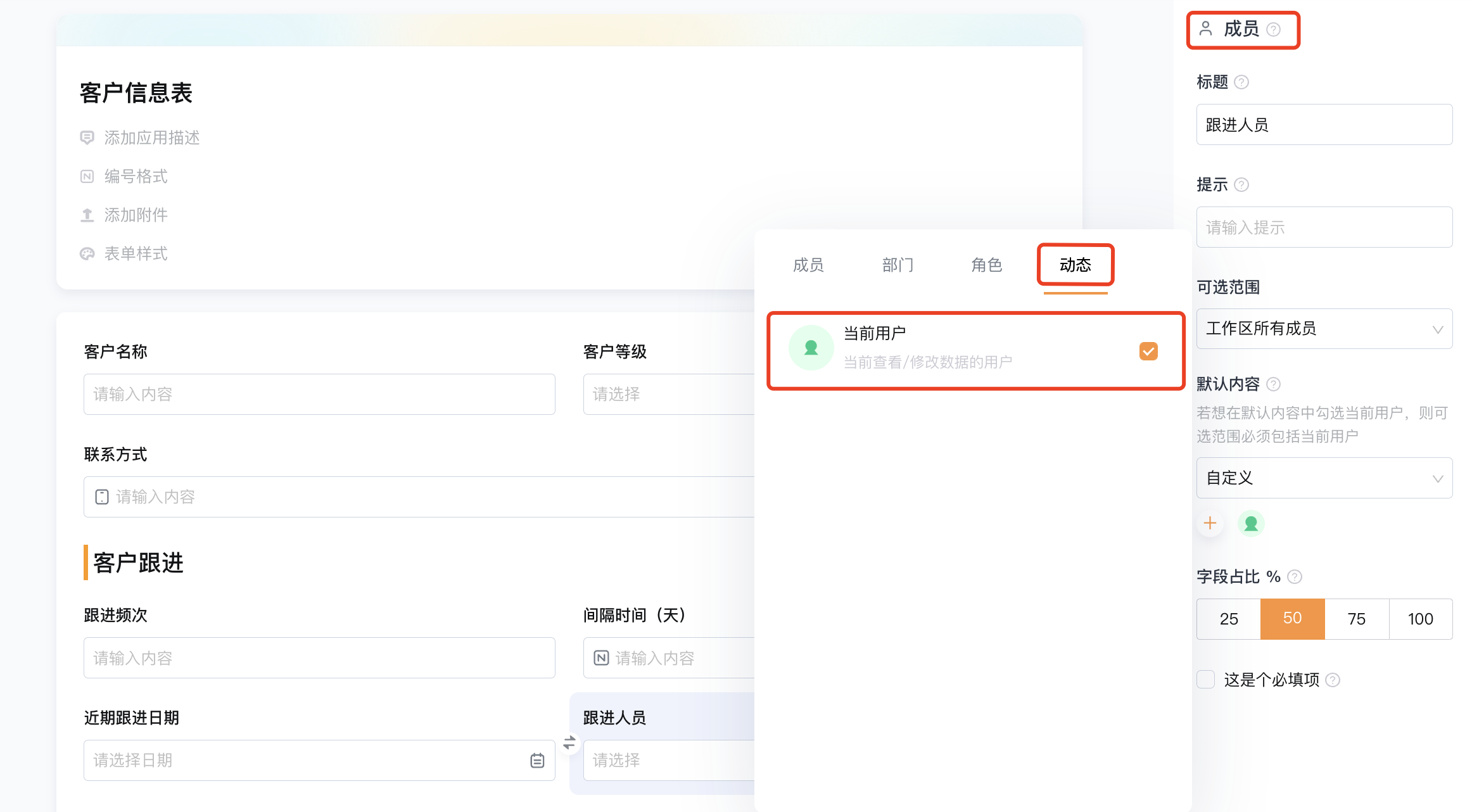
【跟进人员】:成员-当前用户
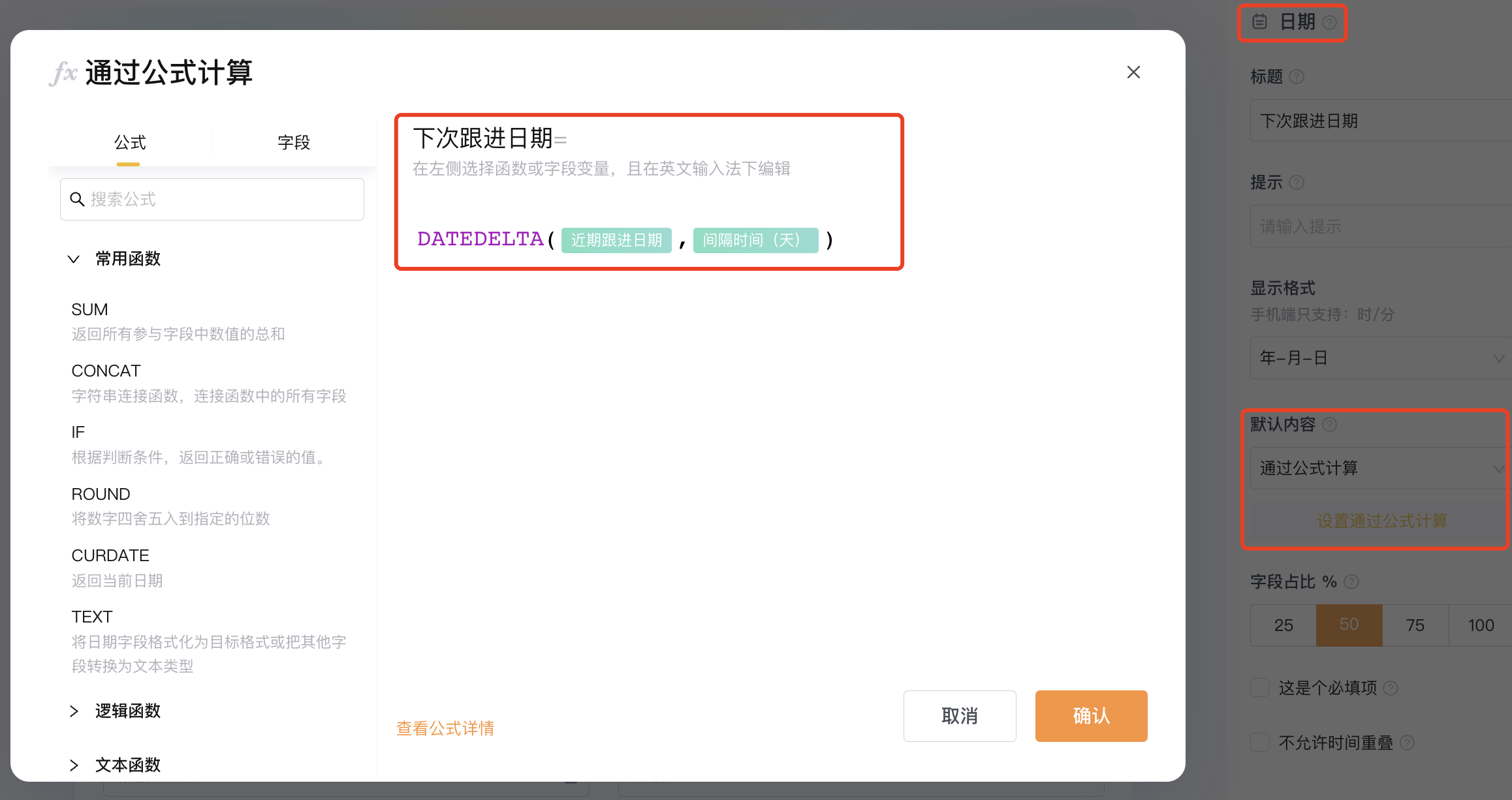
【下次跟进日期】:日期-设置公式
DATEDELTA():将指定日期加/减指定天数,并返回目标日期
【下次跟进人员】:成员-当前用户
3.1.3.客户跟进记录表
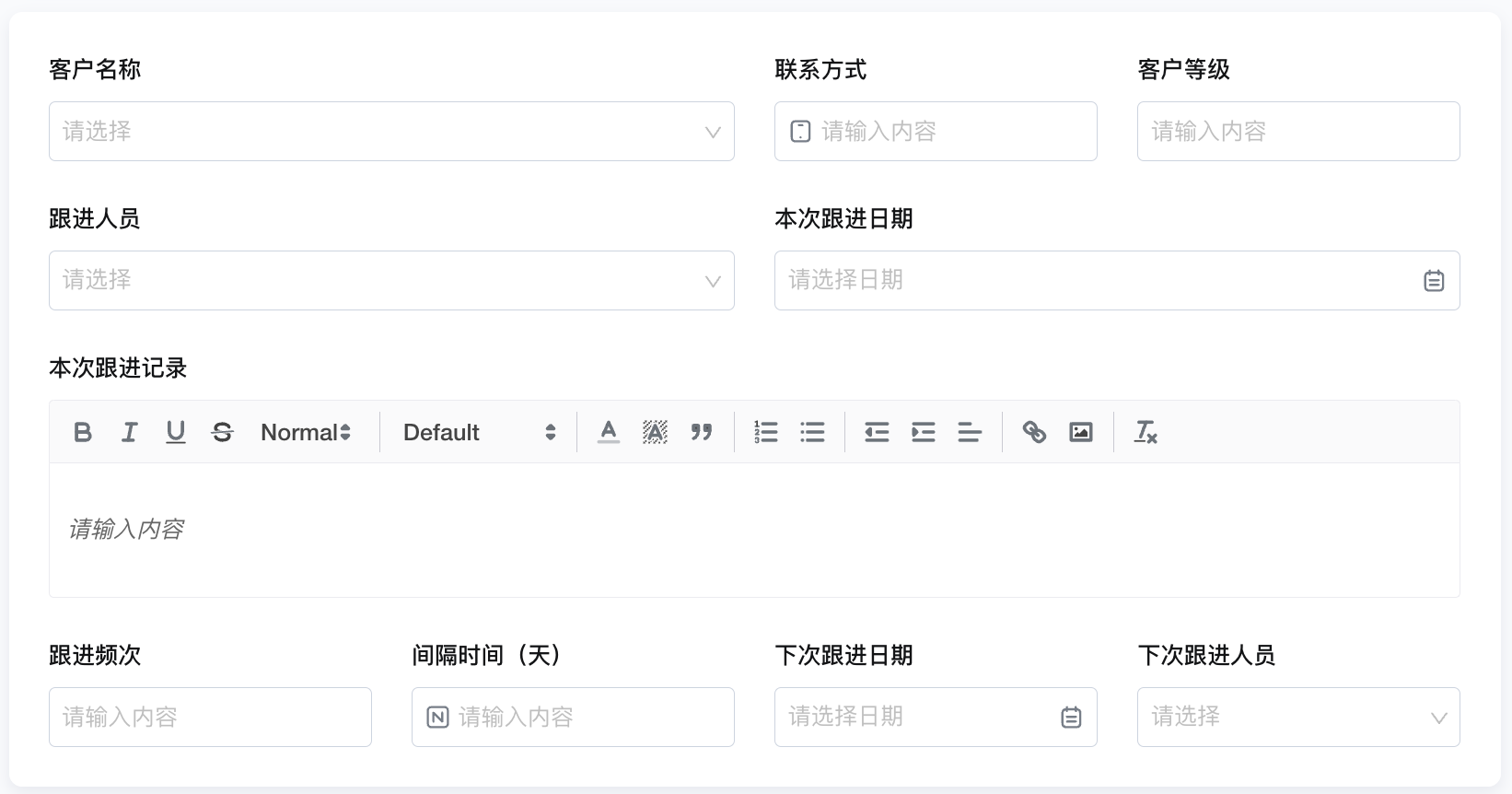
【客户名称】:数据关联
关联「客户信息表」应用中的字段【客户名称】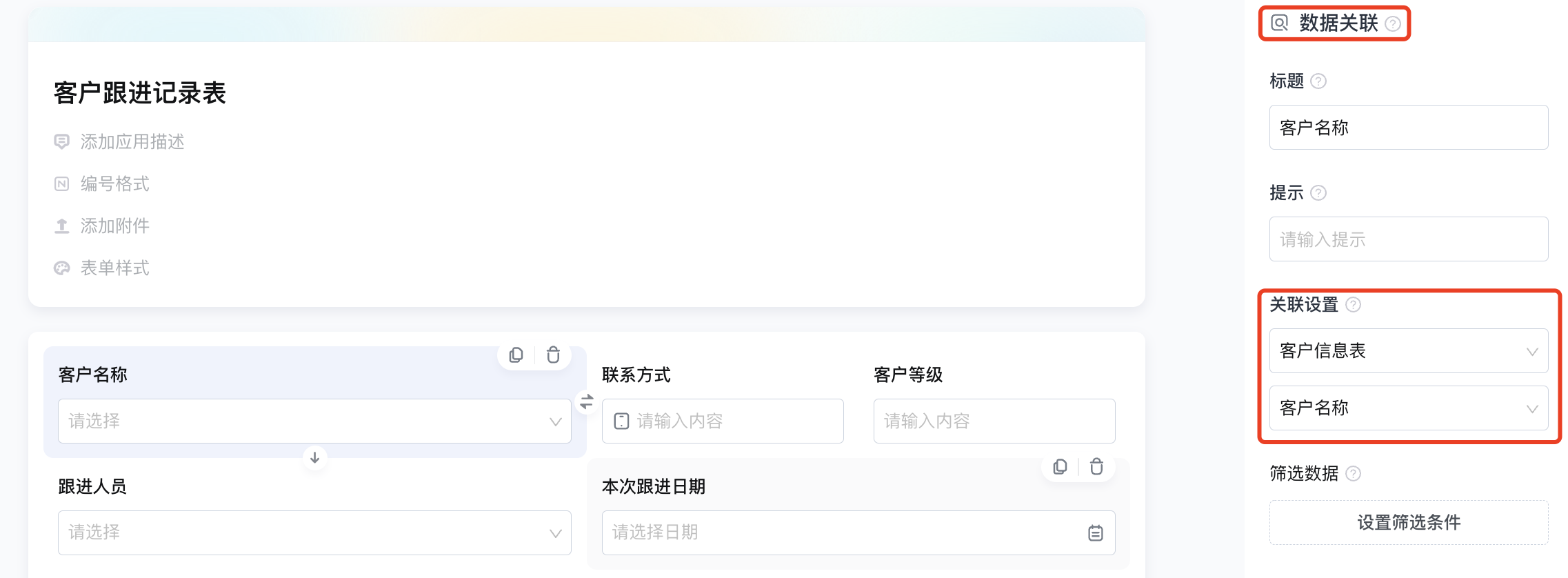
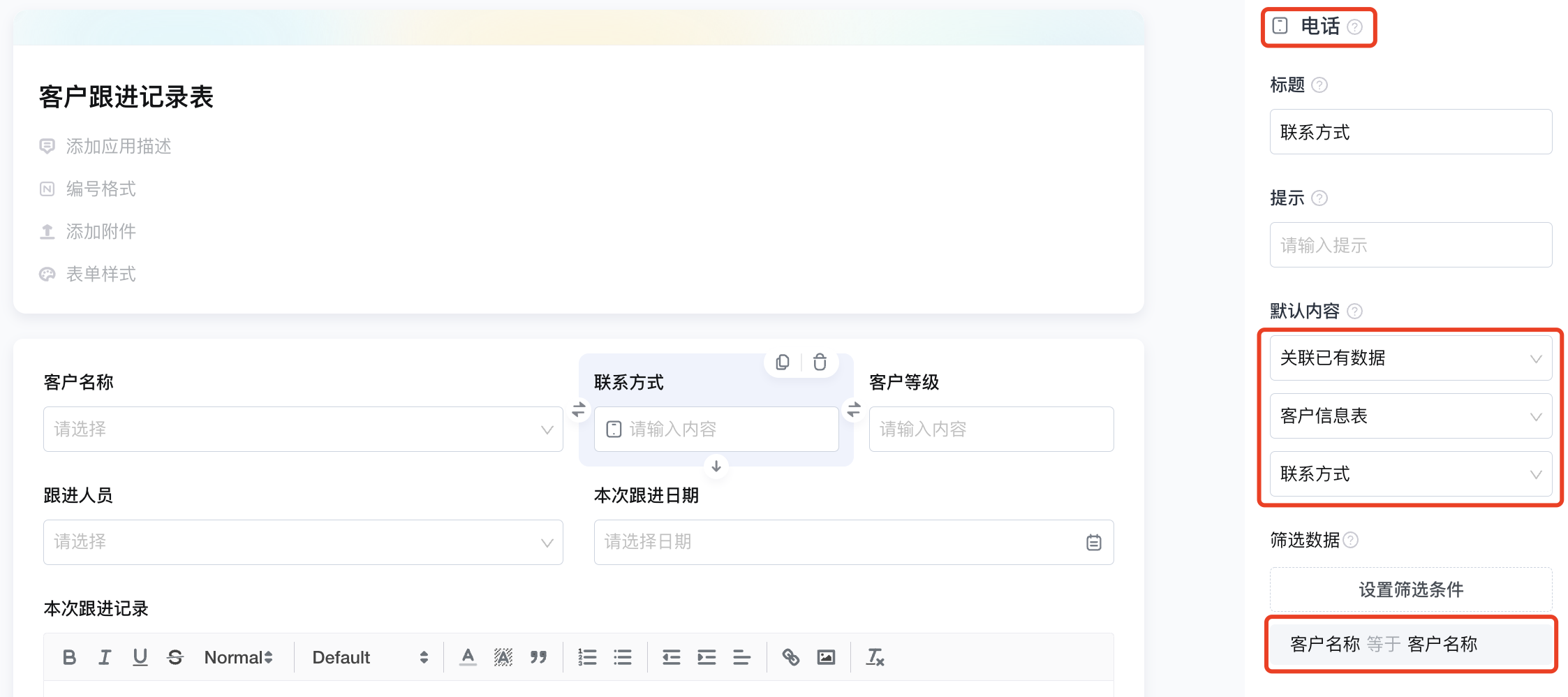
【联系方式】:电话-关联已有数据
设置关联已有数据,关联「客户信息表」应用中的字段【联系方式】,筛选条件:客户名称相同
设置含义:根据当前的客户名称,返回「客户信息表」应用中该客户的联系方式
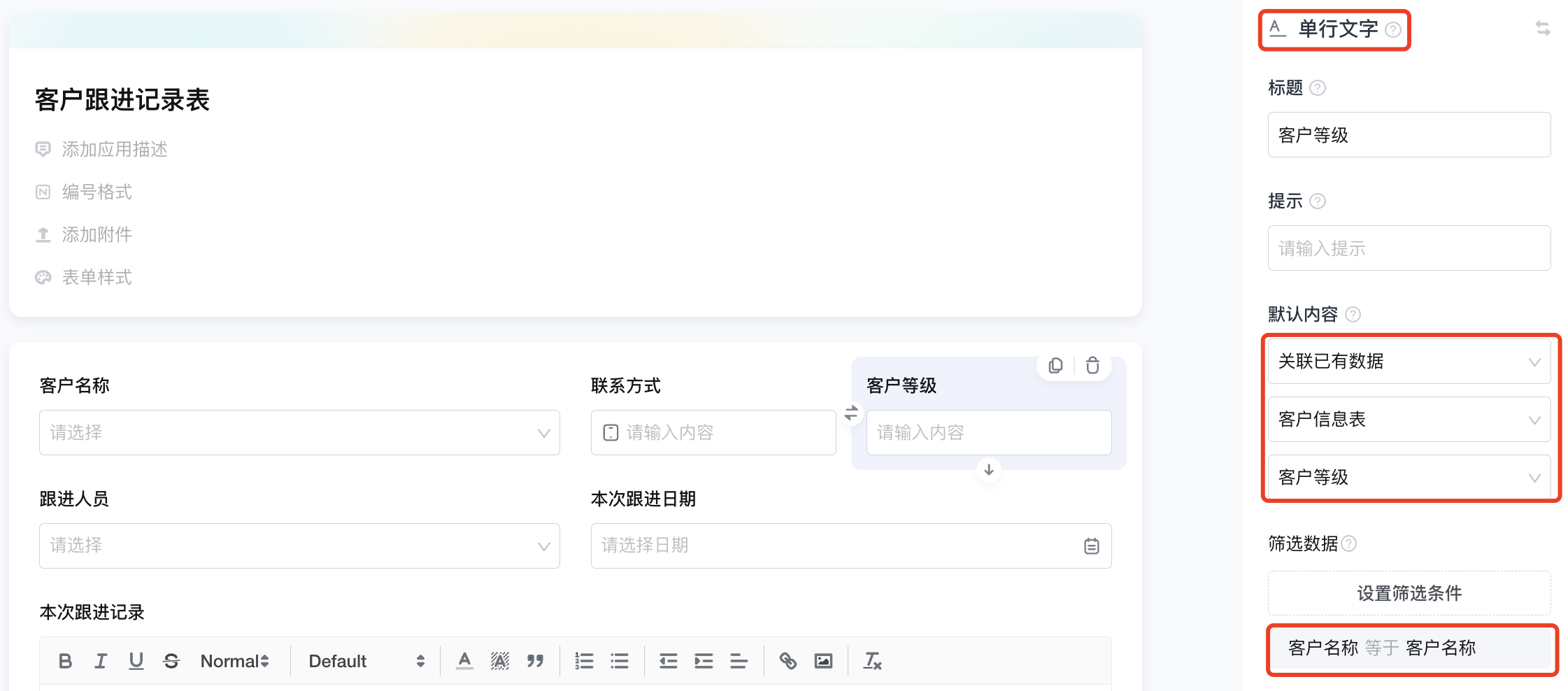
【客户等级】:单行文字-关联已有数据
设置关联已有数据,关联「客户信息表」应用中的字段【客户等级】,筛选条件:客户名称相同
设置含义:根据当前的客户名称,返回「客户信息表」应用中该客户的客户等级
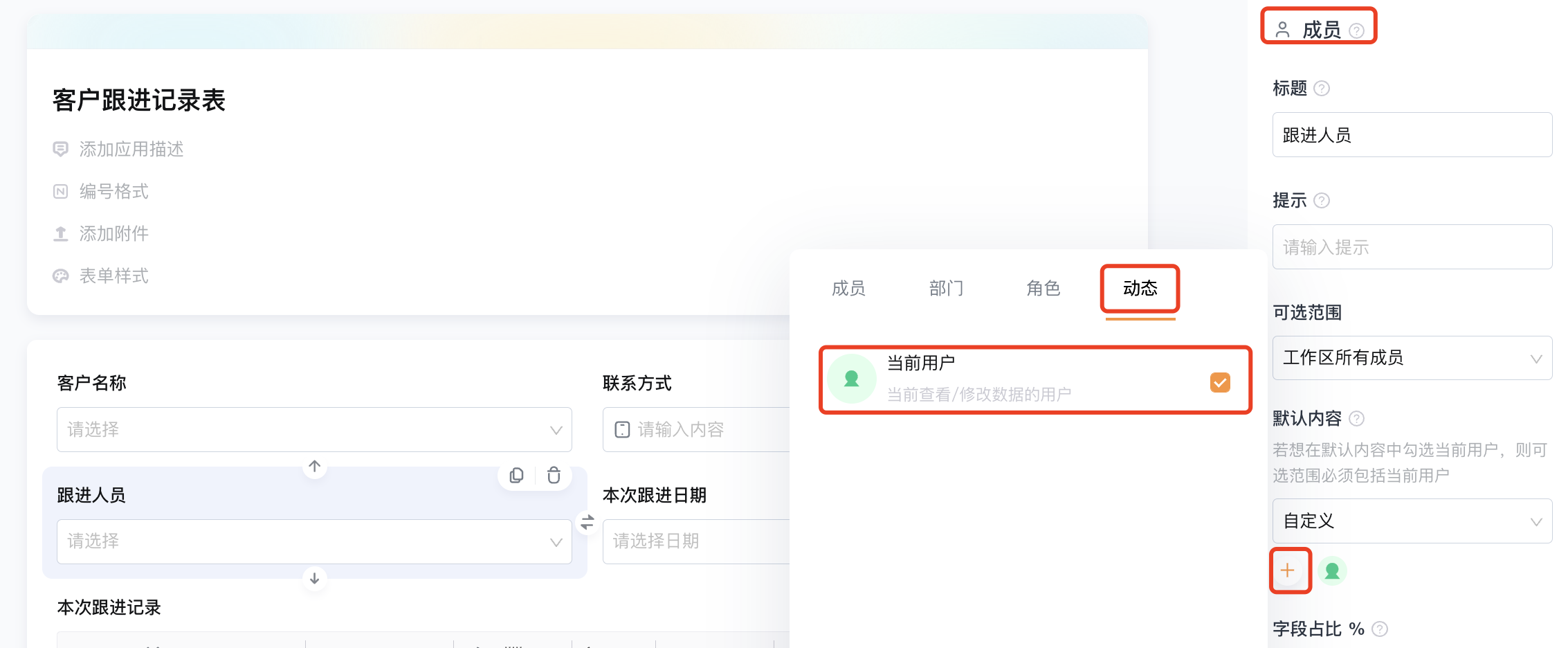
【跟进人员】:成员-当前用户
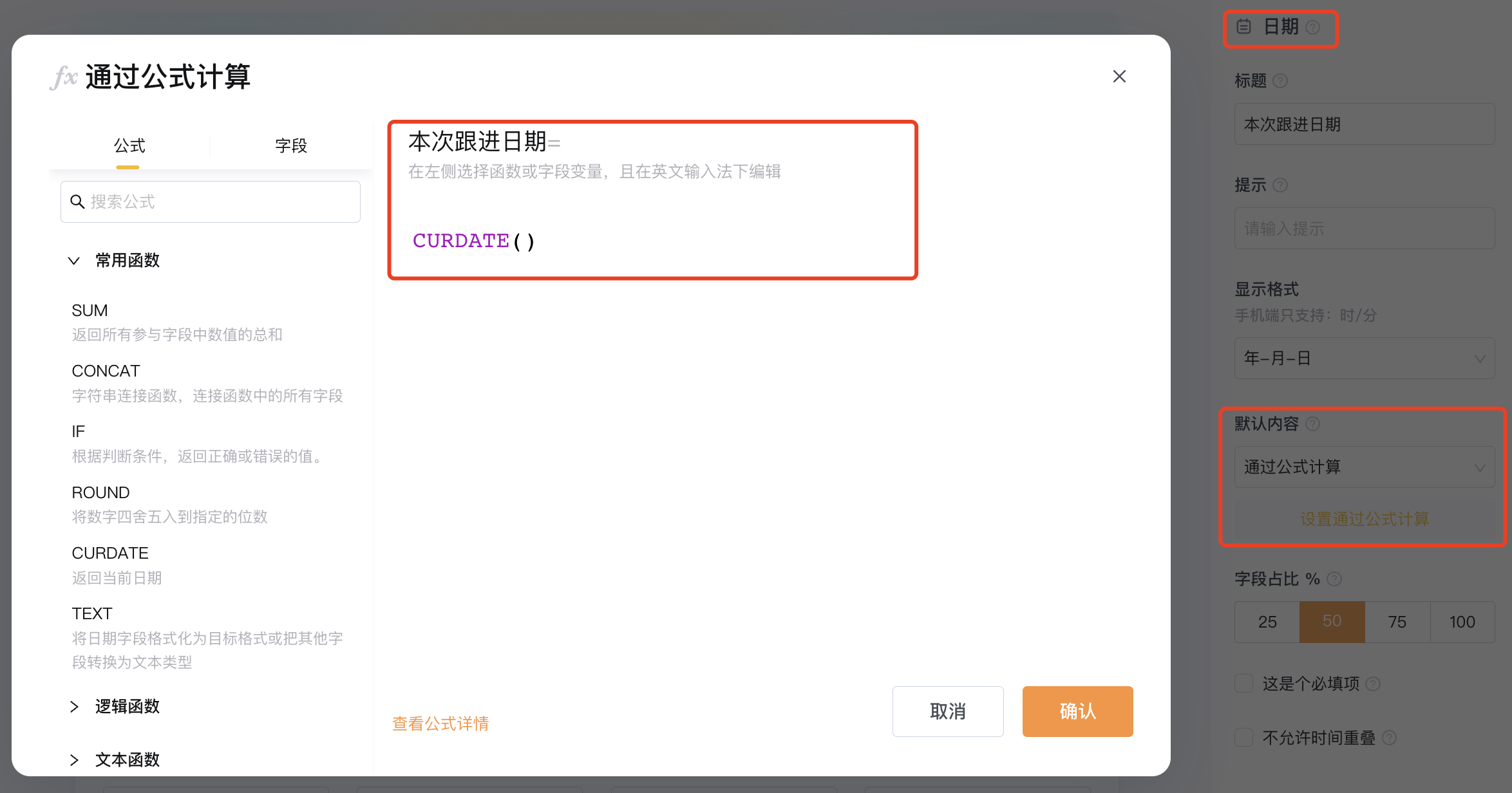
【本次跟进日期】:日期-设置公式
【本次跟进记录】:富文本
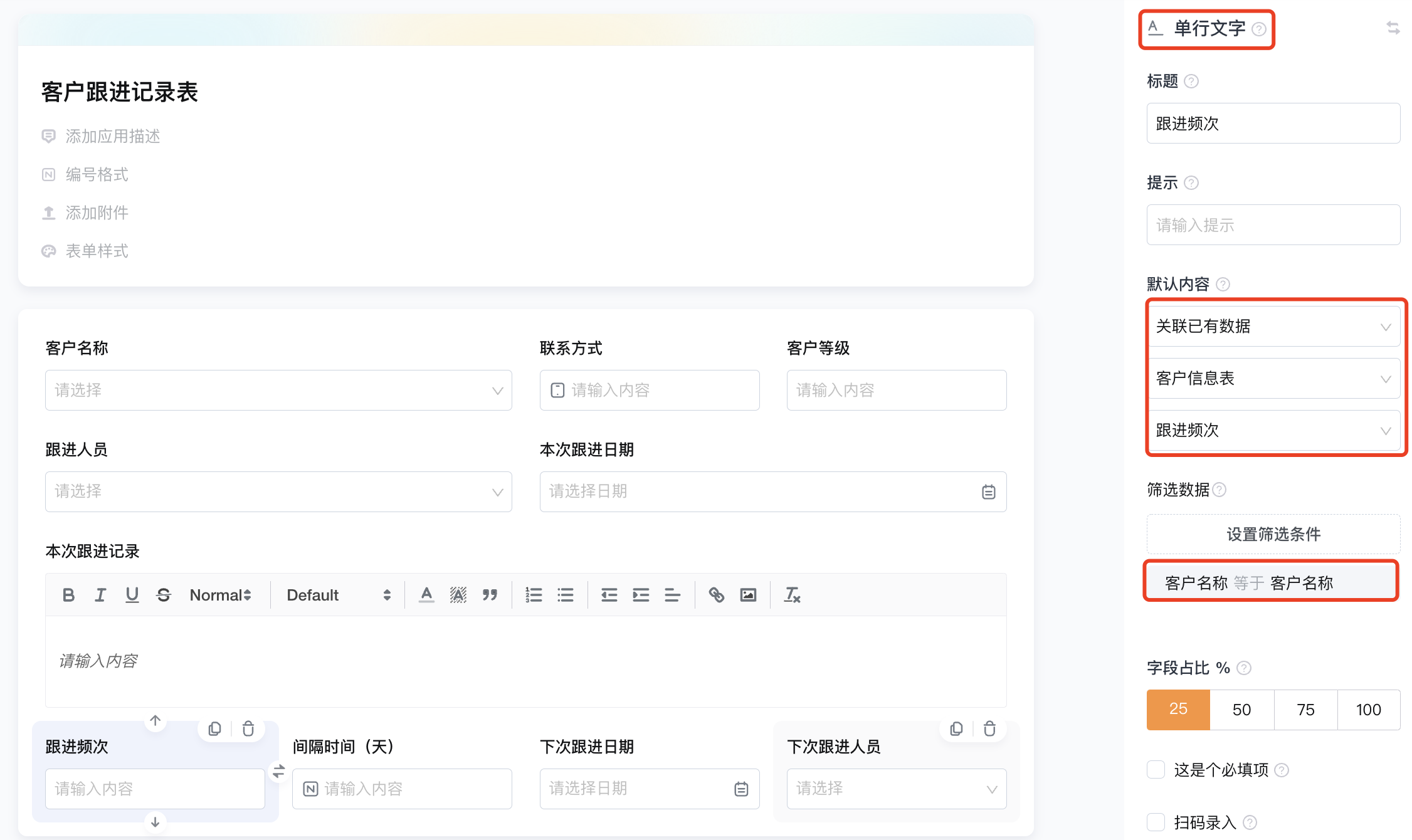
【跟进频次】:单行文字-关联已有数据
设置关联已有数据,关联「客户信息表」应用中的字段【跟进频次】,筛选条件:客户名称相同
设置含义:根据当前的客户名称,返回「客户信息表」应用中该客户的跟进频次
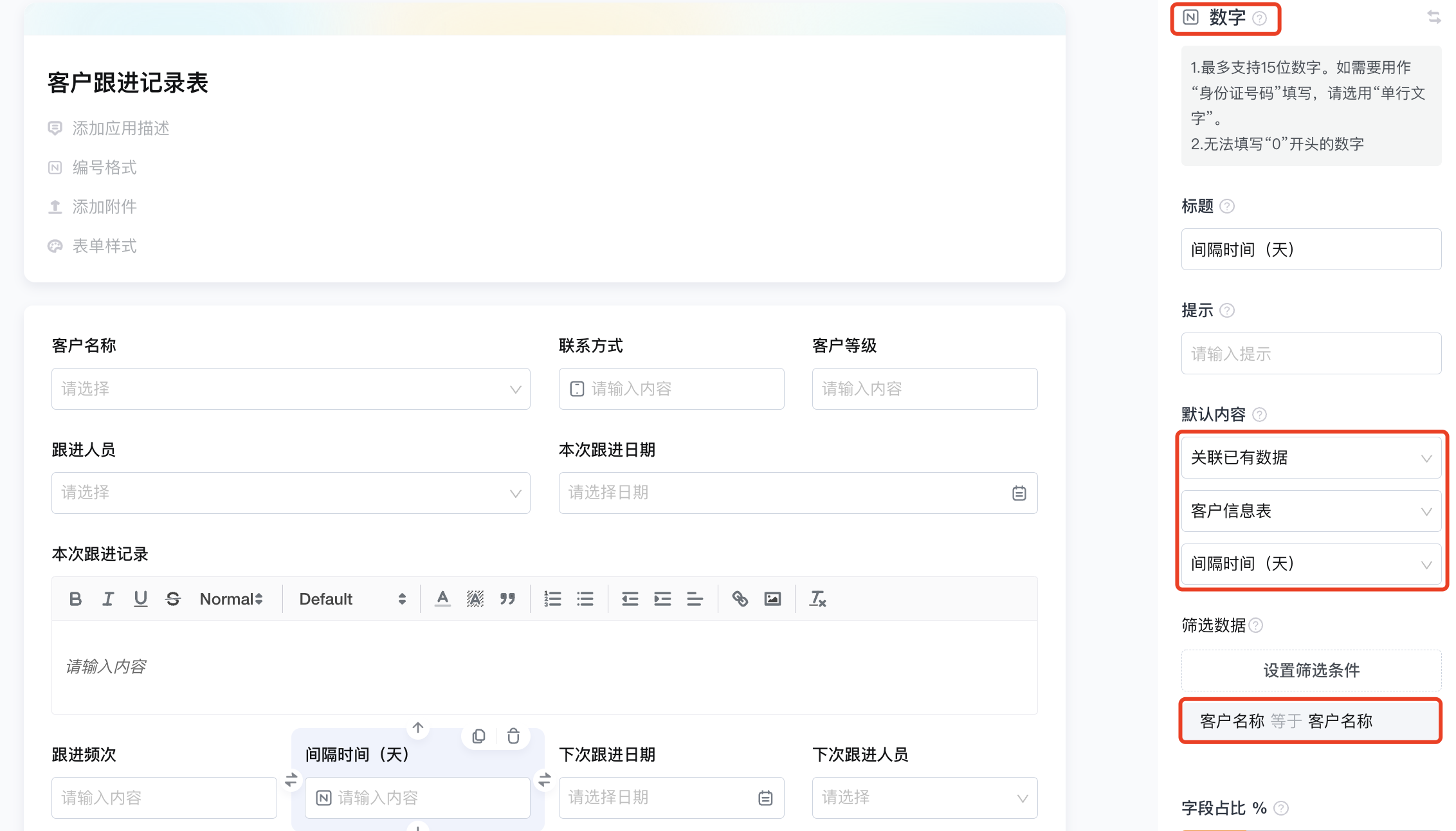
【间隔时间】:数字-关联已有数据
设置关联已有数据,关联「客户信息表」应用中的字段【间隔时间】,筛选条件:客户名称
设置含义:根据当前的客户名称,返回「客户信息表」应用中该客户每一次跟进的间隔时间
【下次跟进日期】:日期-设置公式
DATEDELTA():将指定日期加/减指定天数,并返回目标日期
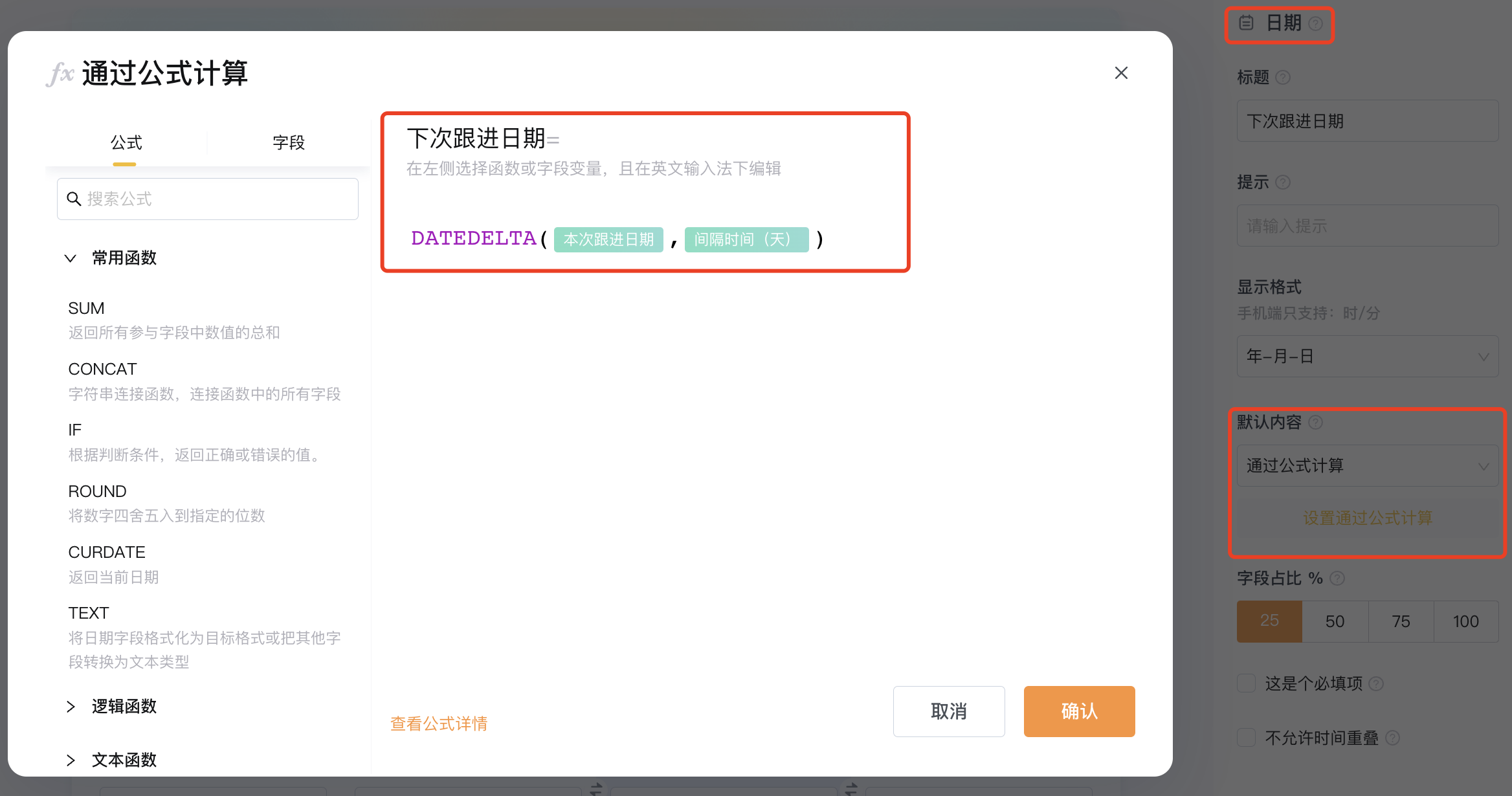
【下次跟进人员】:成员-当前用户
3.2.流程设置
3.2.1.客户信息表
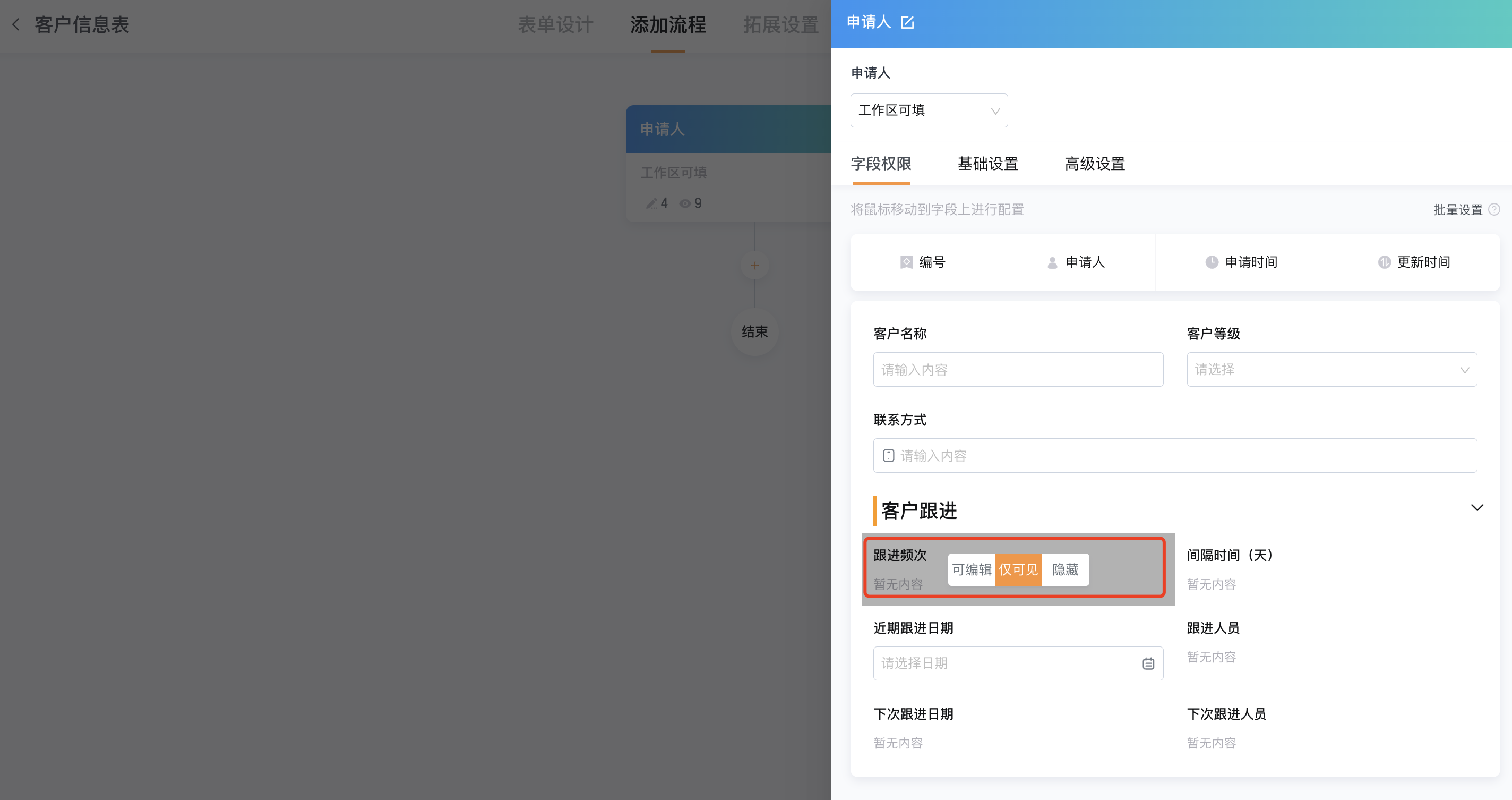
在申请人节点中设置字段权限,自动关联与计算的字段可设置为仅可见
【近期跟进日期】可默认为当天日期,也可修改成其他日期,因此字段权限设置为可编辑
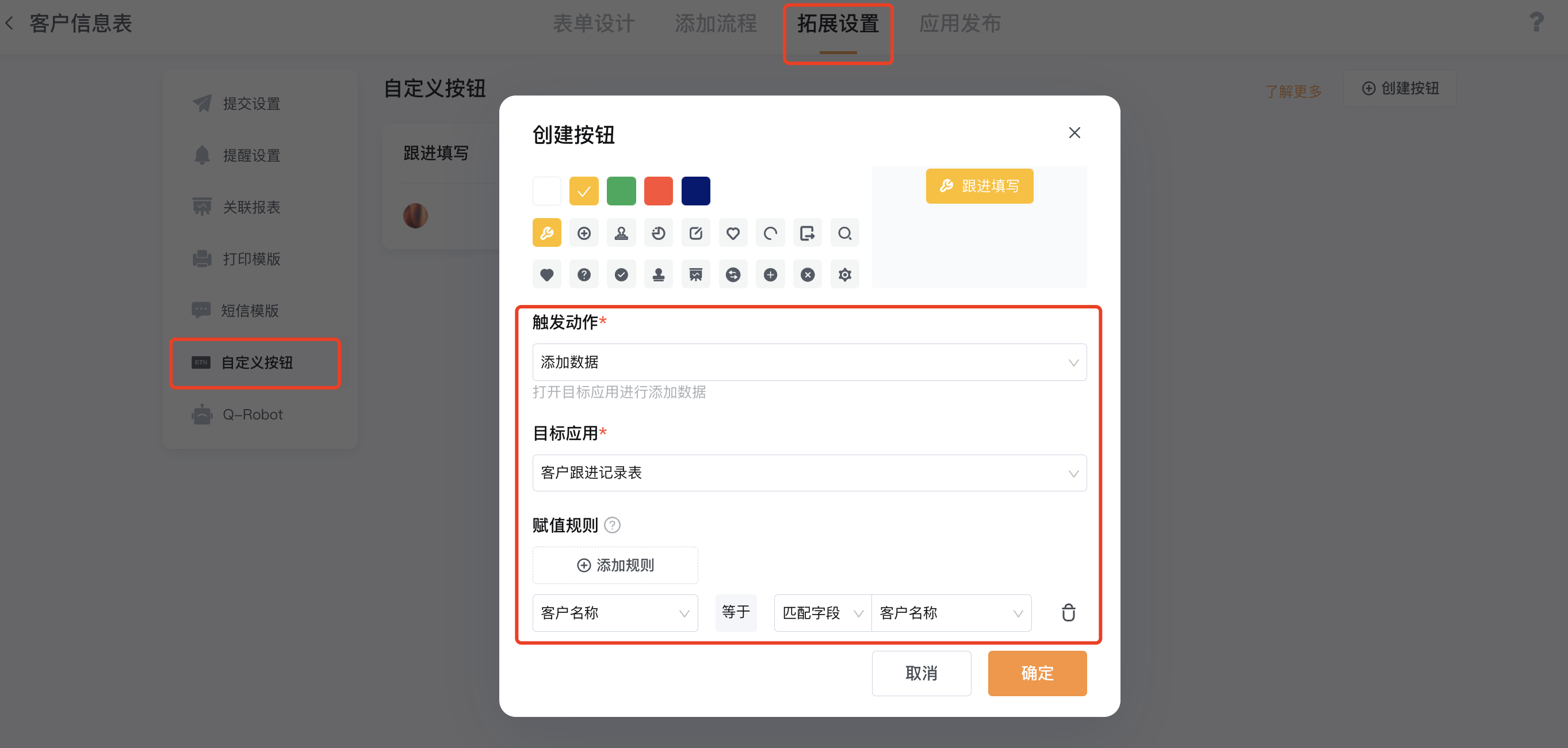
拓展设置-自定义按钮,创建自定义按钮
3.2.2.客户跟进记录表
可以在申请人节点将下次跟进的相关信息字段设置隐藏
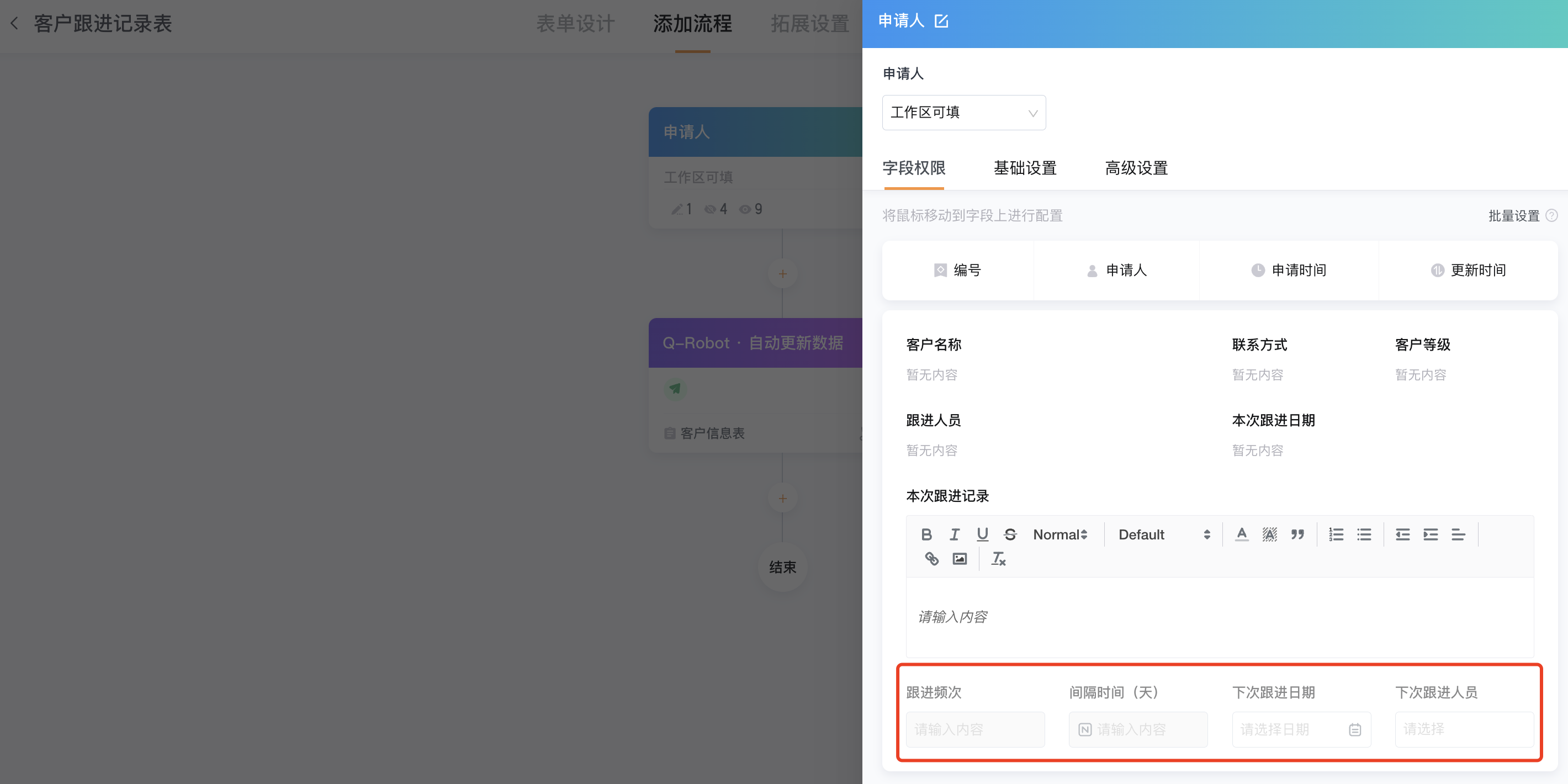
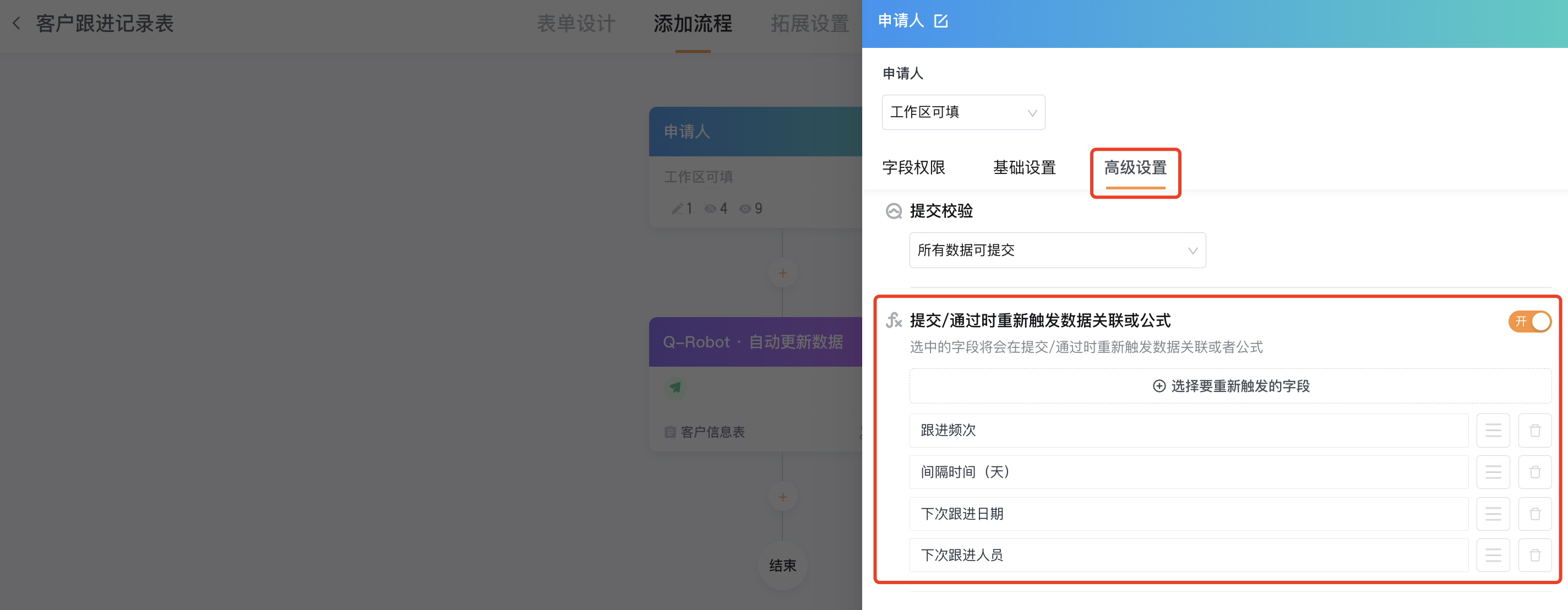
字段隐藏后需要在高级设置中开启“提交/通过时重新触发数据关联或公式”,选择被隐藏的字段
注意选择字段的顺序,需要先触发的字段顺序在前,如需要先关联间隔时间才能计算下次跟进日期,【间隔时间】字段的顺序就要在前
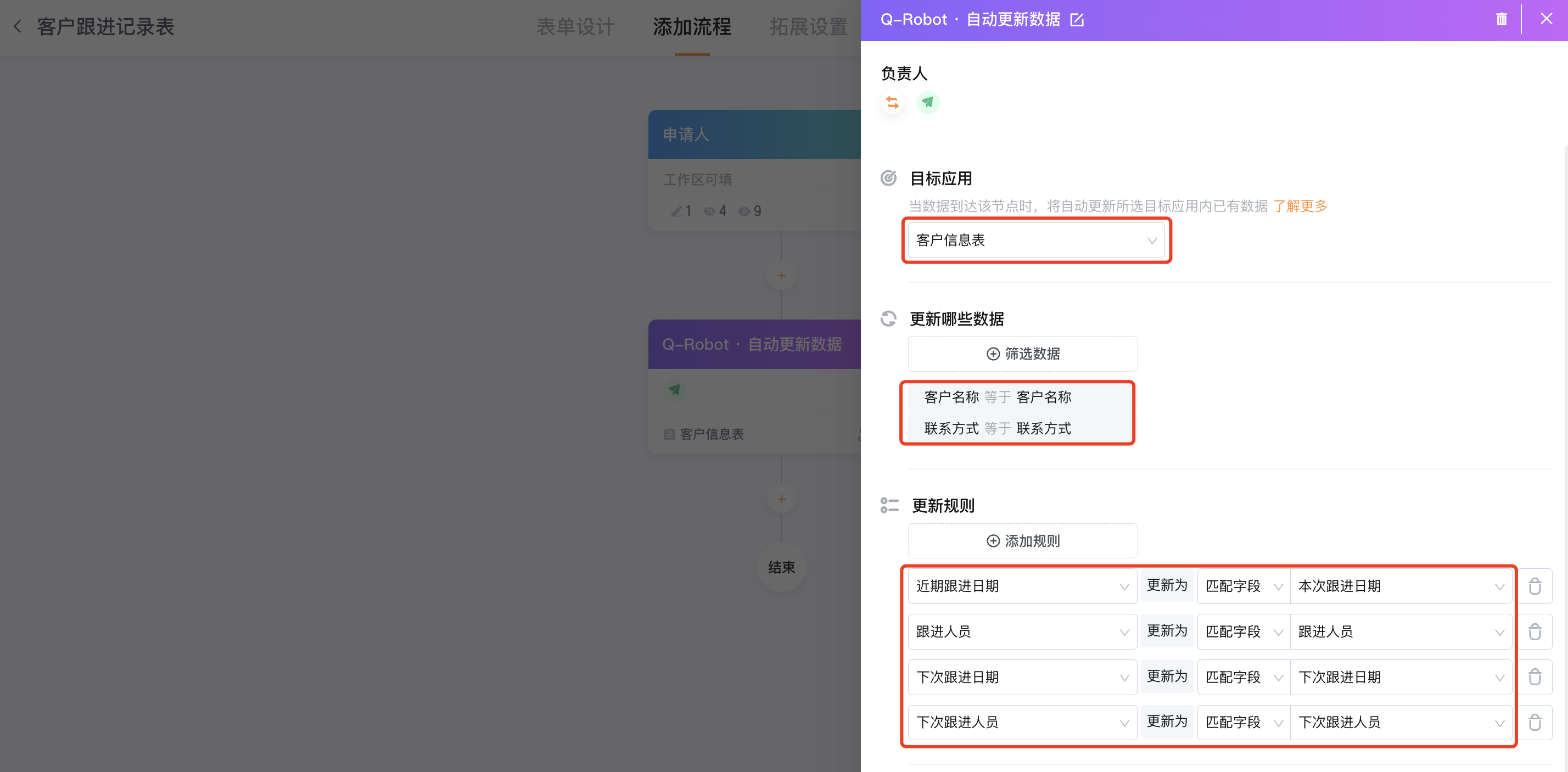
添加节点Q-Robot更新数据,目标应用:「客户信息表」,筛选条件:客户名称和联系方式相同,更新规则如图
将本次跟进的日期、人员,以及下次跟进的日期、人员,更新至「客户信息表」中,报表就可以根据最新的下次跟进日期展现给下次跟进人员
3.3.报表设置
3.3.1.客户跟进记录
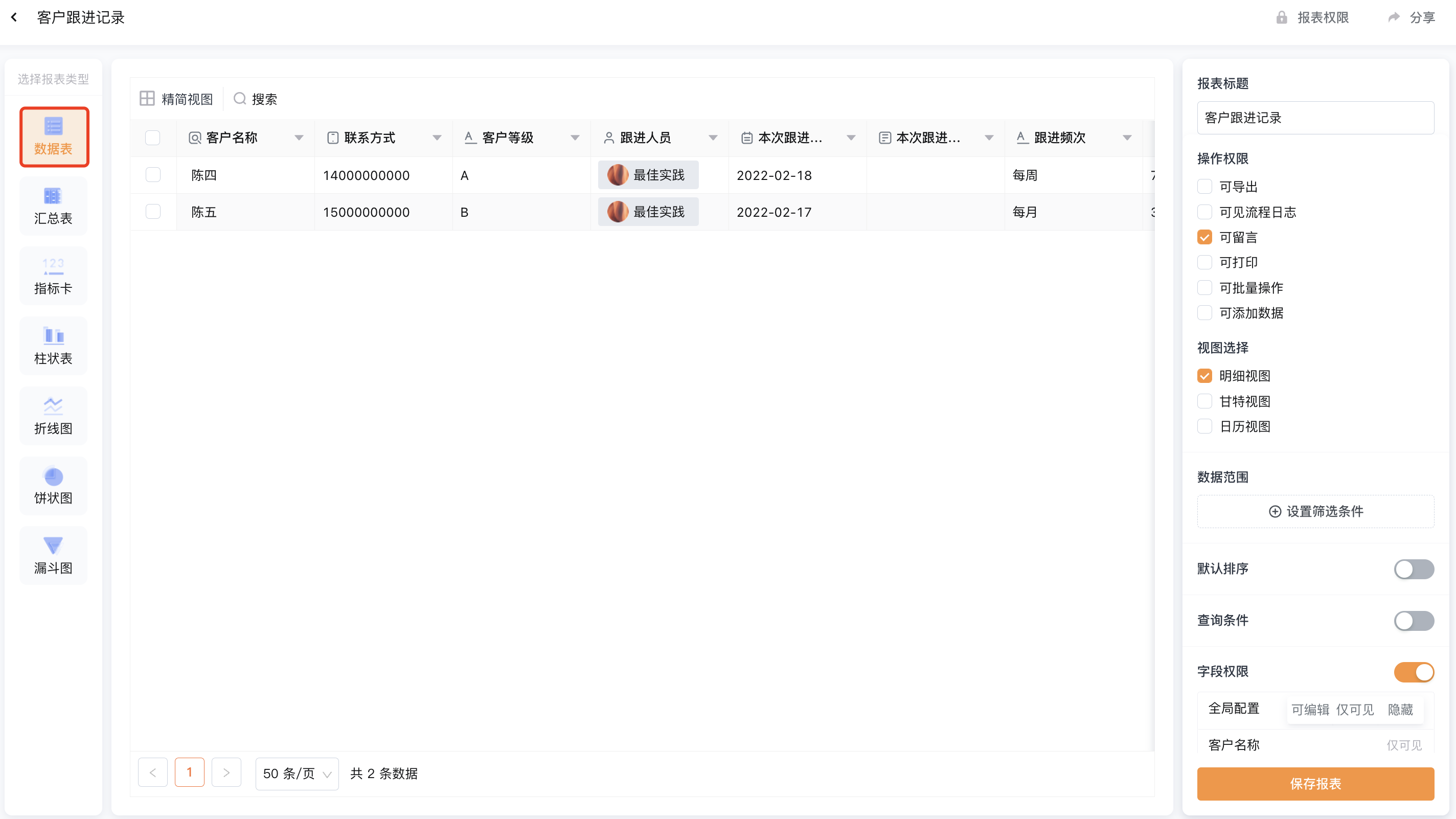
在「客户跟进记录表」应用中创建报表
报表类型:数据表
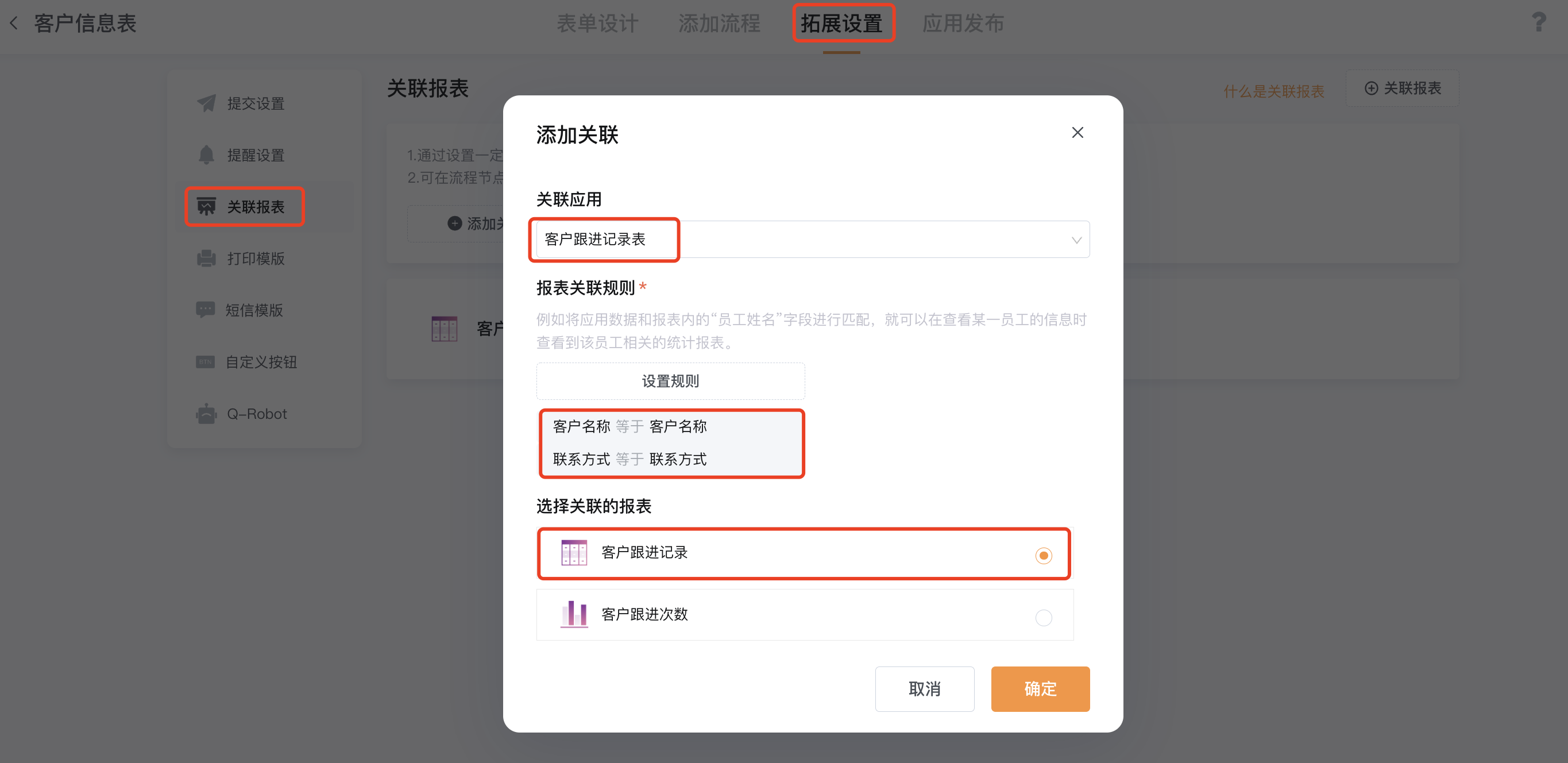
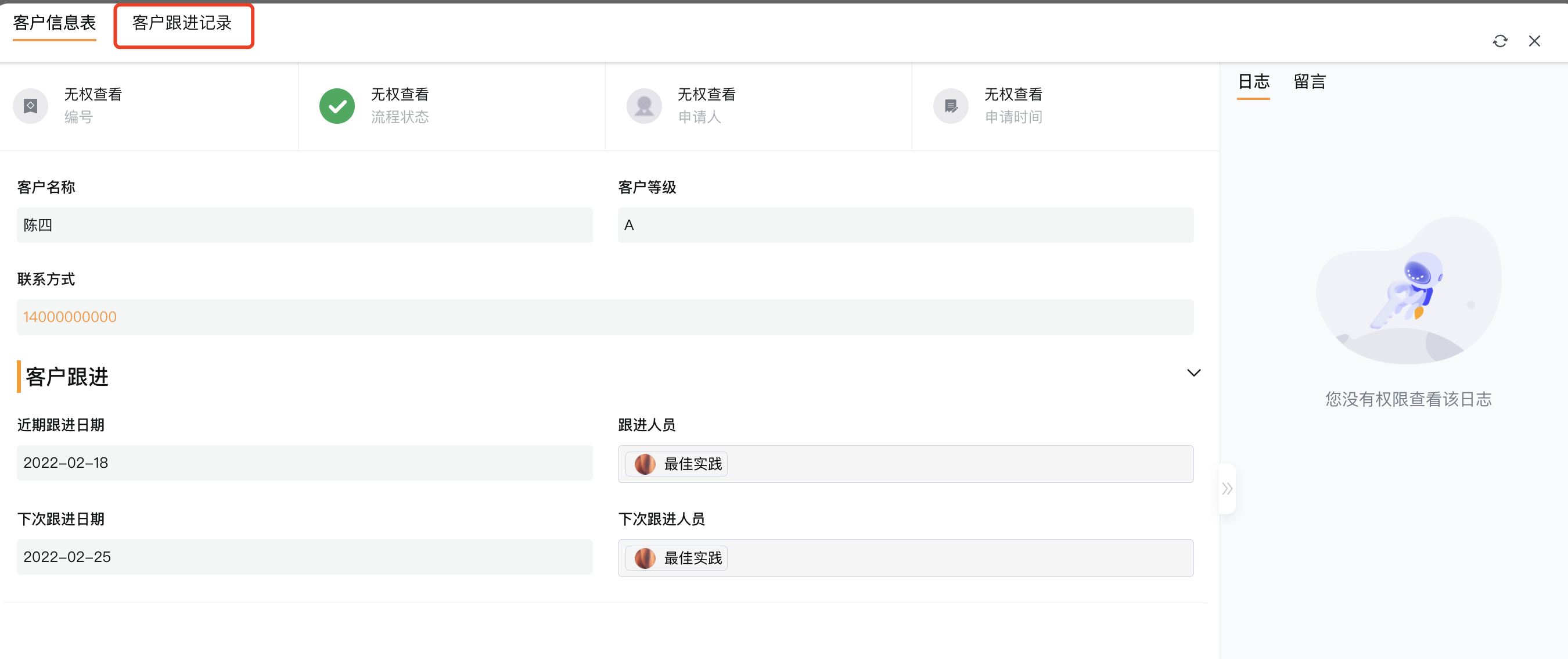
在「客户信息表」中设置关联报表,拓展设置-关联报表
关联「客户跟进记录表」中的报表“客户跟进记录”,关联规则:客户名称和联系方式相同
可以在查看客户信息时,同时查看客户的跟进记录
3.3.2.今日待跟进客户(个人)
在「客户信息表」应用中创建报表
报表类型:数据表
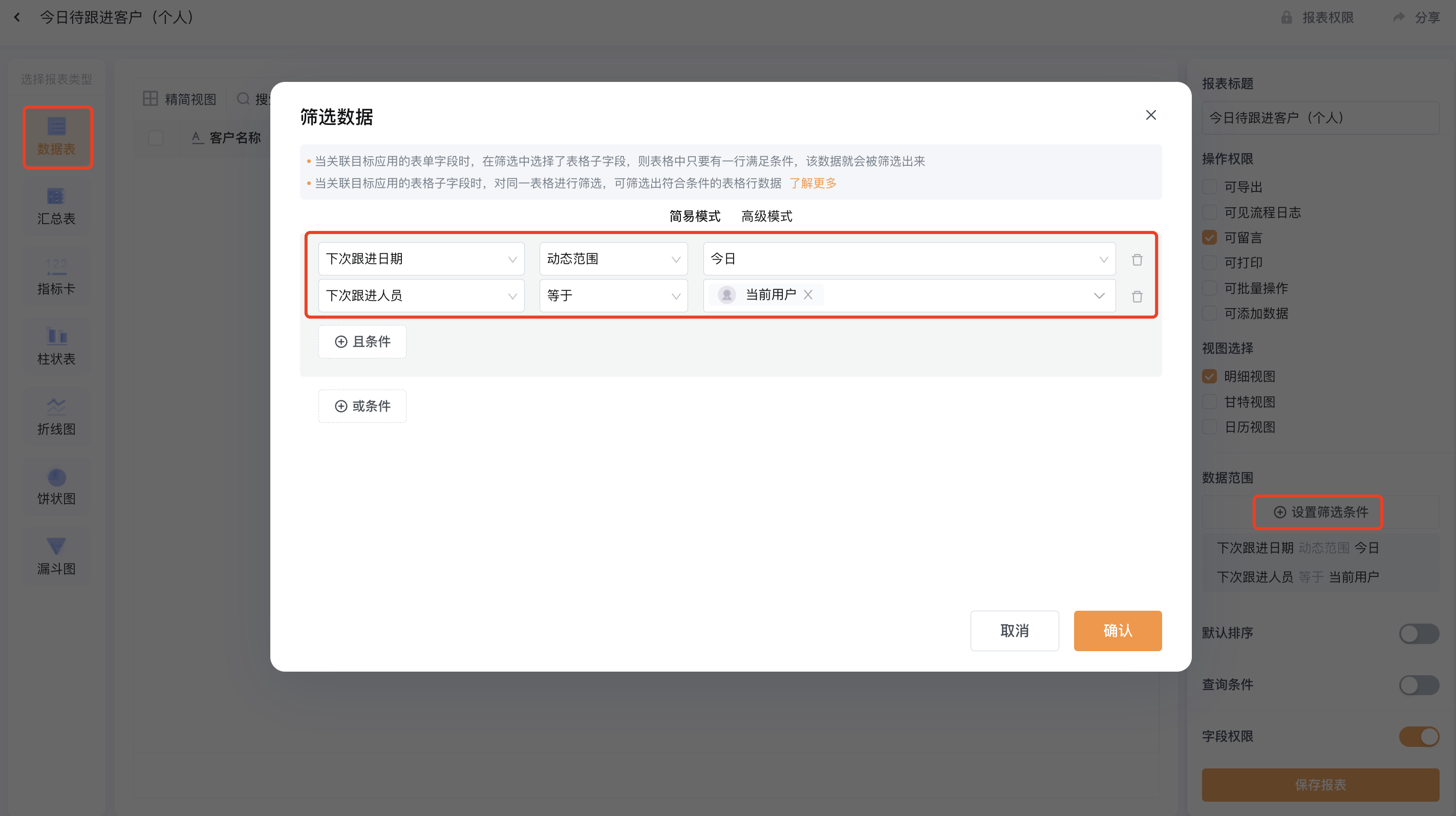
筛选条件:【下次跟进日期】动态范围“今日”;【下次跟进人员】==当前用户
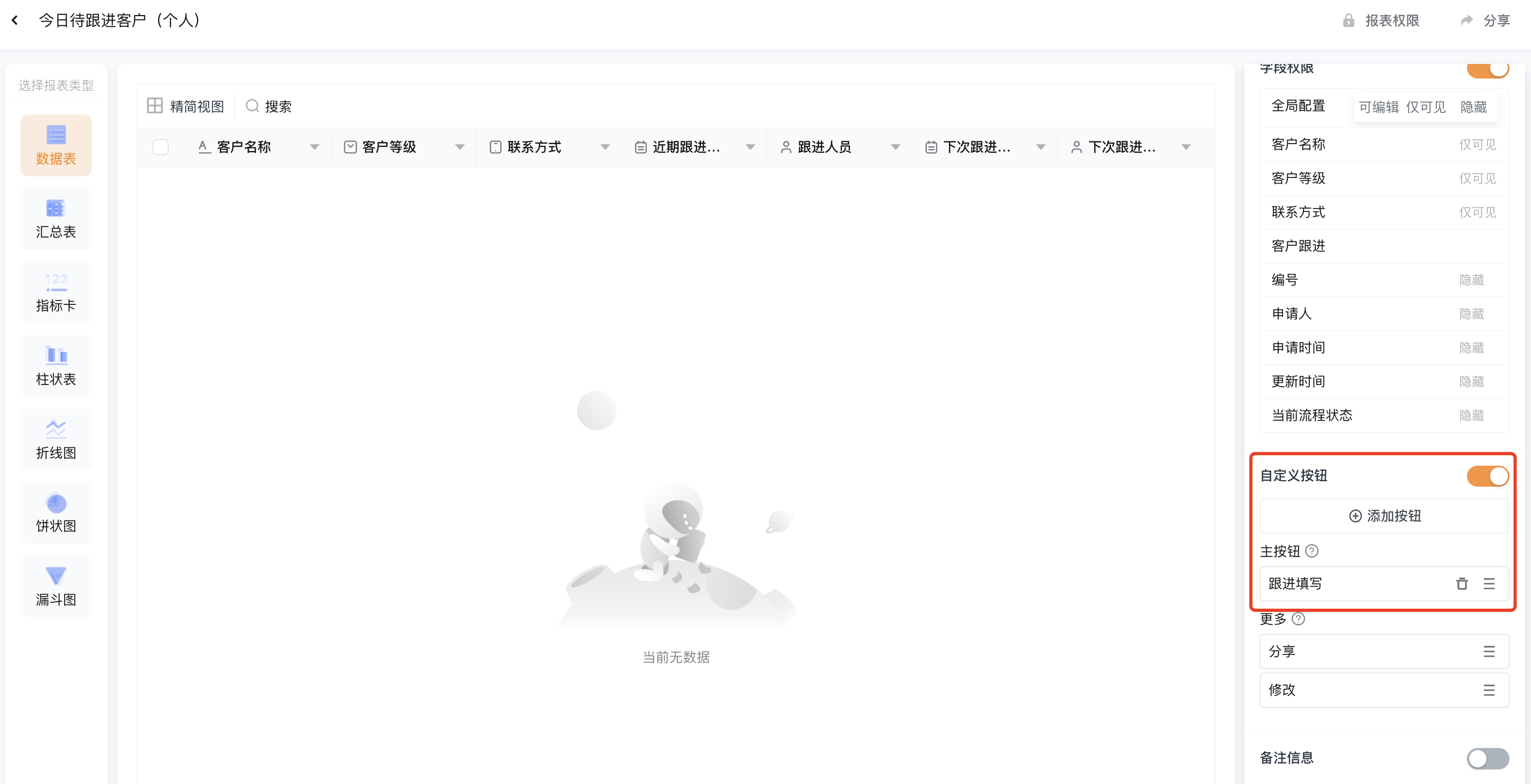
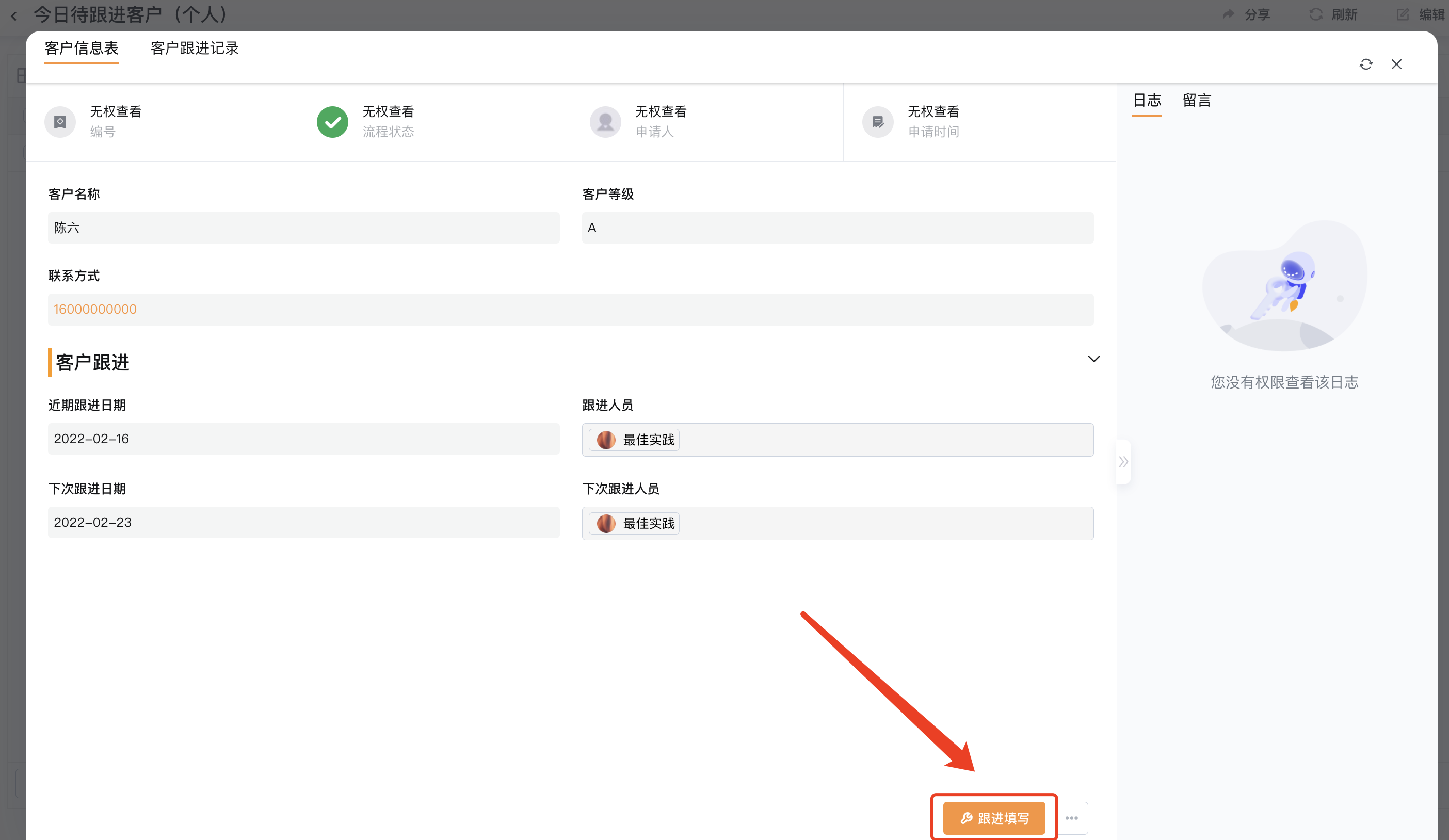
添加自定义按钮“跟进填写”,人员在报表中打开数据后可通过按钮填写跟进记录
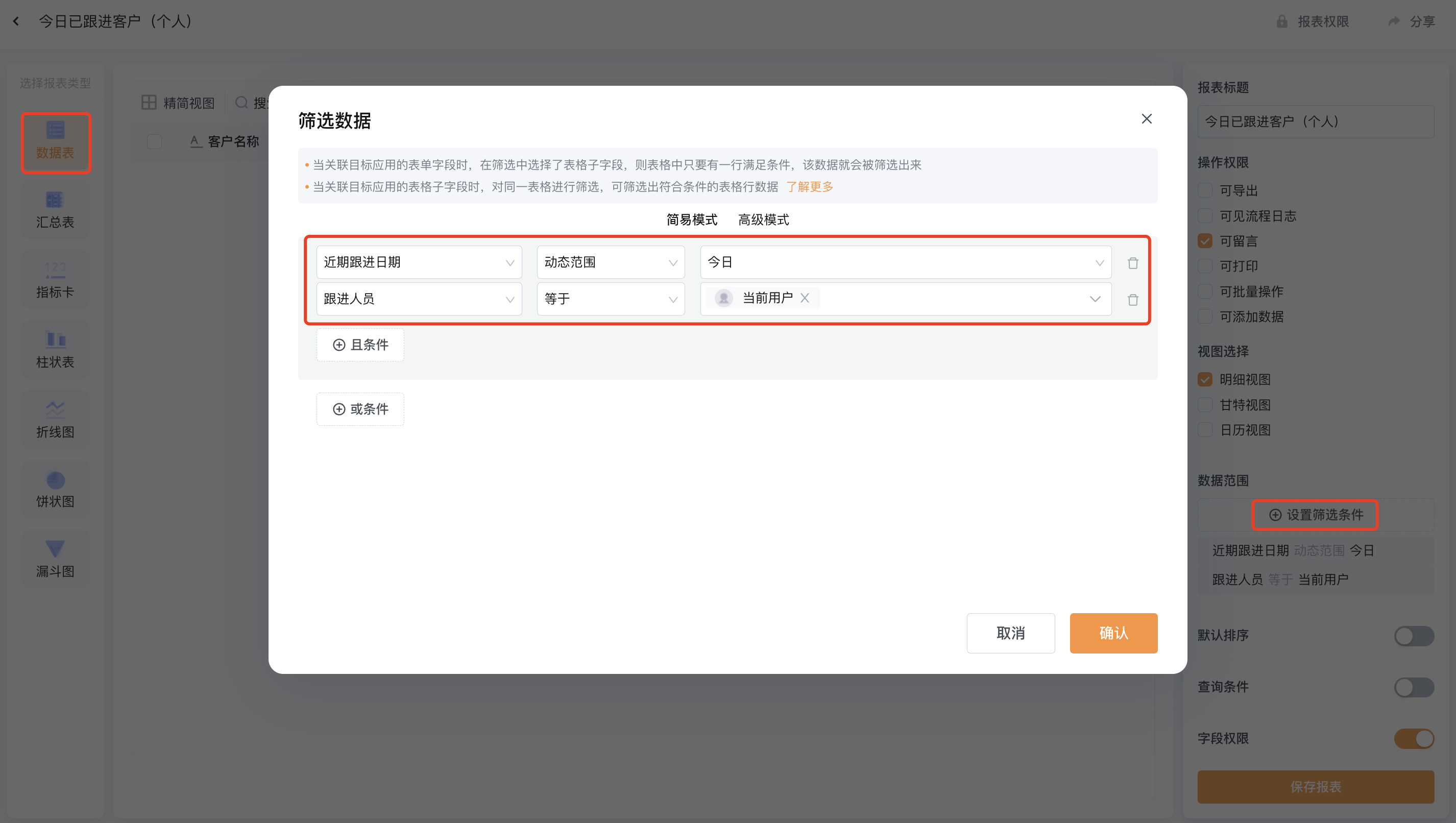
3.3.3.今日已跟进客户(个人)
在「客户信息表」应用中创建报表
报表类型:数据表
筛选条件:【近期跟进日期】动态范围“今日”;【下次跟进人员】==当前用户
3.3.4.今日待跟进客户数量(个人)
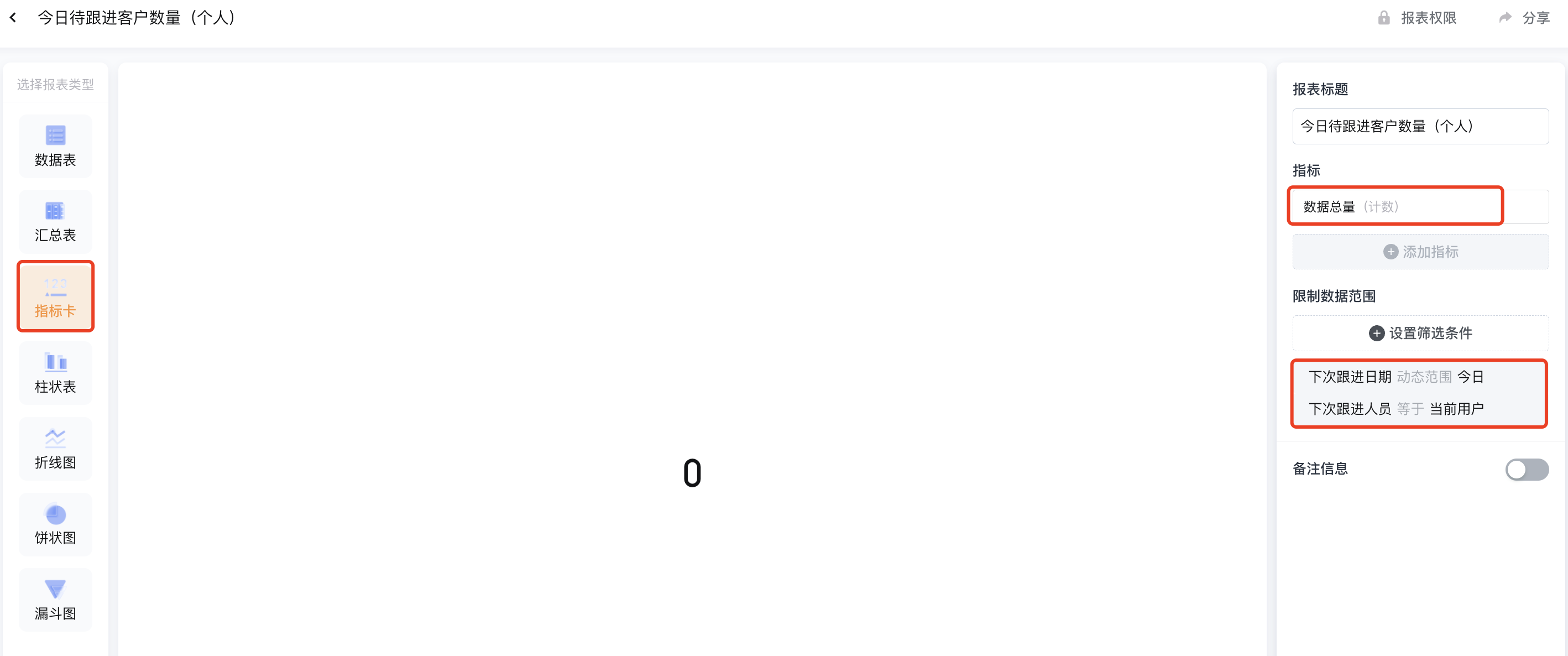
在「客户信息表」应用中创建报表
报表类型:指标卡
指标:数据总量
筛选条件:【下次跟进日期】动态范围“今日”;【下次跟进人员】==当前用户
如果需要查看本周/本月的客户跟进情况,只需将上述报表中的筛选条件更改为:动态范围“本周”/“本月”
如果需要看到所有今日需要跟进的客户信息,只需将上述报表中的筛选条件“【下次跟进人员】==当前用户”删除
3.3.5.本月人员跟进客户数量
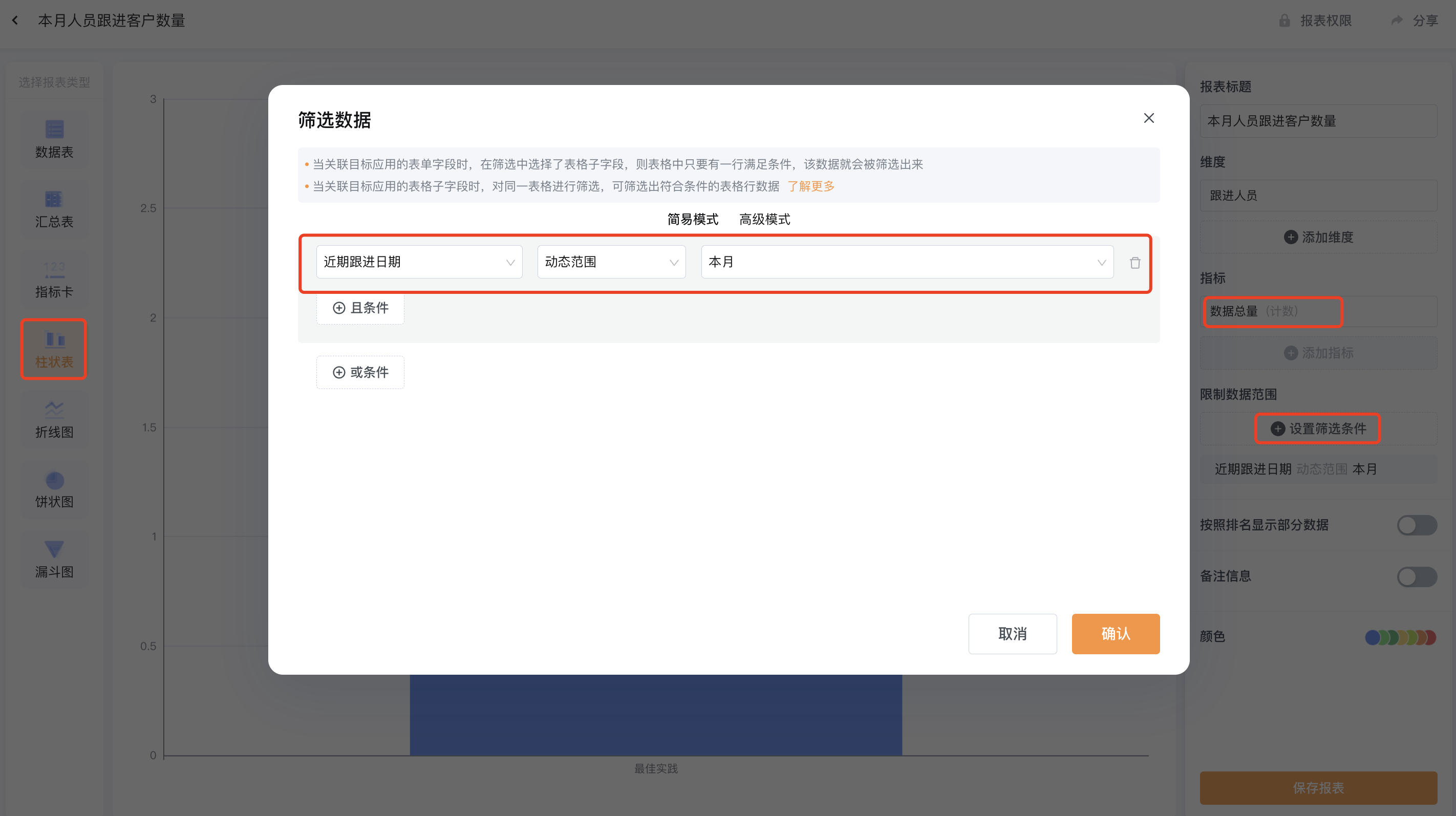
在「客户信息表」应用中创建报表
报表类型:柱状表
指标:数据总量
筛选条件:【近期跟进日期】动态范围“本月”
3.4.门户设置
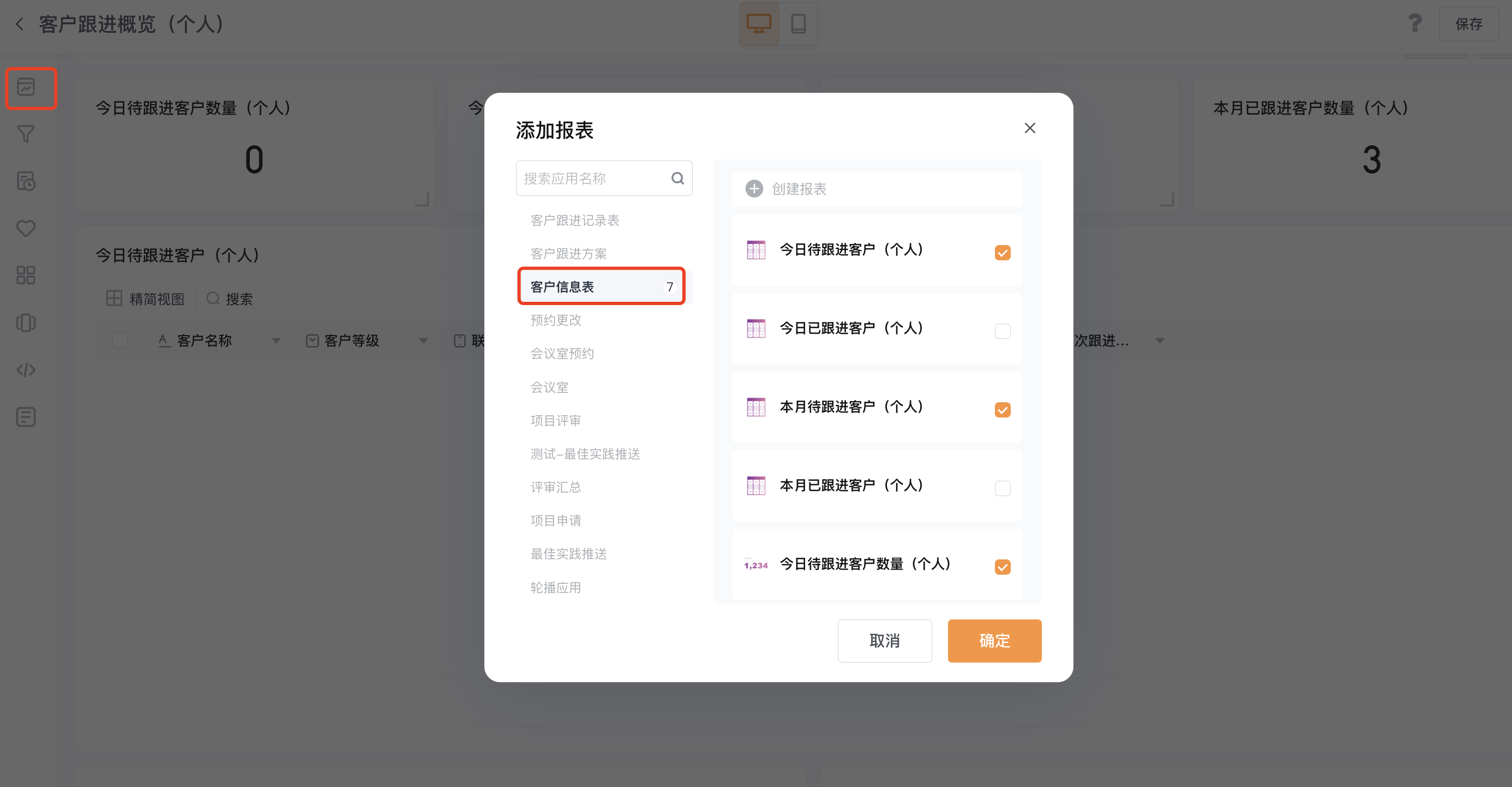
3.4.1.客户跟进概览(个人)
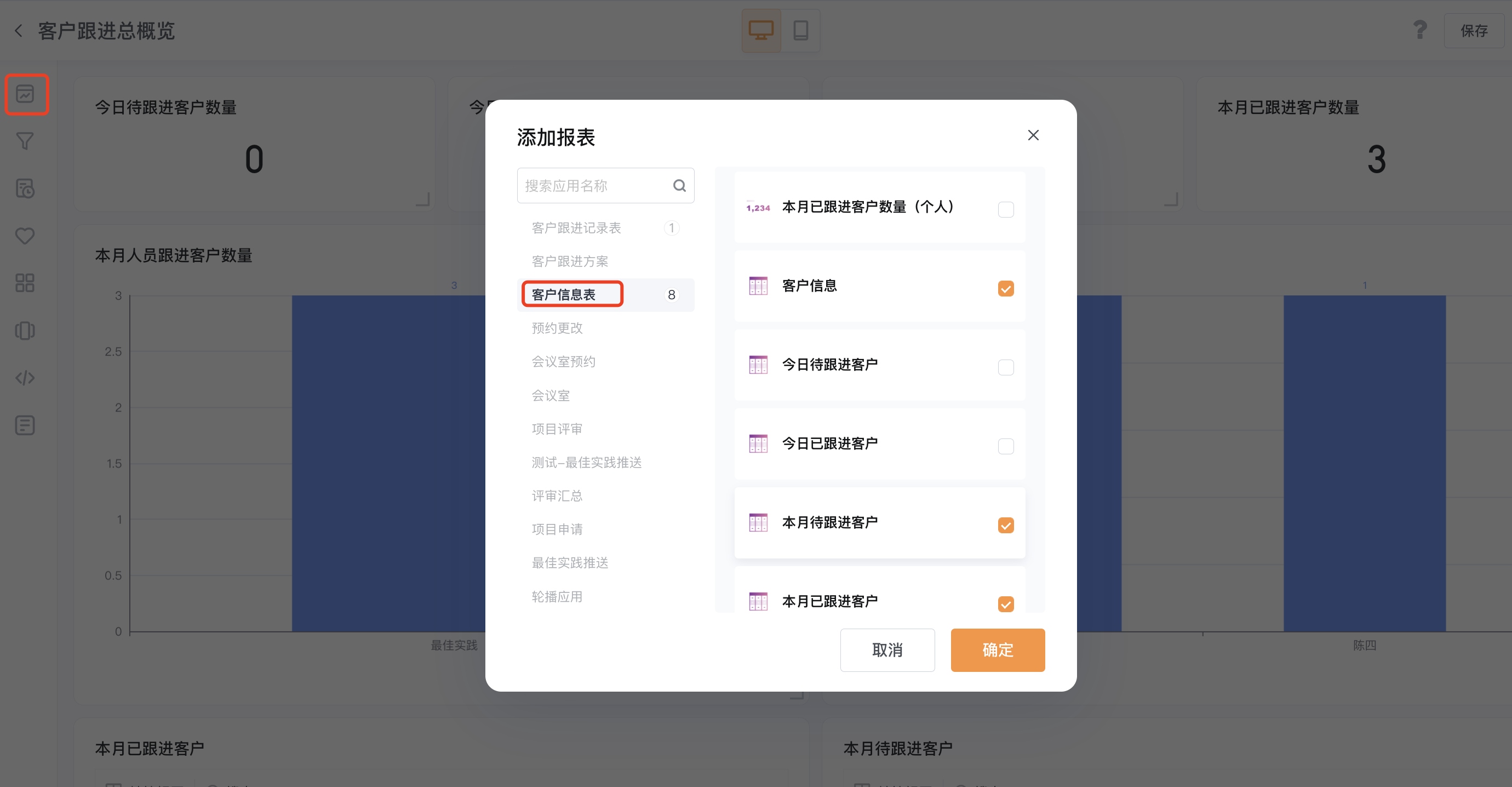
创建门户,将个人查看的报表添加至门户中
3.4.2.客户跟进总览
创建门户,将客户总体跟进情况的报表添加至门户中