轻流 x 腾讯云函数:解析Excel文件内容至表格
场景/功能描述
当用户在轻流平台上上传Excel文件时,Q-Linker 会自动触发腾讯云函数(Serverless Cloud Function,SCF)来解析该Excel文件的内容并将其写入到轻流的表格中。功能的主要作用是简化数据录入流程,并实现数据的统一管理和后续处理。
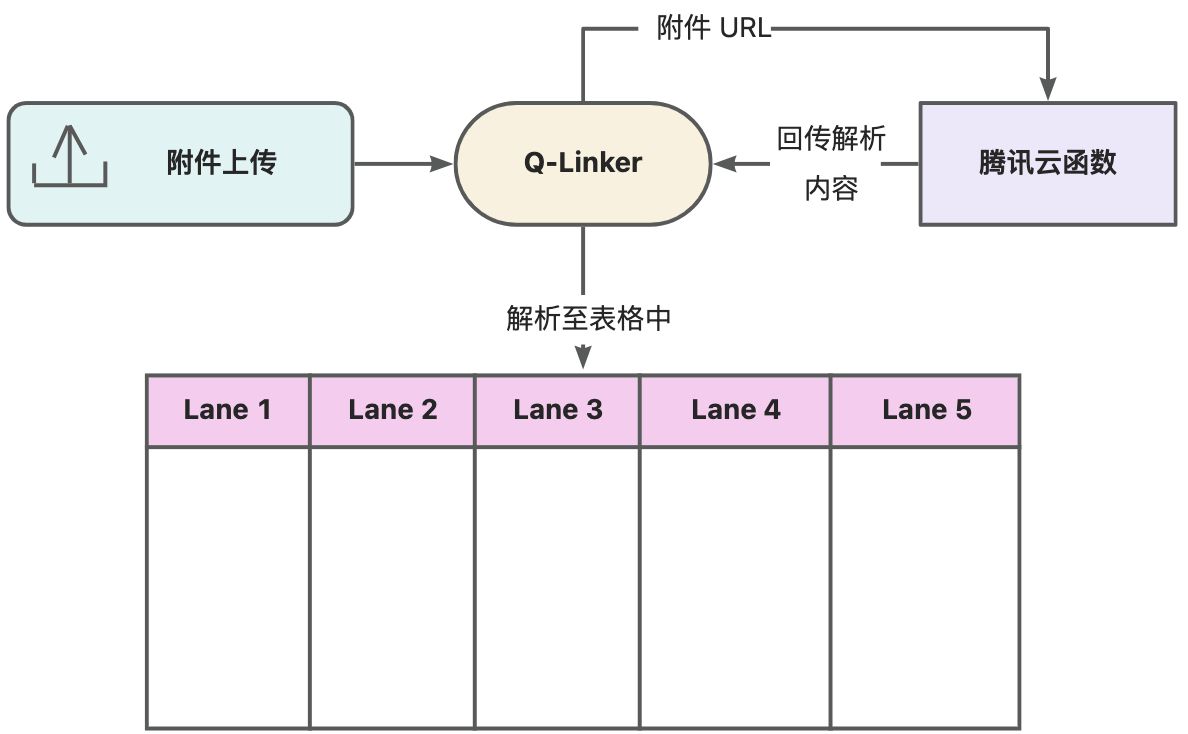
思路逻辑
⭐️ 相关教程 ⭐️:腾讯云函数:https://cloud.tencent.com/document/product/583Q-Linker配置说明:https://qingflow.com/help/docs/61a6d9292d94980041aedf1bPS:直接使用代码块来解析excel表格数据:https://exiao.yuque.com/enzu8l/oy1eh8/kcwvneffzbschonp?singleDoc# 《代码块:获取excel表格特定区域数据》
配置过程
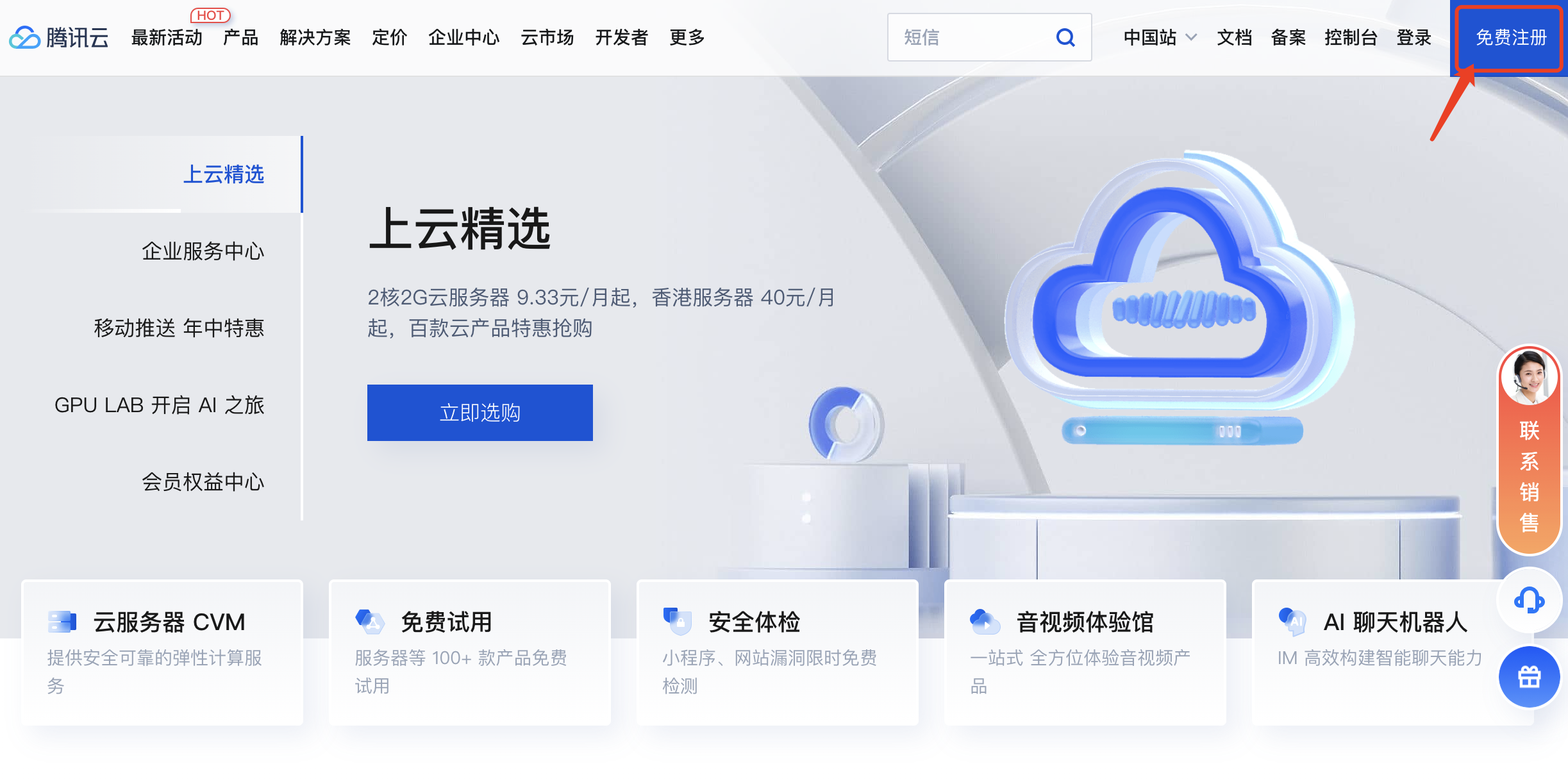
步骤一:前往腾讯云官网,注册账号。
如已有账号,请直接登录账号!按提示要求,完成相关身份认证。
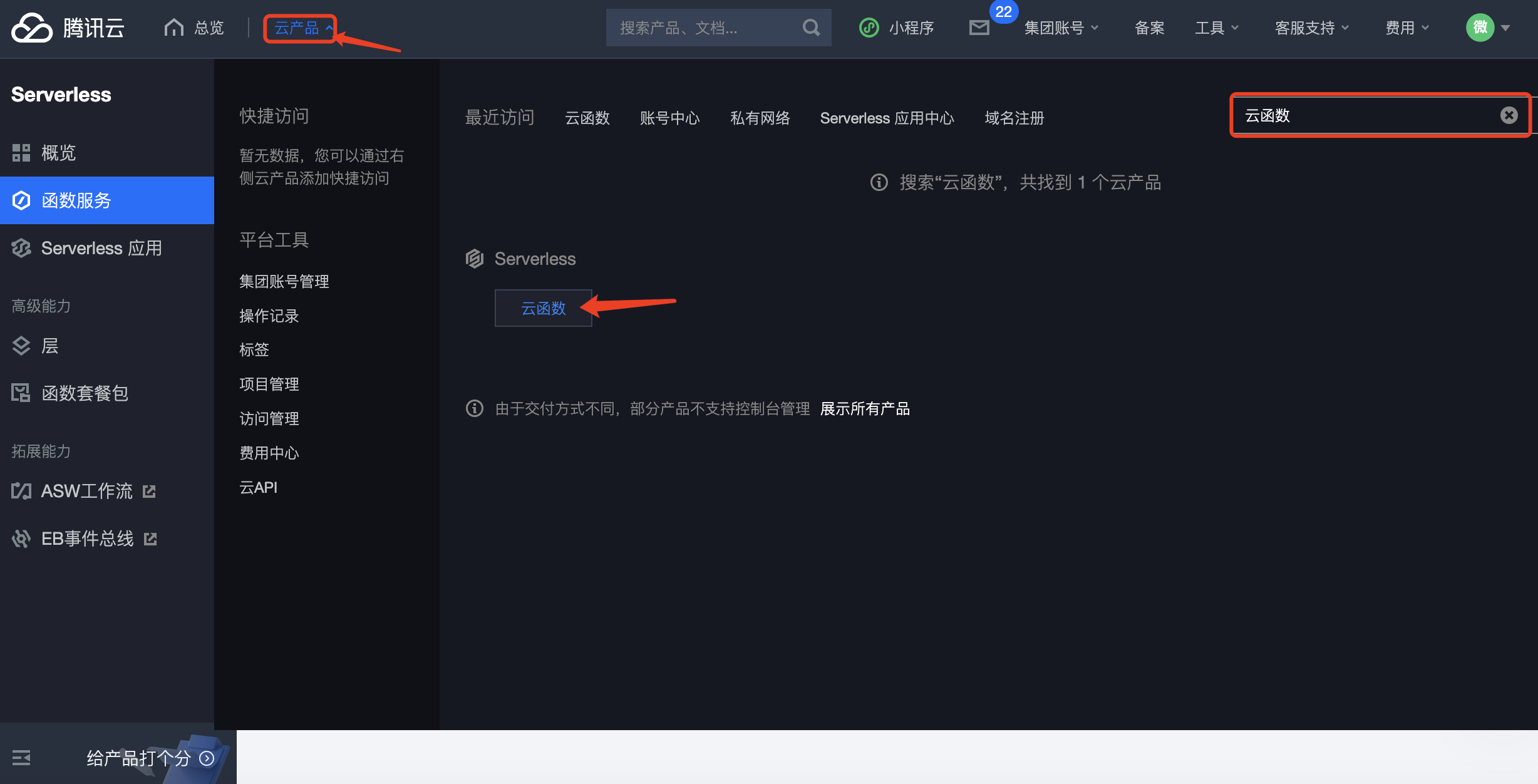
步骤二:前往云函数,进入函数服务。
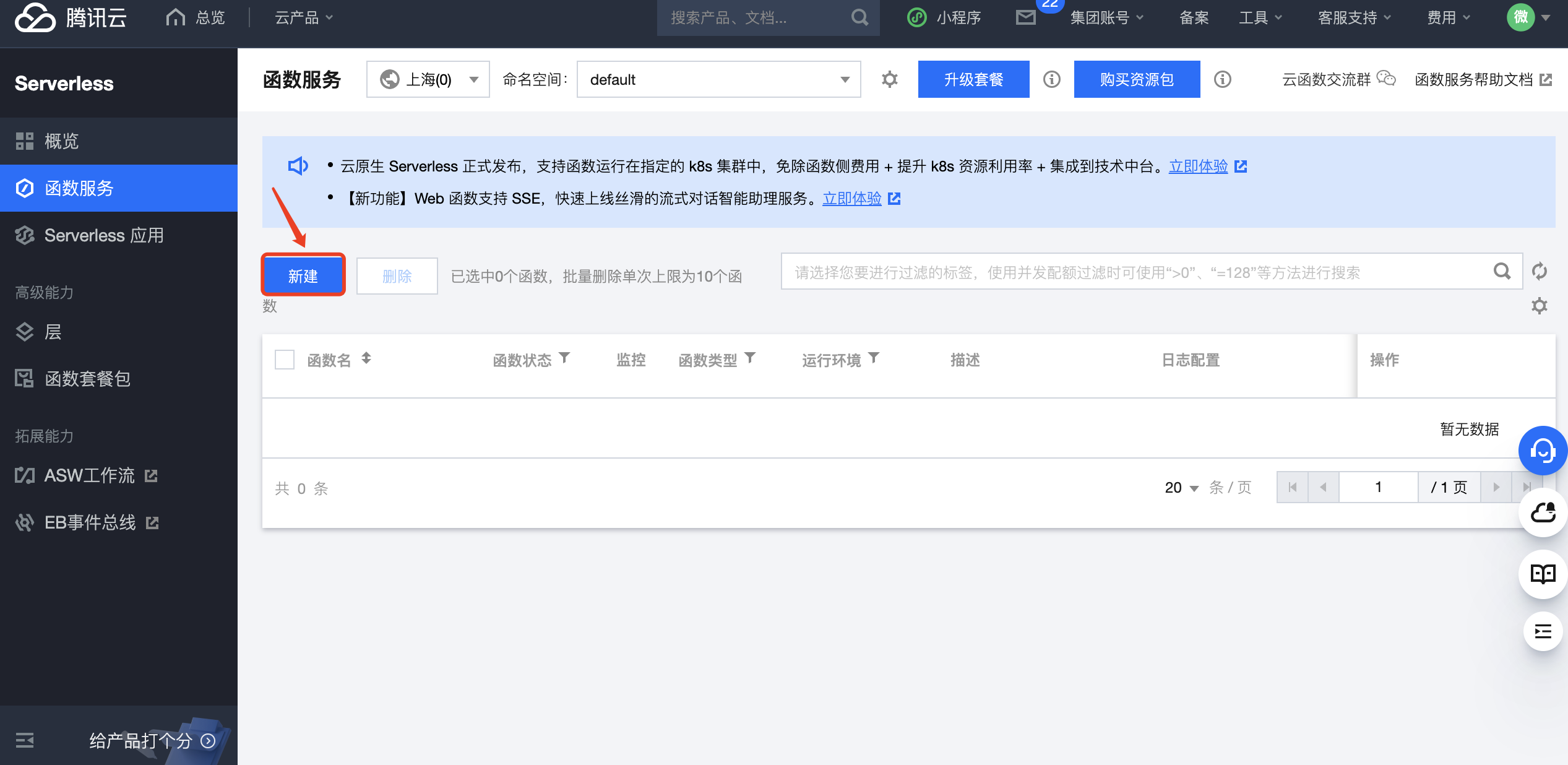
步骤三:新建函数,并完成相关配置。
新建空白函数
点按“新建”按钮,进入到创建函数的页面。
选择“从头开始”
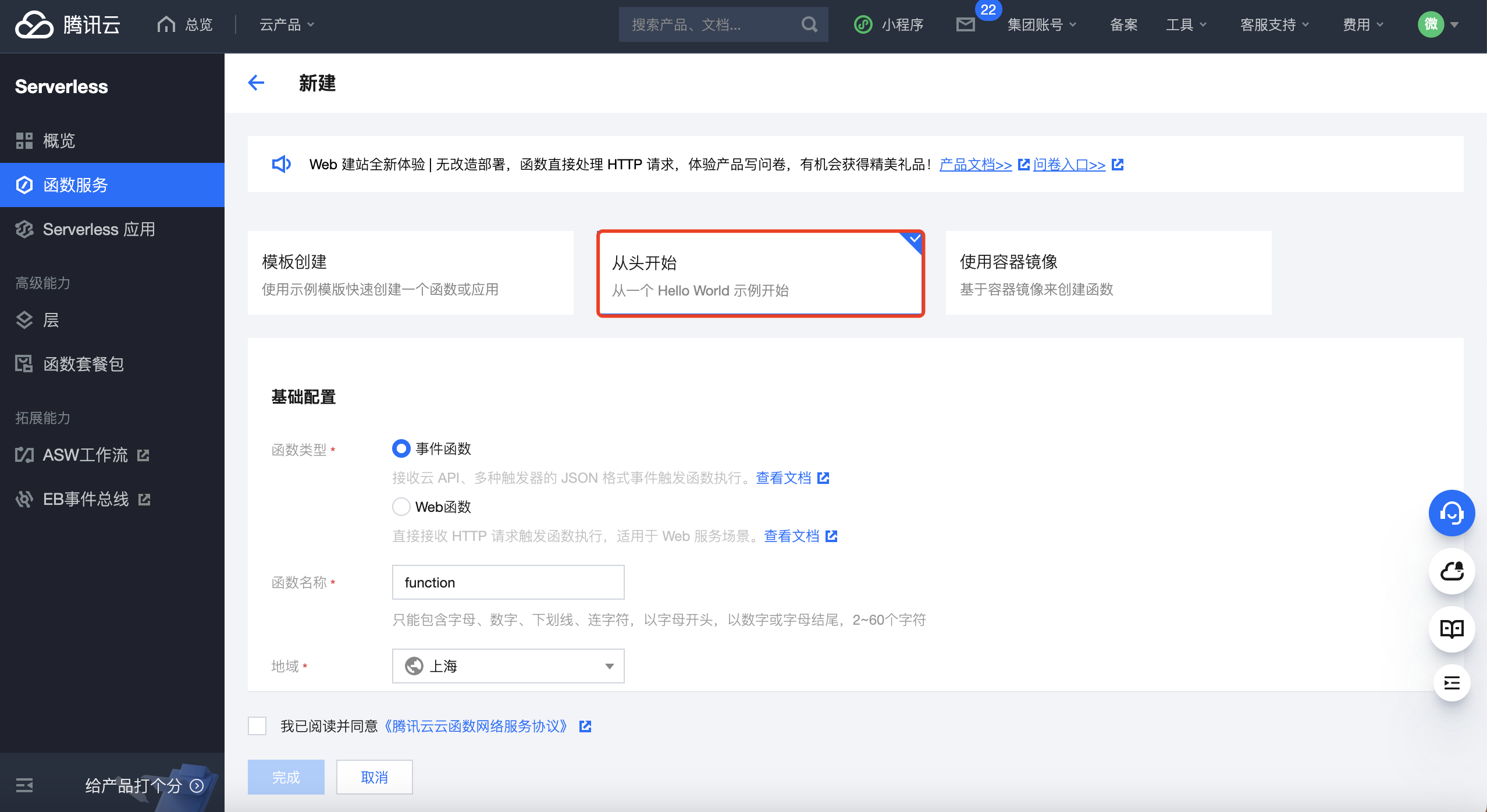
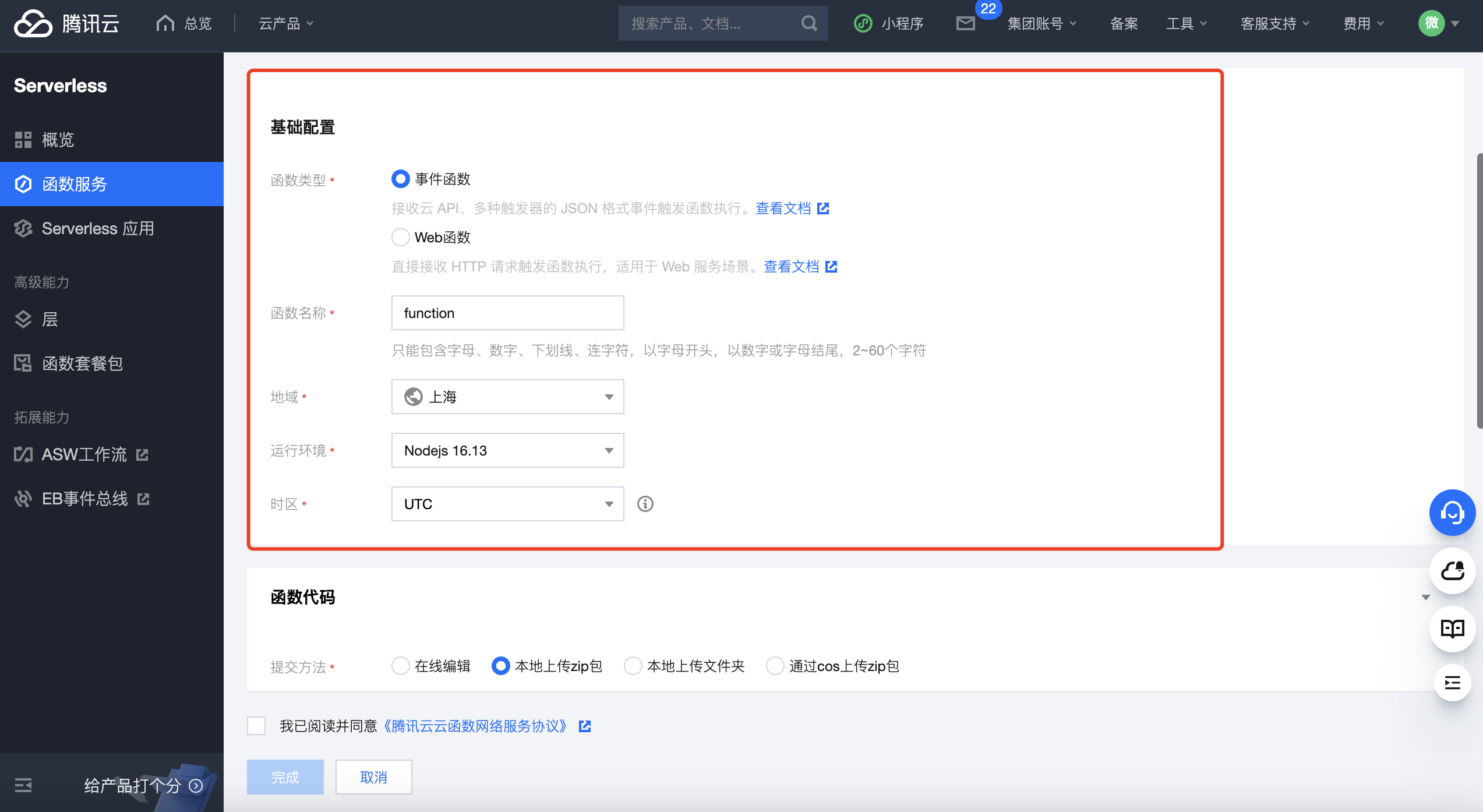
完成基础配置
函数类型,勾选为“事件函数”;运行环境,选择Nodejs;其他项可自行填写
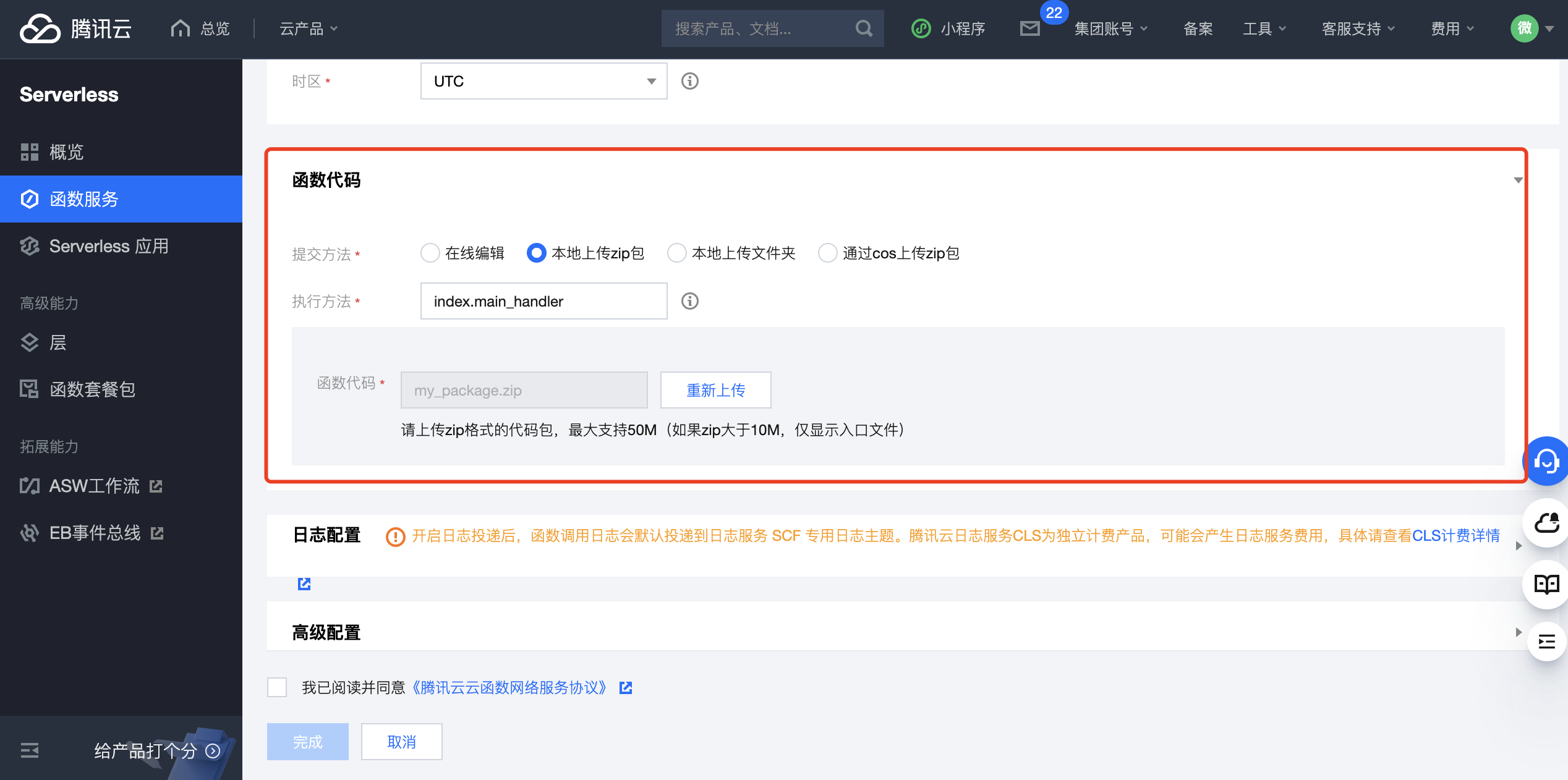
函数代码
提交方法:本地上传zip包
执行方法:index.main_handler
将以上的附件 my_package.zip 下载至本地,然后上传至“函数代码”中。
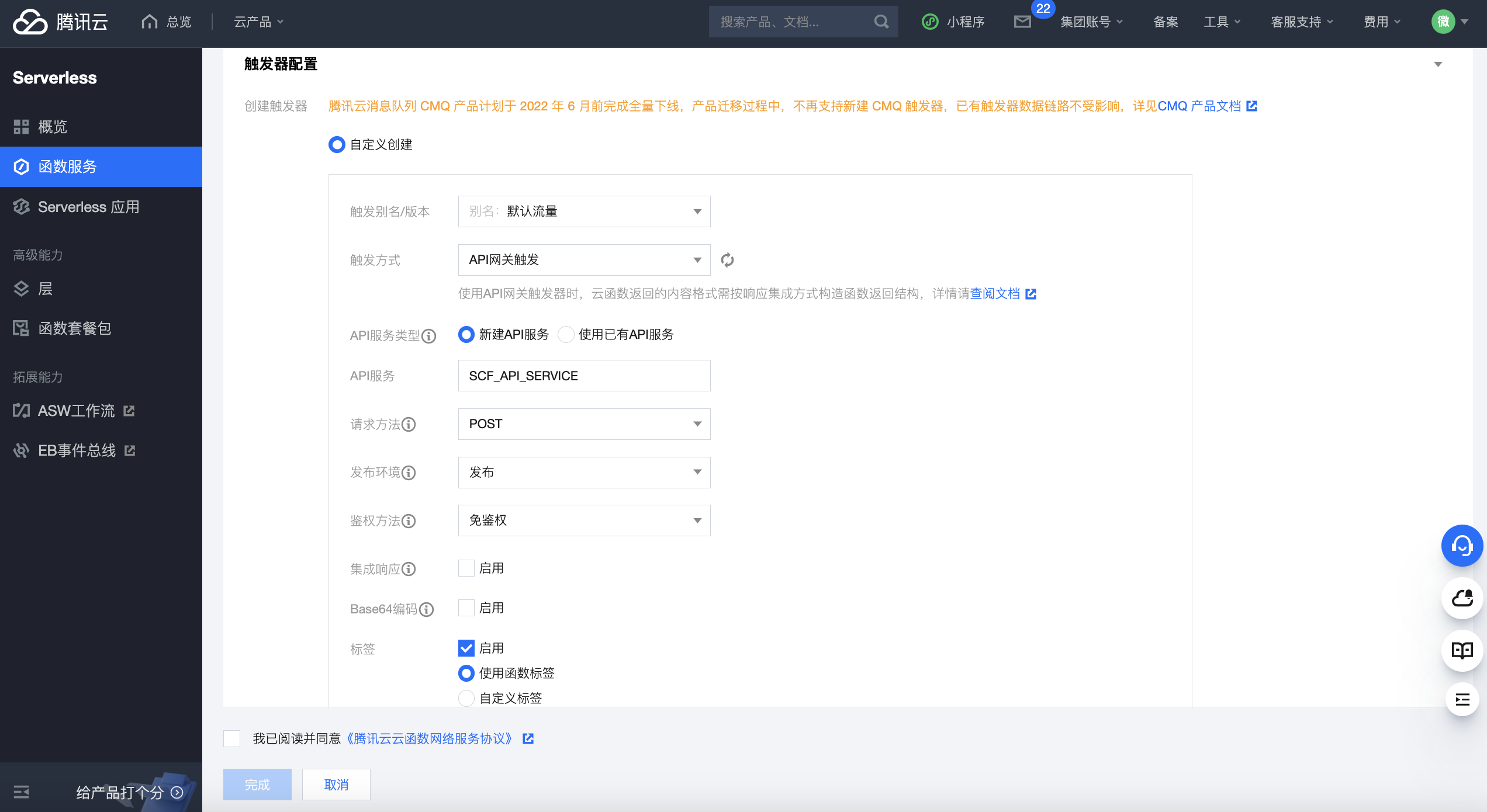
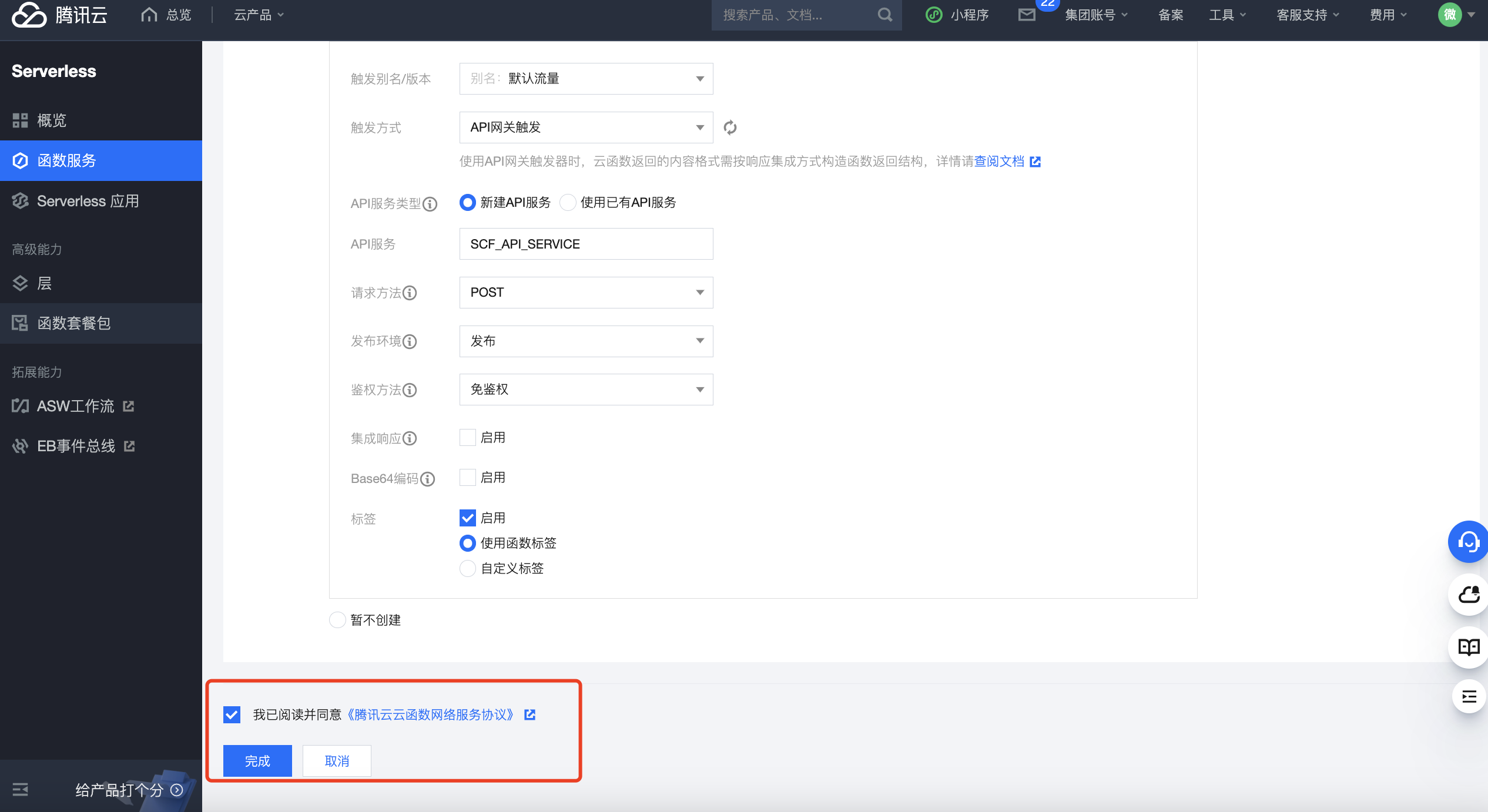
触发器配置
触发方式:API网关触发
请求方法:POST
完成创建
勾选同意相关协议,点按完成,等待部署完成即可。
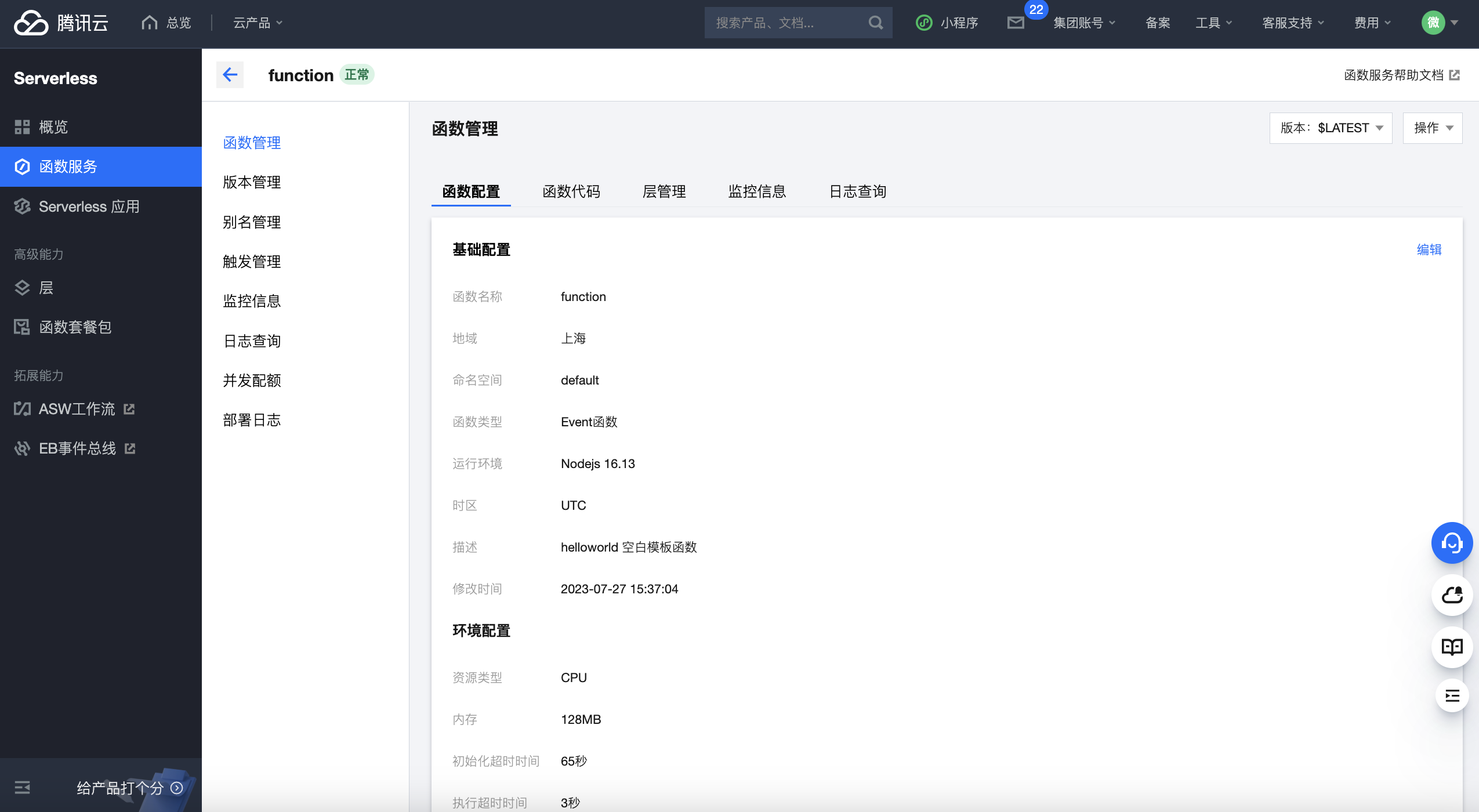
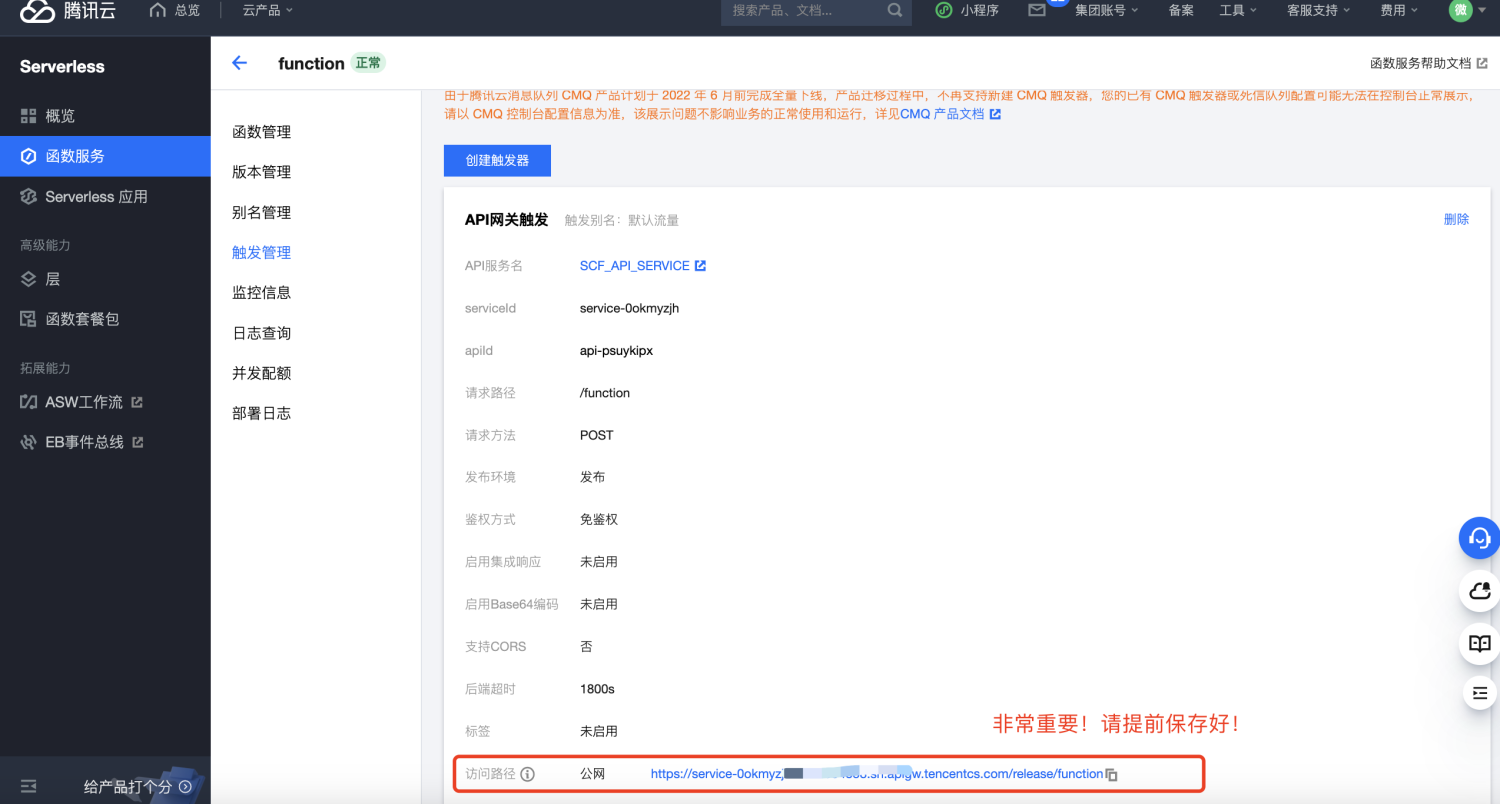
步骤四:从触发器中获取“访问路径”
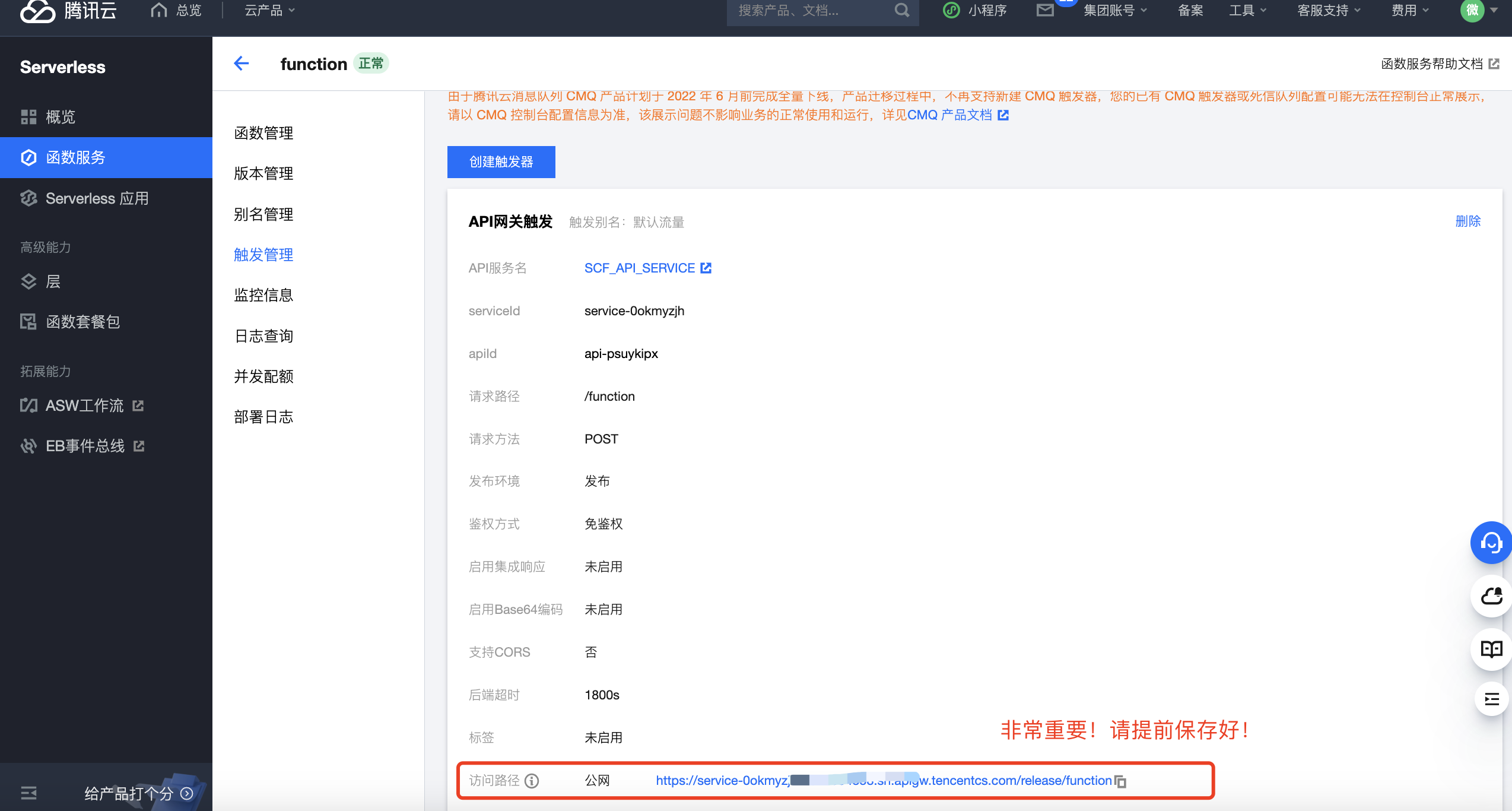
打开“触发管理”页面,拉至最底部,将“访问路径”提前保存好!
步骤五:前往轻流系统,完成应用配置
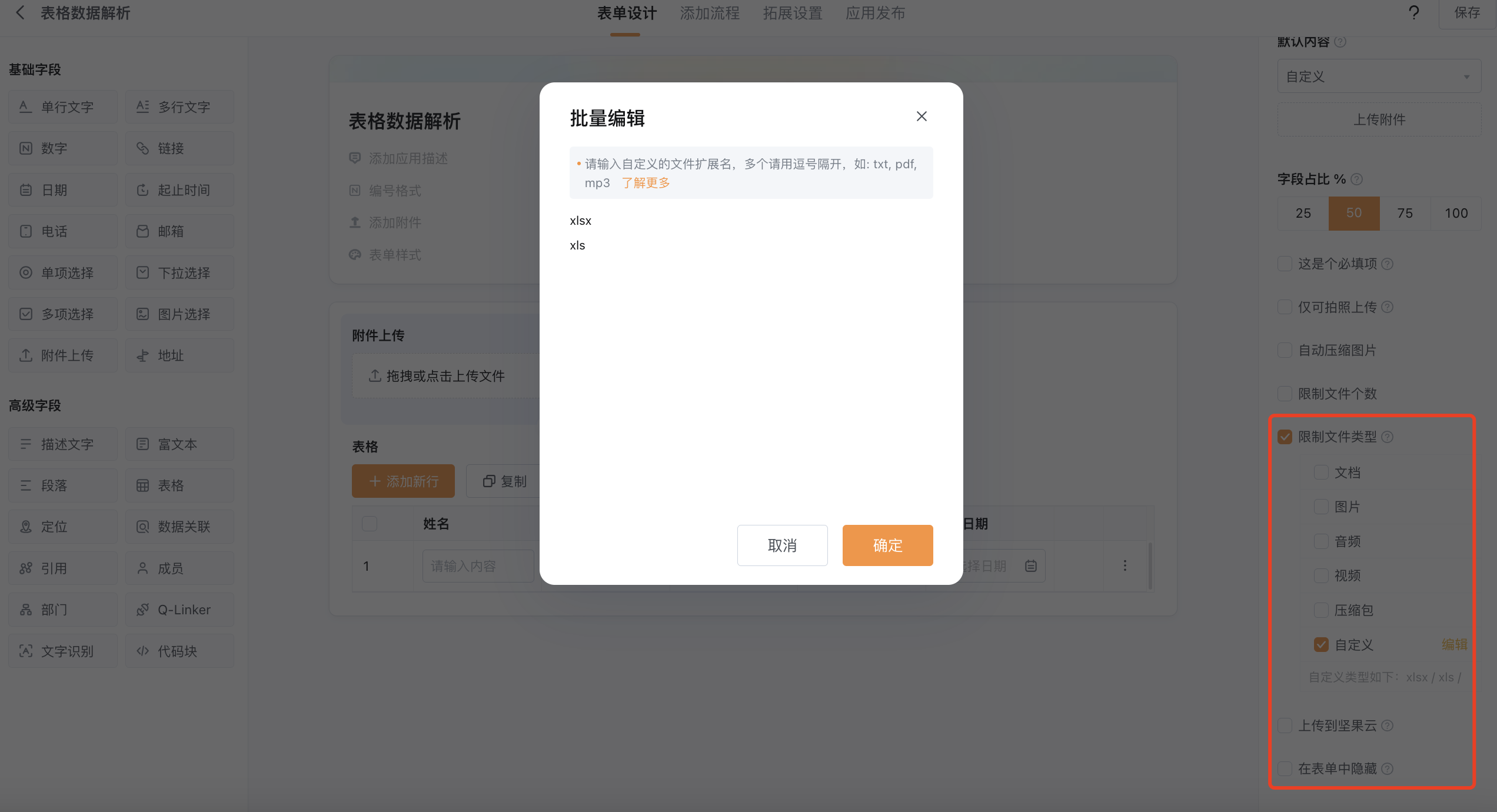
附件上传
勾选“限制文件类型”功能
自定义:xlsx,xls
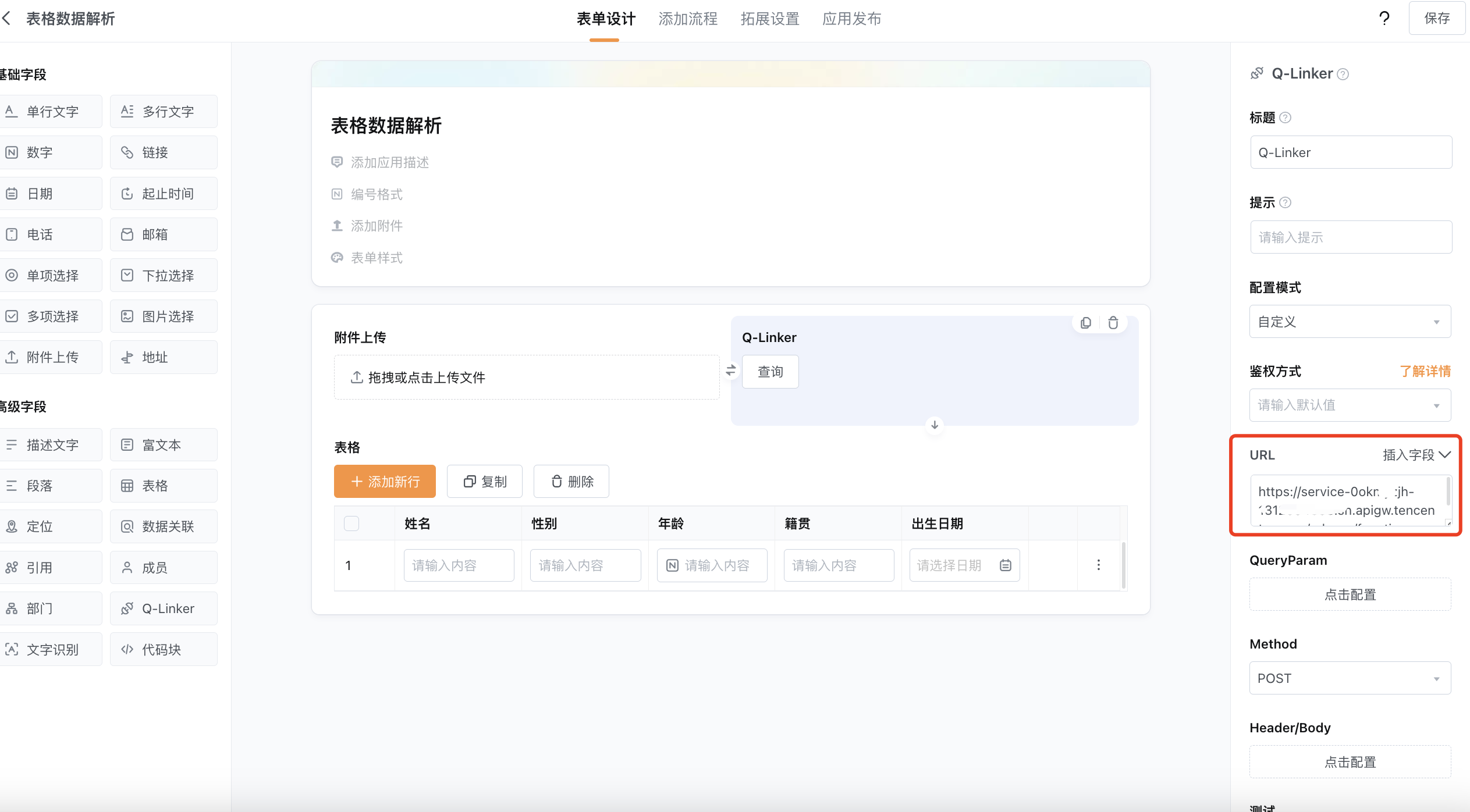
Q-Linker
URL:填入“访问路径”
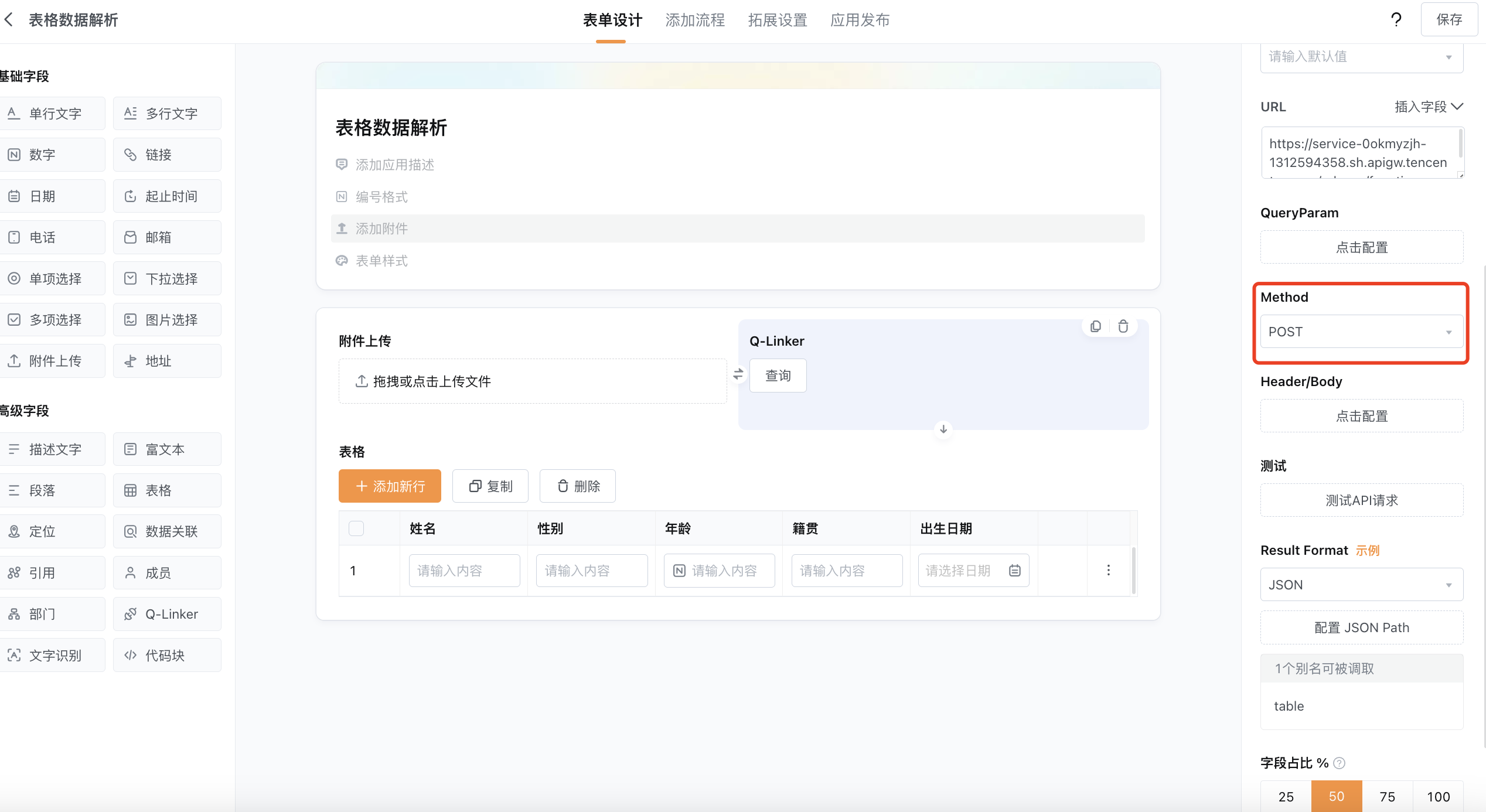
Method:POST
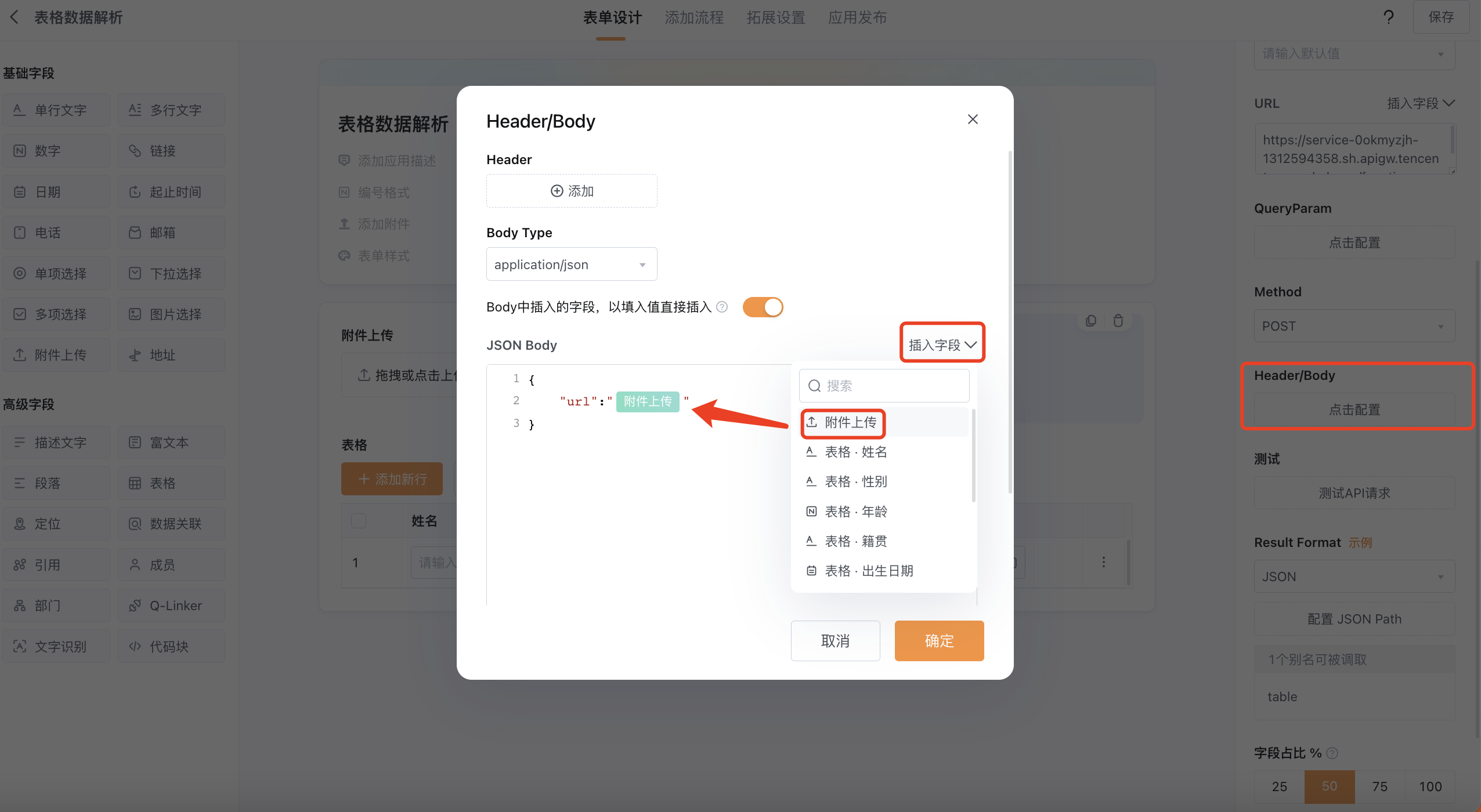
Header/Body
Body Type:application/json
JSON Body:
{
"url":"插入附件上传字段"
}
测试API请求
将 EXCEL 测试文件上传后,点按测试后,查看右侧**“响应体”**。
文件.xlsx(此为测试文件,您也可以上传自己的文件)
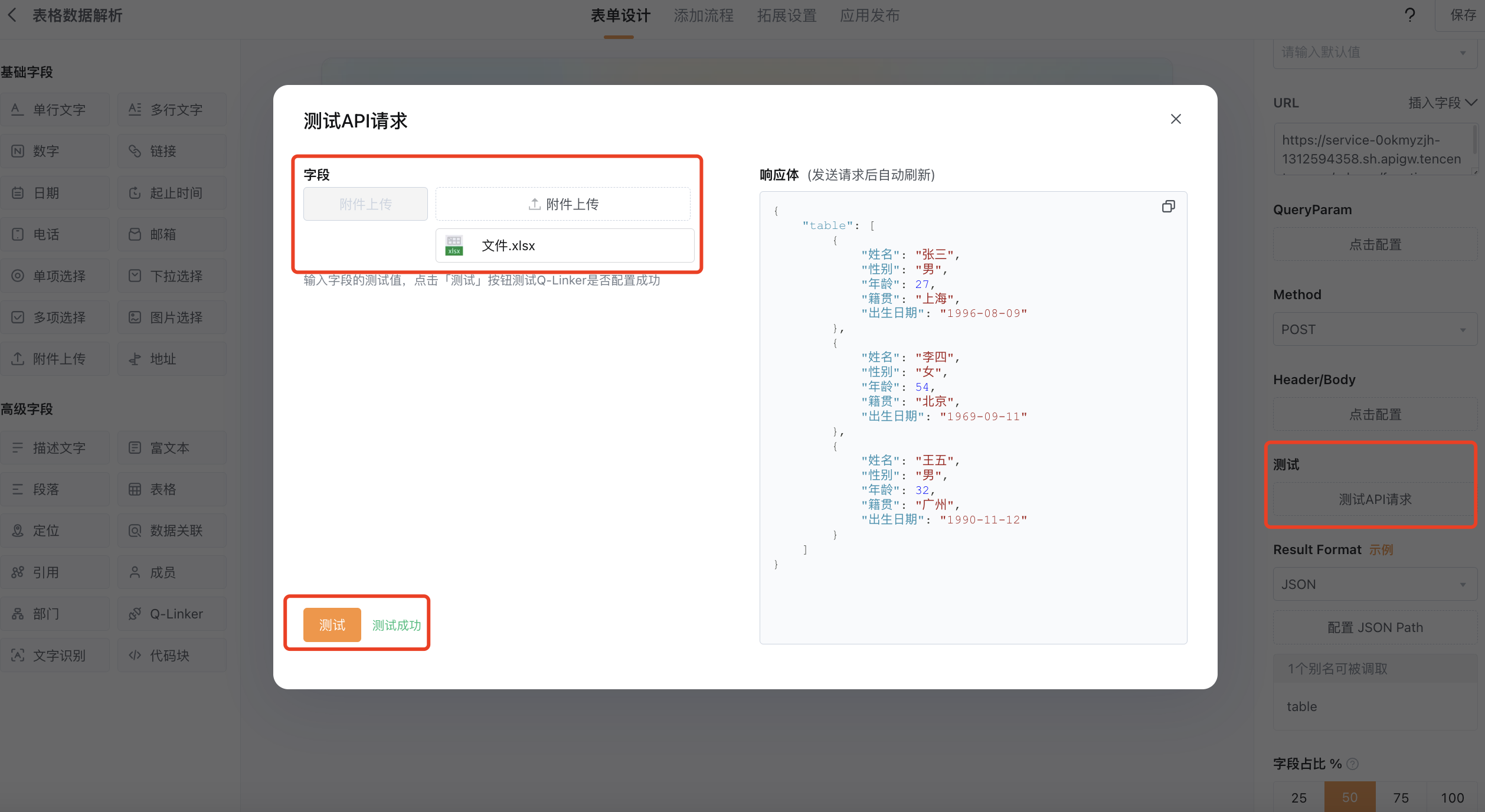
Result Format:JSON
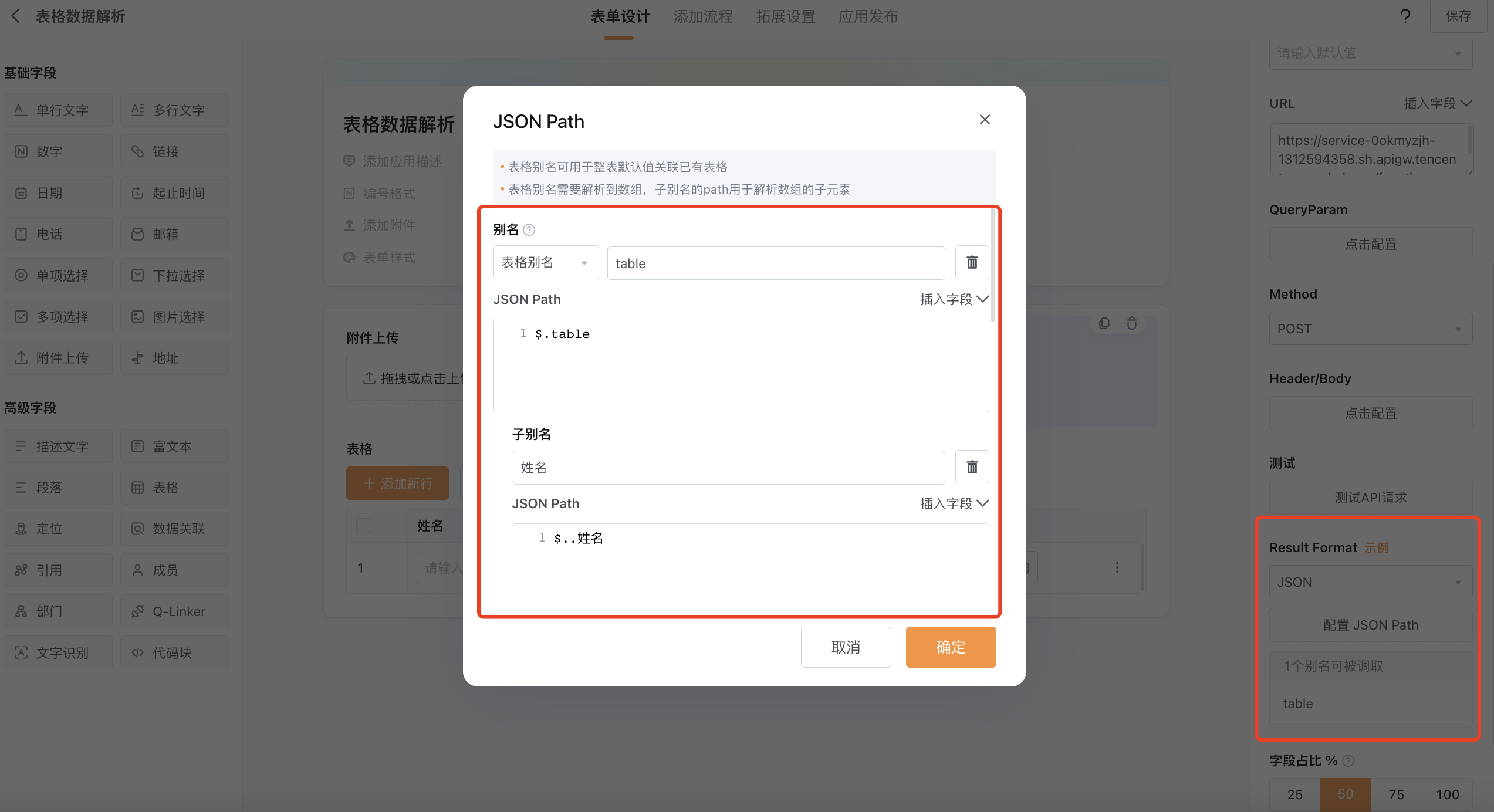
配置JSON Path( 请勿照搬,需要根据**“响应体”**进行配置!!)
表格别名 table
JSON path $.table
子别名 姓名
JSON path $.姓名
子别名 性别
JSON path $.性别
子别名 年龄
JSON path $.年龄
子别名 籍贯
JSON path $.籍贯
子别名 出生日期
JSON path $.出生日期
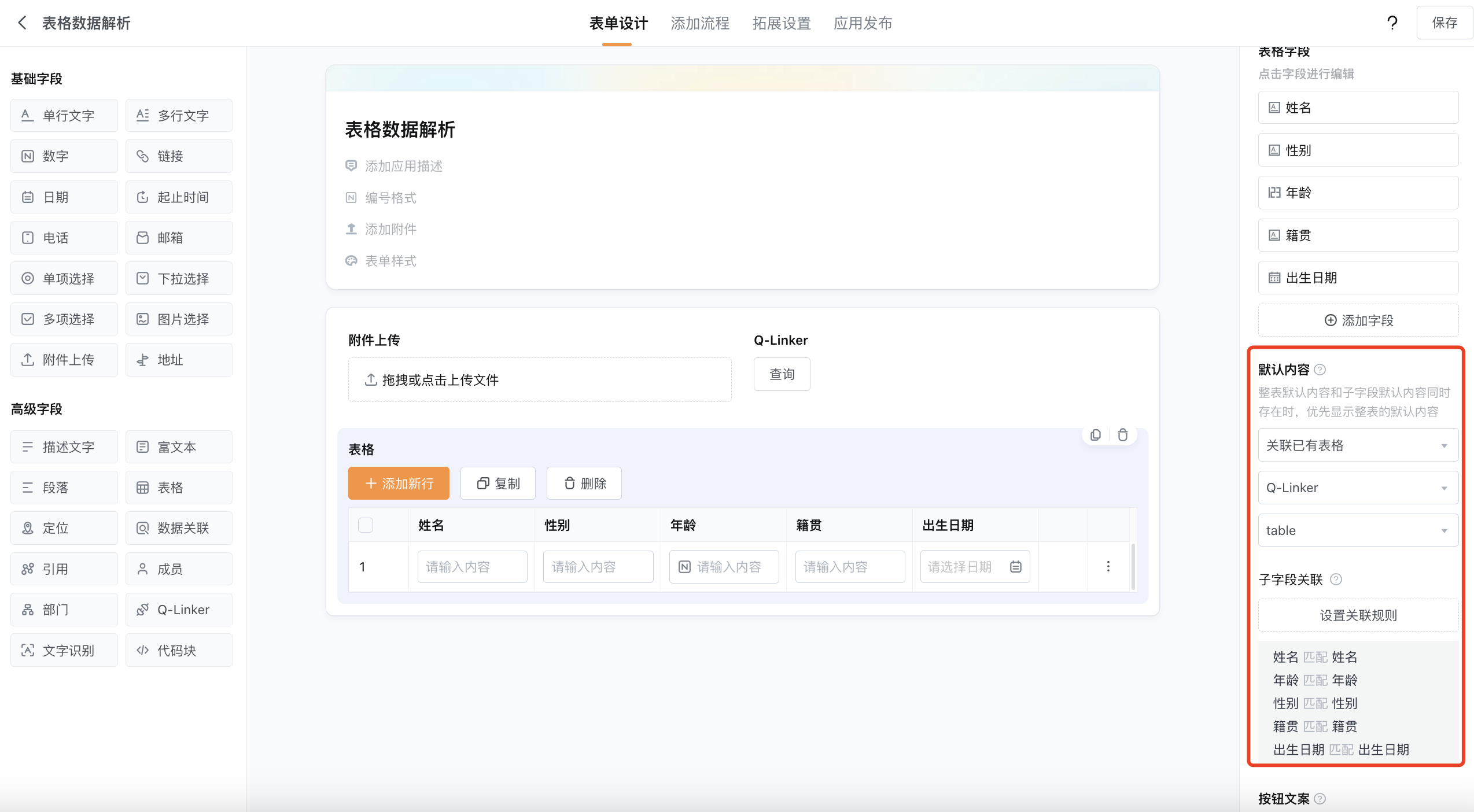
表格配置
添加需要解析的字段(姓名、性别、年龄、籍贯、出生日期)
默认内容:关联已有表格 Q-Linker table
子字段关联:姓名 匹配 姓名
年龄 匹配 年龄
……
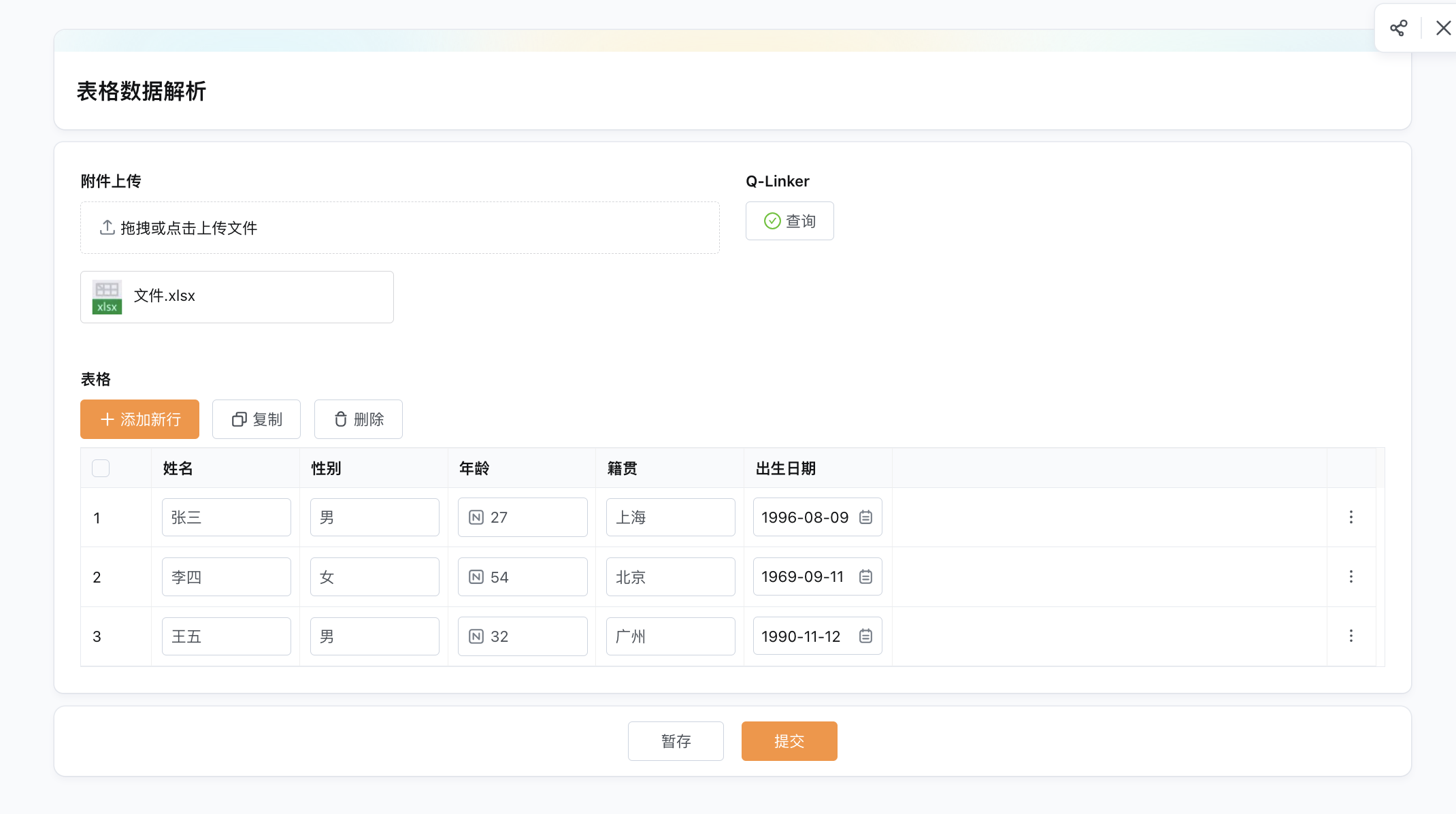
实现效果
功能实现效果
将轻流(QingFlow)与腾讯云函数(Serverless Cloud Function,SCF)结合,实现解析Excel文件内容,并将解析结果显示在表格中。
作用
该功能的主要作用是通过轻流平台触发腾讯云函数的执行,实现对上传的Excel文件内容进行解析,然后将解析结果以表格的形式呈现出来。这对于需要处理大量Excel数据的场景非常有用,比如数据导入、数据清洗、统计分析等。
注意事项
⚠️ EXCEL文件解析相关注意事项 ⚠️费用注意:腾讯云函数在调用时会产生费用。在使用该功能之前,您可以了解下腾讯云函数的定价策略和费用详情,以避免超出预算或产生意外费用。计费概述:https://cloud.tencent.com/document/product/583/17299JSON Path规则:在填写Q-Linker的JSON Path规则时,确保准确地根据腾讯云函数返回的JSON响应体提取所需数据,否则可能导致解析错误或显示不完整,通常情况下,表格的第一行内容应该与JSON响应体的字段名相对应。数据格式处理:注意Excel文件中的数据格式,特别是日期格式。由于Excel底层存储日期为数字,解析后的日期可能会显示为数字而不是原始日期格式。确保在Excel中将日期的单元格格式设置为“文本”格式,以避免数据转换问题。填写范例:2023-07-27 (文本格式)。