如何进行项目任务分配与管理
场景
项目任务分解、任务分配、任务管理、任务进度统计
🔗安装方案
业务逻辑
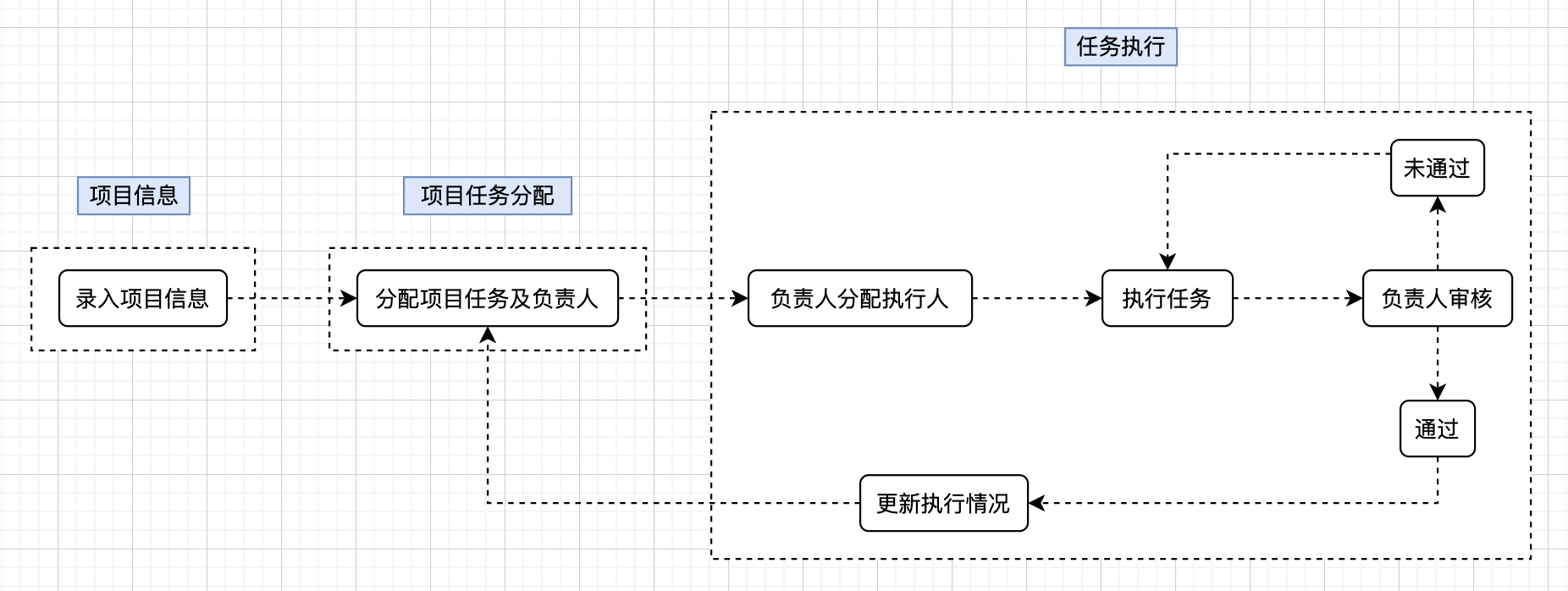
场景搭建
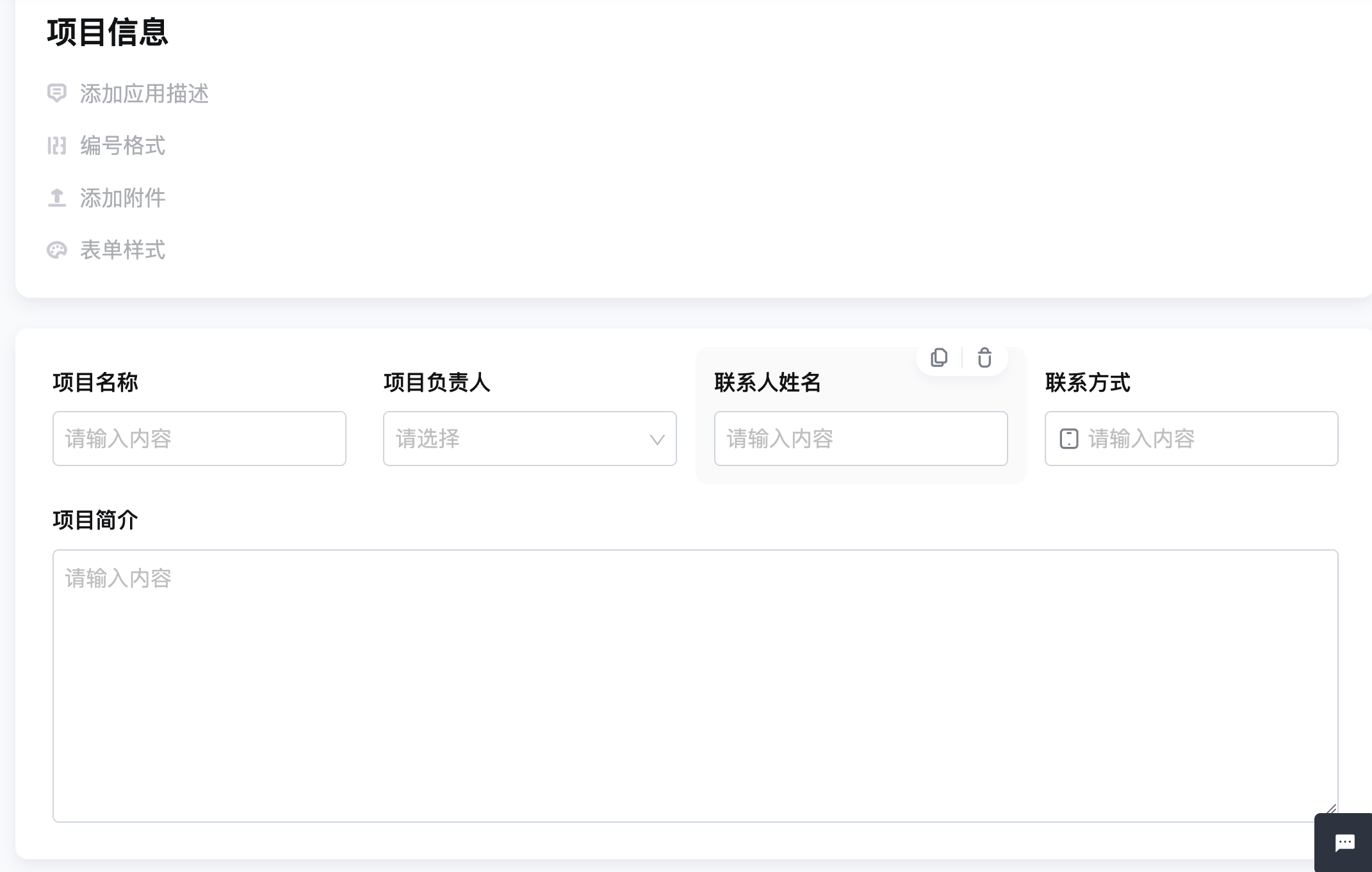
「项目信息」
录入项目基础信息
【项目名称】:单行文字
【项目负责人】:成员字段
【联系人姓名】:单行文字
【联系方式】:电话
【项目简介】:多行文字
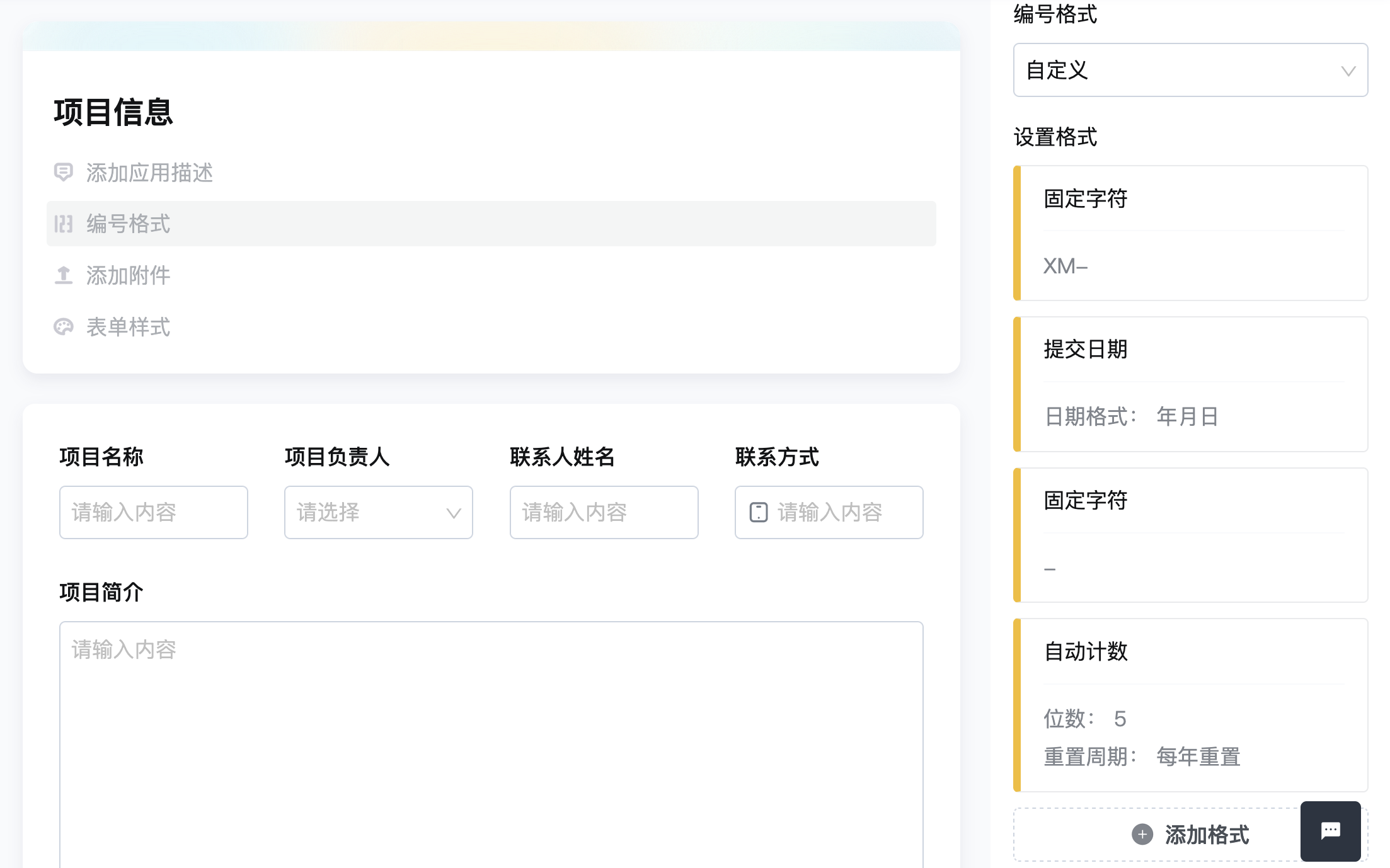
设置项目编号
「项目任务分配」
项目任务分解,并分配任务负责人与完成日期
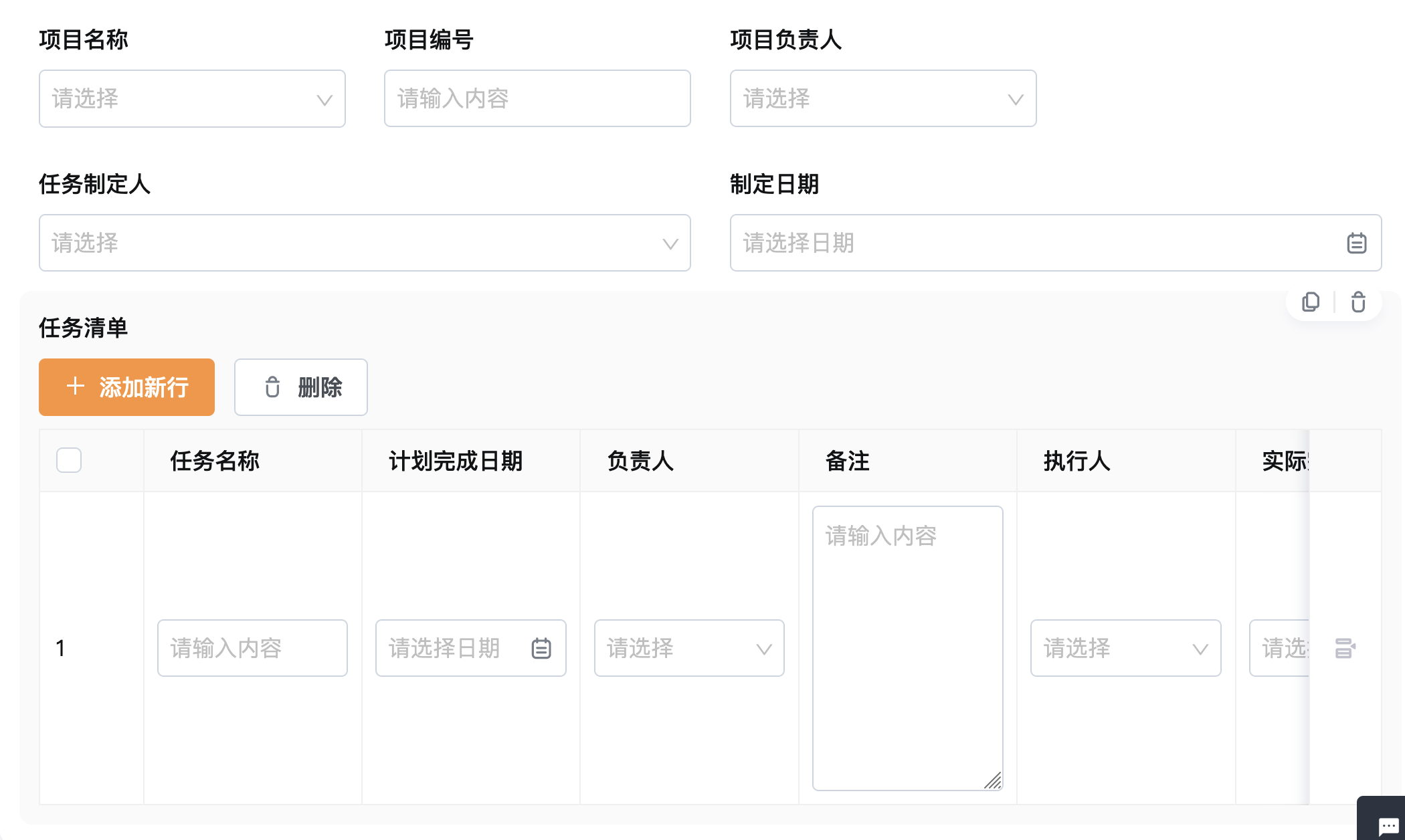
【项目名称】
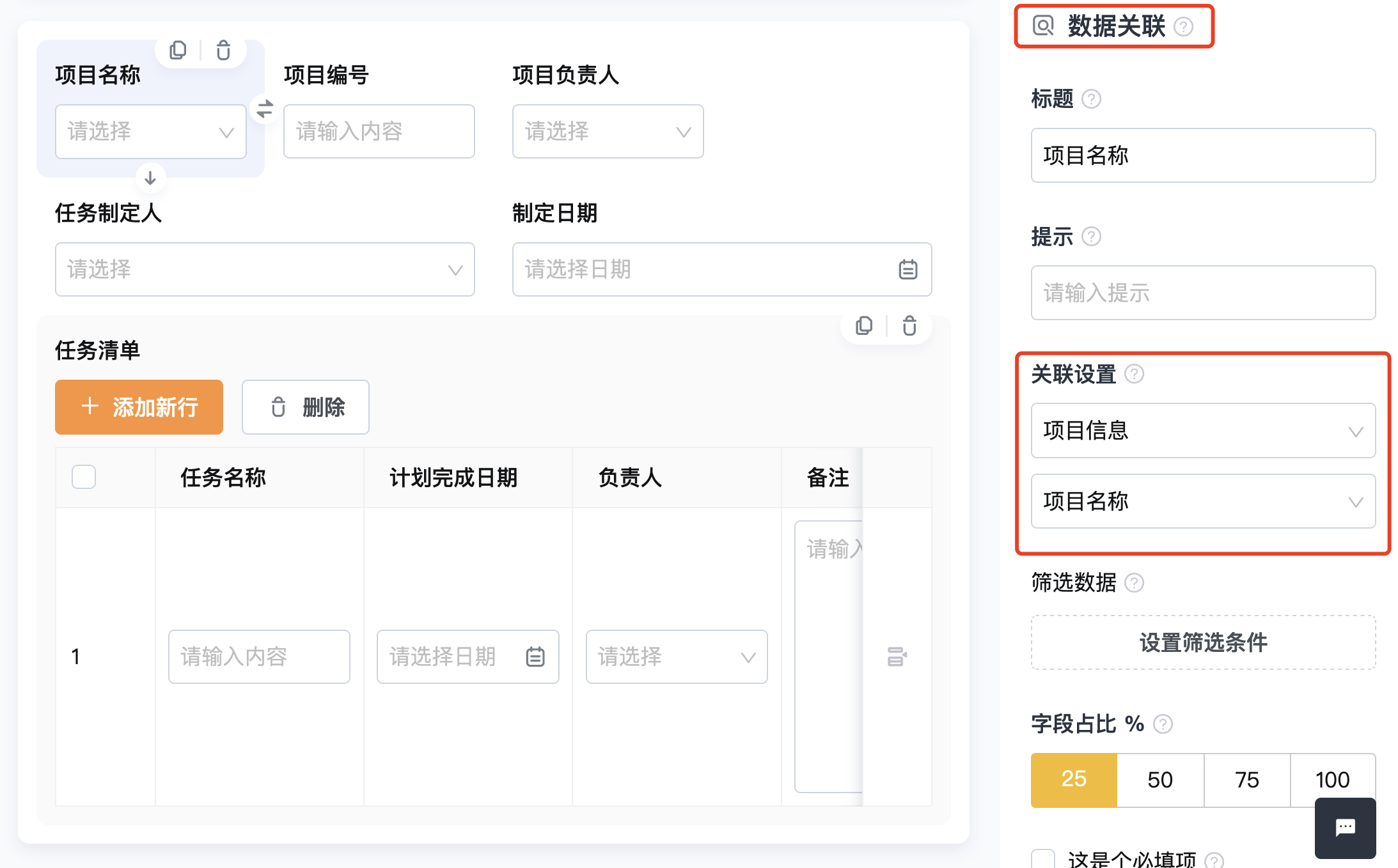
数据关联字段,关联应用「项目信息」中的字段【项目名称】
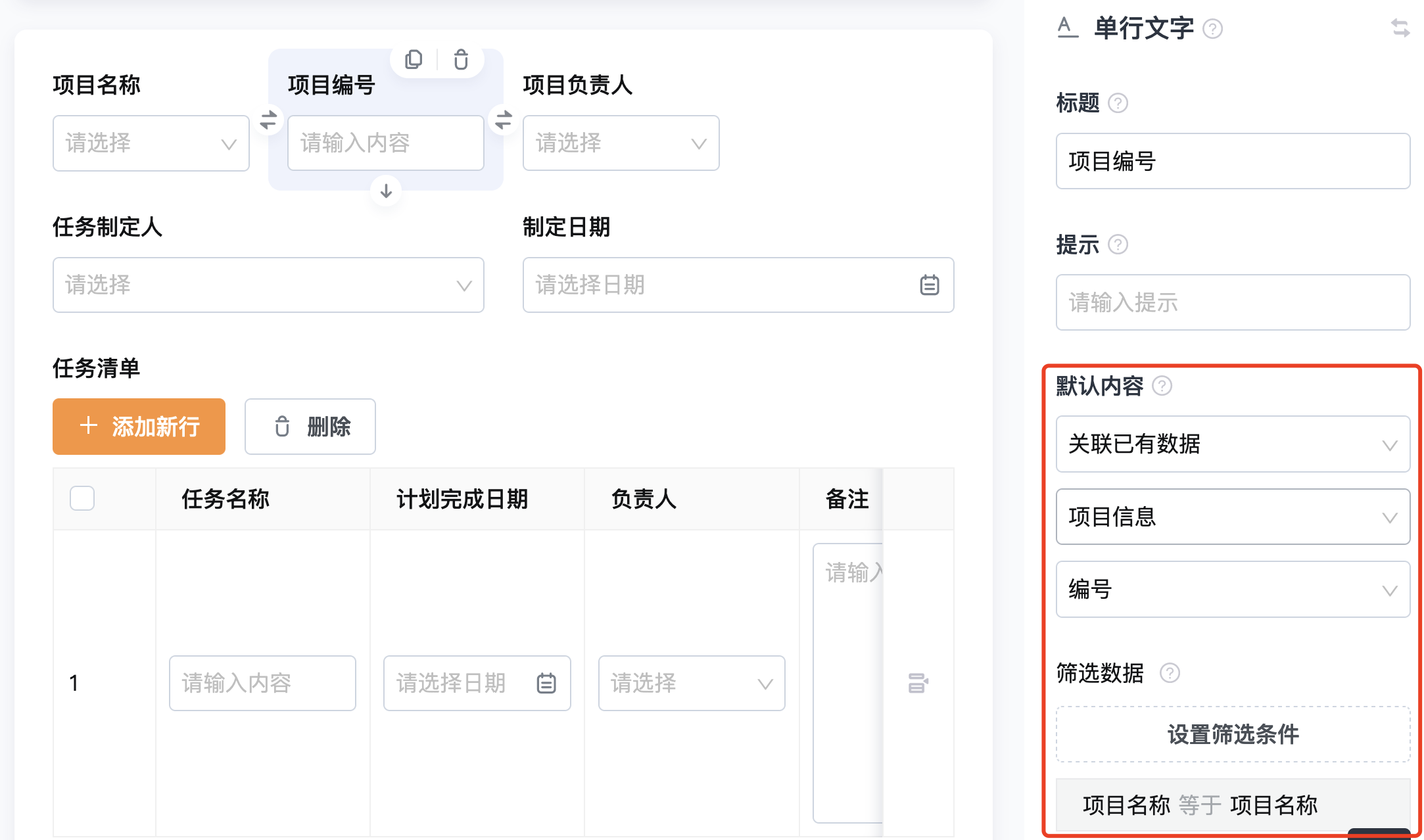
【项目编号】
单行文字字段,设置关联已有数据,关联应用「项目信息」中的系统字段【编号】,筛选条件:两个应用中的项目名称相同
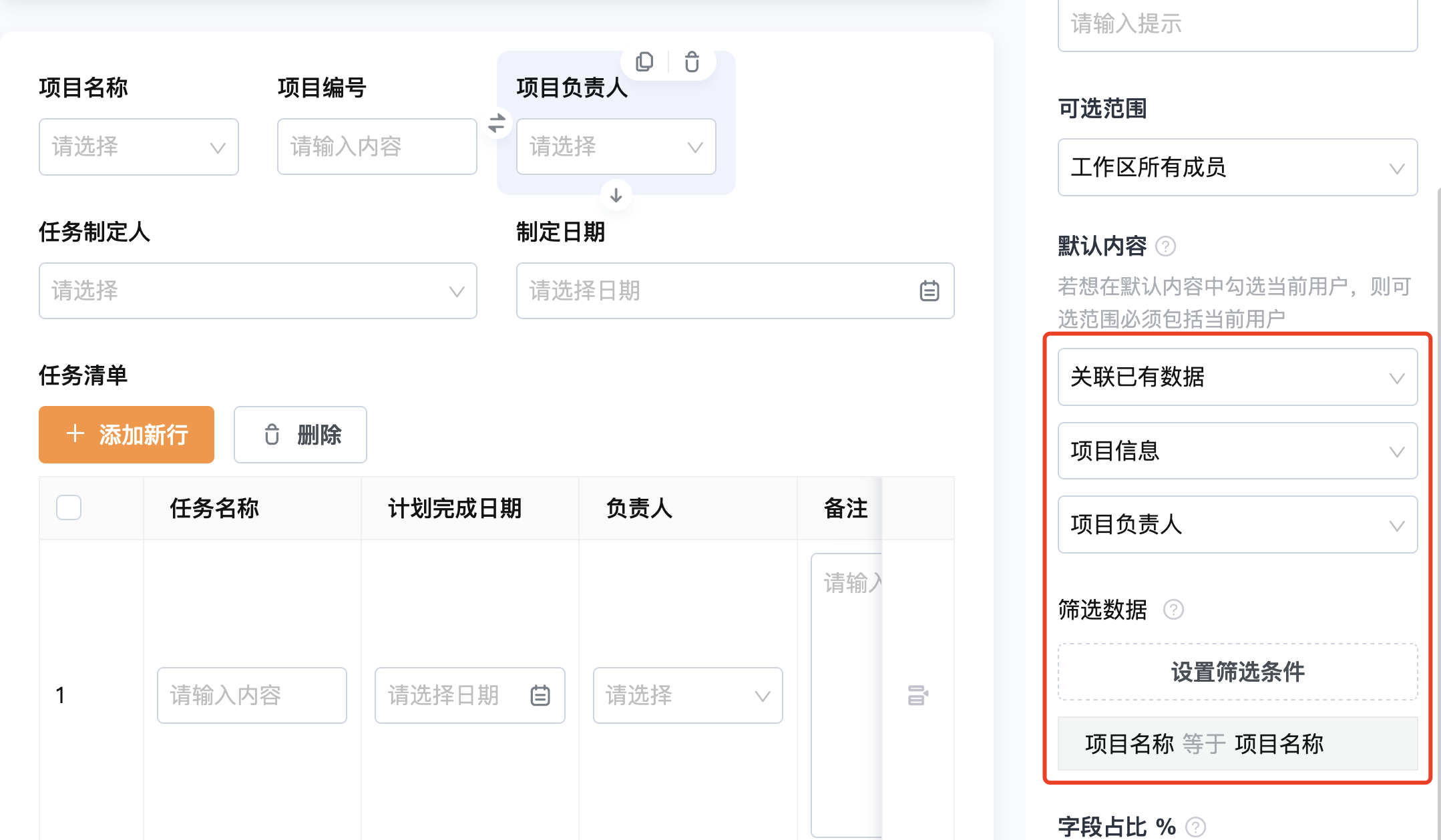
【项目负责人】
成员字段,设置关联已有数据,关联应用「项目信息」中的字段【项目负责人】,筛选条件:两个应用中的项目名称相同
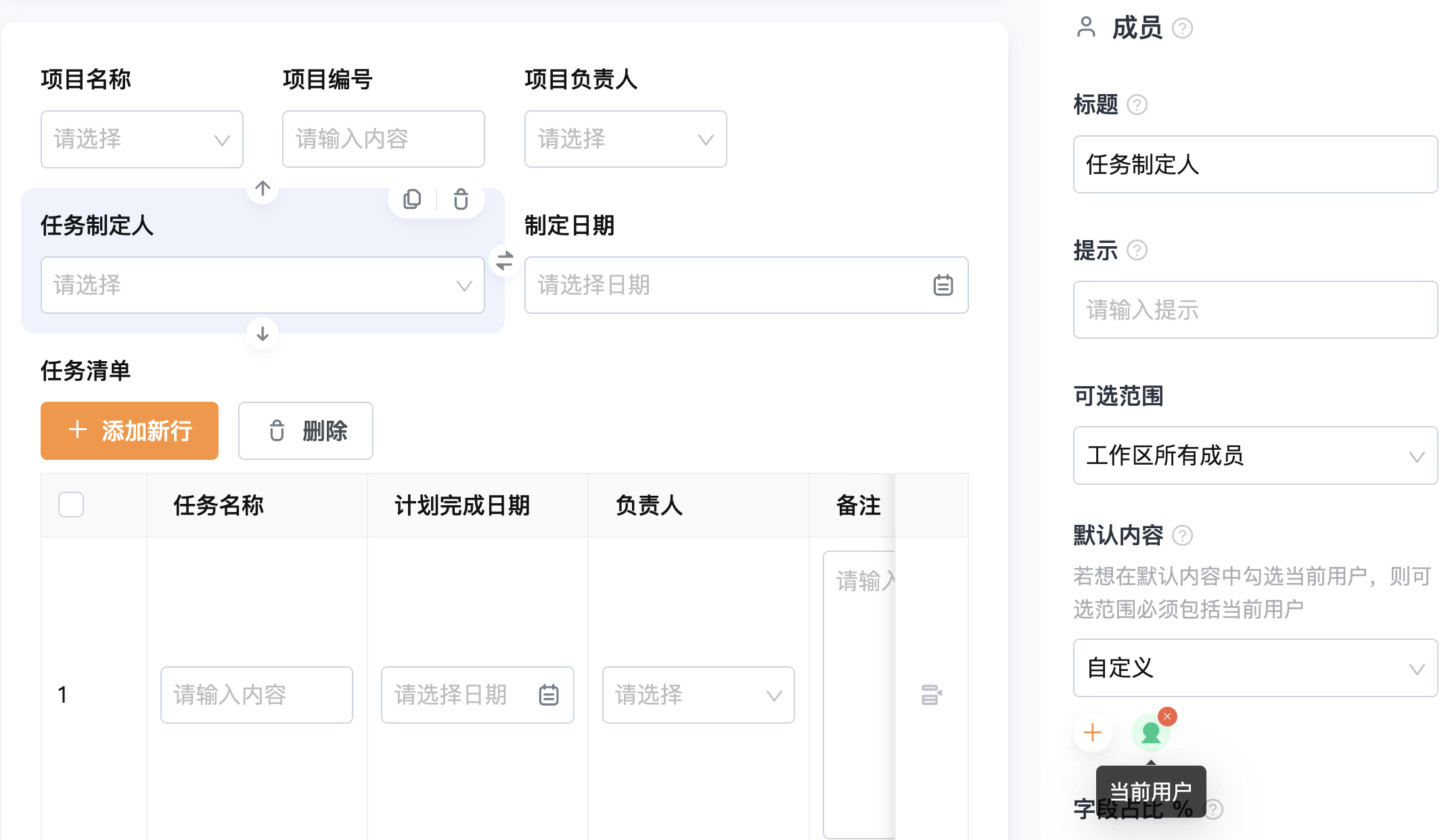
【任务制定人】
成员字段,设置默认内容-动态-当前用户
【制定日期】
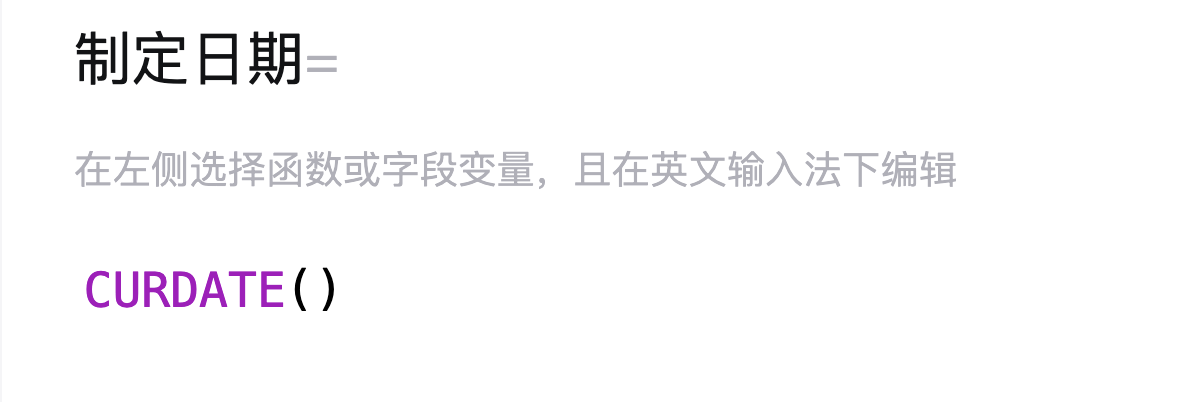
日期字段,设置公式:CURDATE()
【任务清单】
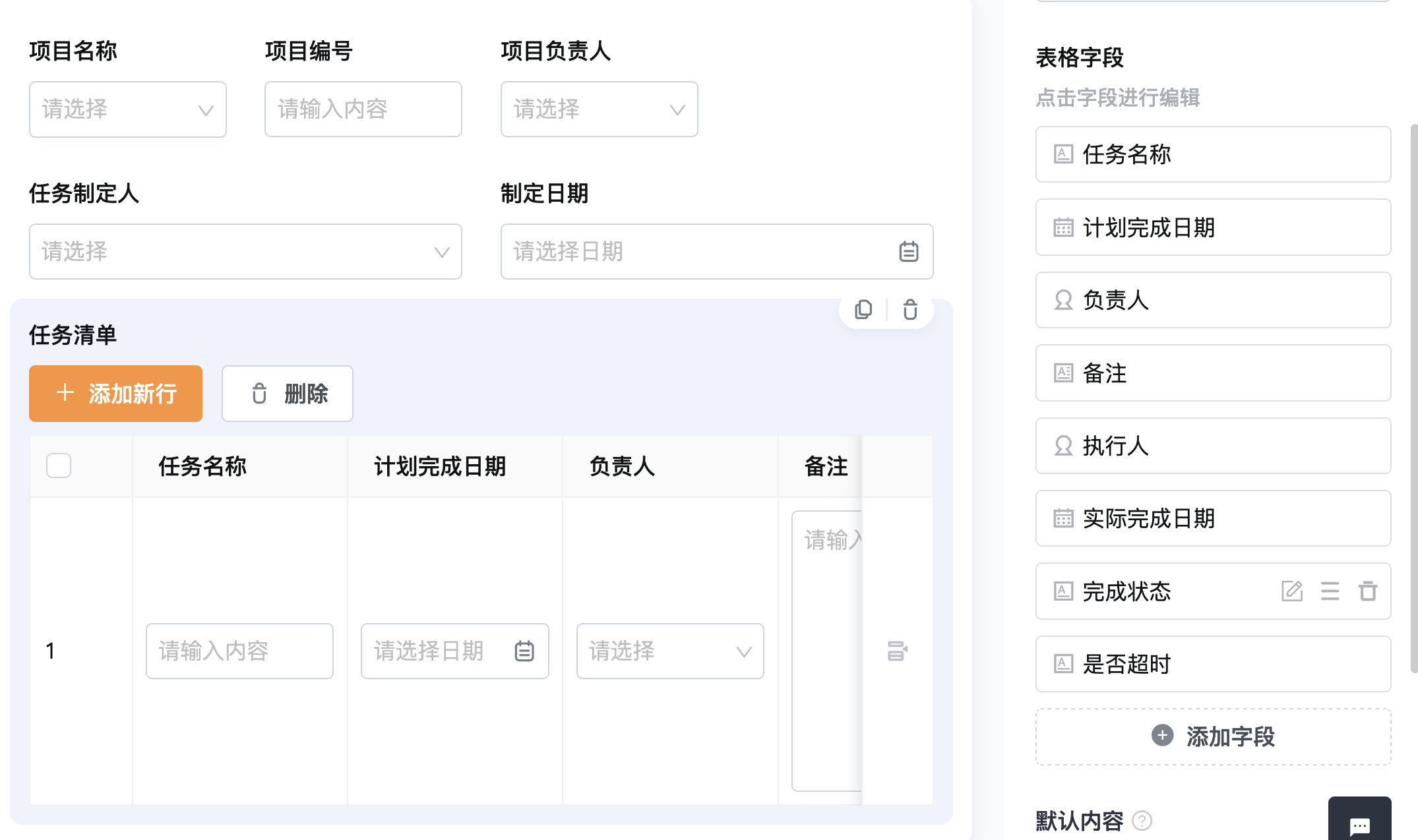
设置表格字段
【任务名称】:单行文字
【计划完成日期】:日期
【负责人】:成员
【备注】:多行文字
【执行人】:成员
【实际完成日期】:日期
【完成状态】:单行文字
【是否超时】:单行文字
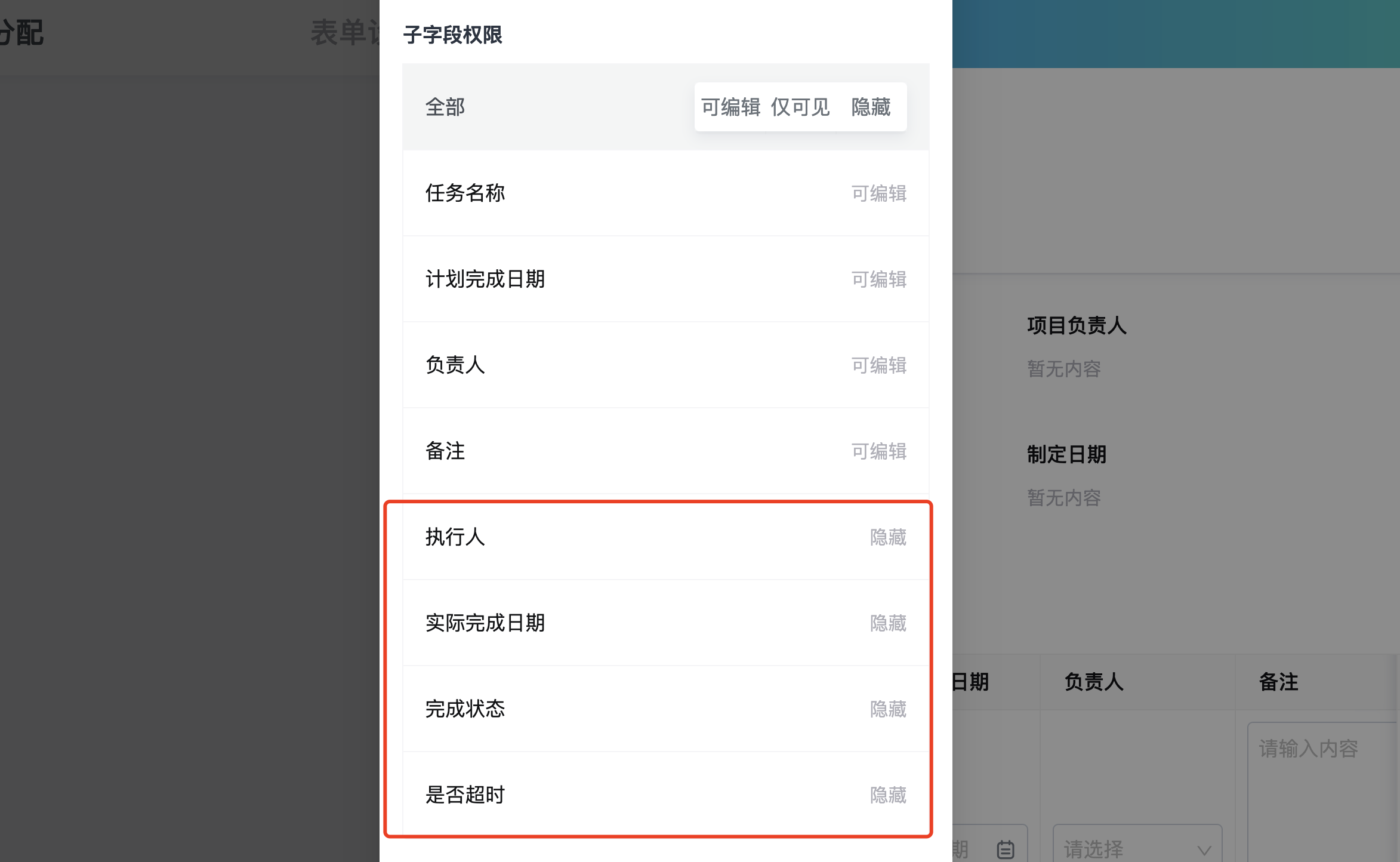
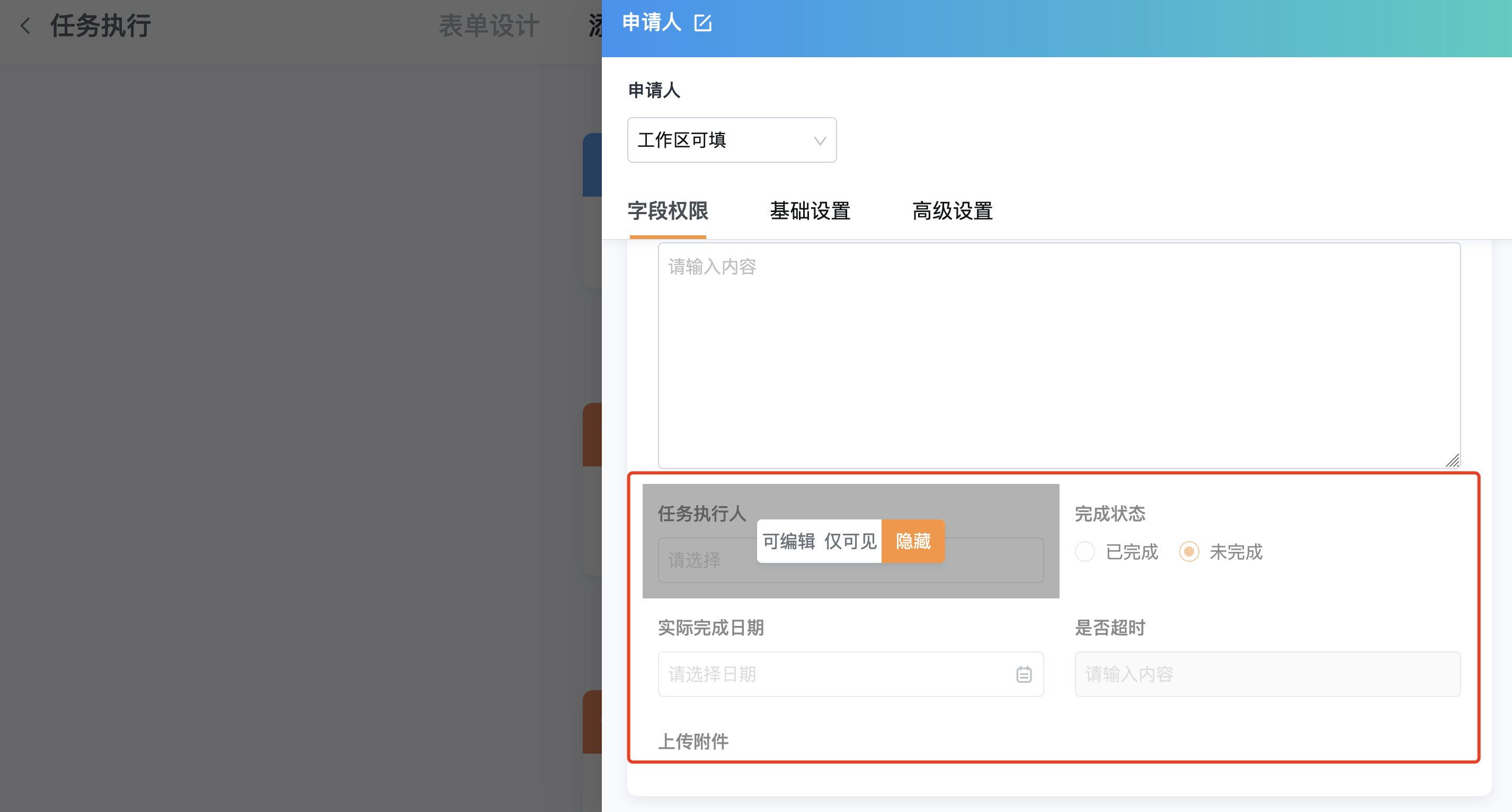
表格子字段【执行人】【实际完成日期】【完成状态】【是否超时】是在任务执行完成后进行数据更新,在当前应用的申请人节点将以上四个子字段进行隐藏
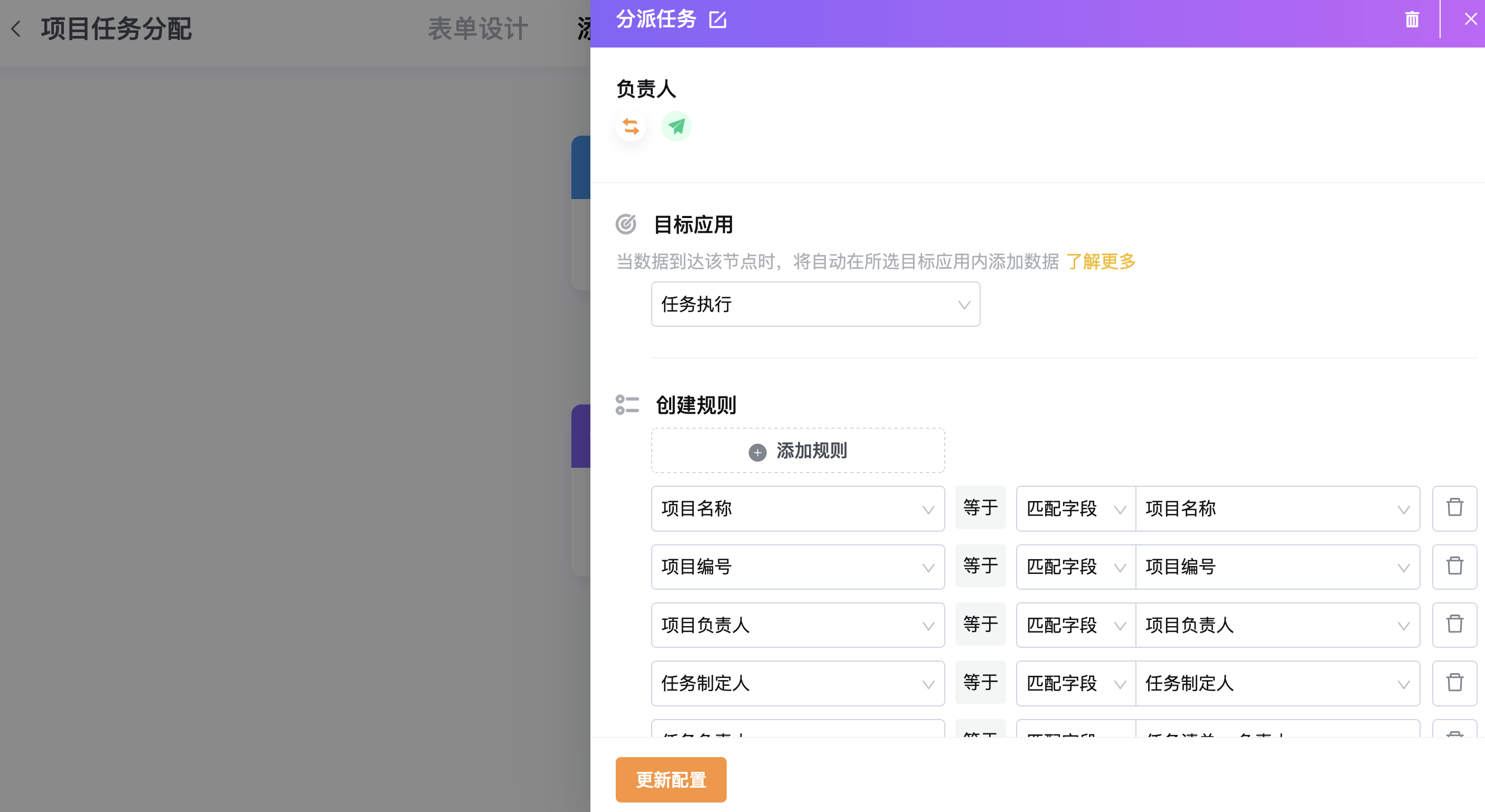
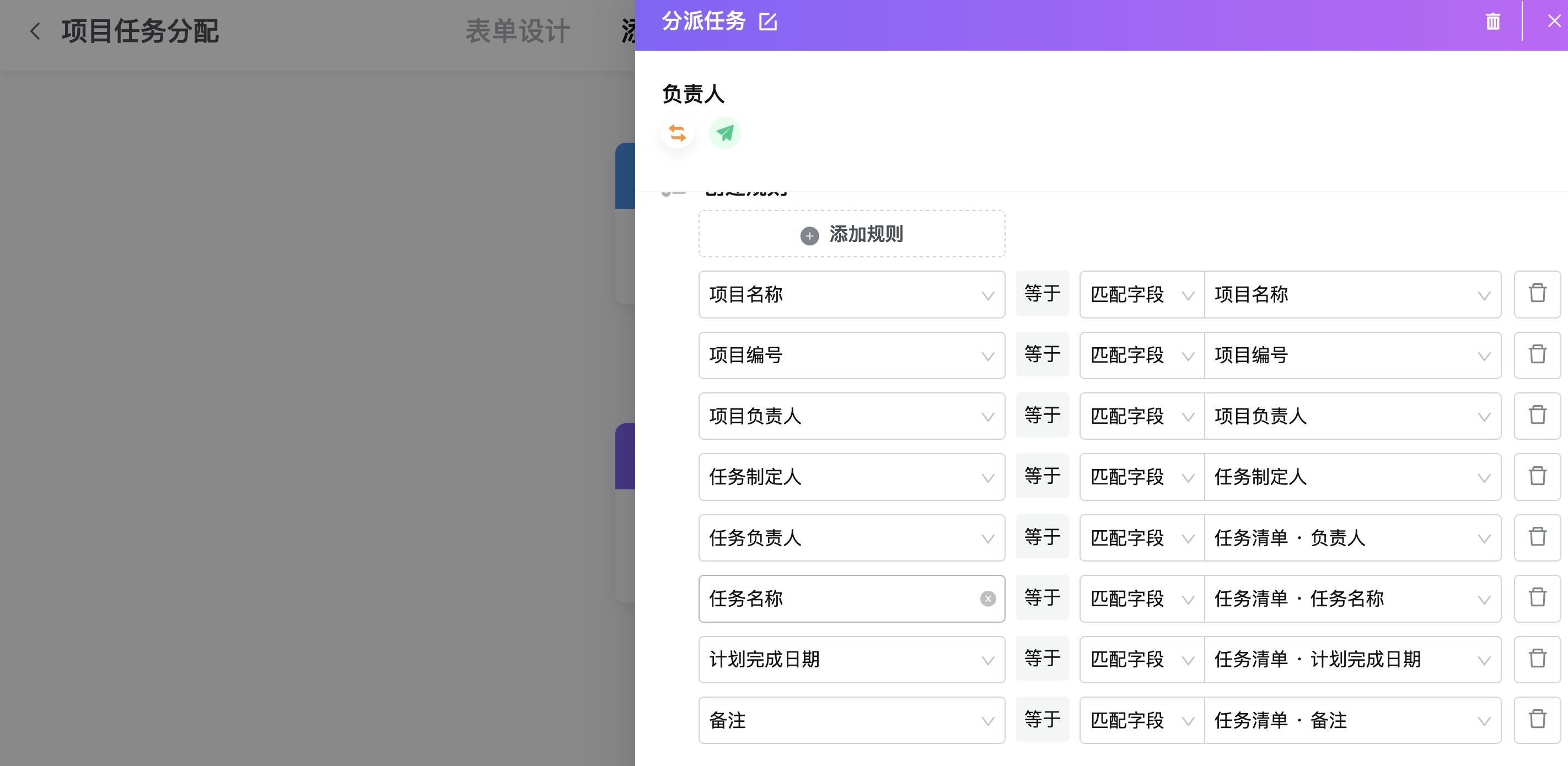
添加节点Q-Robot添加数据,将图中字段内容向目标应用「任务执行」中进行添加,表格中的每一条任务会在应用「任务执行」中形成一条数据
「任务执行」
图中框选字段由Q-Robot从应用「项目任务分配」中添加过来,任务负责人收到待办后分派任务执行人,任务执行人执行任务后提交完成内容与完成状态,任务负责人进行审核,将执行情况更新至应用「项目任务分配」中
【项目名称】【项目编号】:单行文字
【项目负责人】【任务制定人】【任务负责人】:成员
【任务名称】:单行文字
【计划完成日期】:日期
【备注】:多行文字
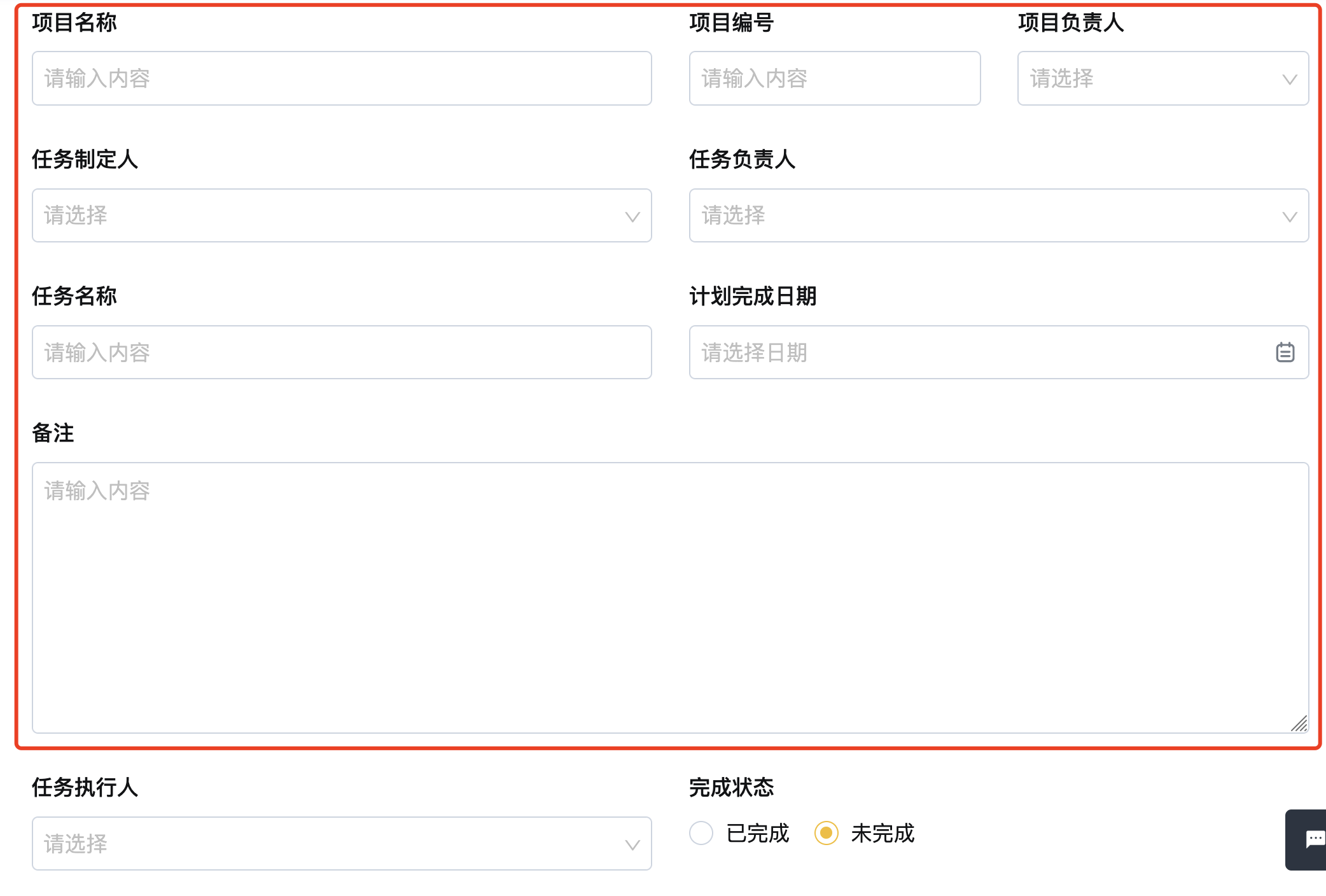
【任务执行人】:成员
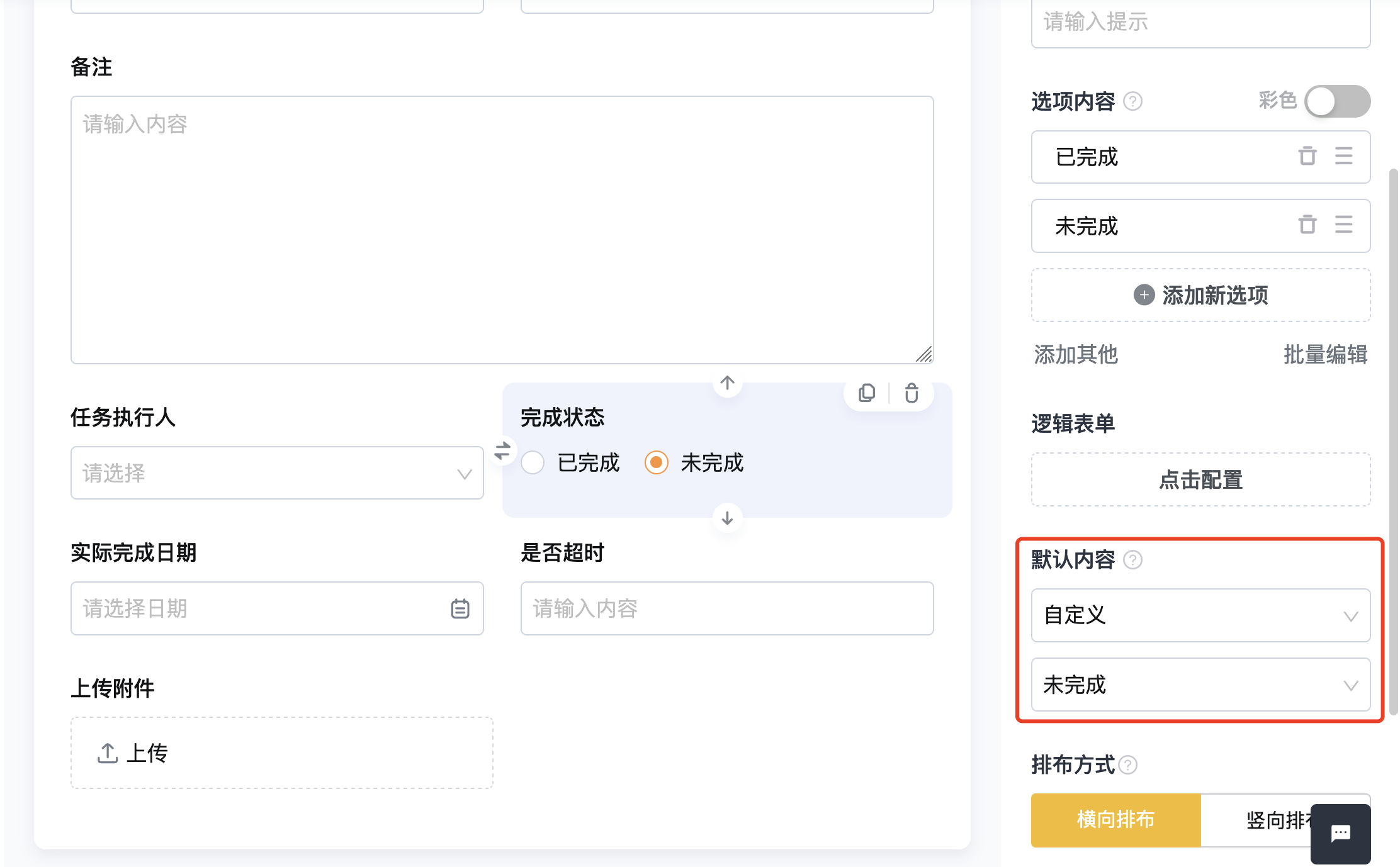
【完成状态】:单项选择
设置默认内容-自定义-未完成
【实际完成日期】:日期
设置公式:CURDATE()
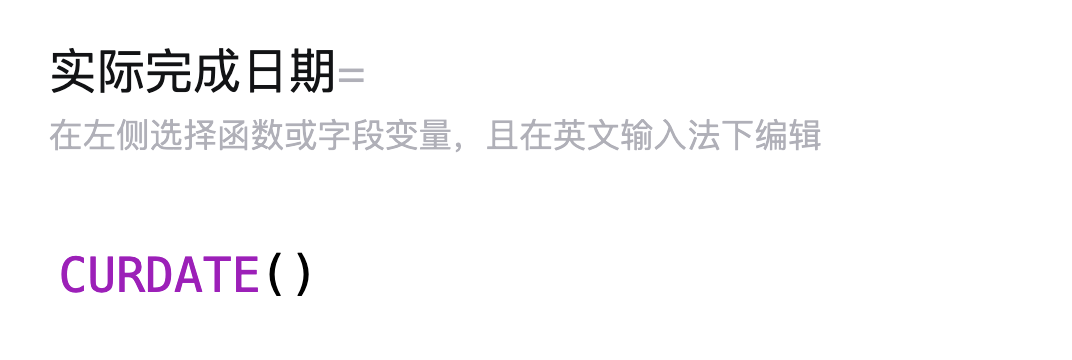
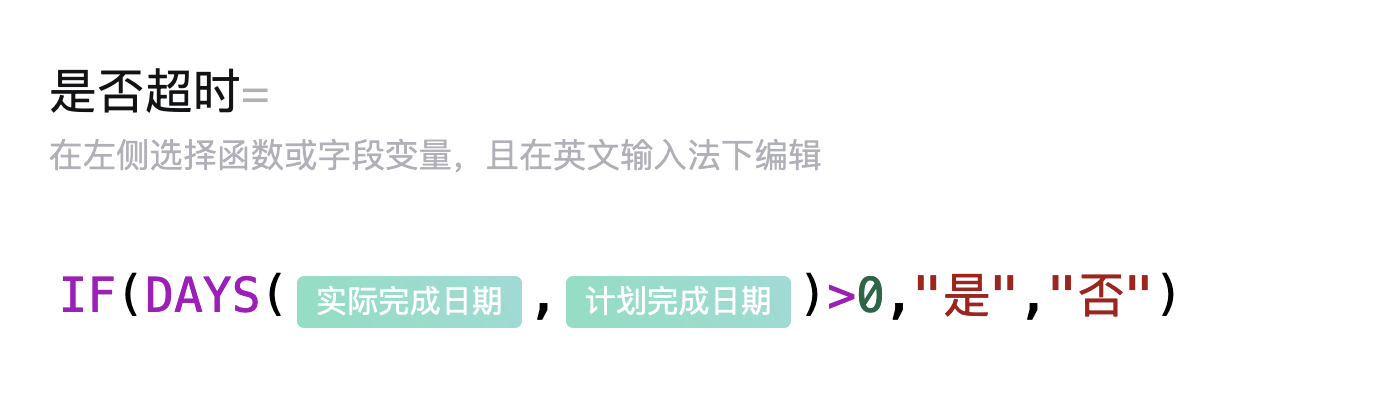
【是否超时】:单行文字
设置公式:IF(DAYS(实际完成日期,计划完成日期)>0,"是","否")
【上传附件】:附件上传
申请人节点隐藏图中字段
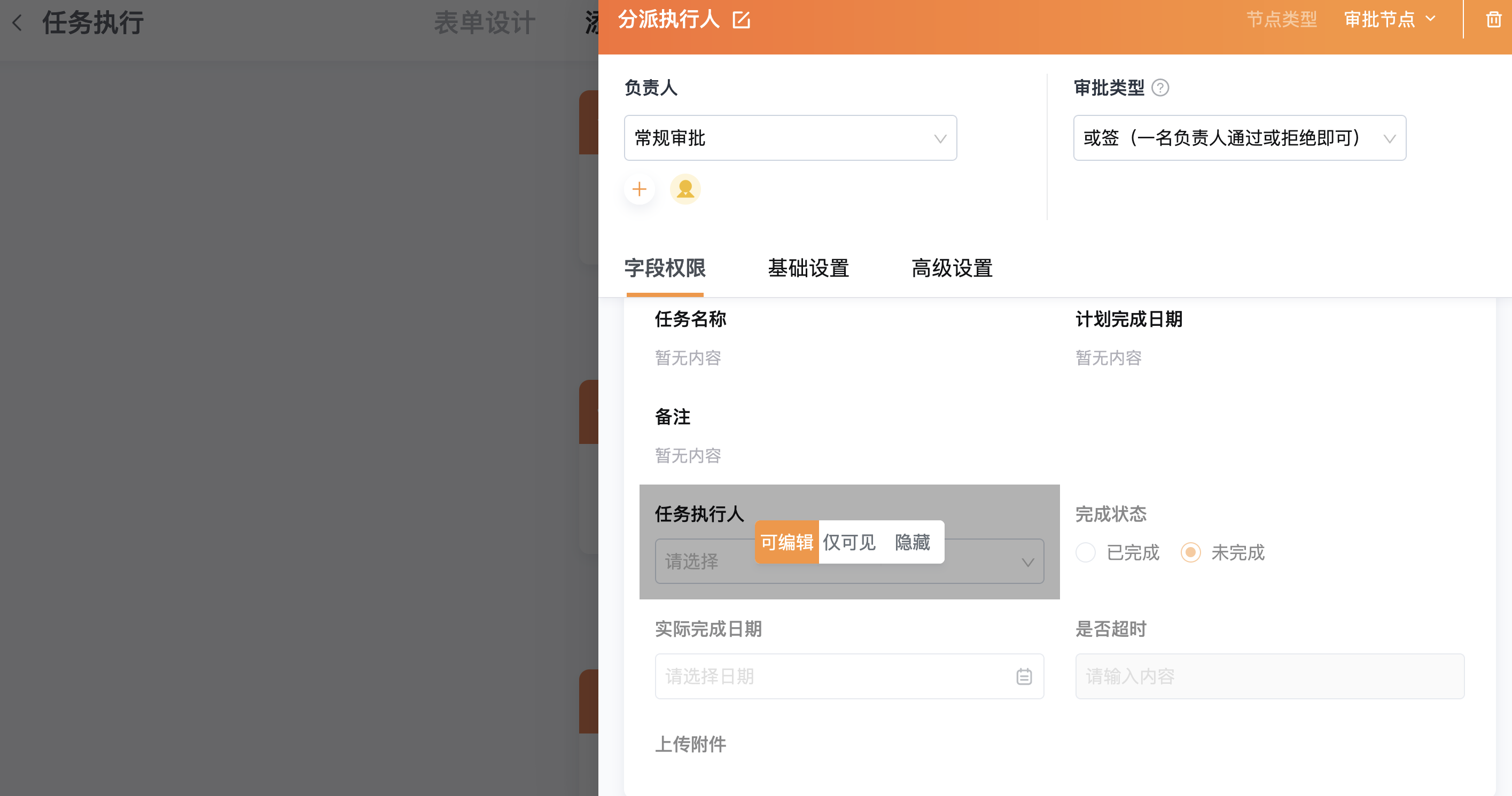
分派执行人节点设置字段【任务执行人】可编辑,隐藏字段:【完成状态】【实际完成日期】【是否超时】【上传附件】
任务执行节点设置字段【完成状态】【上传附件】可编辑,其他字段设置仅可见
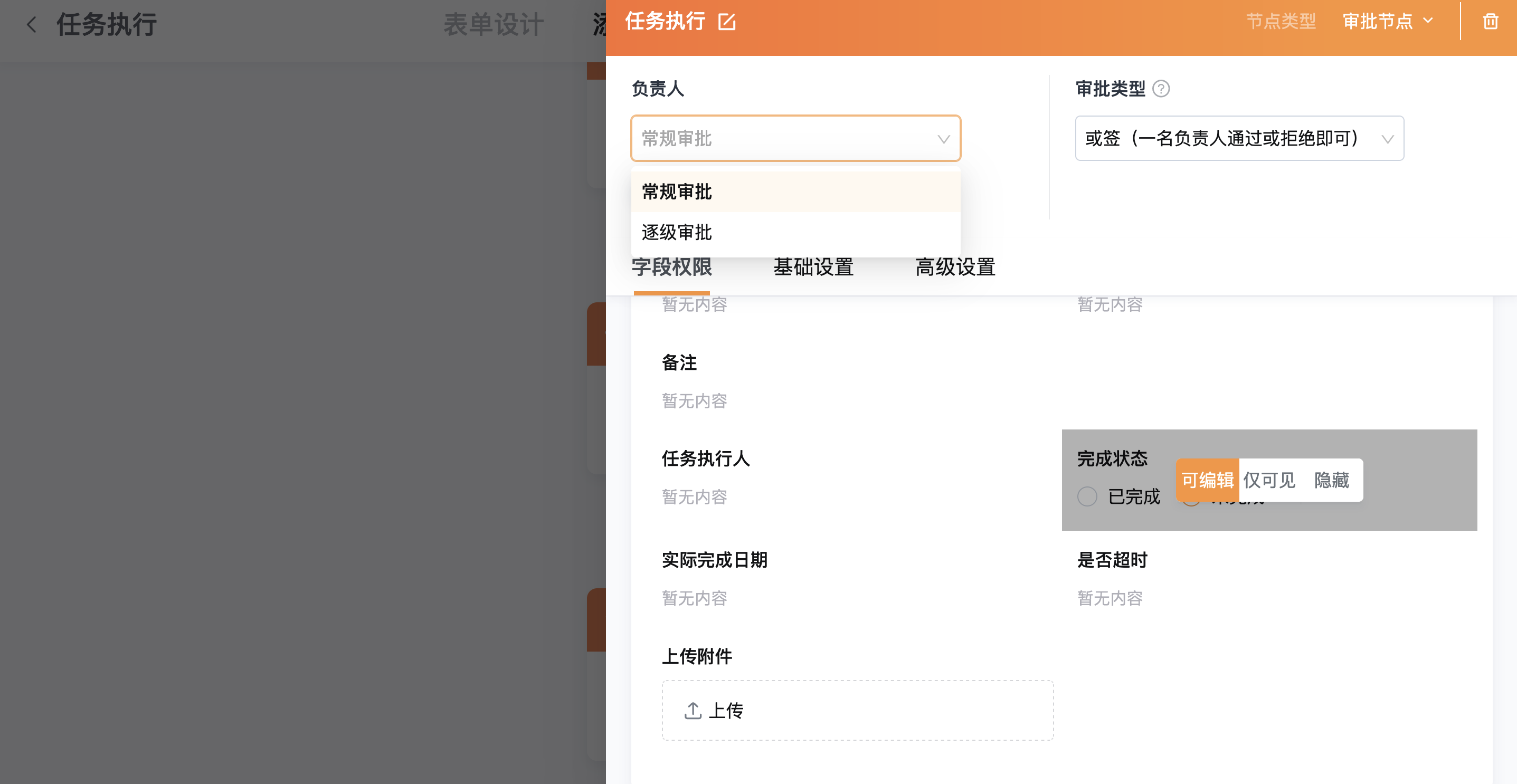
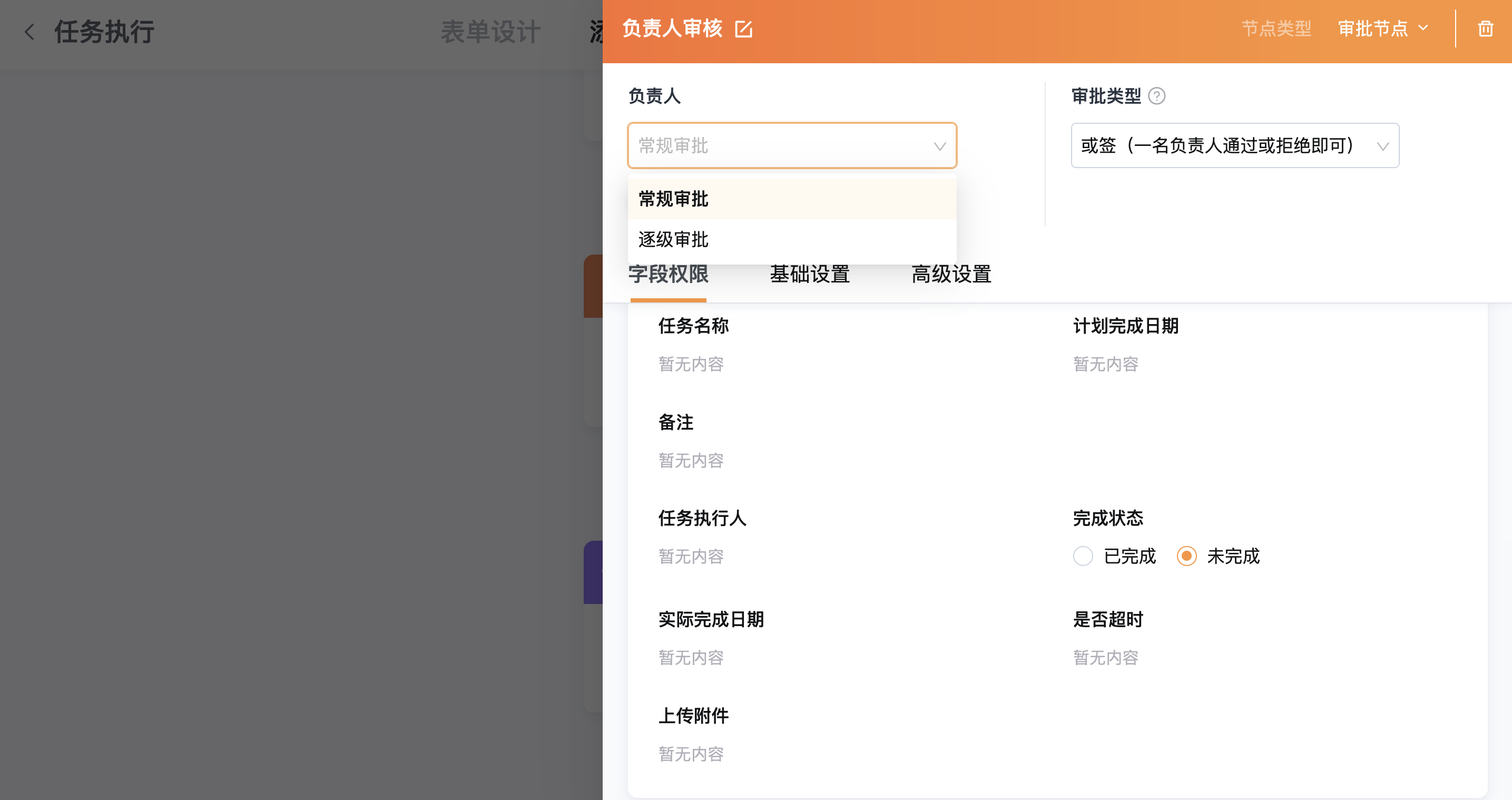
负责人审核节点设置字段【完成状态】可编辑,其他字段设置仅可见
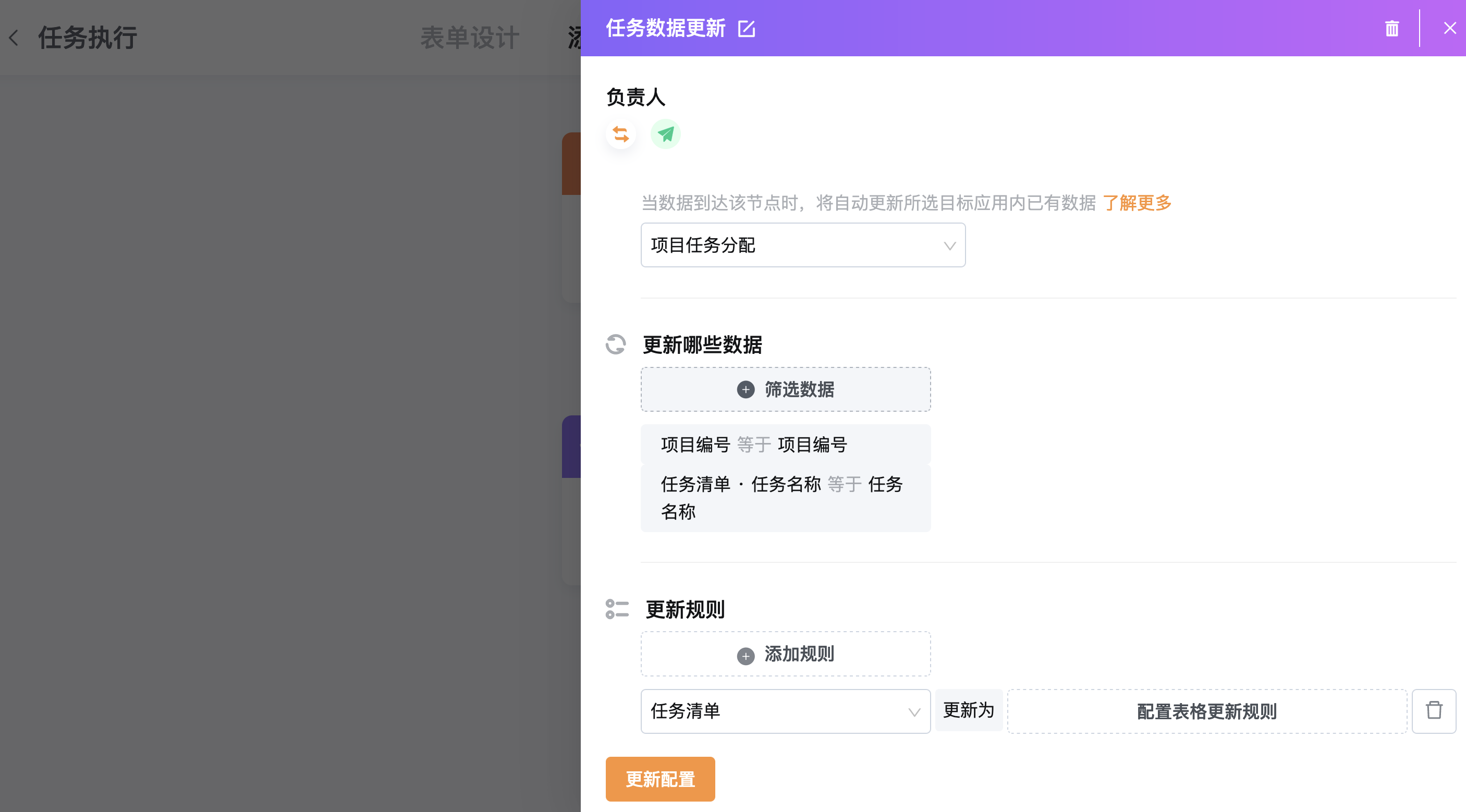
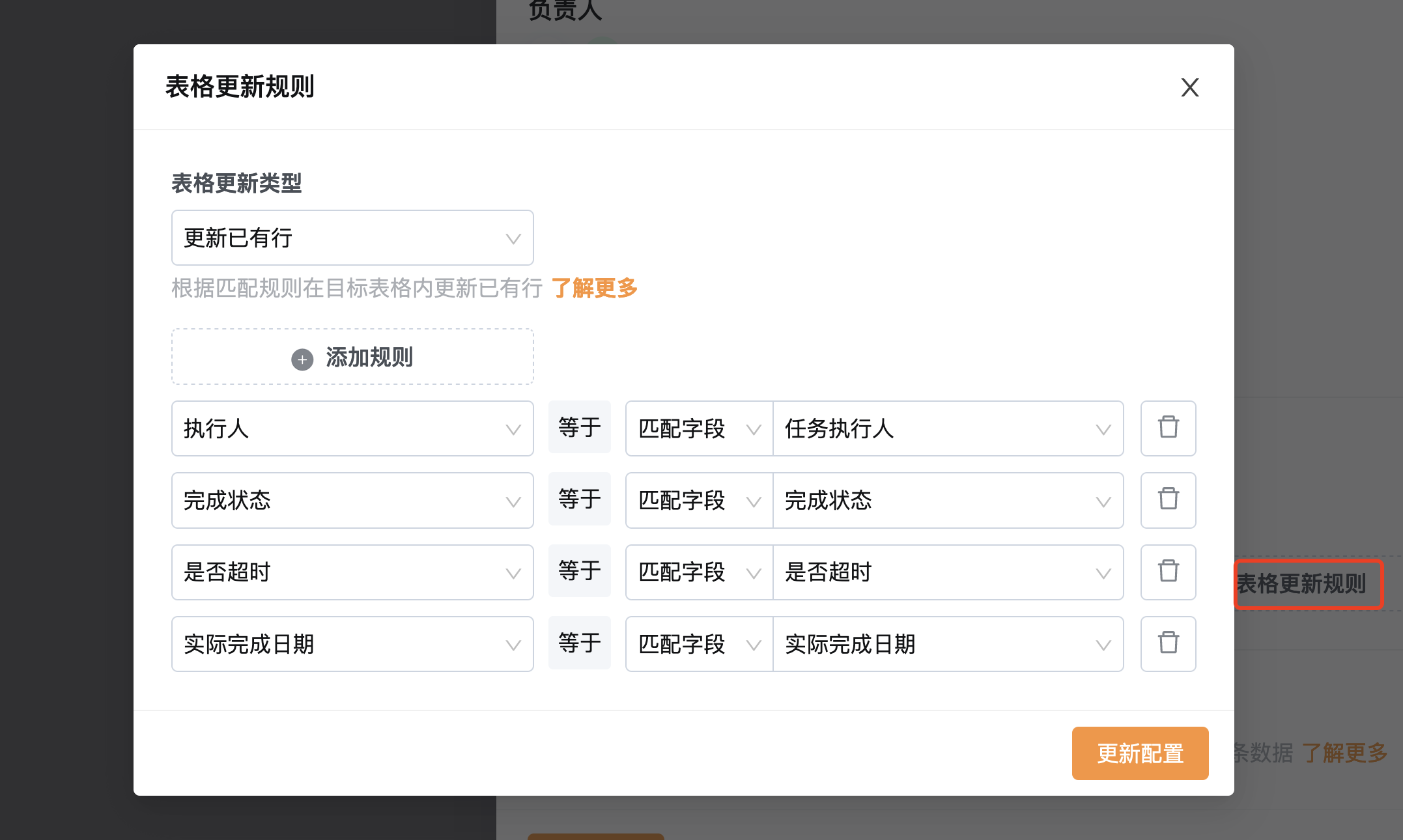
向应用「项目任务分配」中的表格【任务清单】更新执行情况,筛选条件:两个应用中的项目编号及任务名称相等
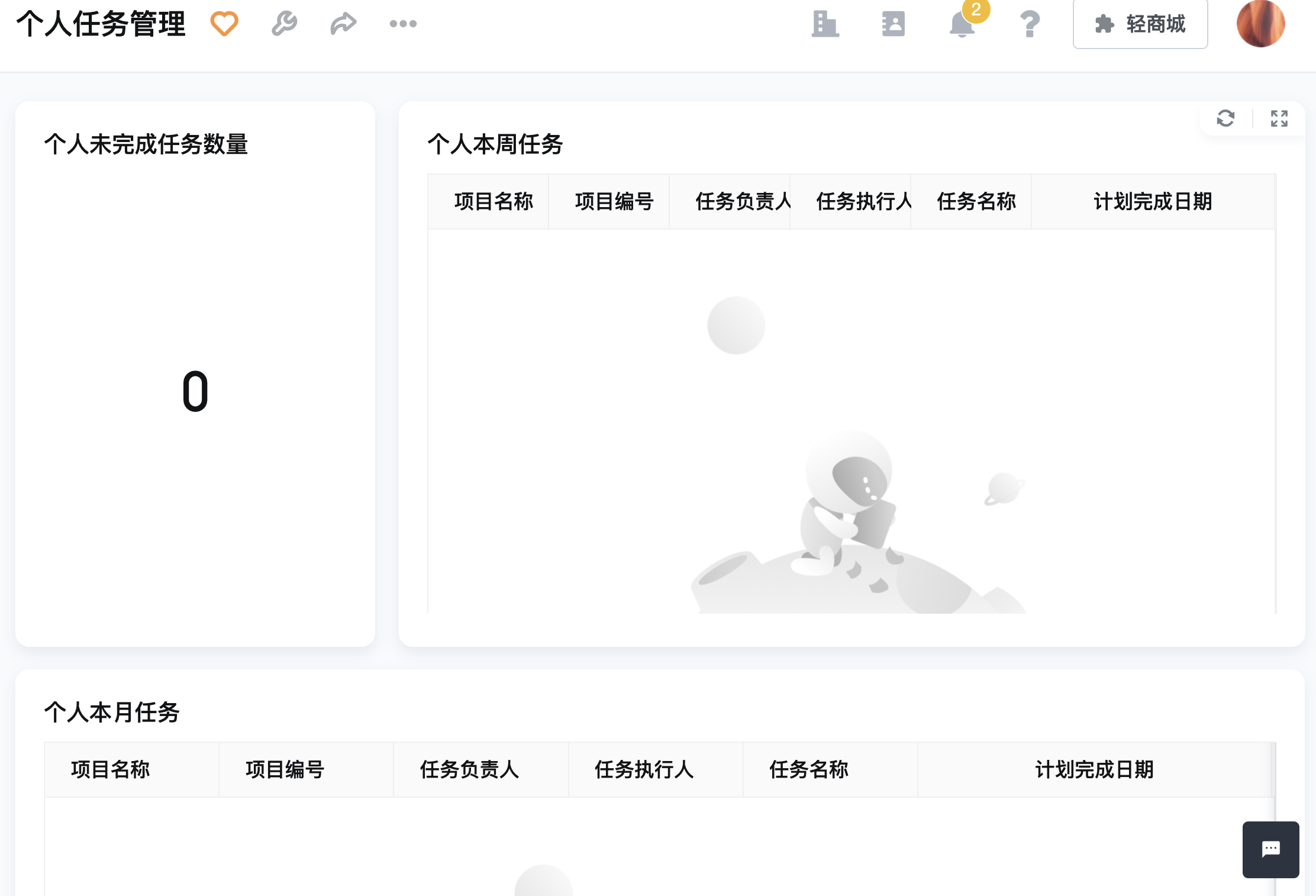
个人任务管理
在应用「任务执行」中创建报表,任务执行人查看的报表以及任务负责人查看的报表
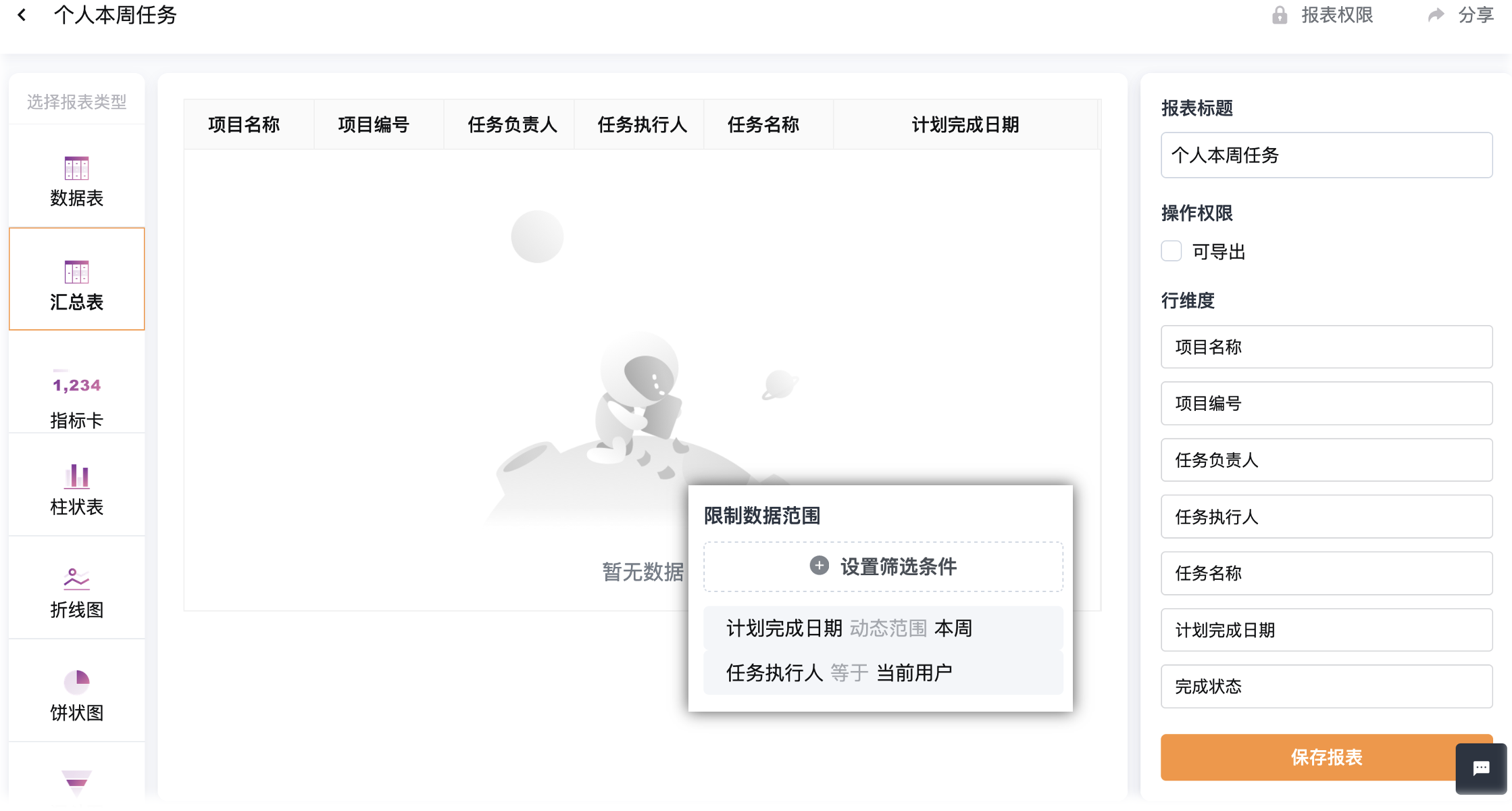
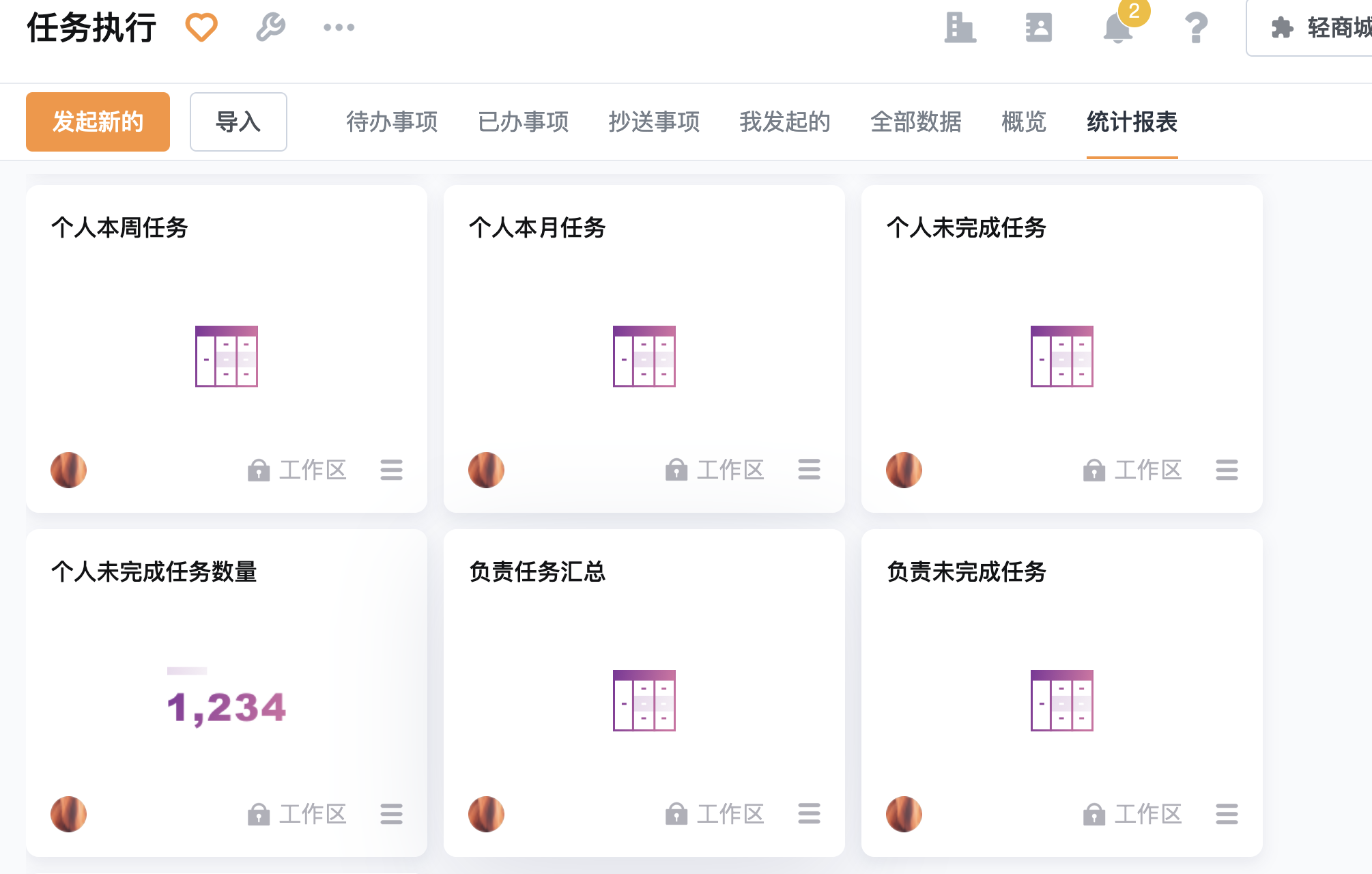
创建门户-个人任务管理,添加任务执行人查看的报表
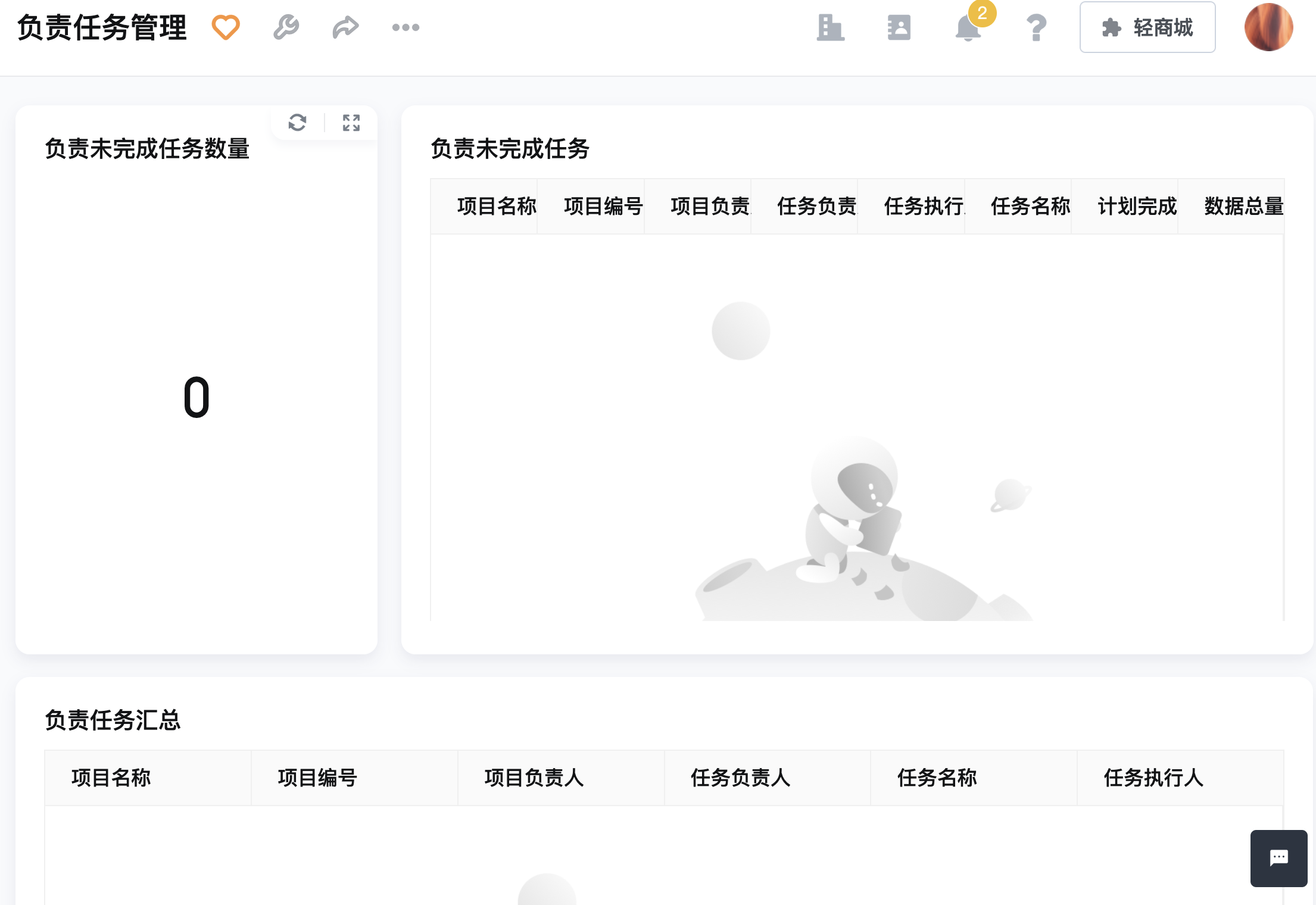
负责任务管理
创建门户-负责任务管理,添加任务负责人查看的报表