如何实现产品质量抽检并统计质检结果
场景
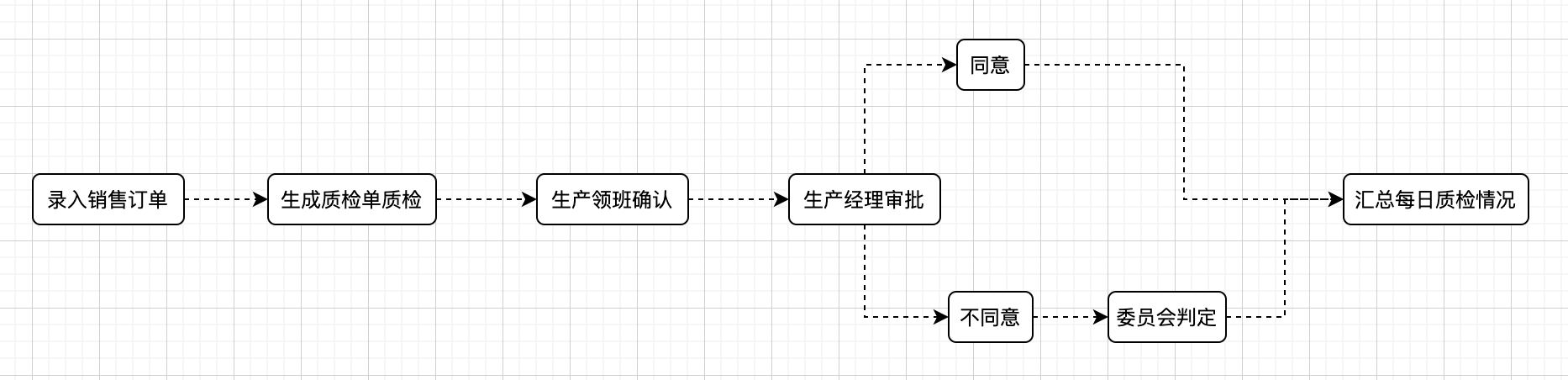
质检员在车间针对某个订单的产品进行抽检,记录不合格数量和原因,针对不合格的数量或者比率进行打分,第二天早上根据产品汇总前一天质检情况
- 质检员记录完以上内容后,需由在场的生产领班进行确认,再由生产经理进行审批
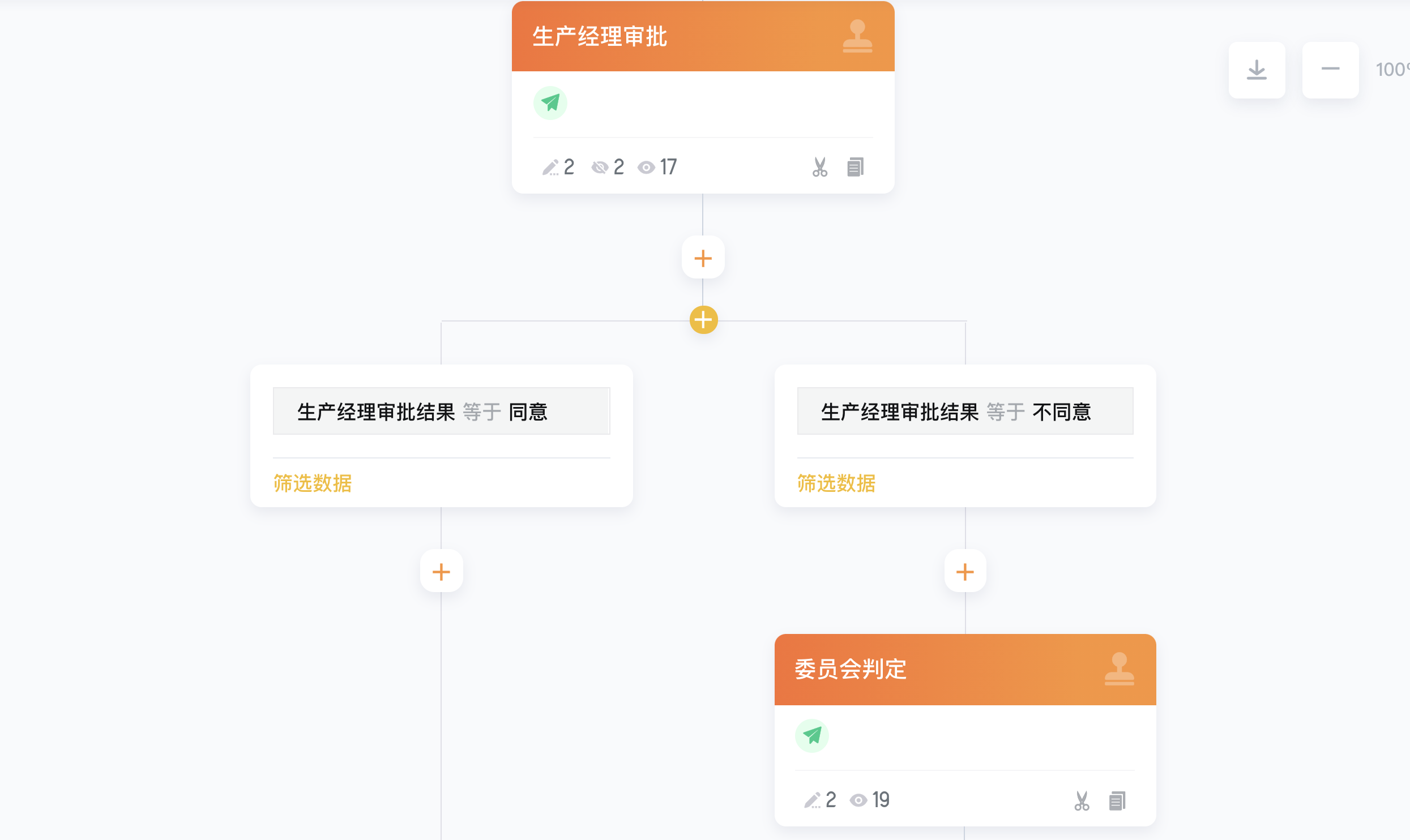
- 若生产经理不同意以上处理结果,该质检结果需通知给一个委员会进行争议判定:如果争议判定质检结果不合理,则需要修改质检记录,并最终以此结果为准
- 每天(24小时)质检员所有质检过的订单,按照产品统计汇总:总订单数量,抽检数量,不良数量,汇总计算不良率
🔗安装方案
业务逻辑
系统逻辑
场景搭建
在填写销售信息时,每次都需要填写客户名称和产品的一些信息,如果可以在填写时直接有客户名称和产品信息可以直接选择,并且可以通过选择其中一个产品信息直接带出其他的相关的产品信息,比如选择了产品货号后,产品名称、规格型号等信息直接被带出来,不需要再去填写,这样会大大提升效率和便捷程度
因此在搭建「销售订单」「质检单」这些应用前,需要先搭建几个基础应用表,来维护客户信息、产品信息、质检标准等,在后续搭建「销售订单」等应用时,可以通过关联功能获取客户、产品等内容
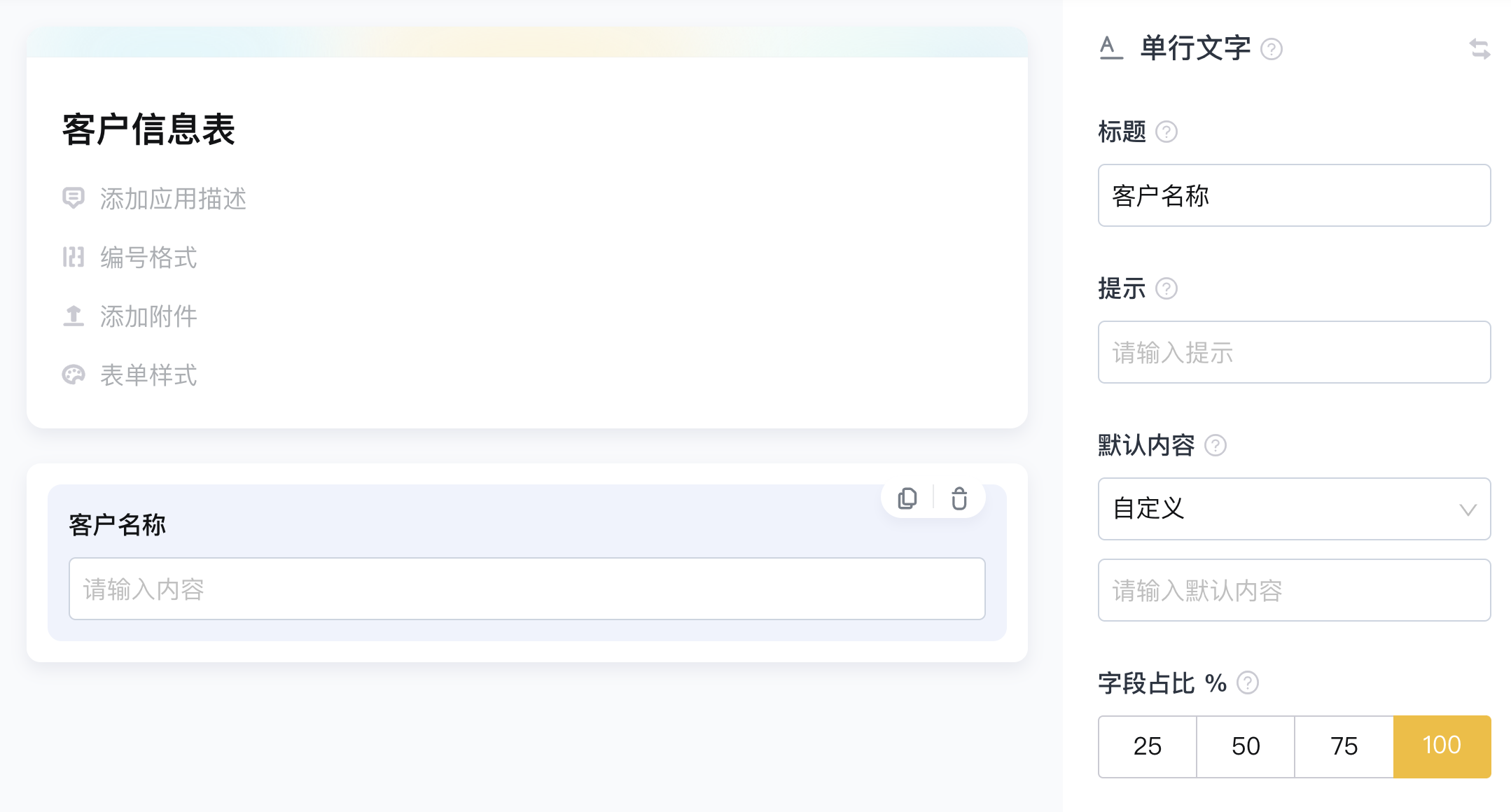
「客户信息表」
添加所需客户信息的字段,客户名称、联系方式、地址等
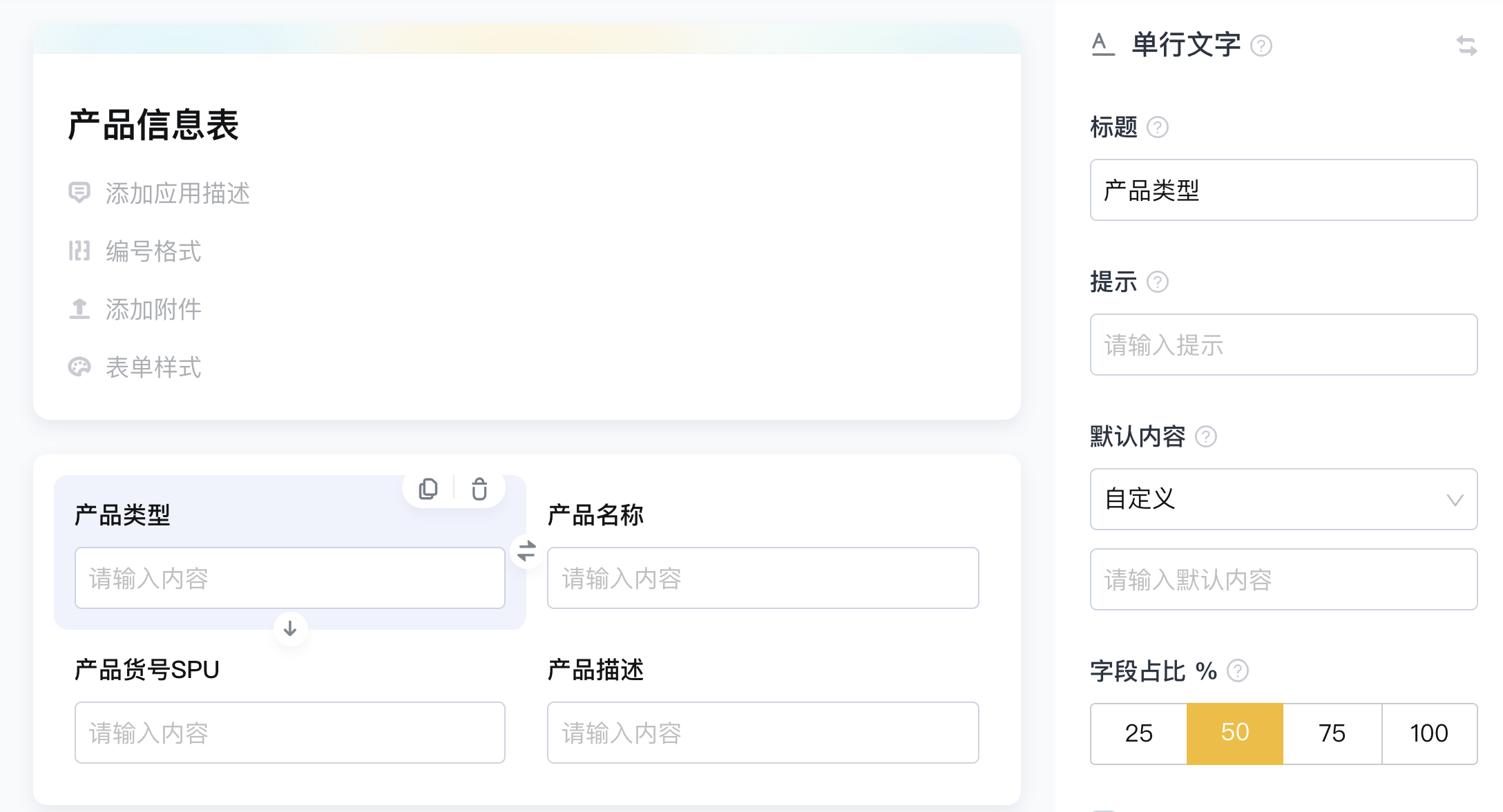
「产品信息表」
添加所需产品信息的字段
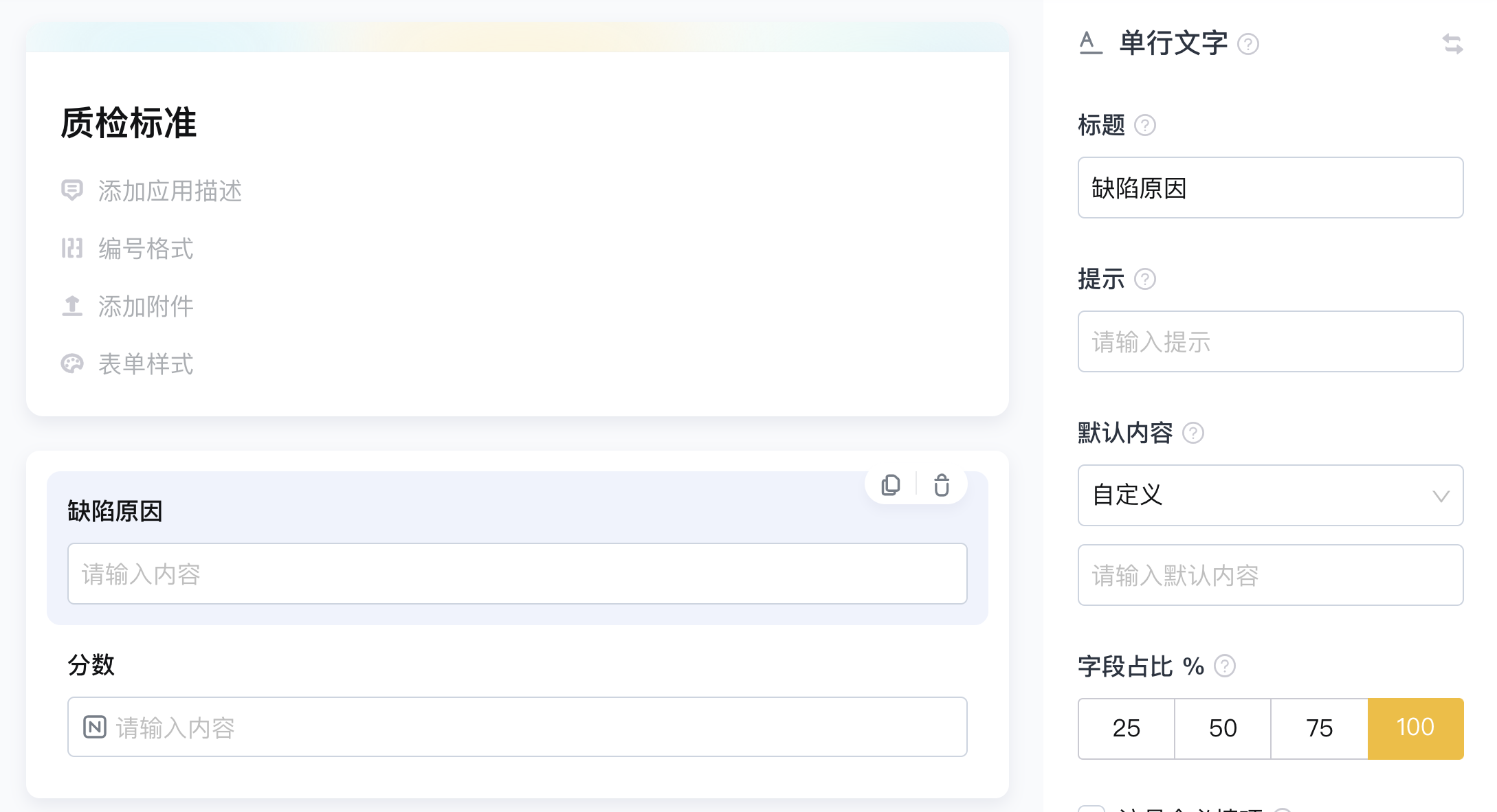
「质检标准」
维护产品的质检标准,如果每种产品的质检标准不同,添加产品相关的字段
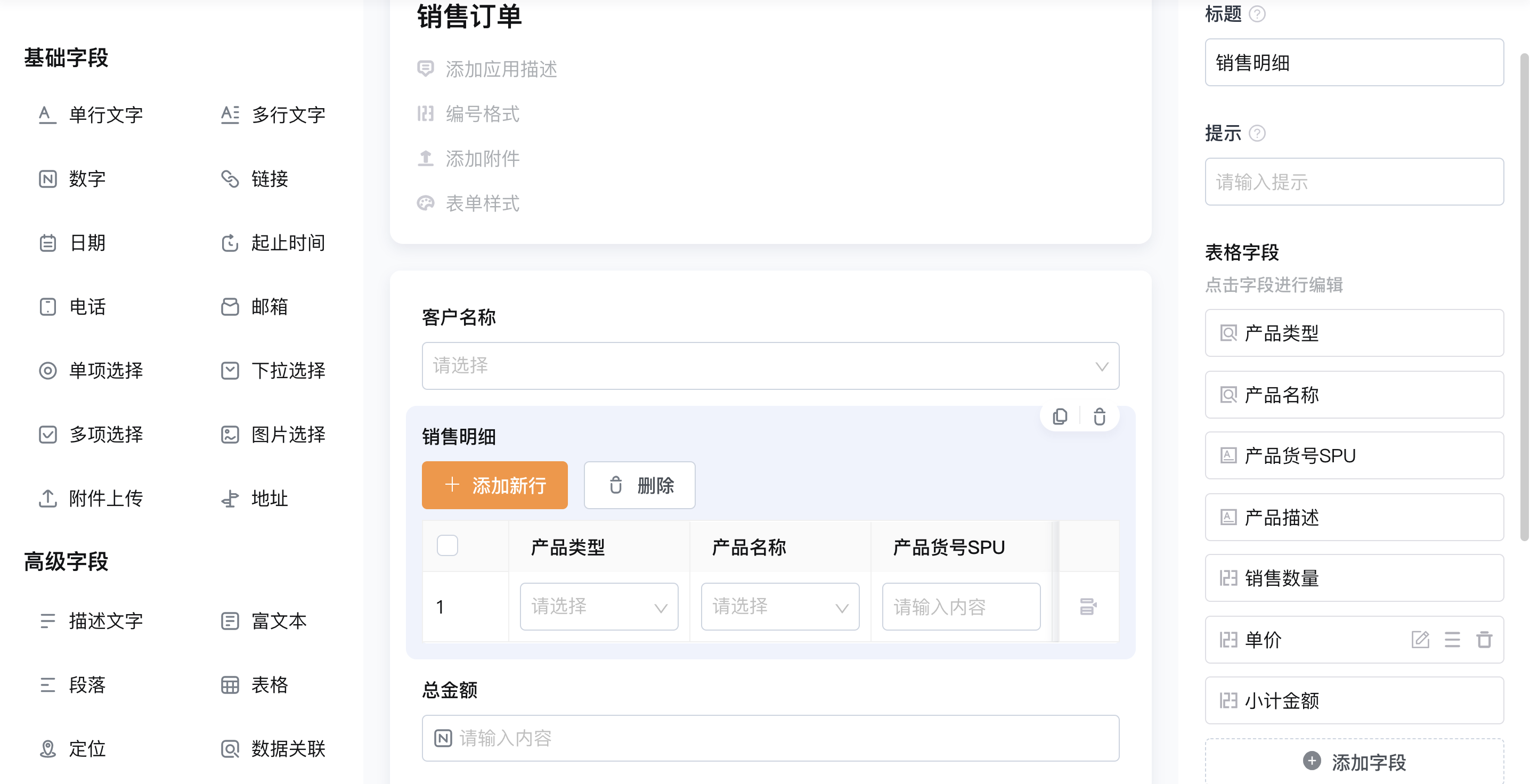
「销售订单」
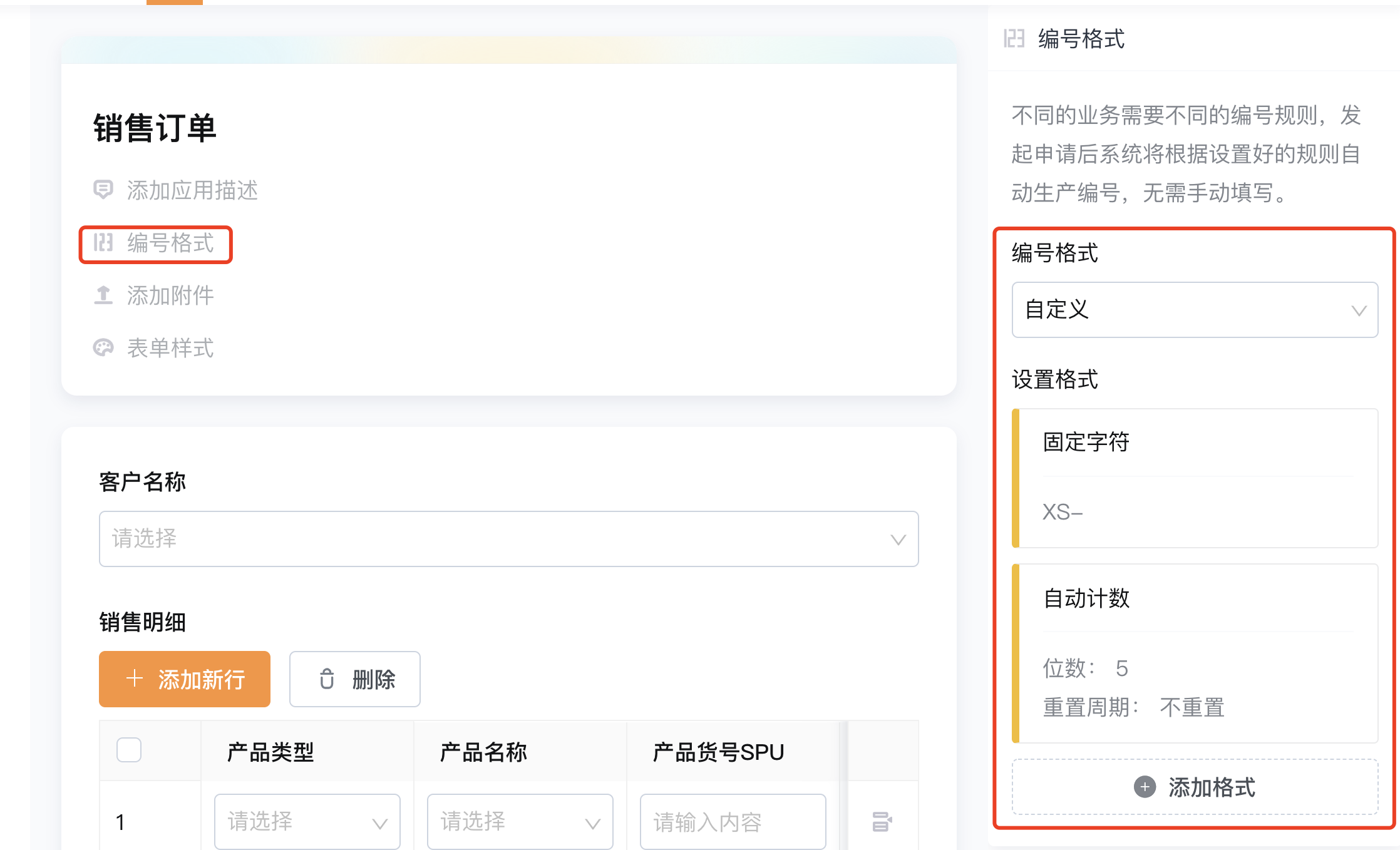
编号
即销售单号
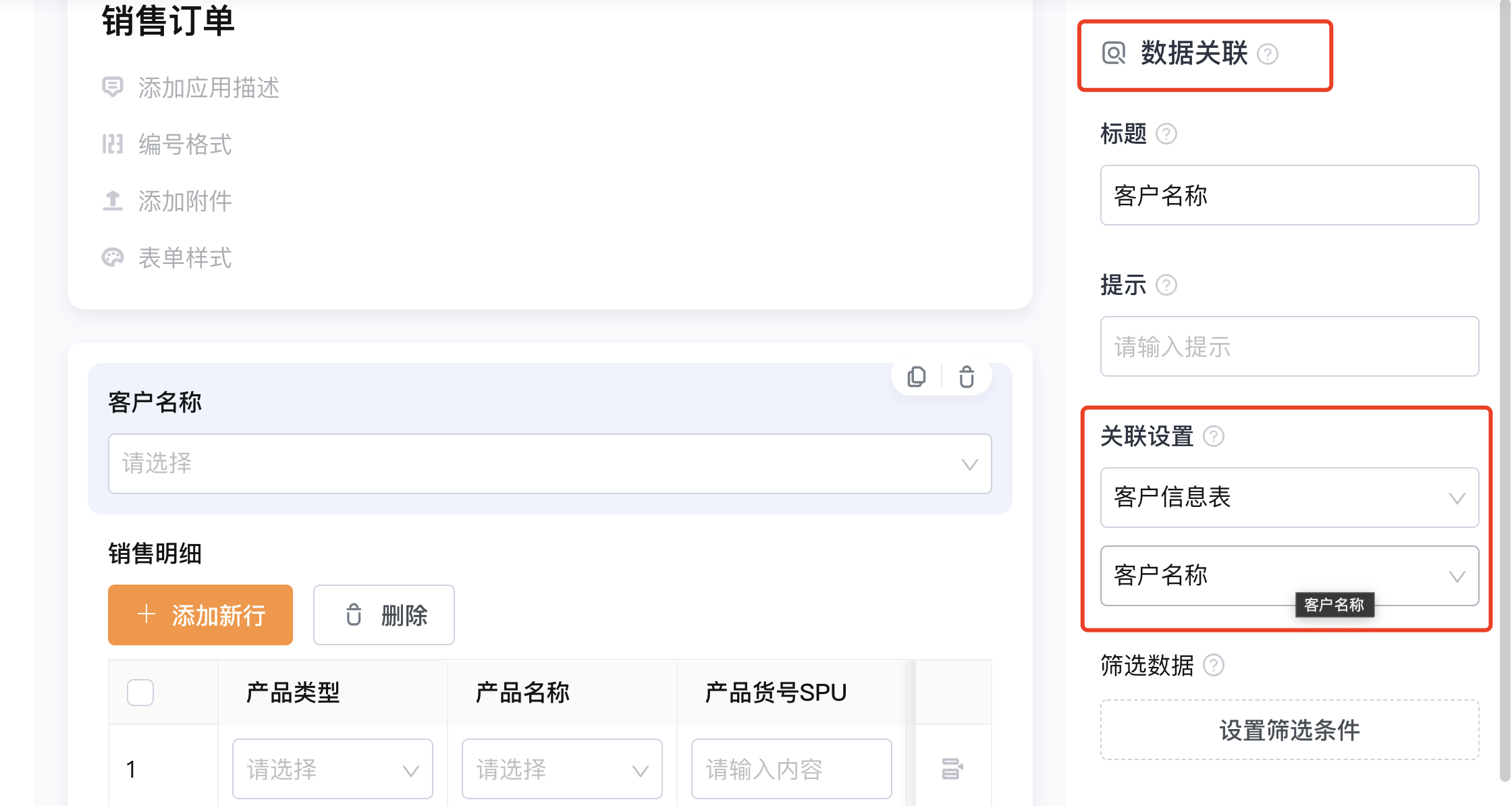
【客户名称】
数据关联字段,关联应用「客户信息表」中的字段【客户名称】
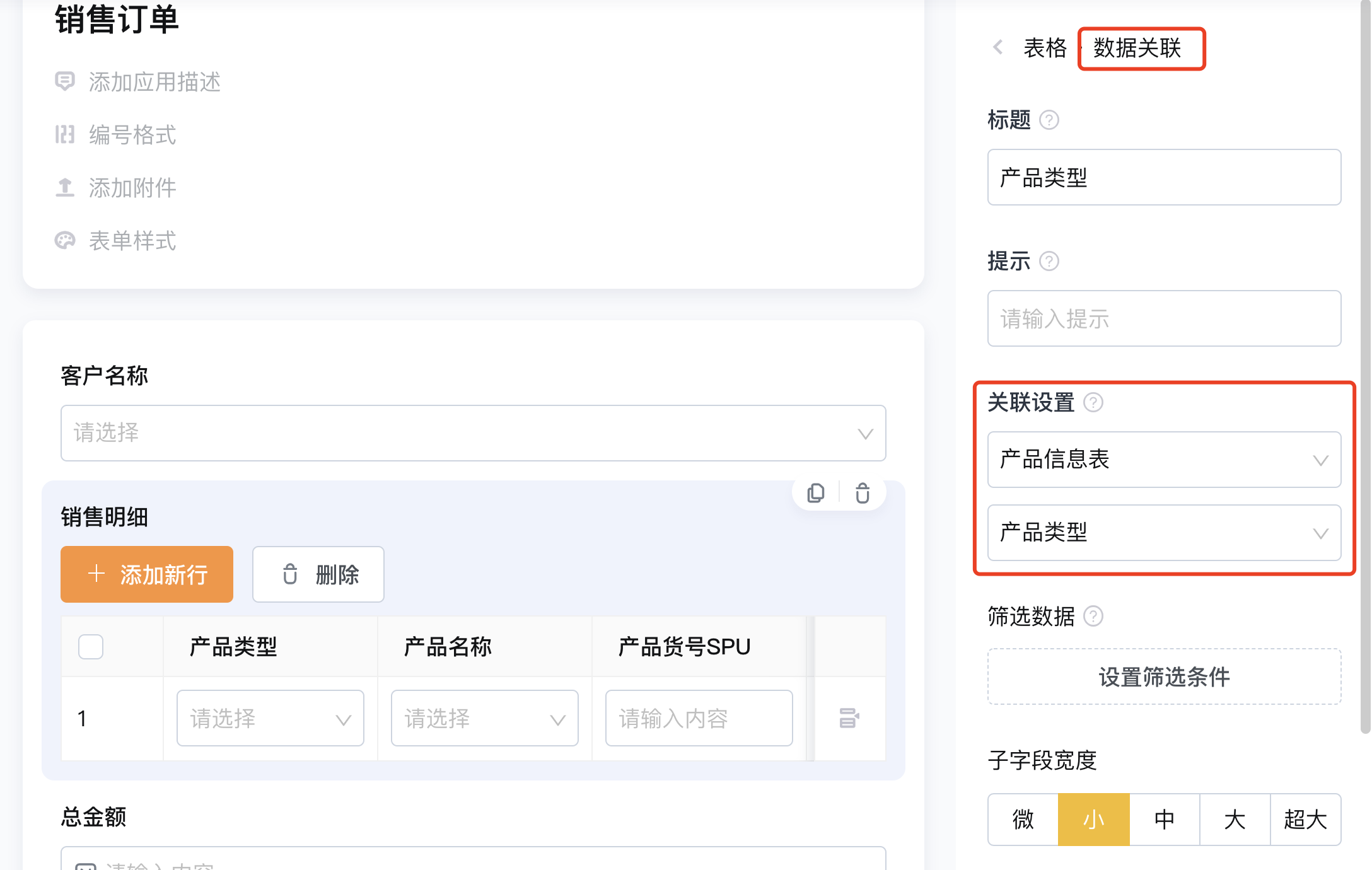
【销售明细·产品类型】
数据关联字段,关联应用「产品信息表」中的字段【产品类型】
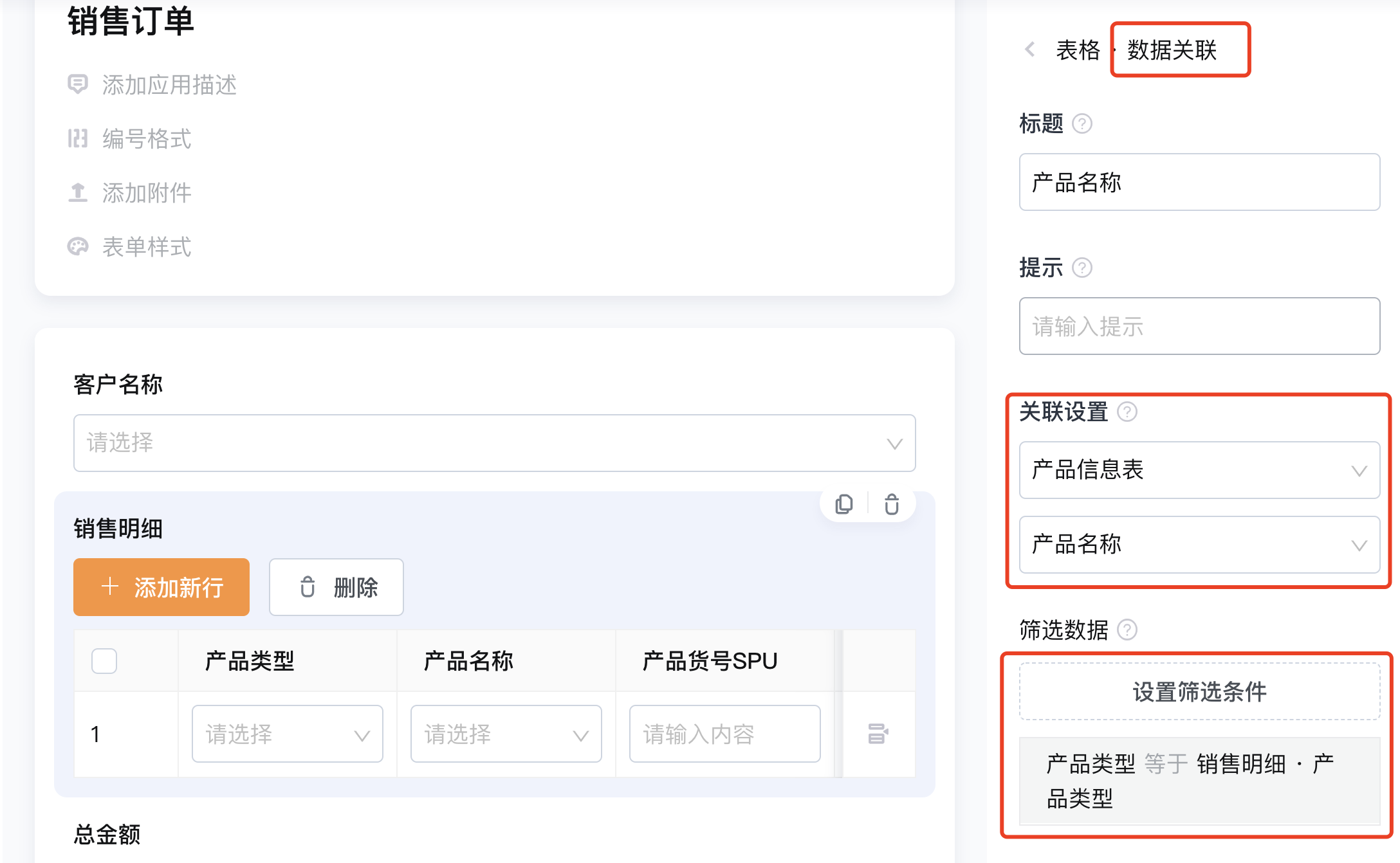
【销售明细·产品名称】
数据关联字段,关联应用「产品信息表」中的字段【产品名称】
因为需要的是【销售明细·产品类型】中选择的产品类型下的产品,设置筛选条件:应用「产品信息表」中的产品类型==当前应用中选择的产品类型
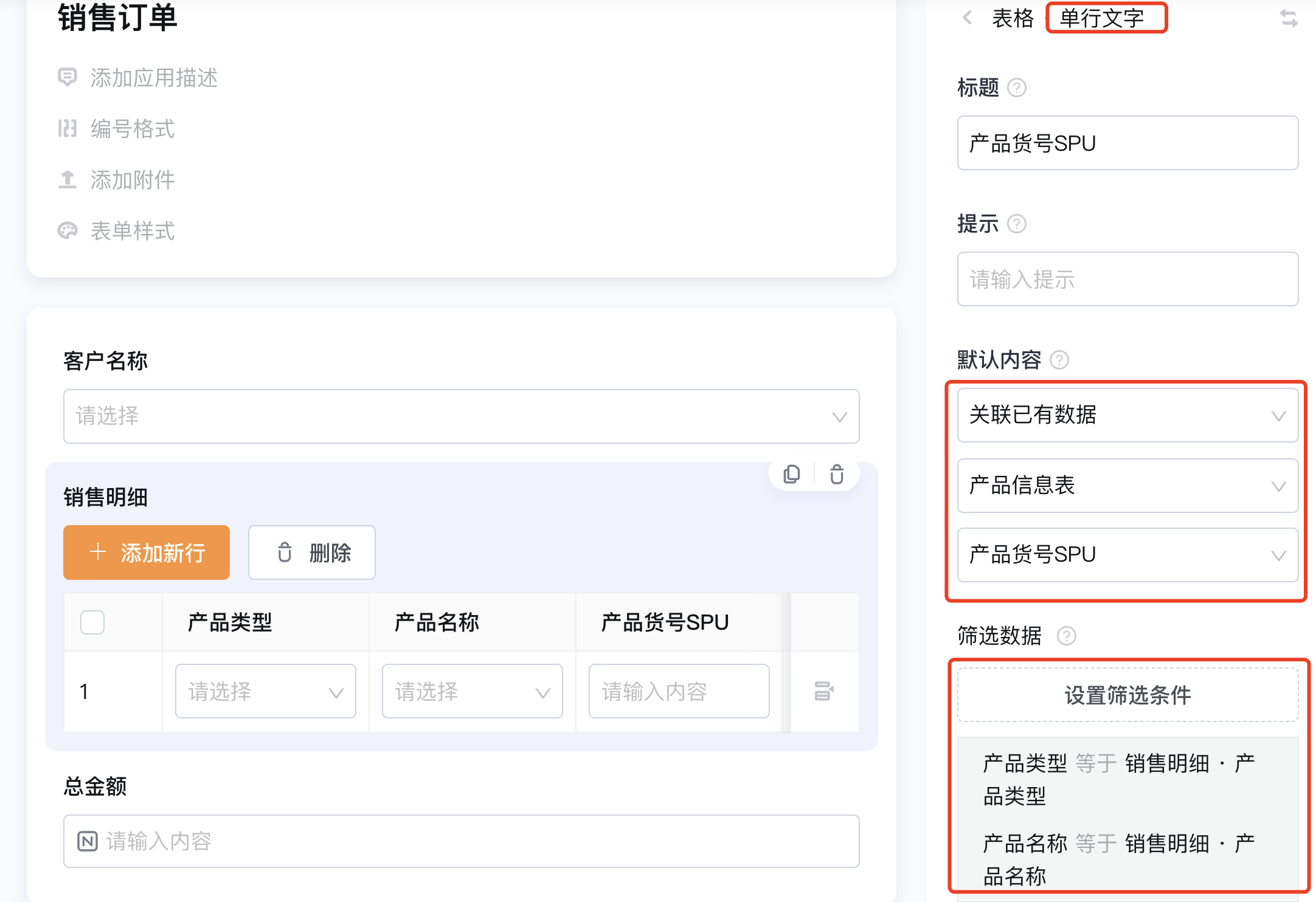
【销售明细·产品货号】
如果产品名称和产品货号是一一对应关系,设置单行文字字段-关联已有数据,关联应用「产品信息表」中的字段【产品货号】,筛选条件:「产品信息表」和当前应用的产品类型和产品名称相等
如果不是一一对应关系,设置数据关联字段
【销售明细·产品描述】
单行文字字段-关联已有数据,关联应用「产品信息表」中的字段【产品描述】,筛选条件:两个应用中的产品货号相等
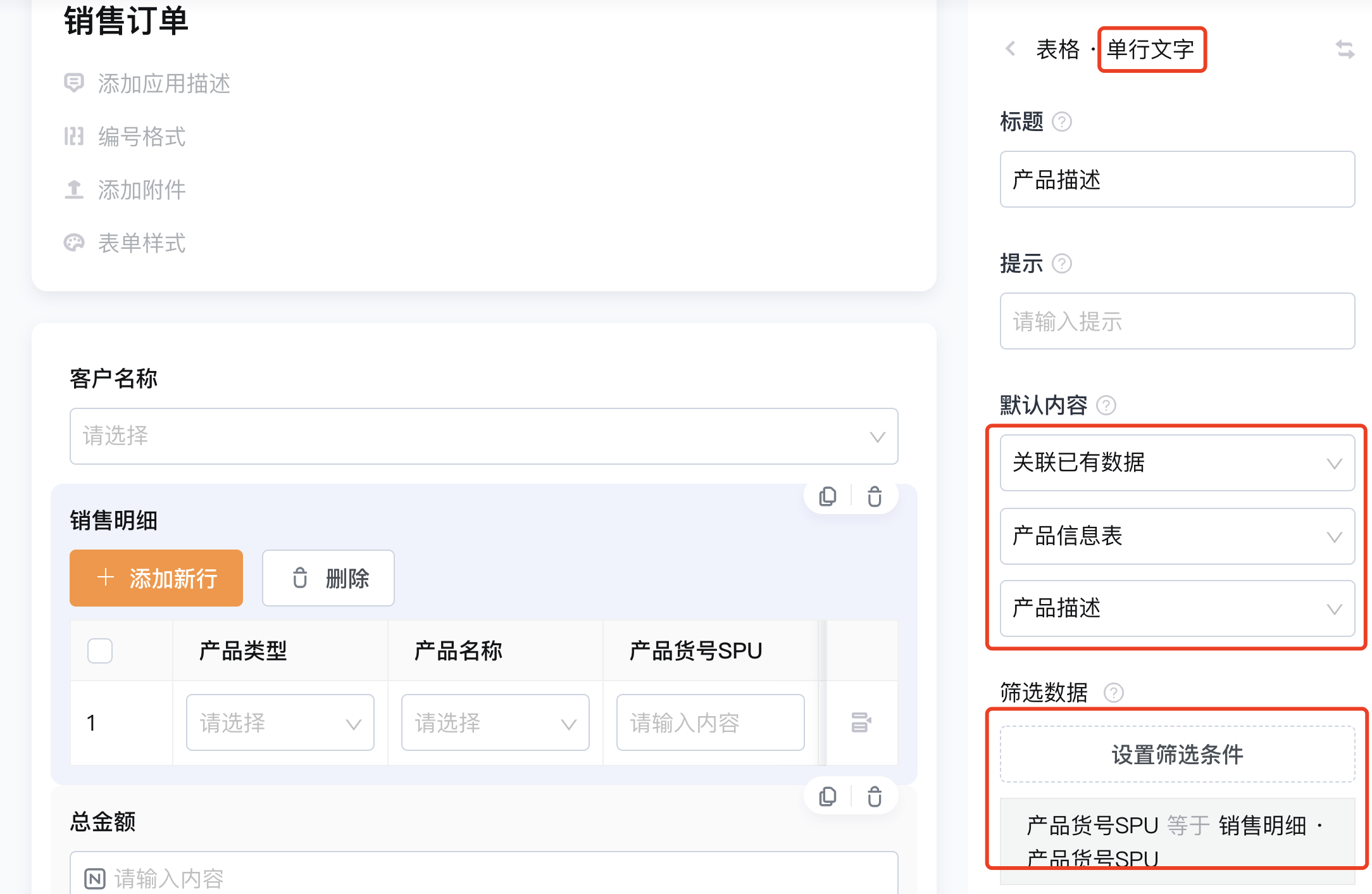
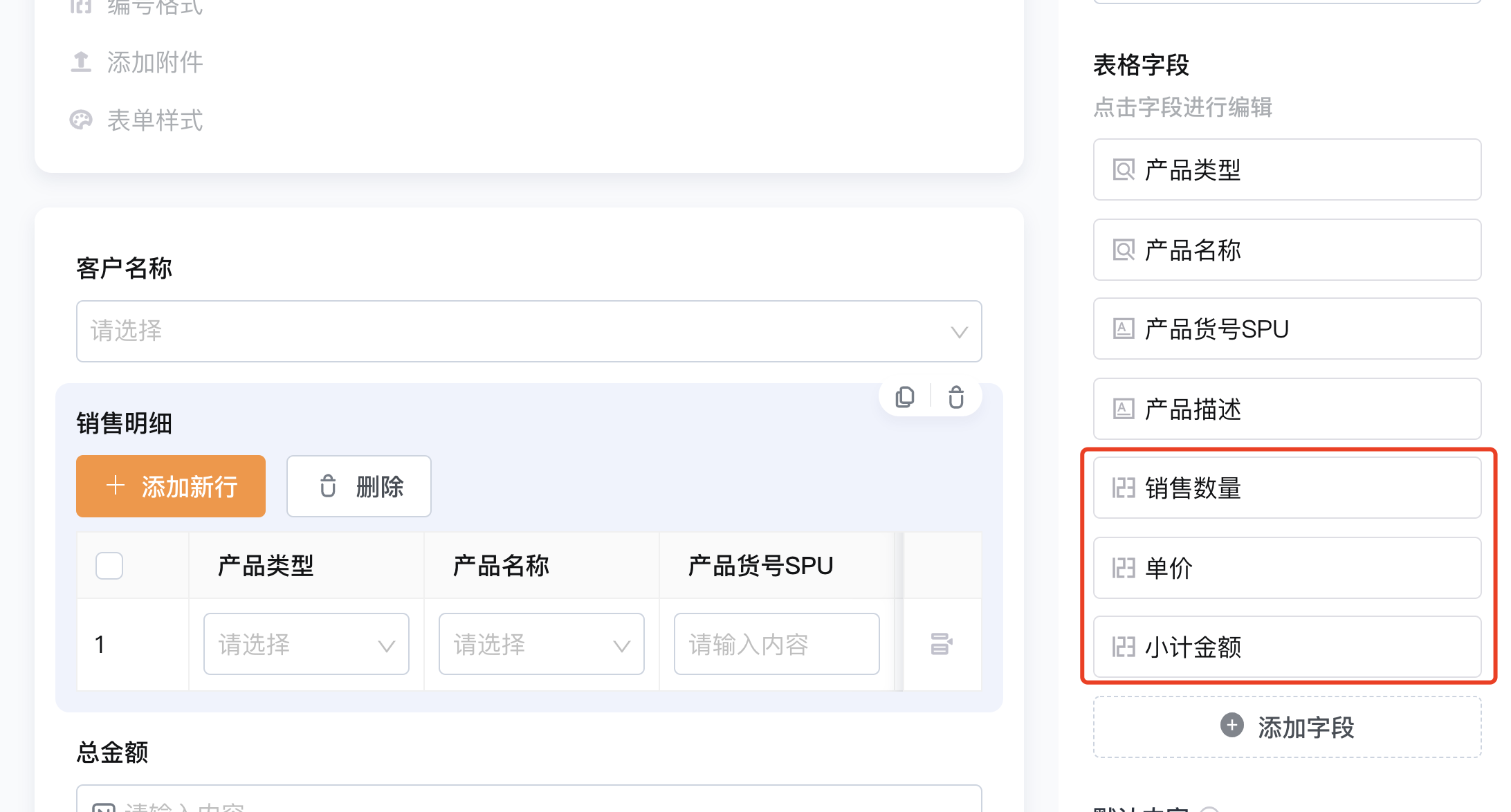
【销售明细·销售数量】【销售明细·单价】
数字字段
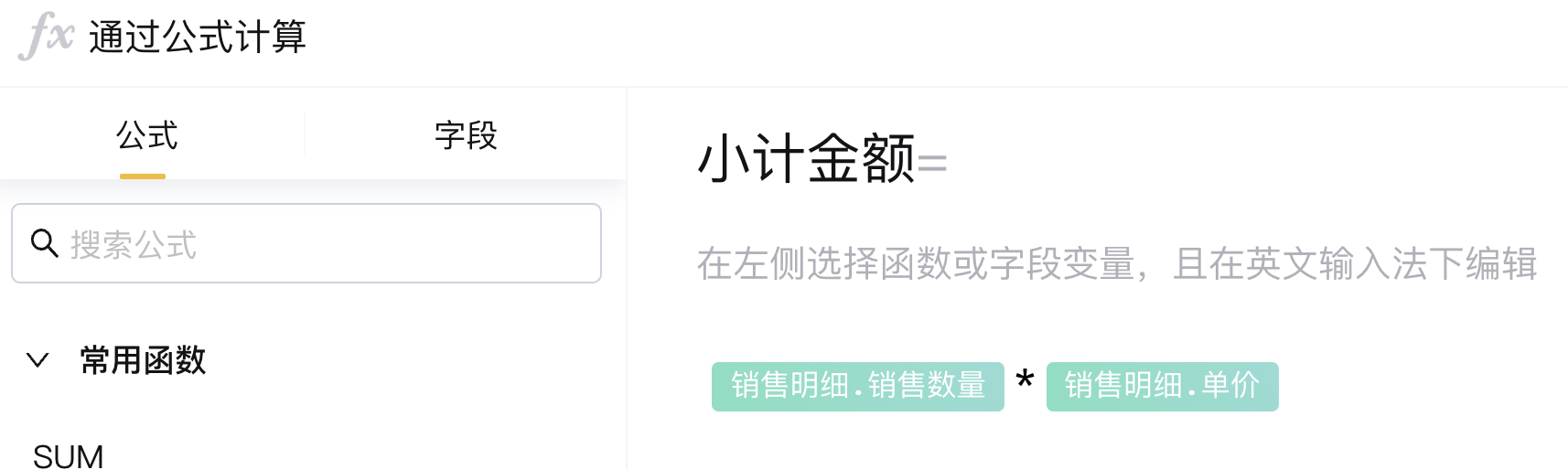
【销售明细·小计金额】
数字字段-设置公式:销售数量*单价
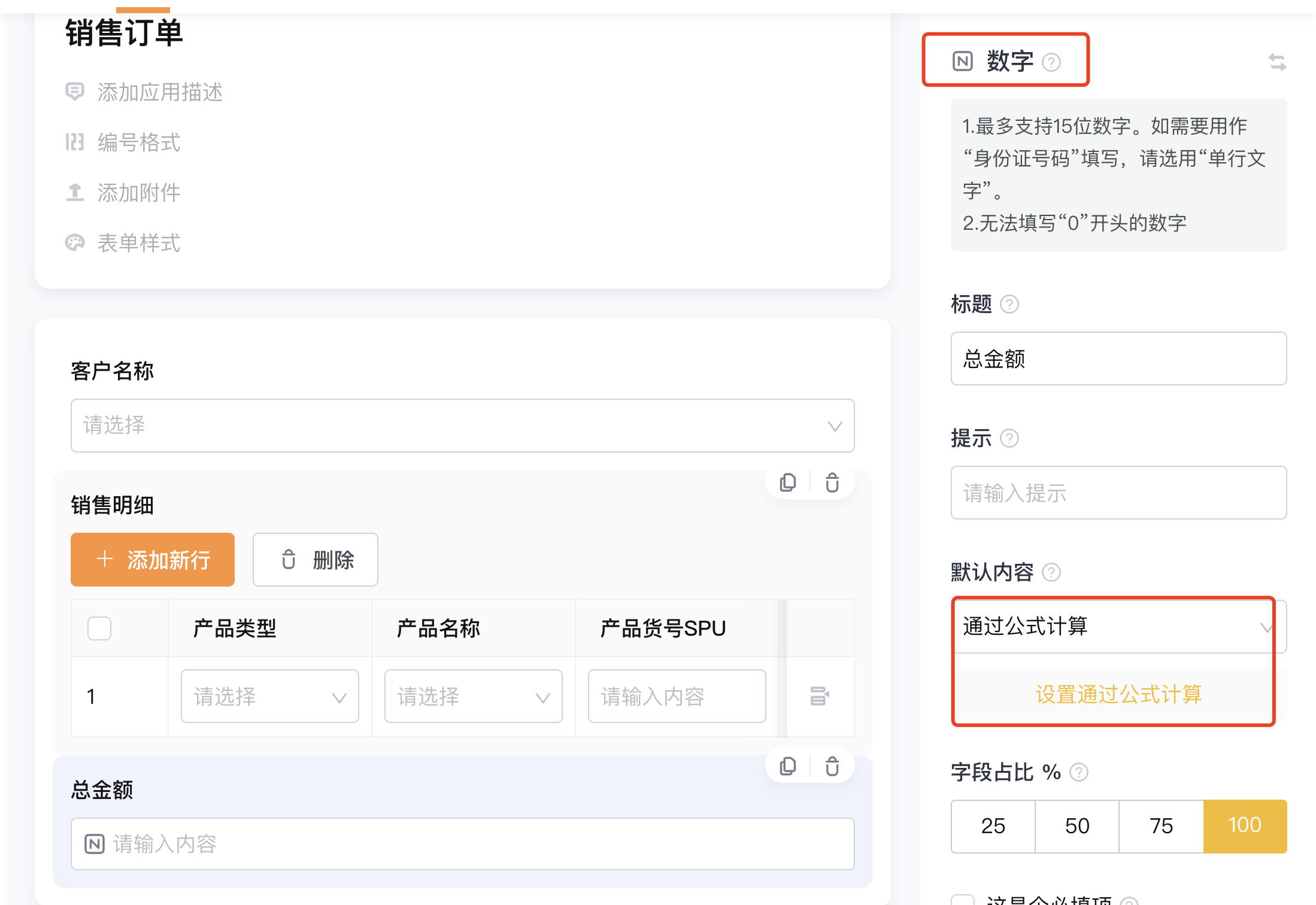
【总金额】
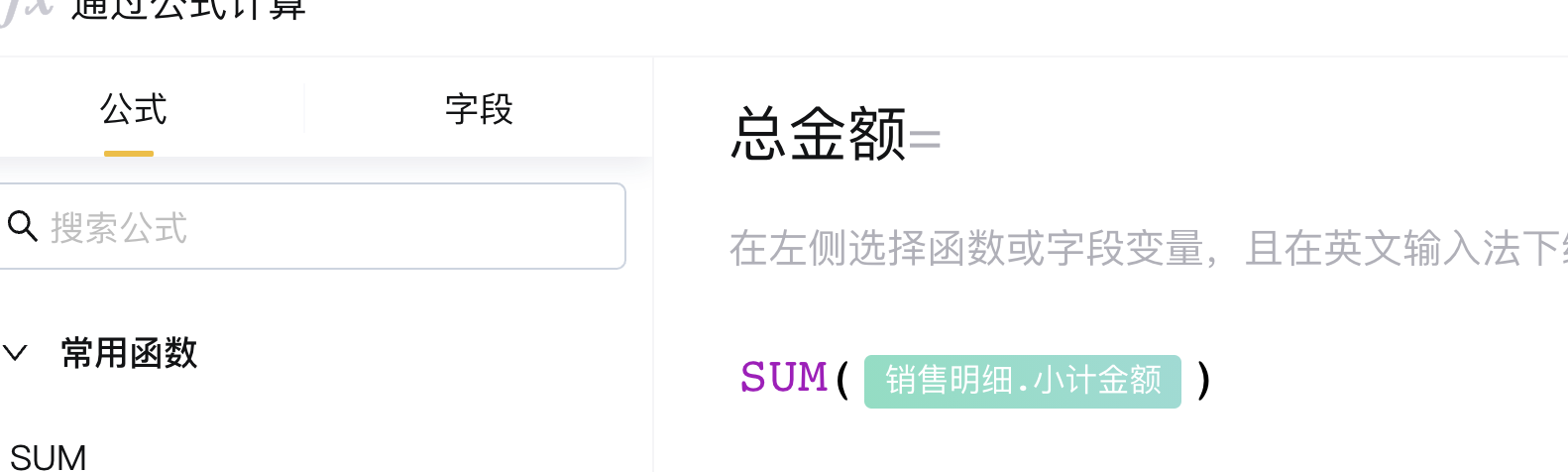
数字字段-设置公式:SUM(销售明细·小计金额)
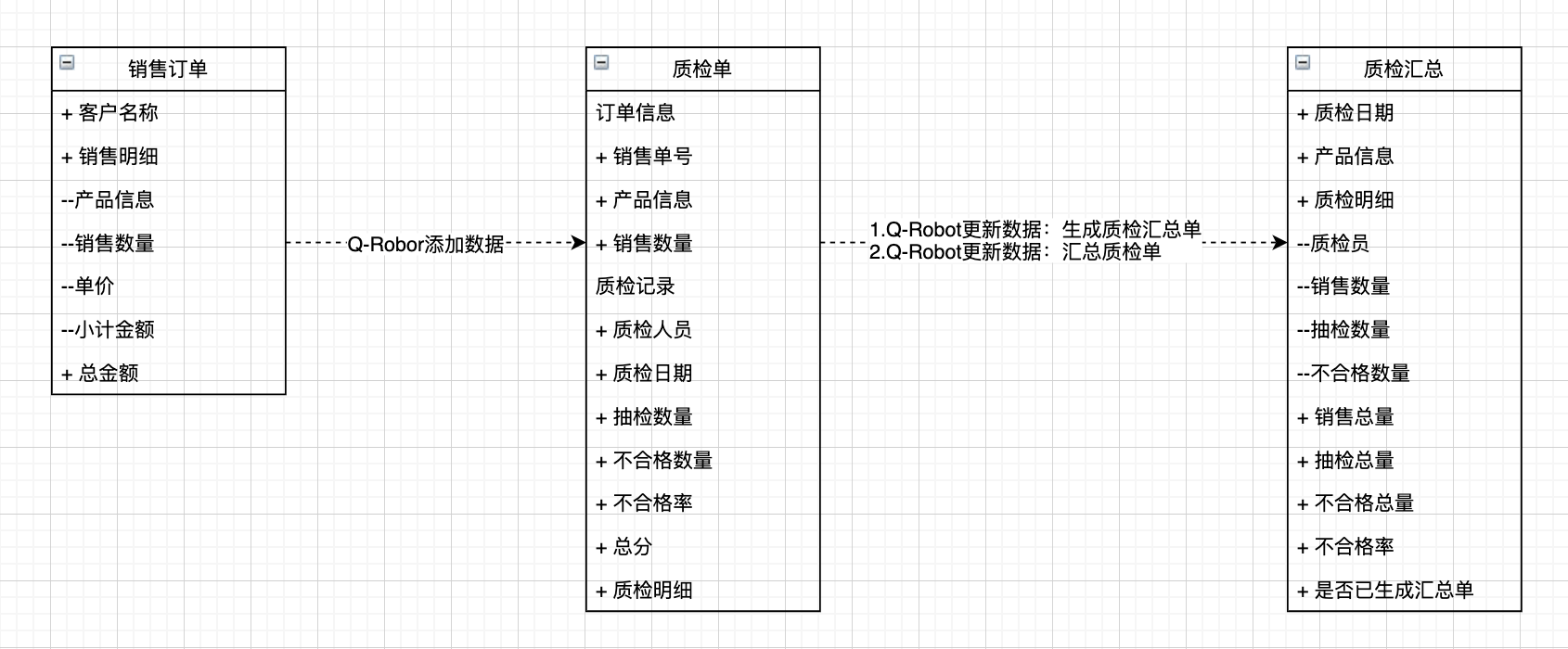
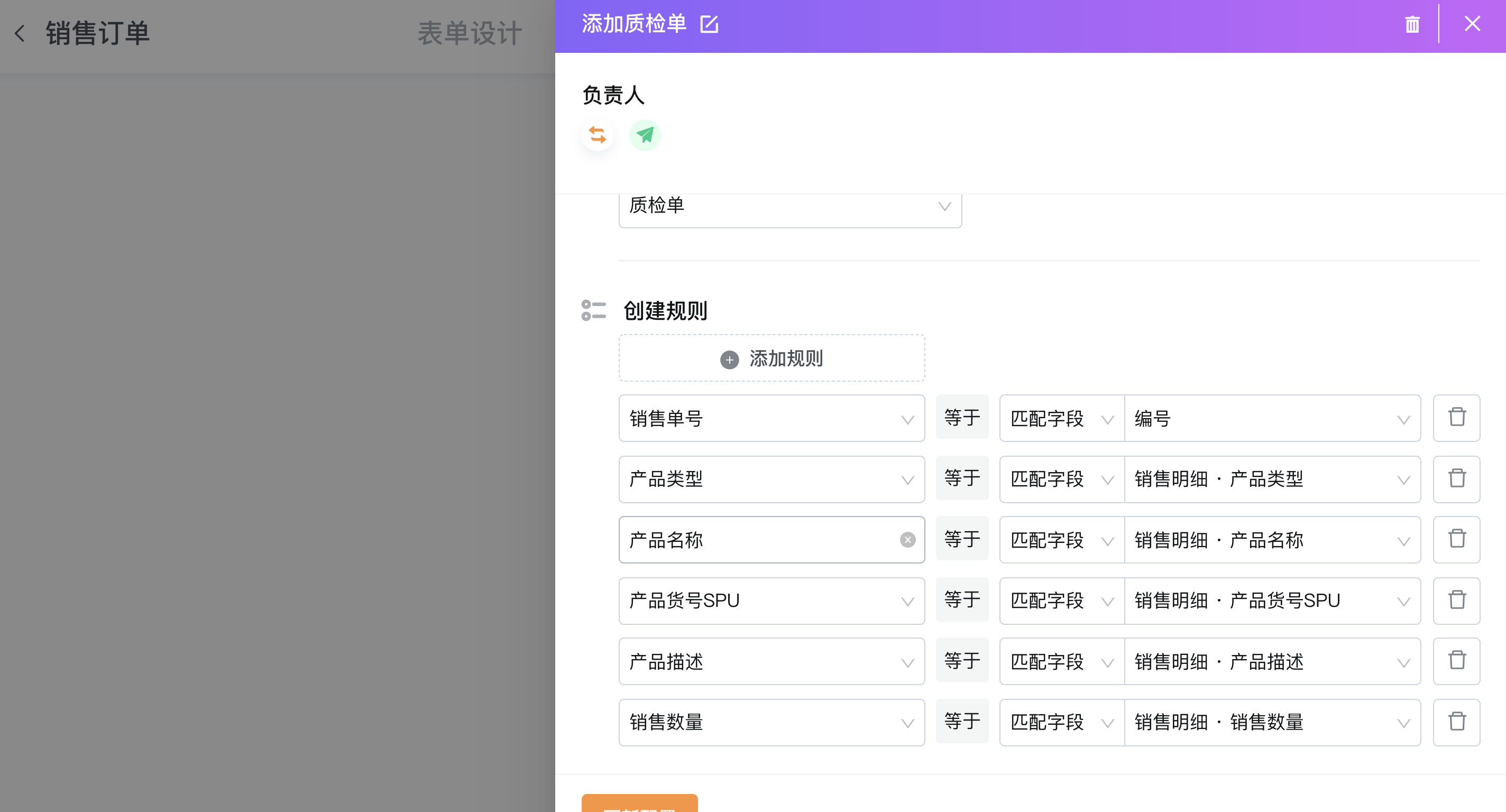
流程中添加节点Q-Robot添加数据,向目标应用「质检单」中添加数据,一个销售产品对应生成一张质检单
「质检单」
订单信息中的内容由「销售订单」Q-Robot添加过来的数据,只需在当前应用中添加这些字段
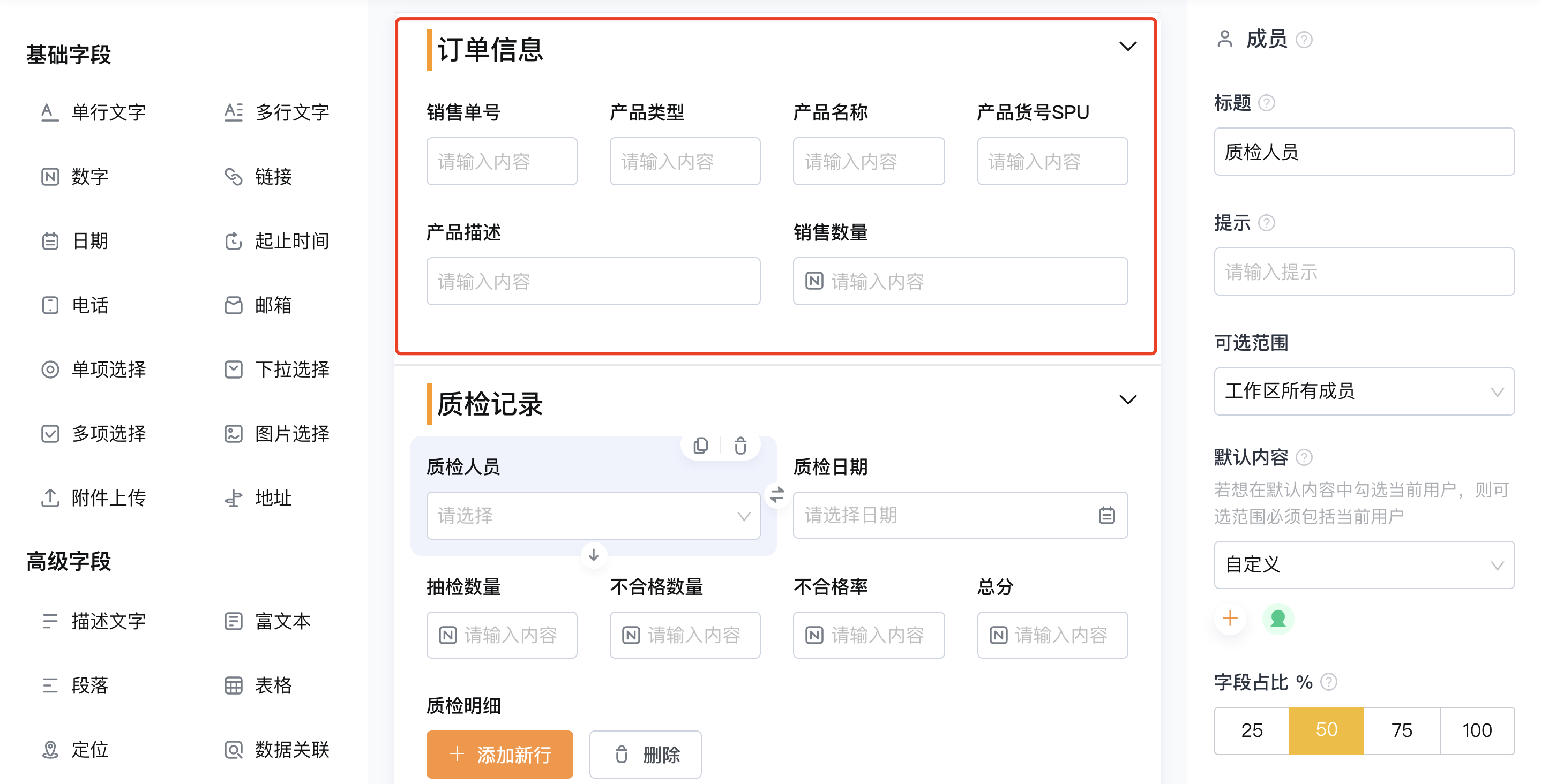
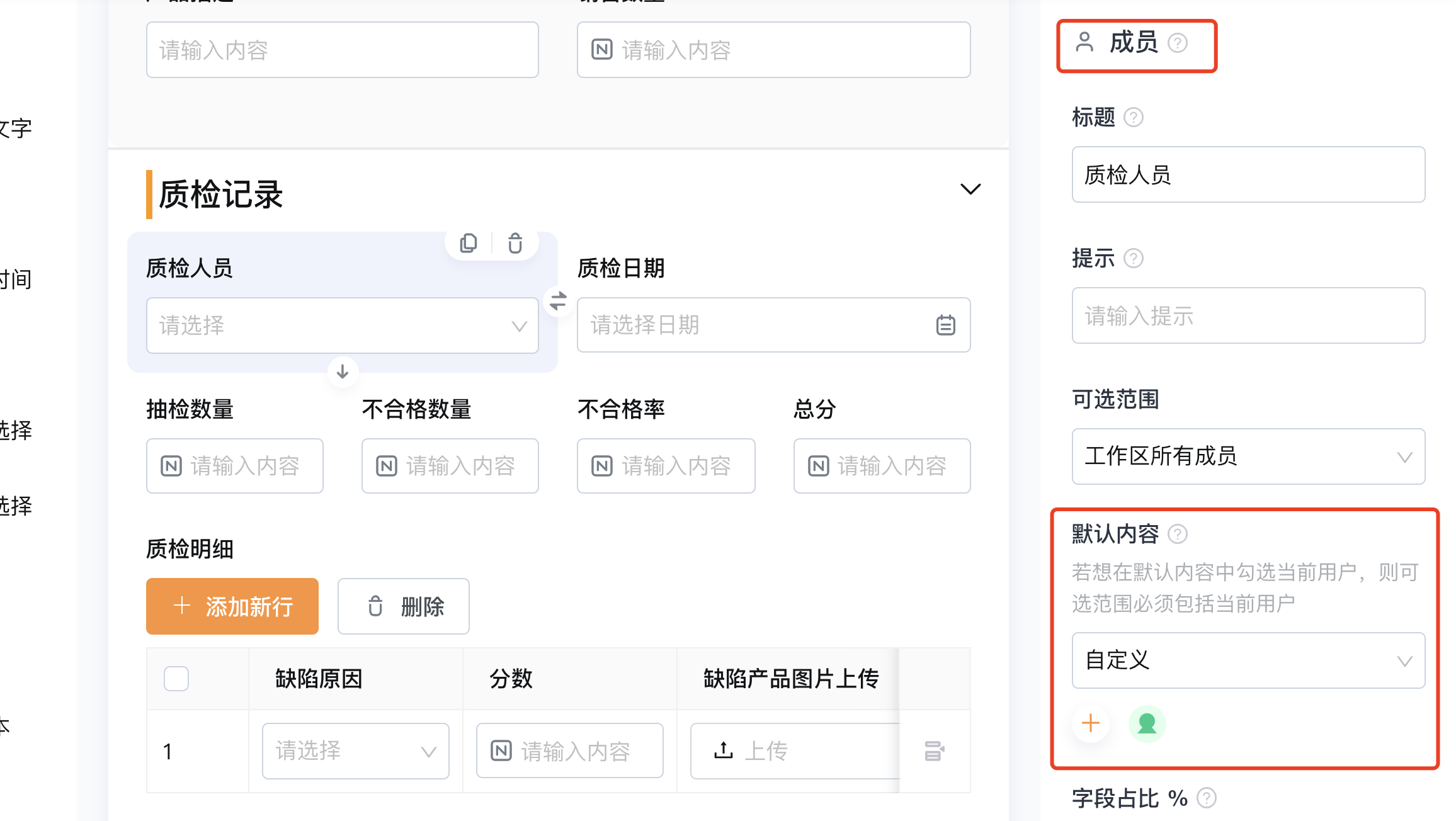
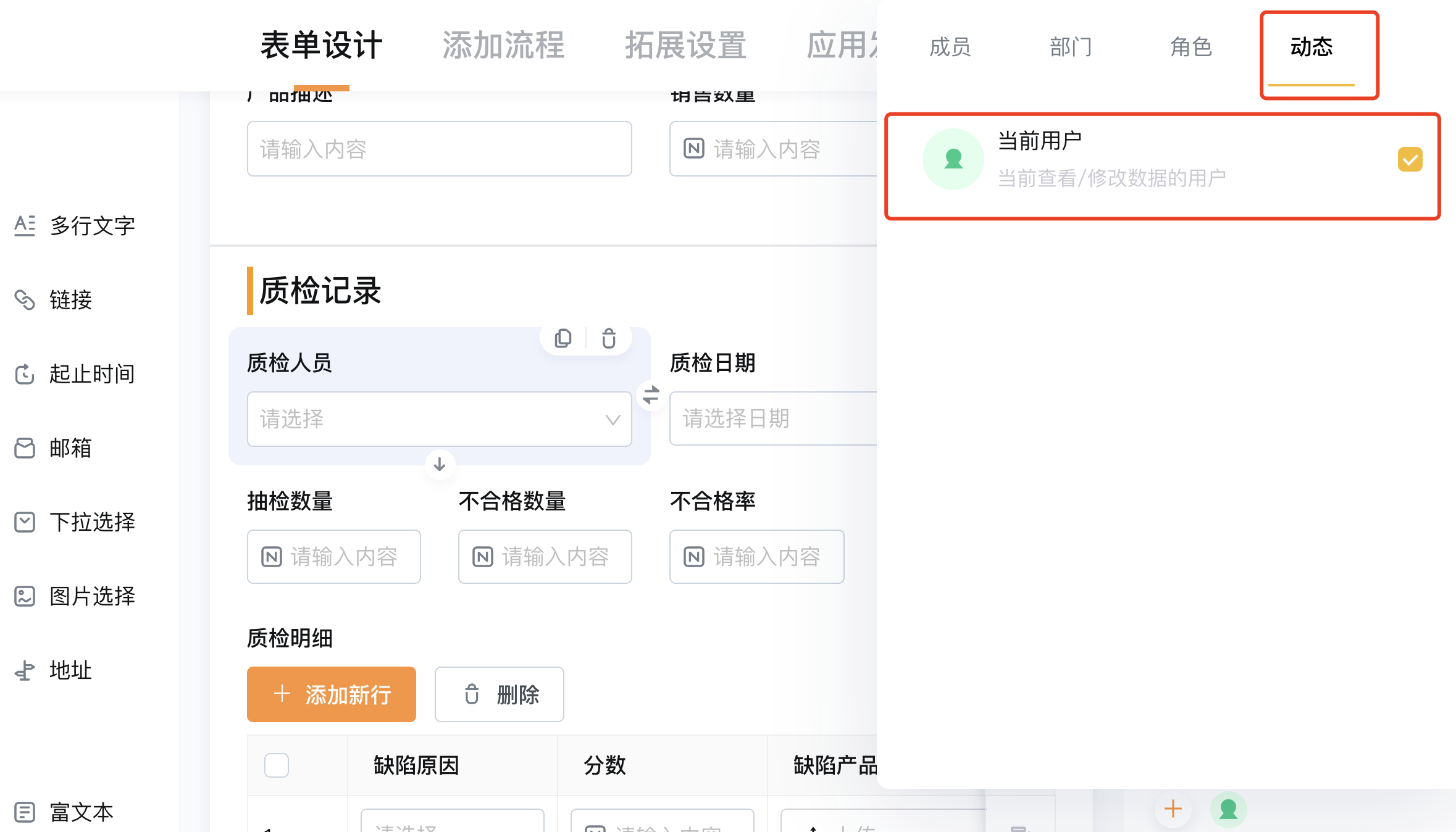
【质检人员】
成员字段,设置默认内容-动态-当前用户
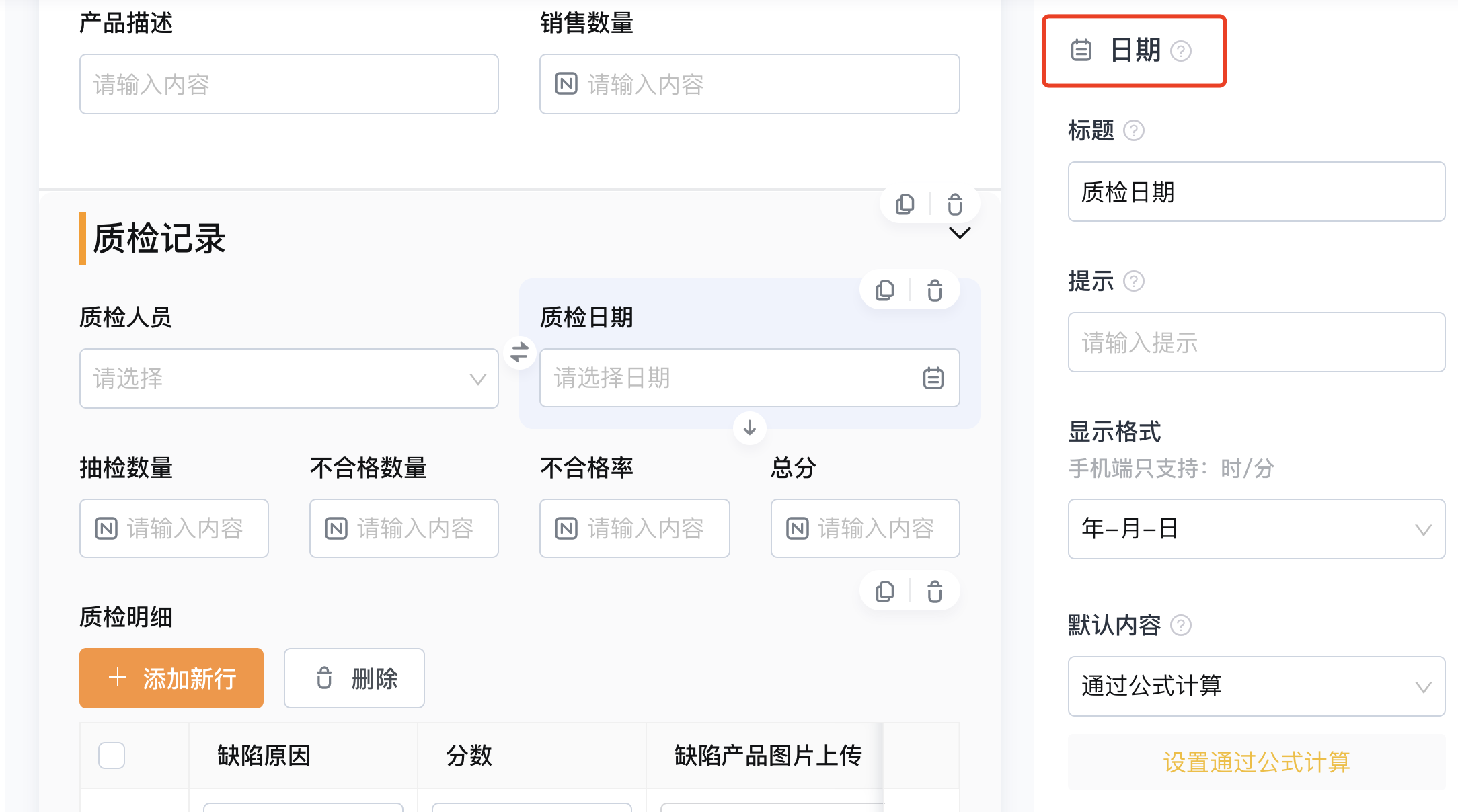
【质检日期】
日期字段,设置公式:CURDATE()
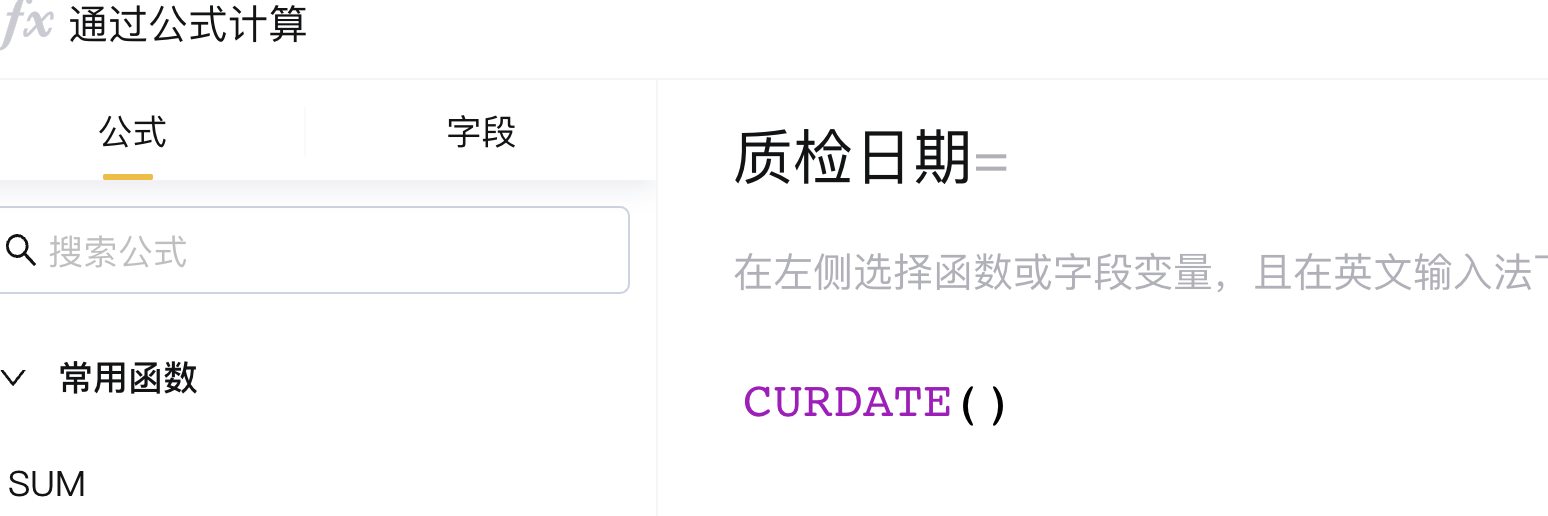
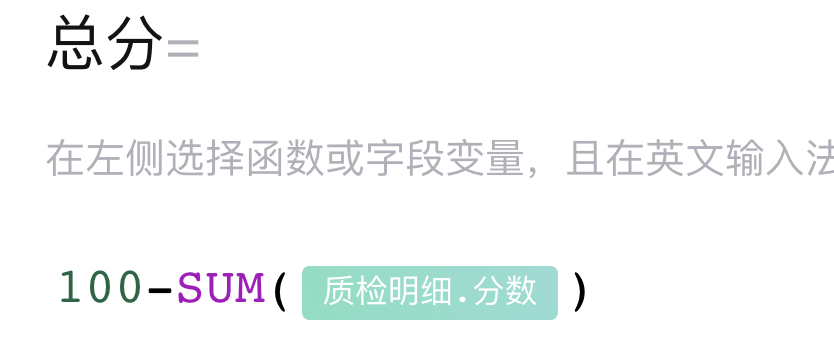
图中四个字段都为数字字段,【抽检数量】【不合格数量】需要手动填写,【不合格率】【总分】设置公式自动计算

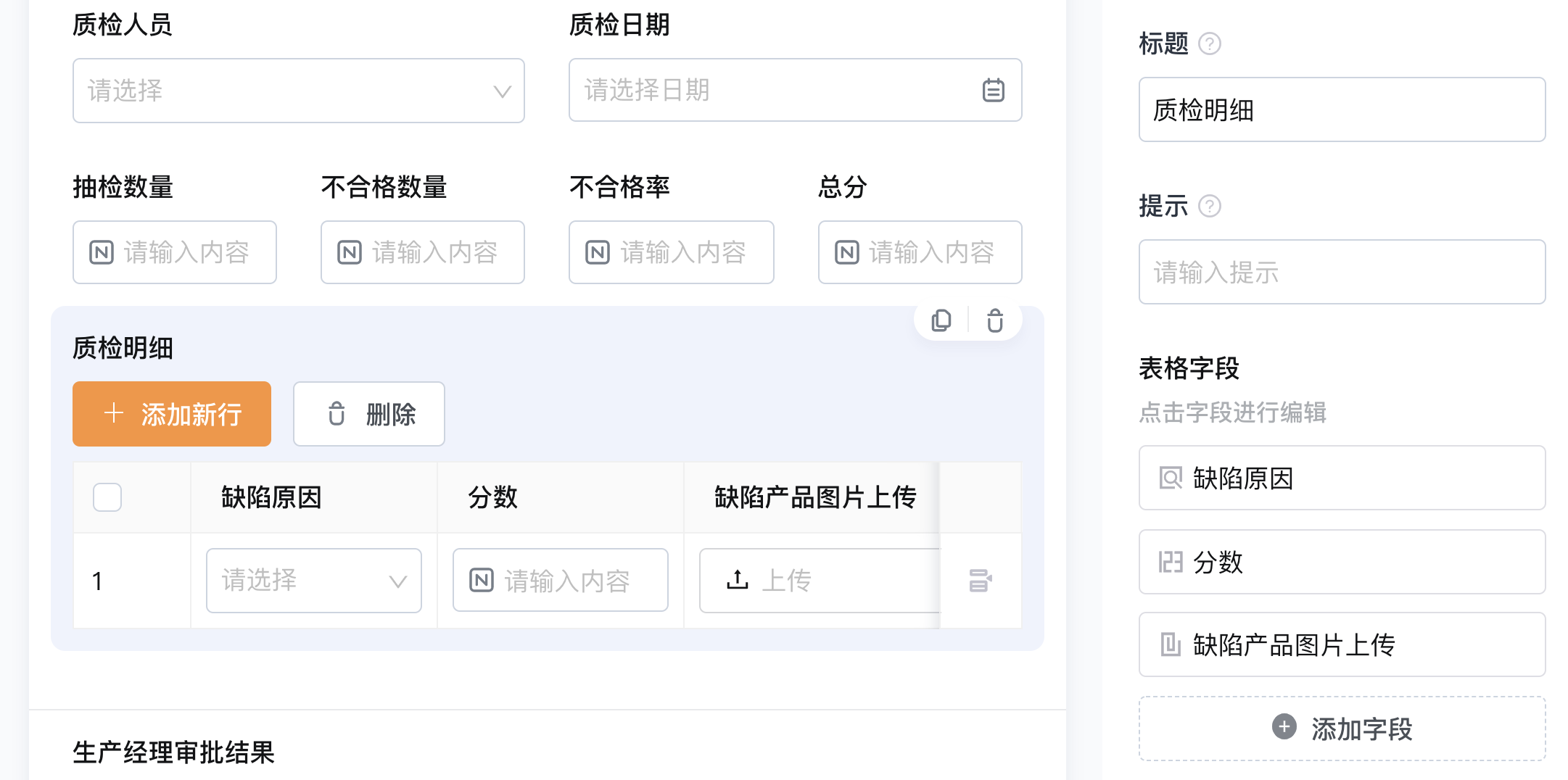
【质检明细】
记录具体不合格产品的原因
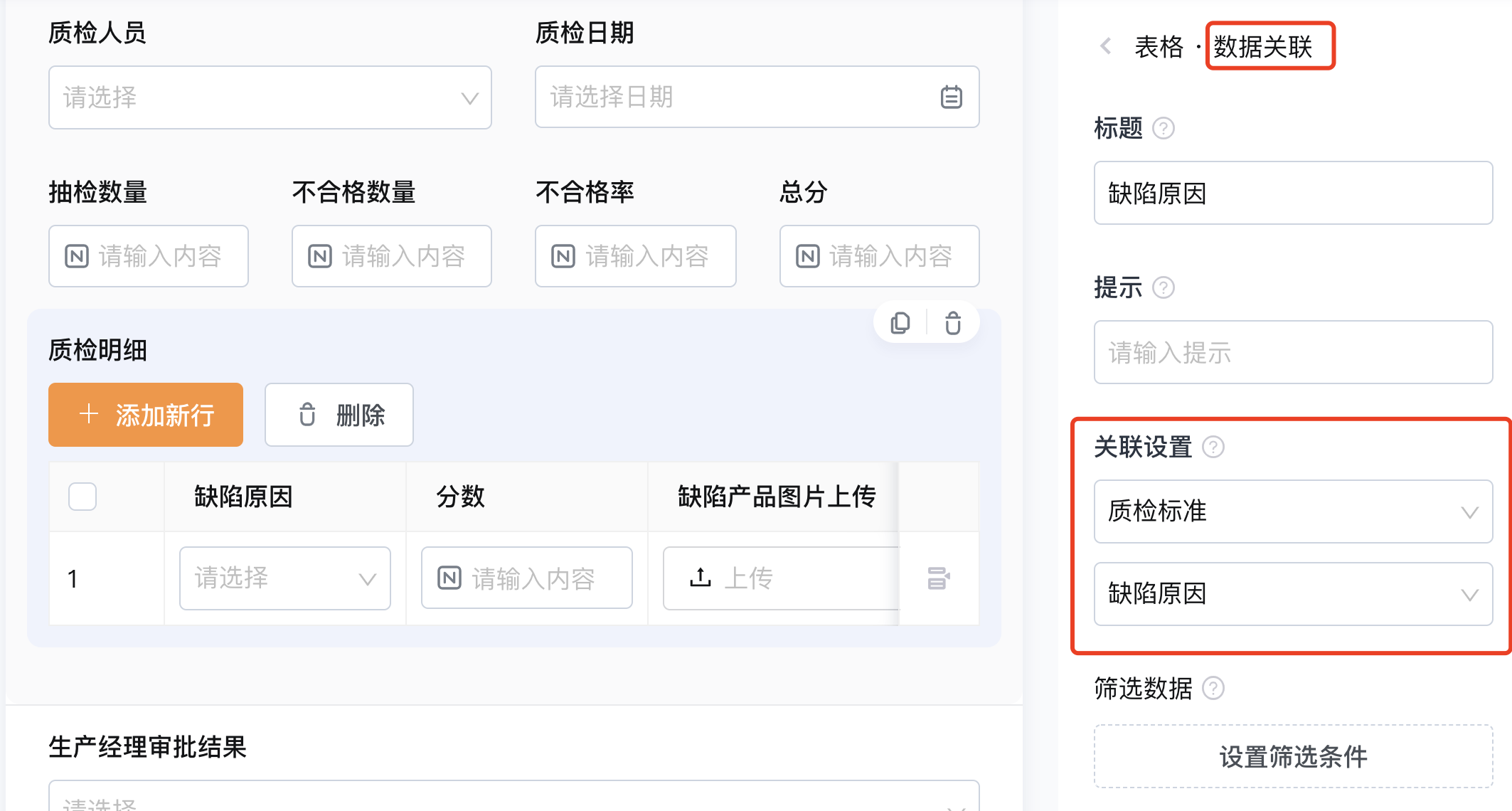
【质检明细·缺陷原因】
数据关联字段,关联应用「质检标准」中的字段【缺陷原因】
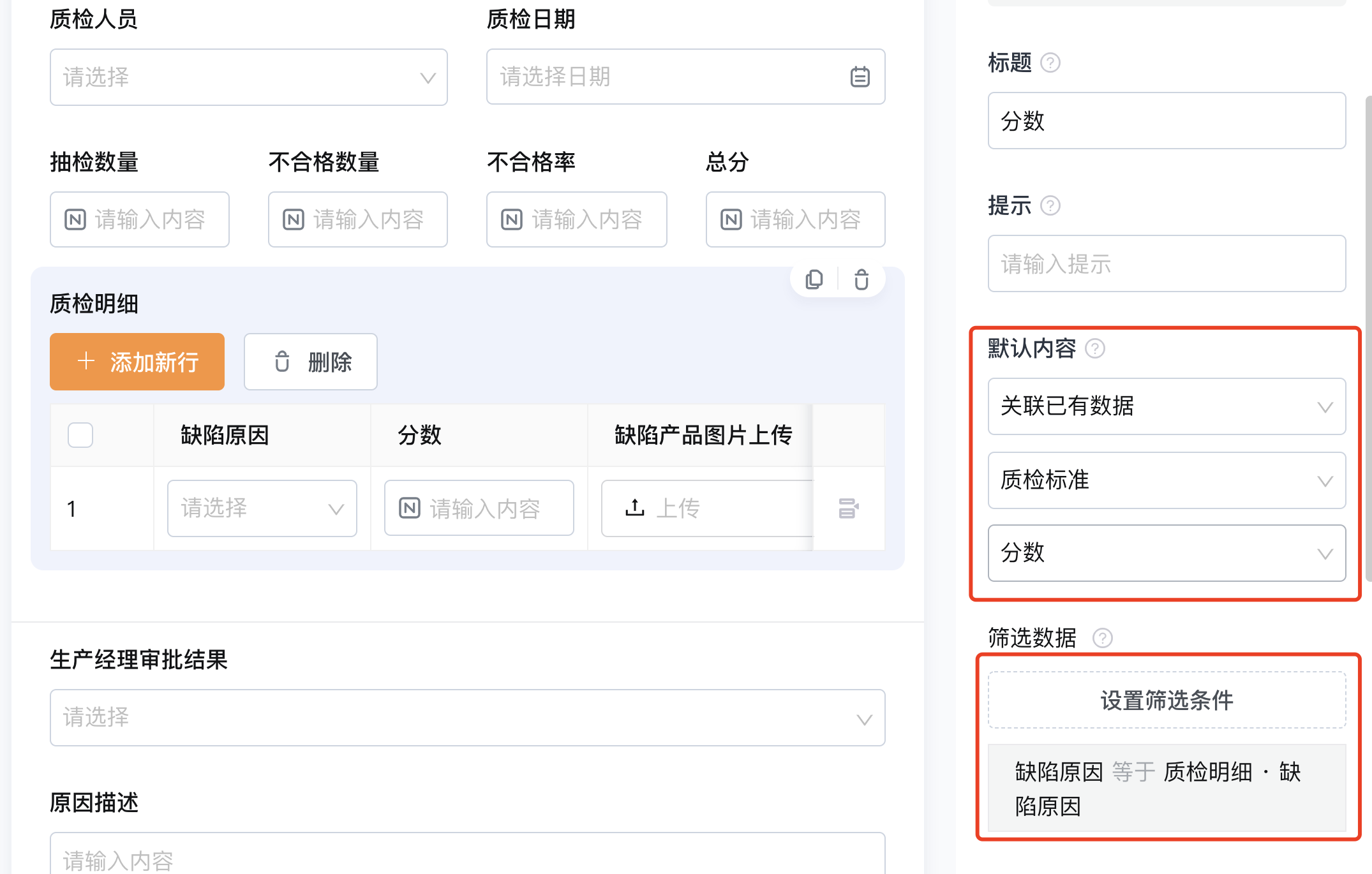
【质检明细·分数】
数字字段-关联已有数据,关联应用「质检标准」中的字段【分数】,筛选条件:两个应用中的缺陷原因相同
【缺陷产品图片上传】
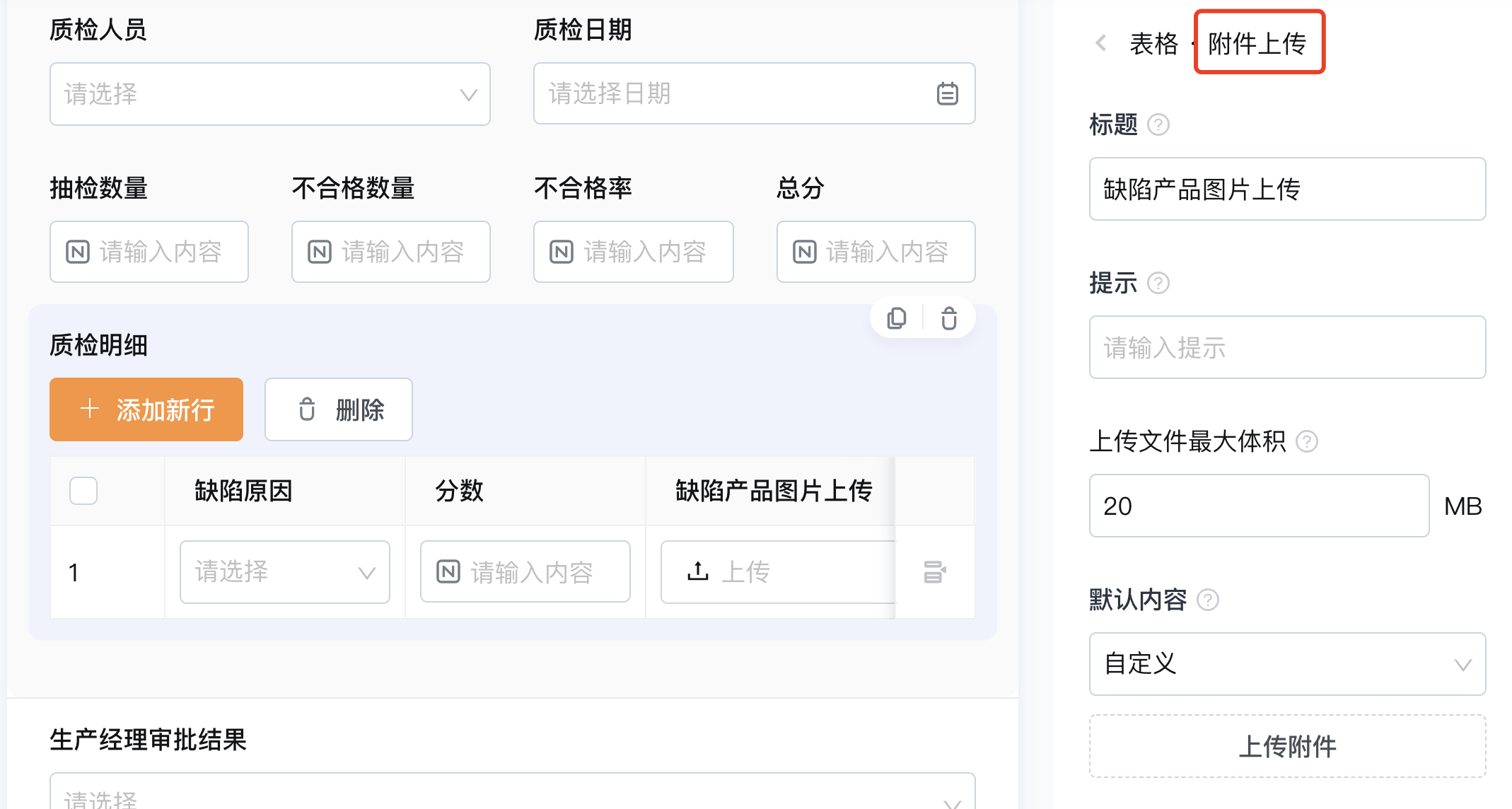
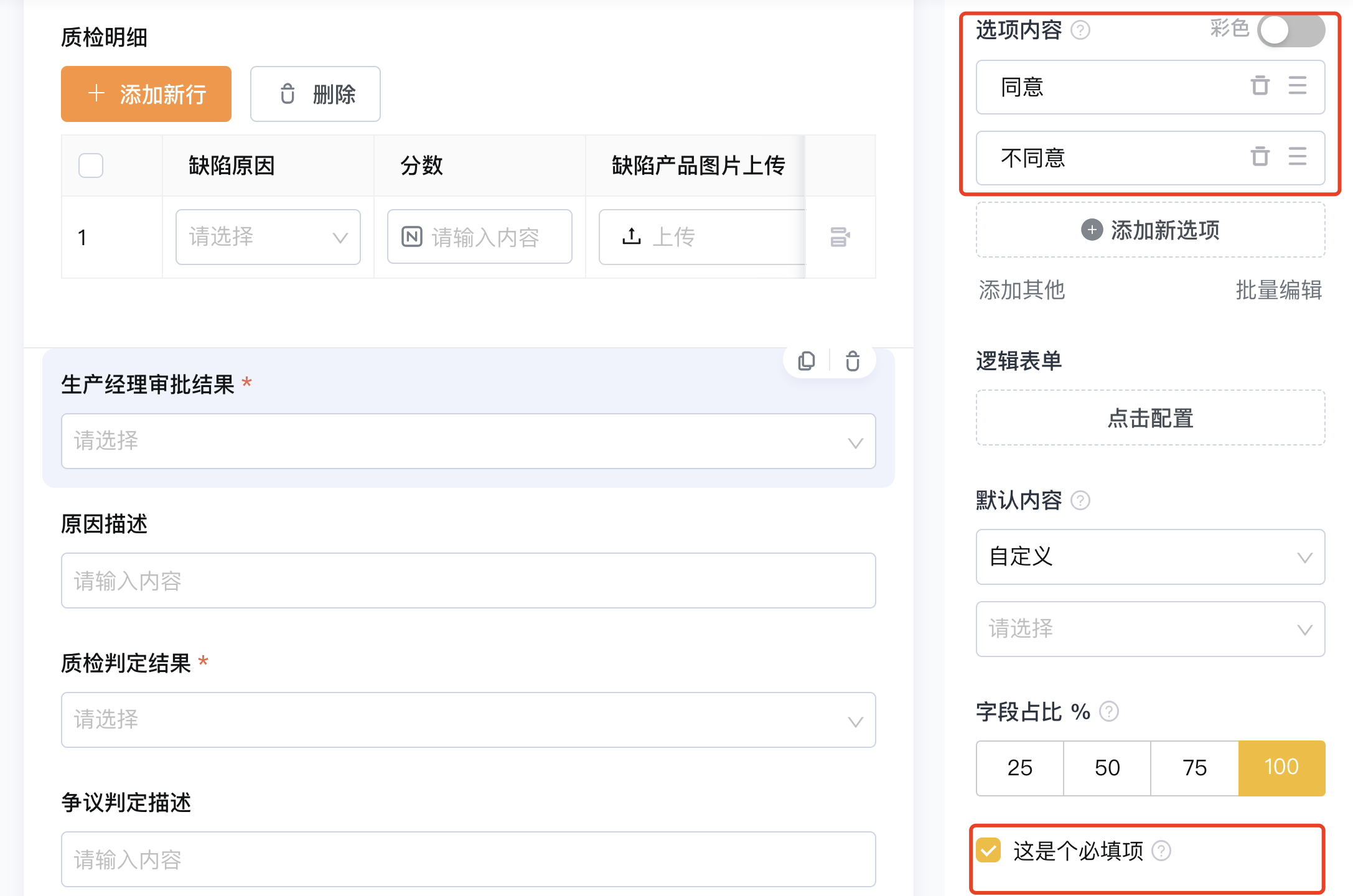
【生产经理审批结果】
下拉选择字段
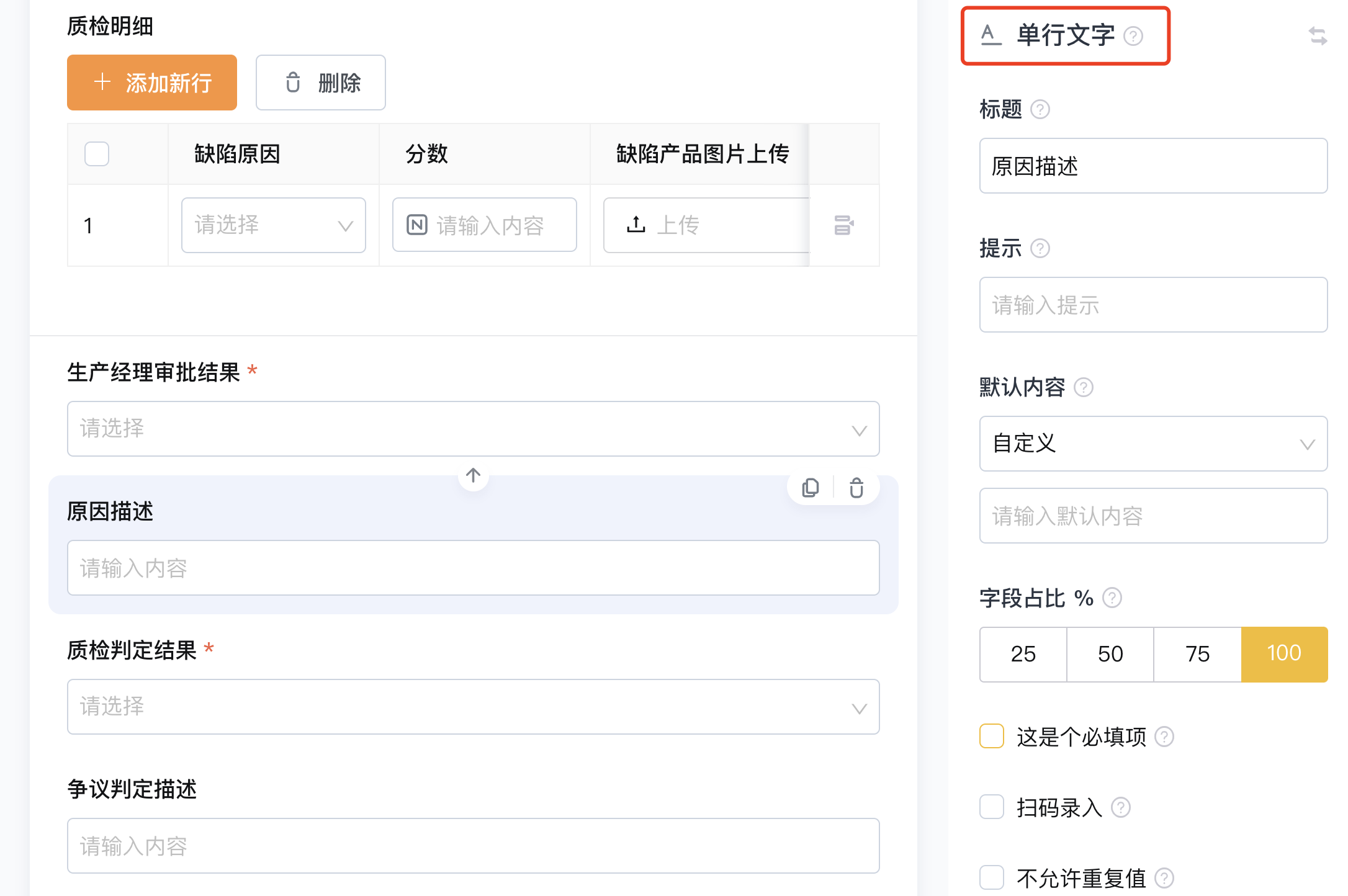
【原因描述】【争议判定描述】
单行文字/多行文字
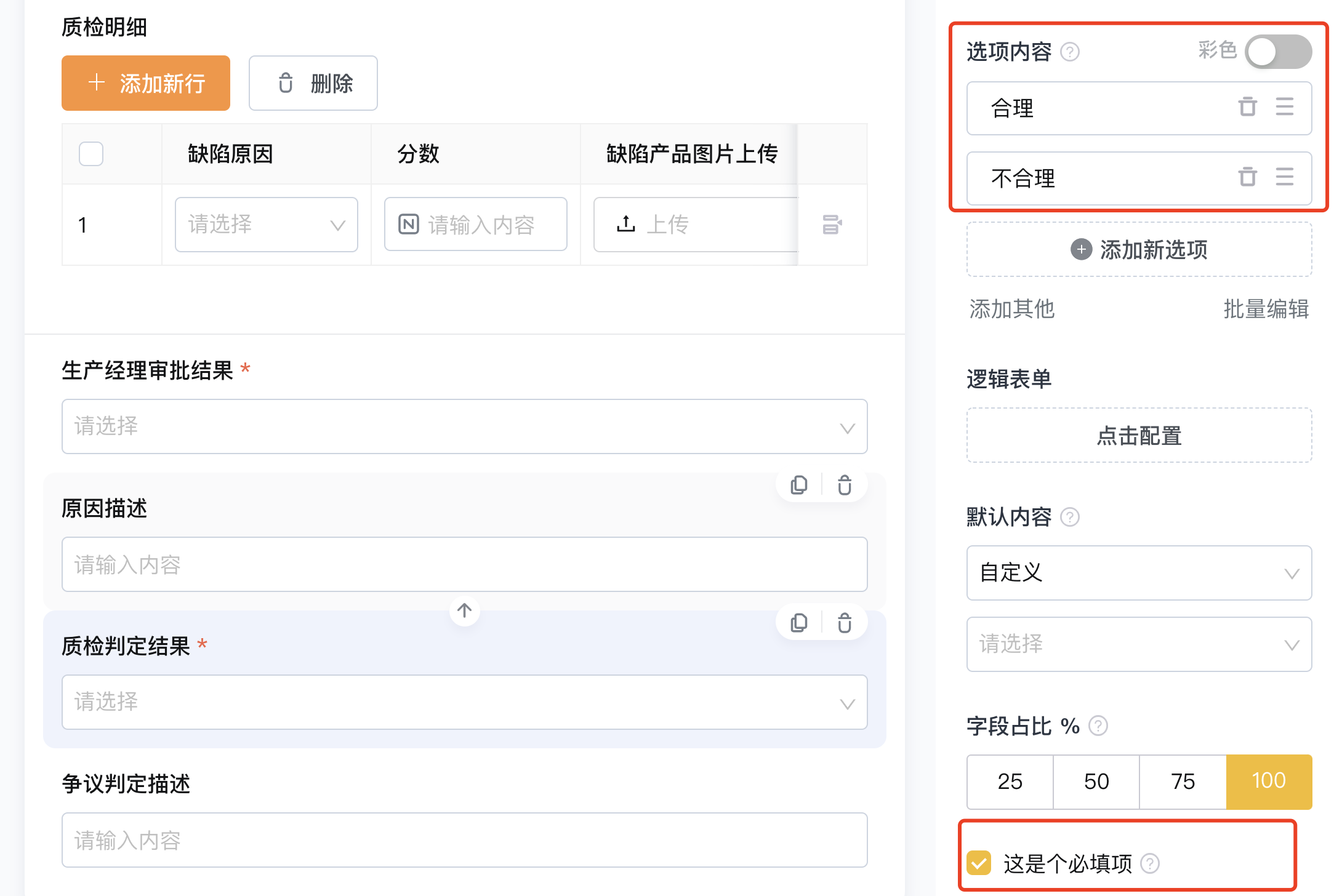
【质检判定结果】
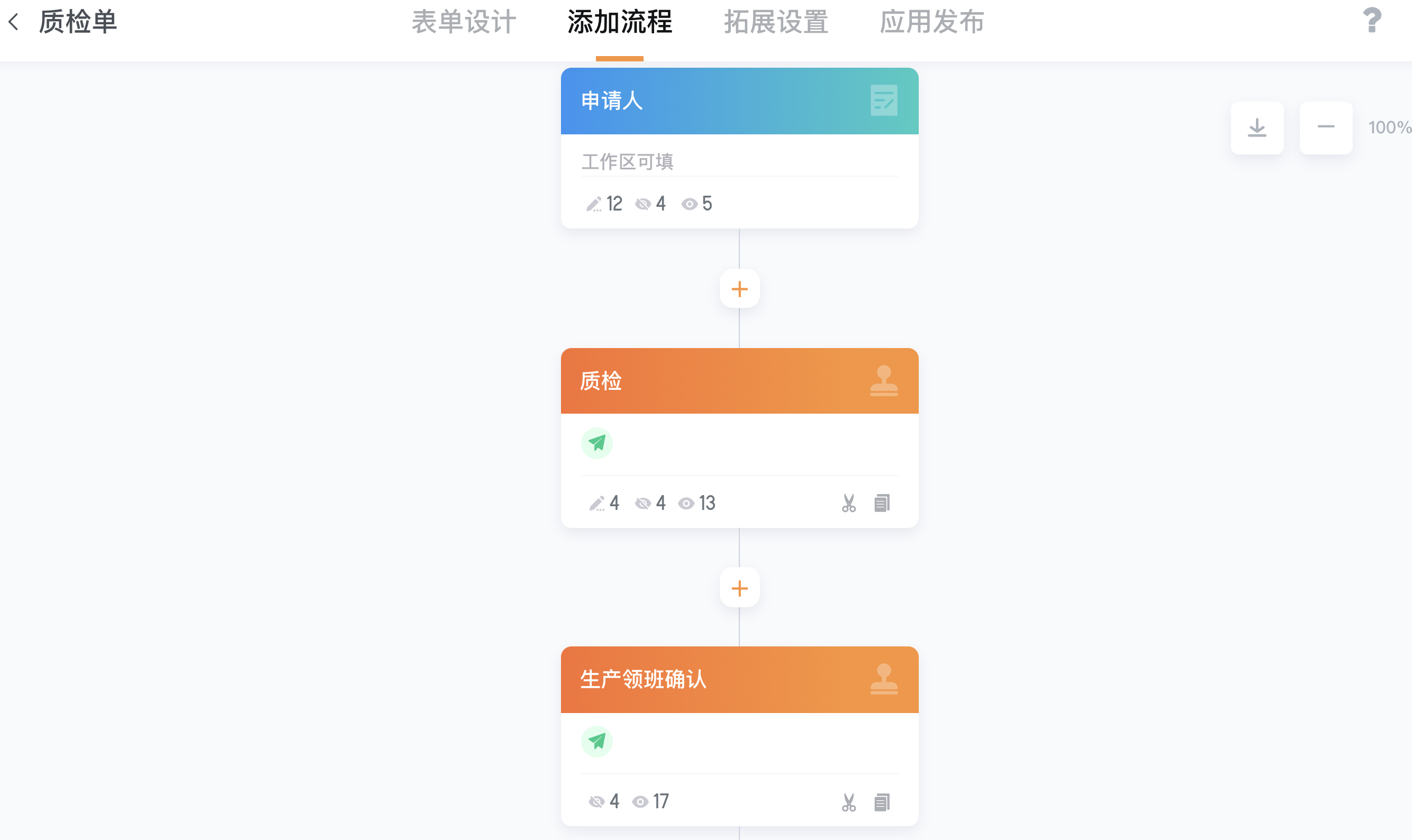
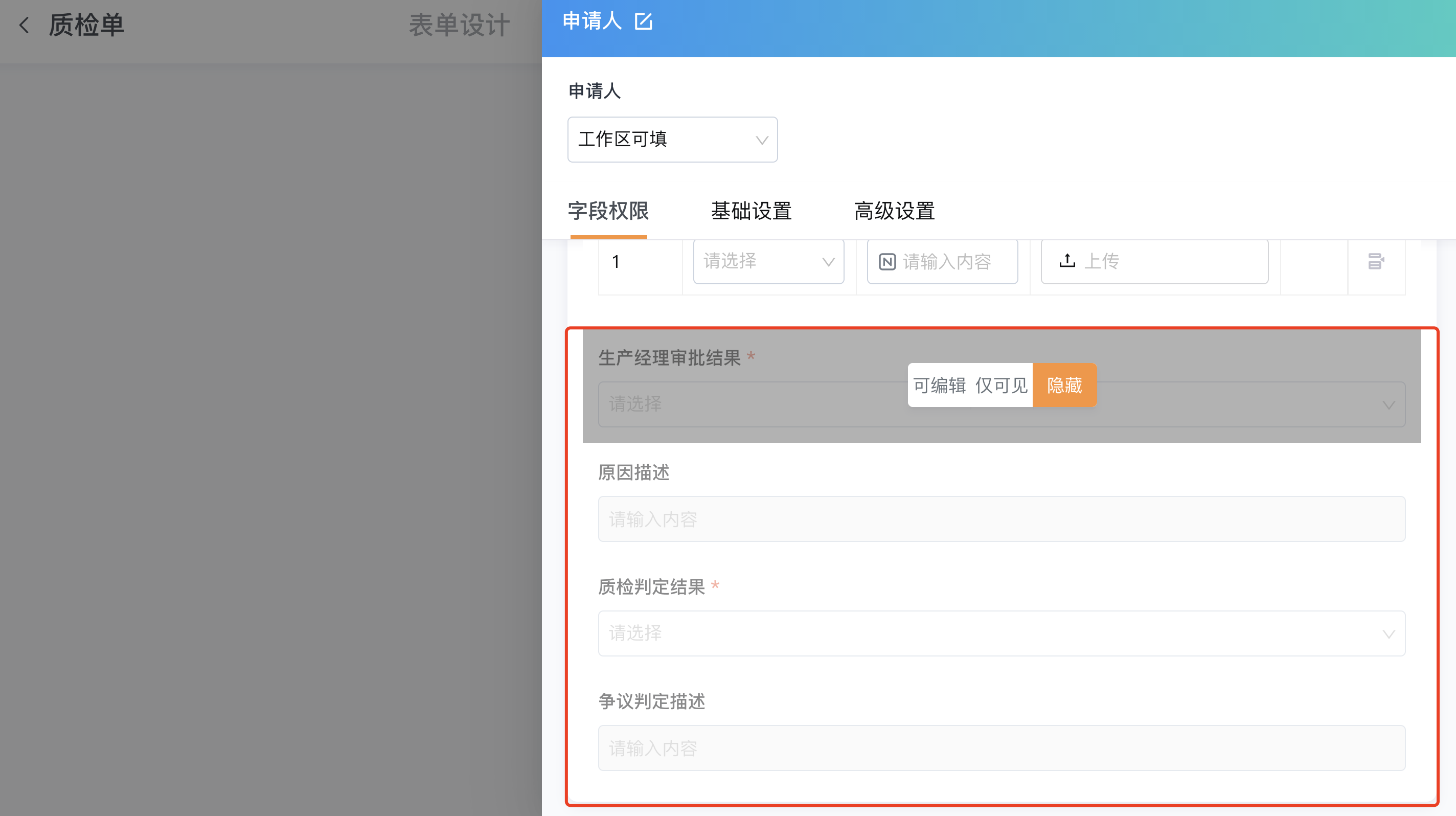
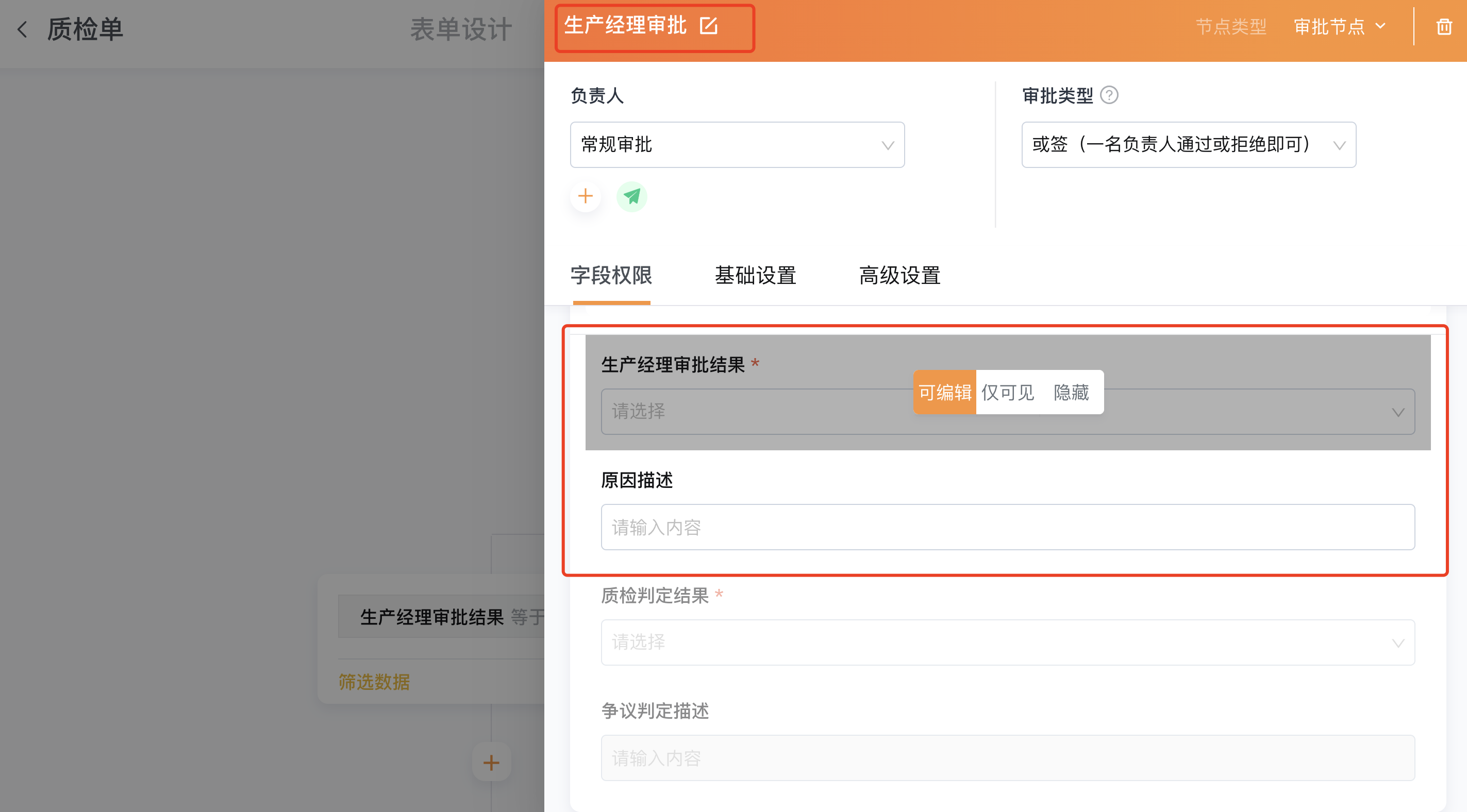
在申请人、质检、生产领班确认几个节点中,对应的节点负责人不需要看到审批结果、判定结果这些字段,在每个节点中将这些字段进行隐藏,在后面生产经理审批、争议委员会判定的节点中再将字段权限设置为可编辑
在生产经理审批节点后添加分支节点,生产经理审批结果==不同意的这条分支中添加委员会判定节点
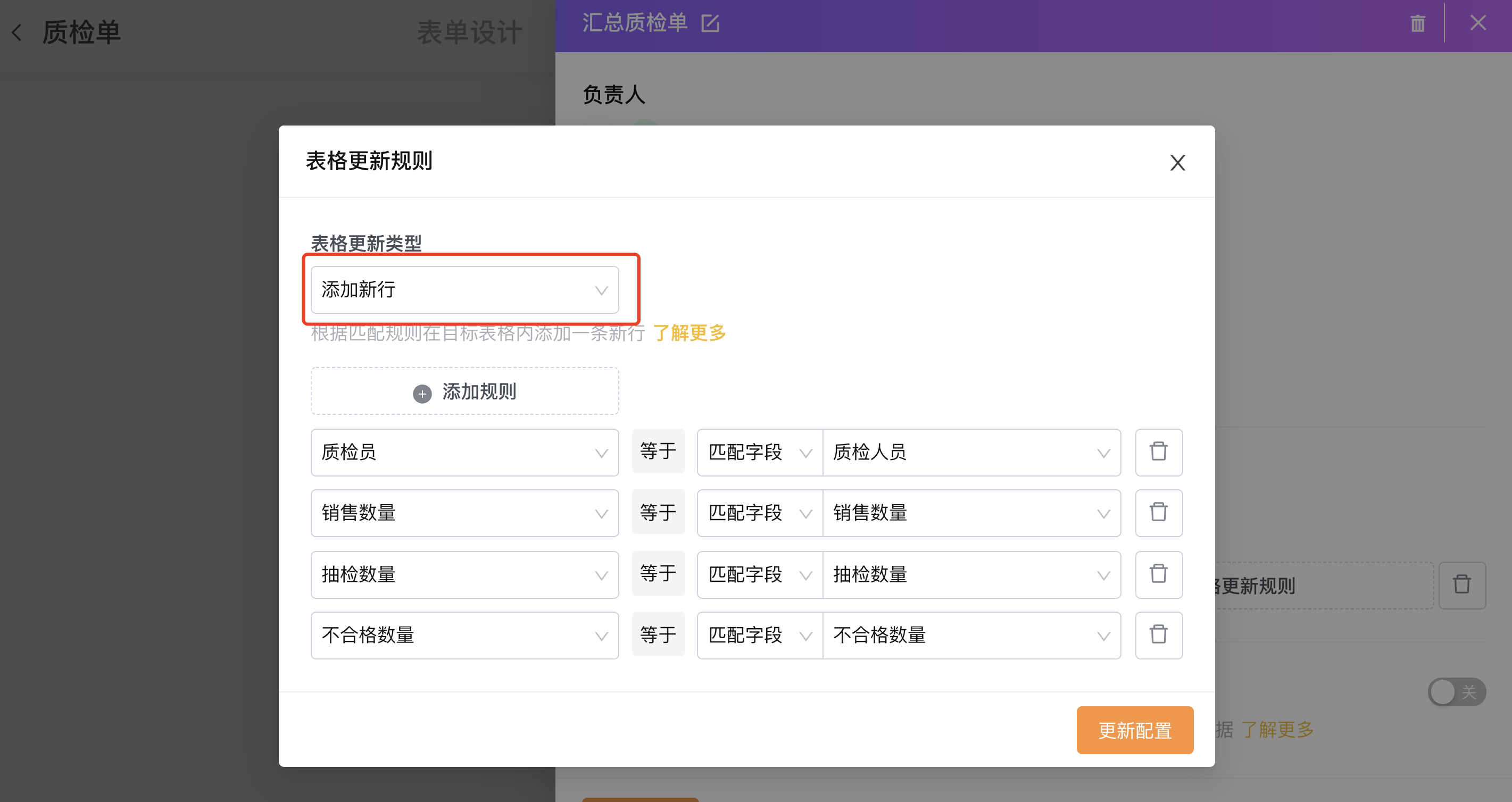
在分支后添加两个Q-Robot更新数据节点,将同一天同一个产品的质检单汇总起来
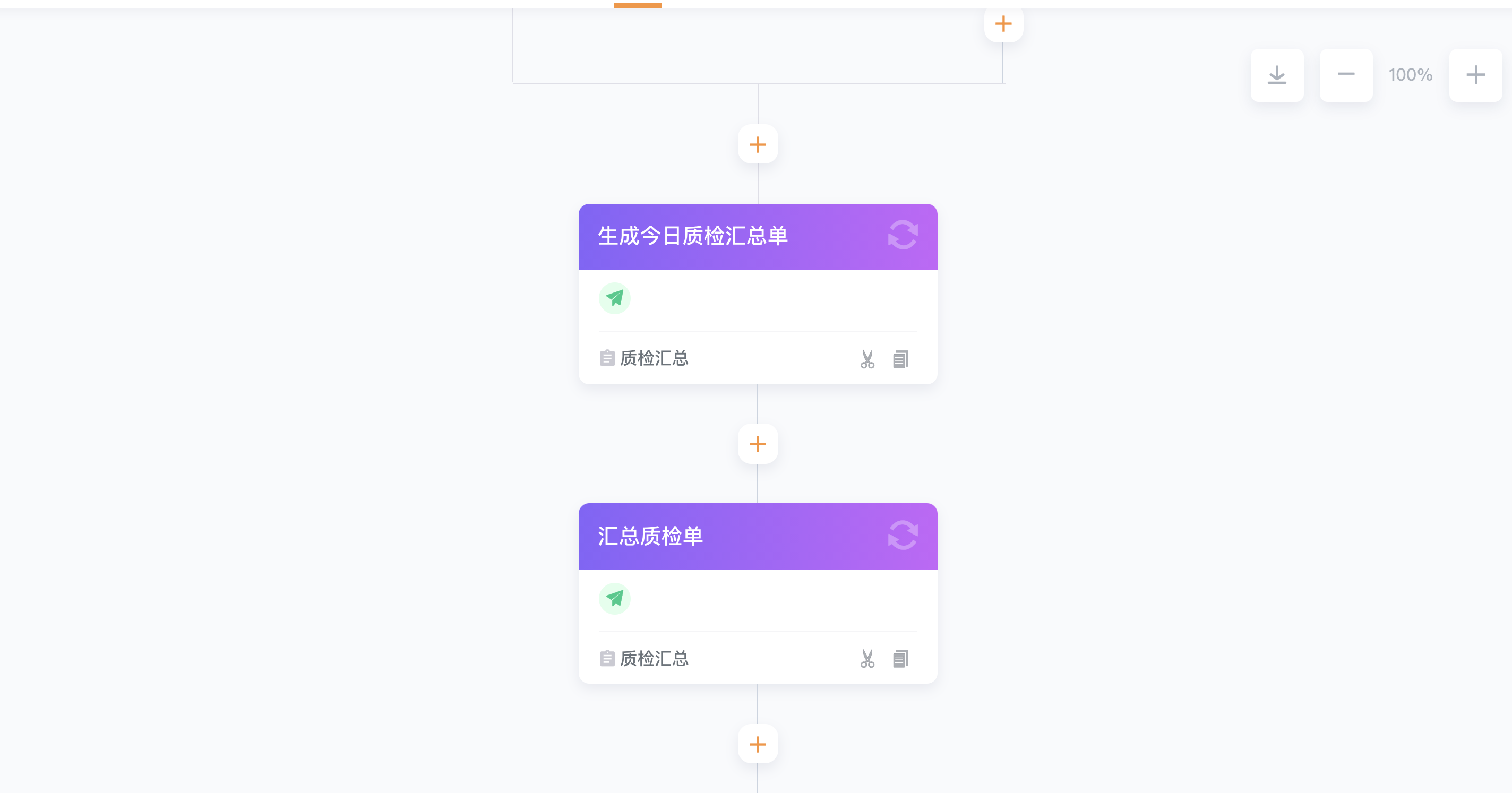
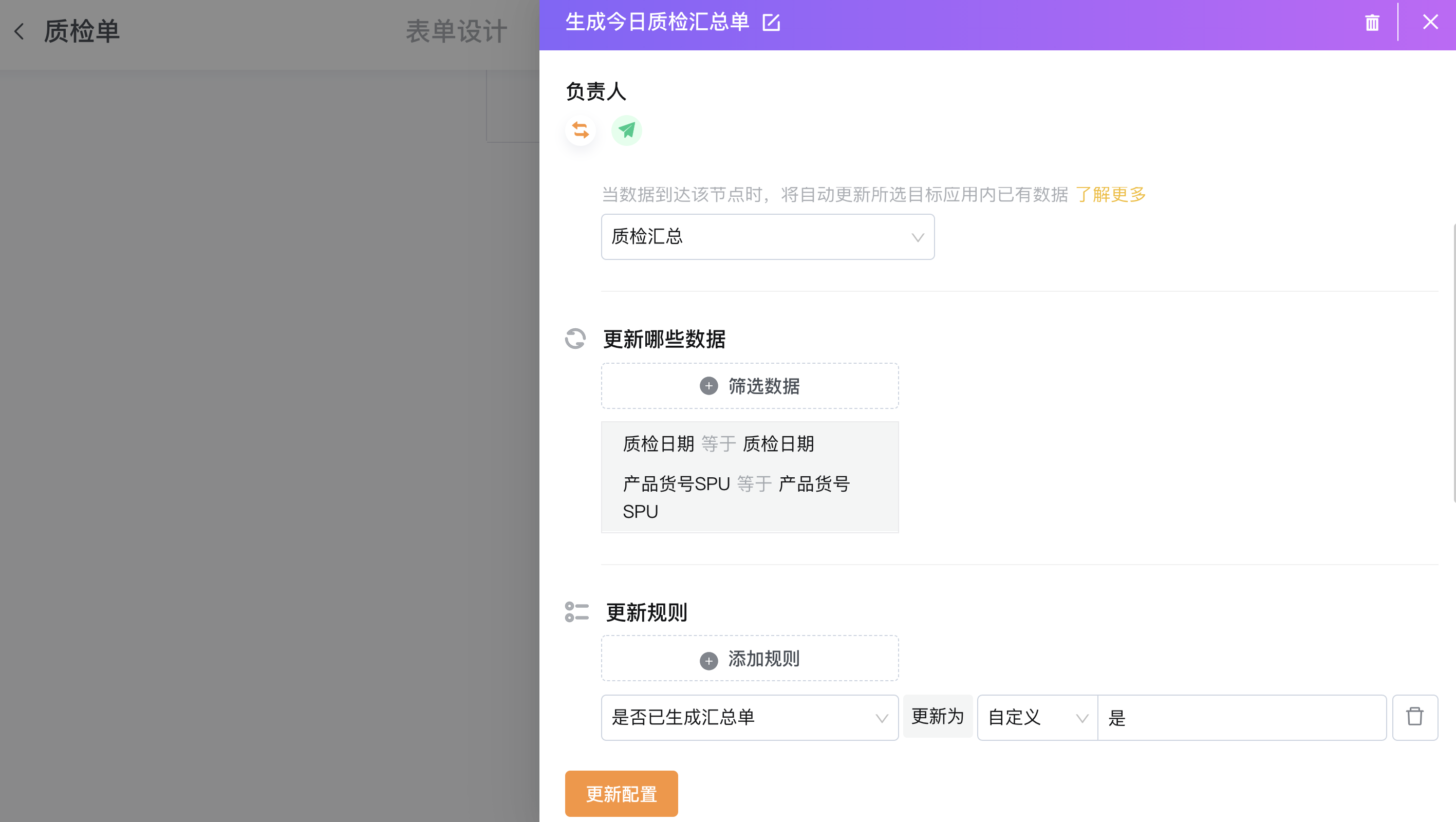
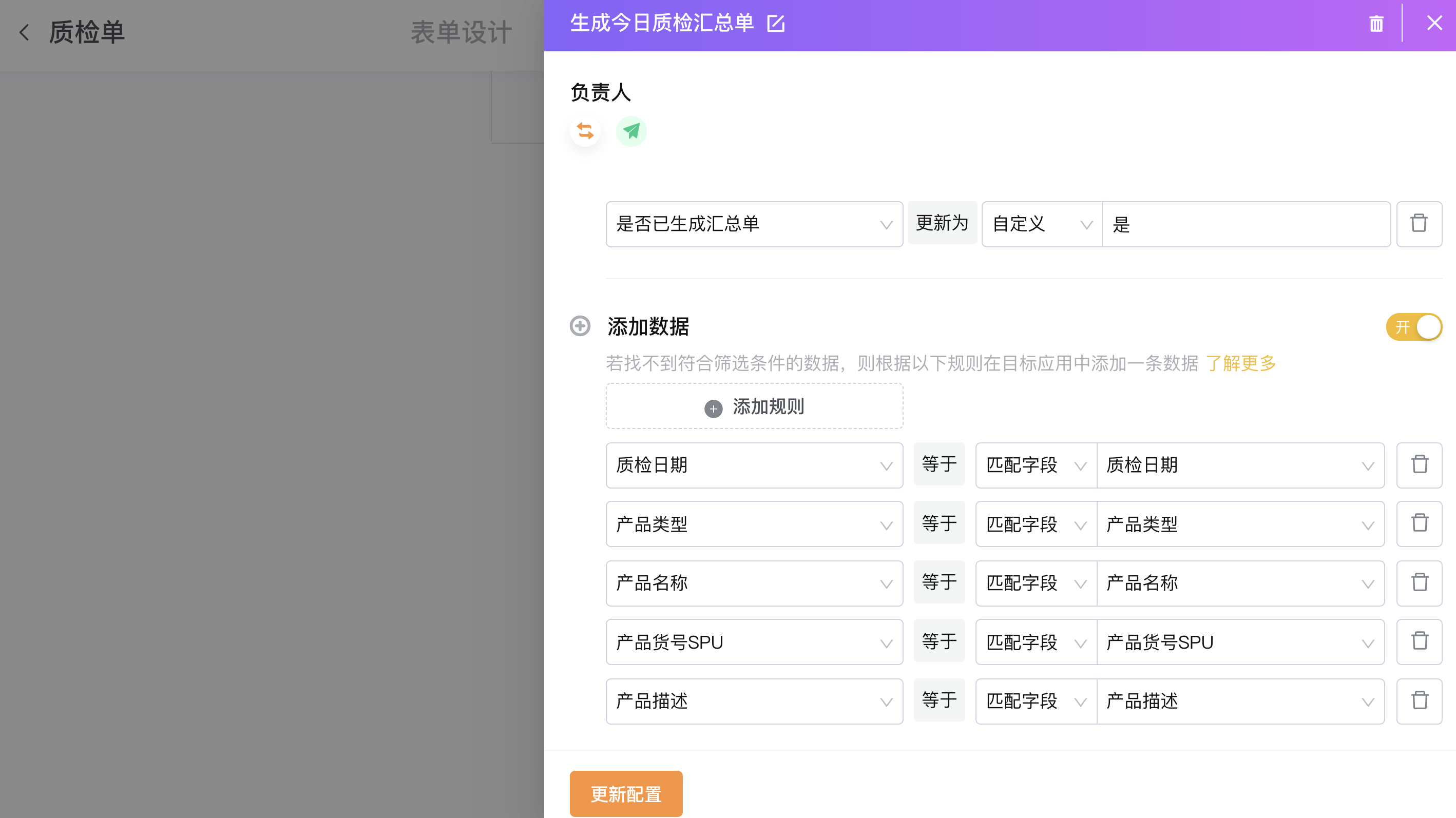
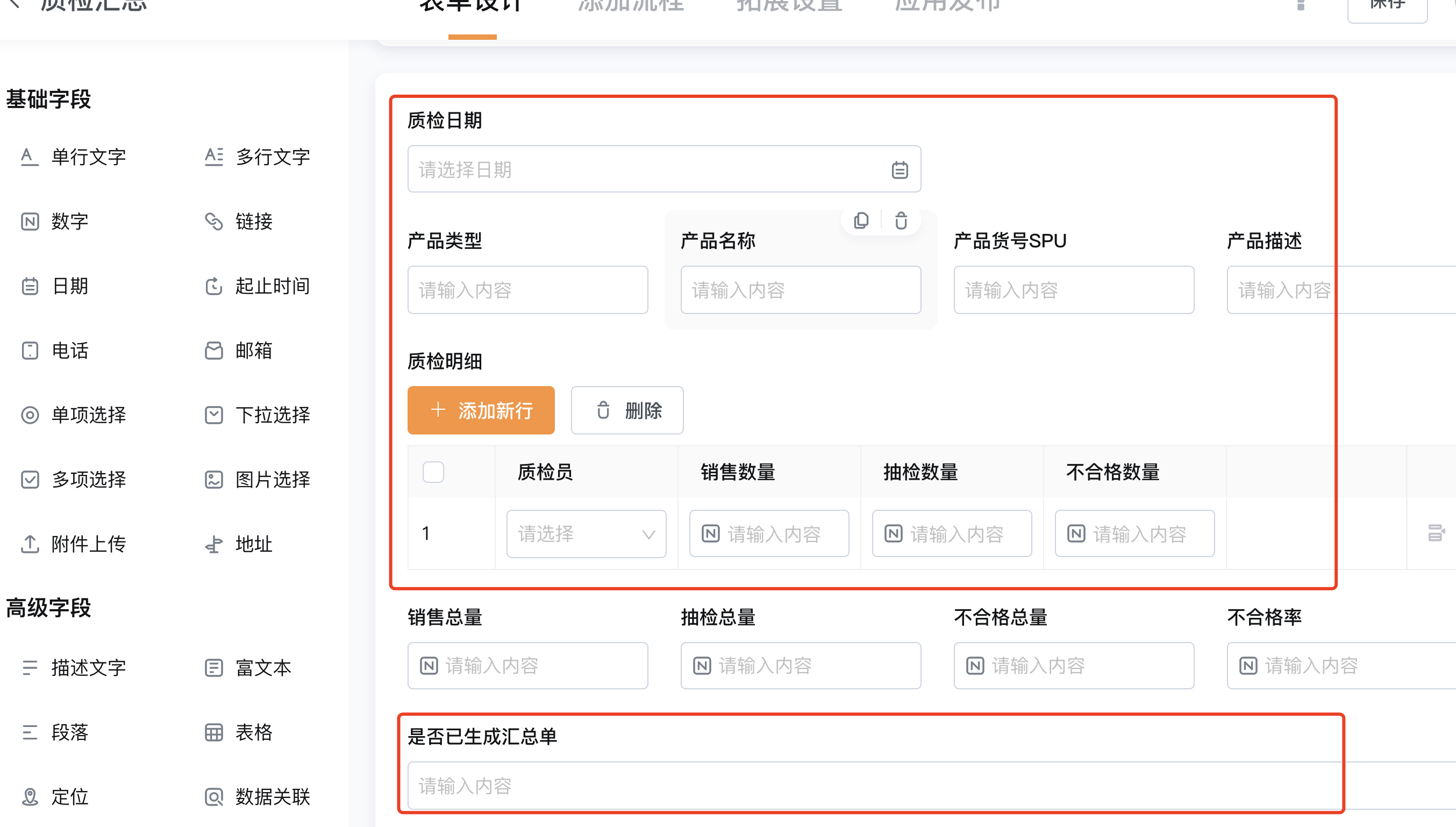
第一个节点生成质检汇总单:如果能够根据筛选条件筛选到数据,执行更新规则(需要在目标应用中设置一个辅助字段执行这个节点的更新,即字段【是否已生成汇总单】),如果没有筛选到符合的数据,执行添加数据,即生成质检汇总单
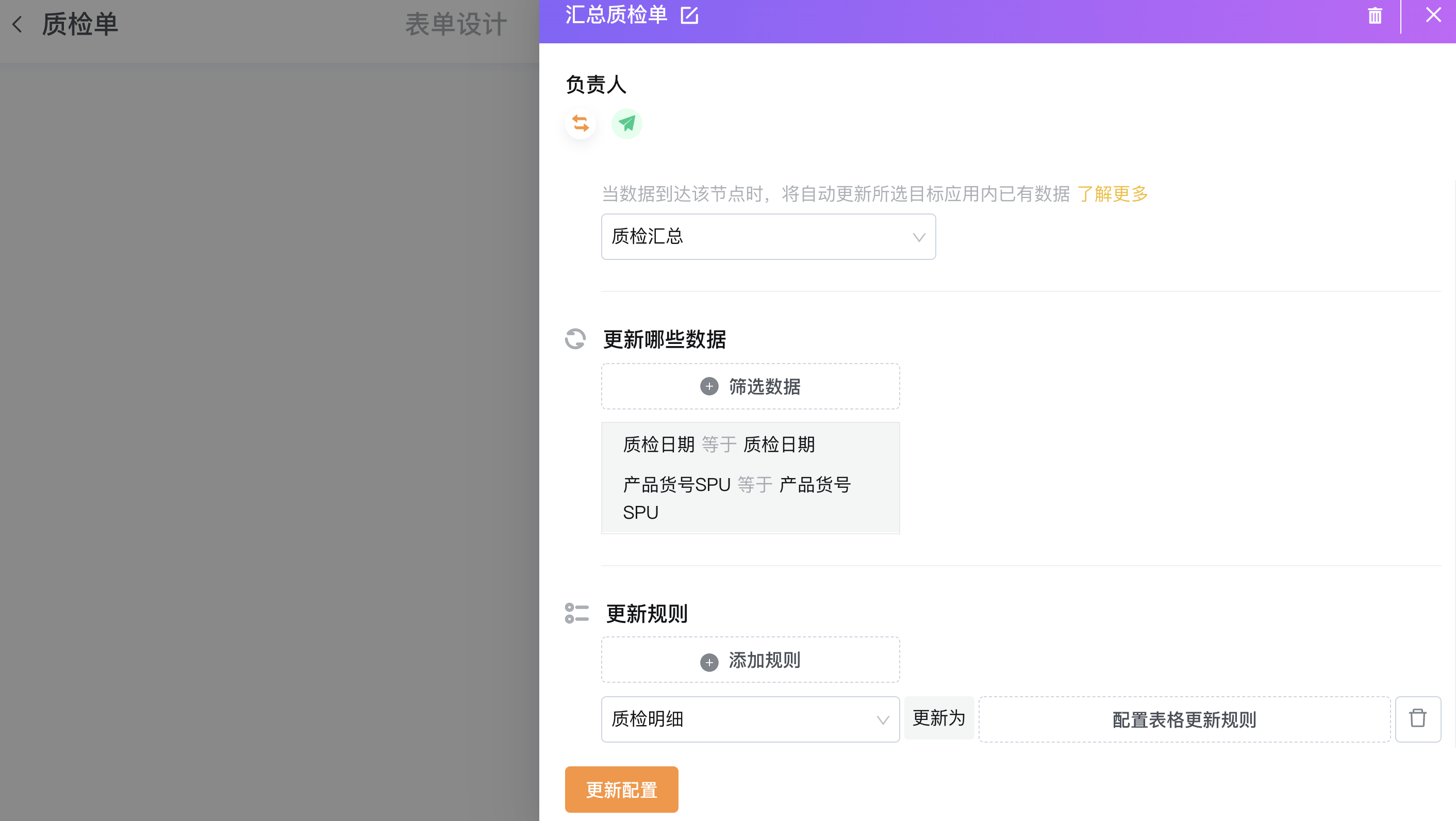
第二个节点进行质检单的汇总
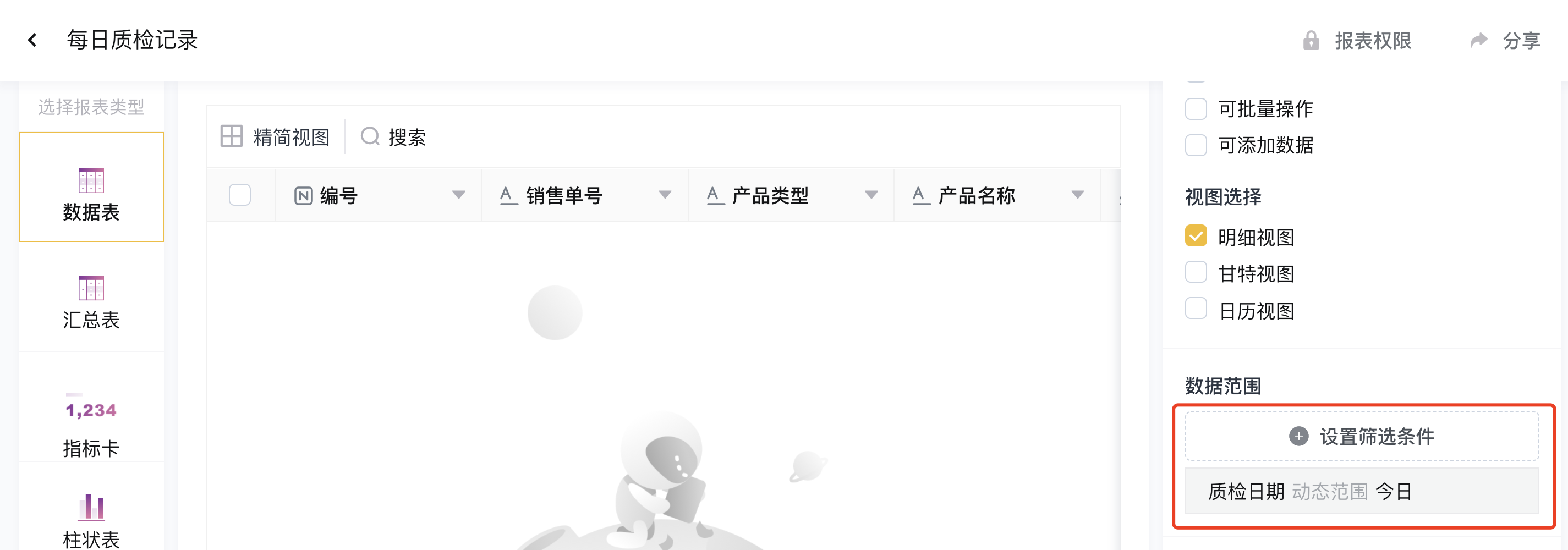
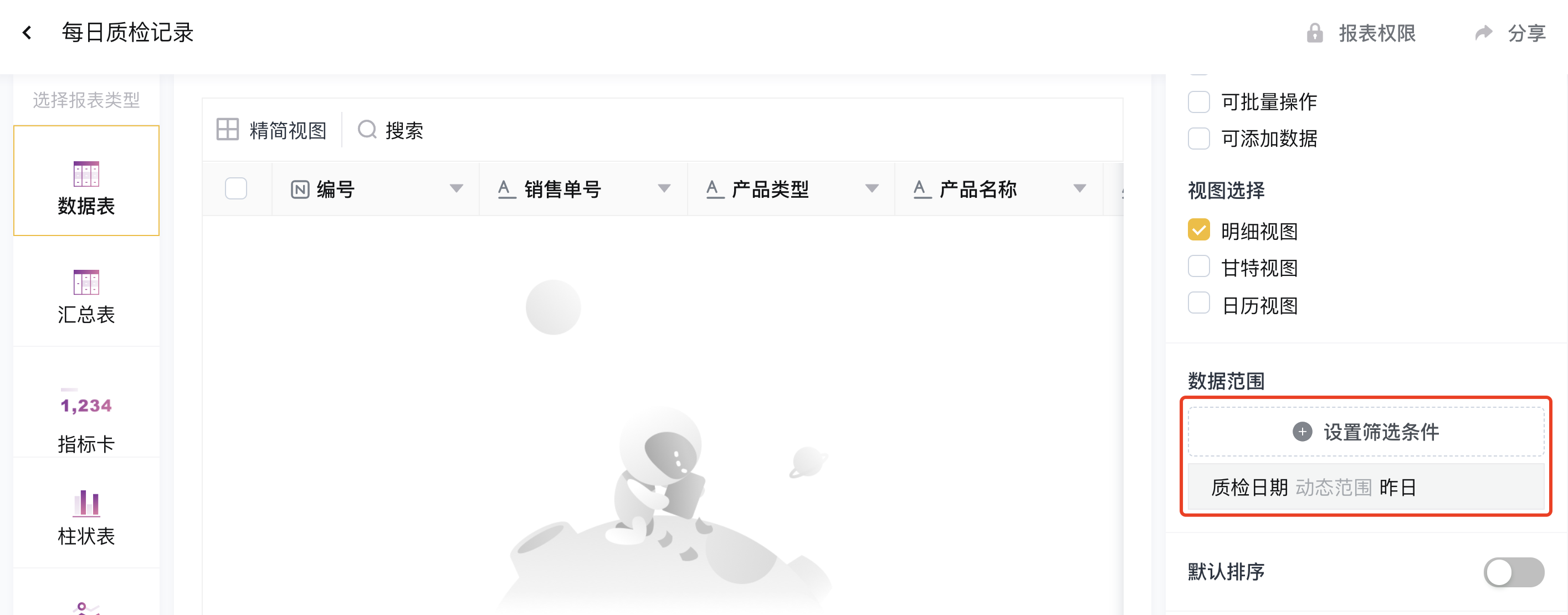
创建报表-数据表,汇总每日的质检流水
「质检汇总表」
这个应用是为了汇总每天每个产品的总质检结果
以下字段由应用「质检单」添加、更新过来,只需要添加好这些字段
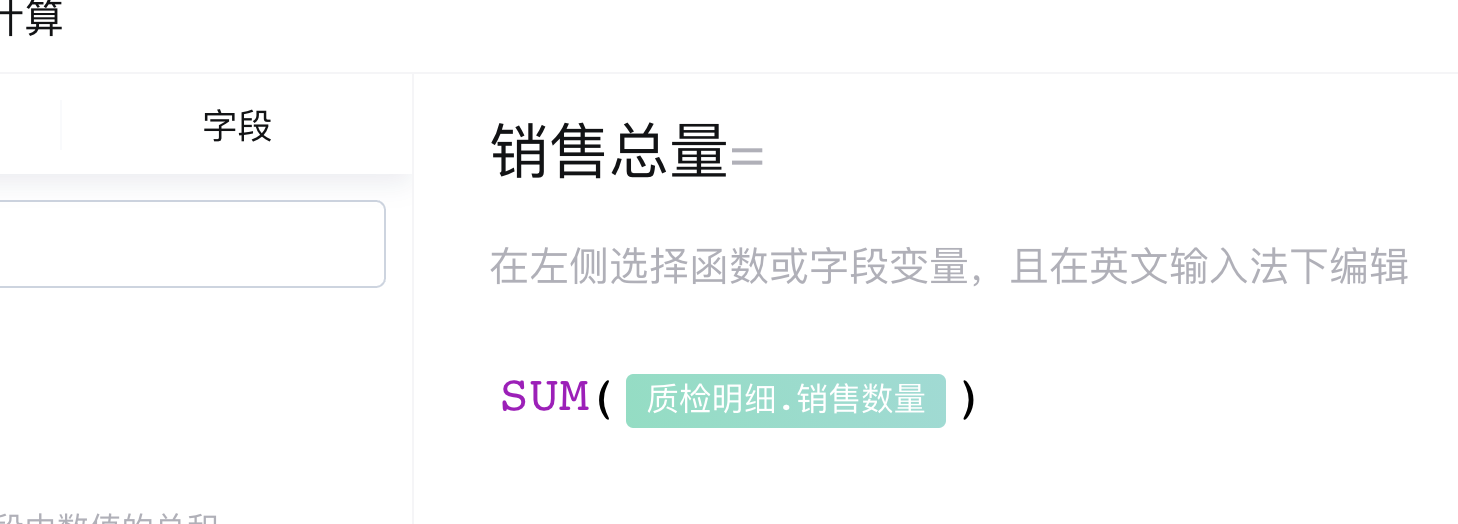
【销售总量】
数字字段-设置公式:SUM(质检明细·销售数量)
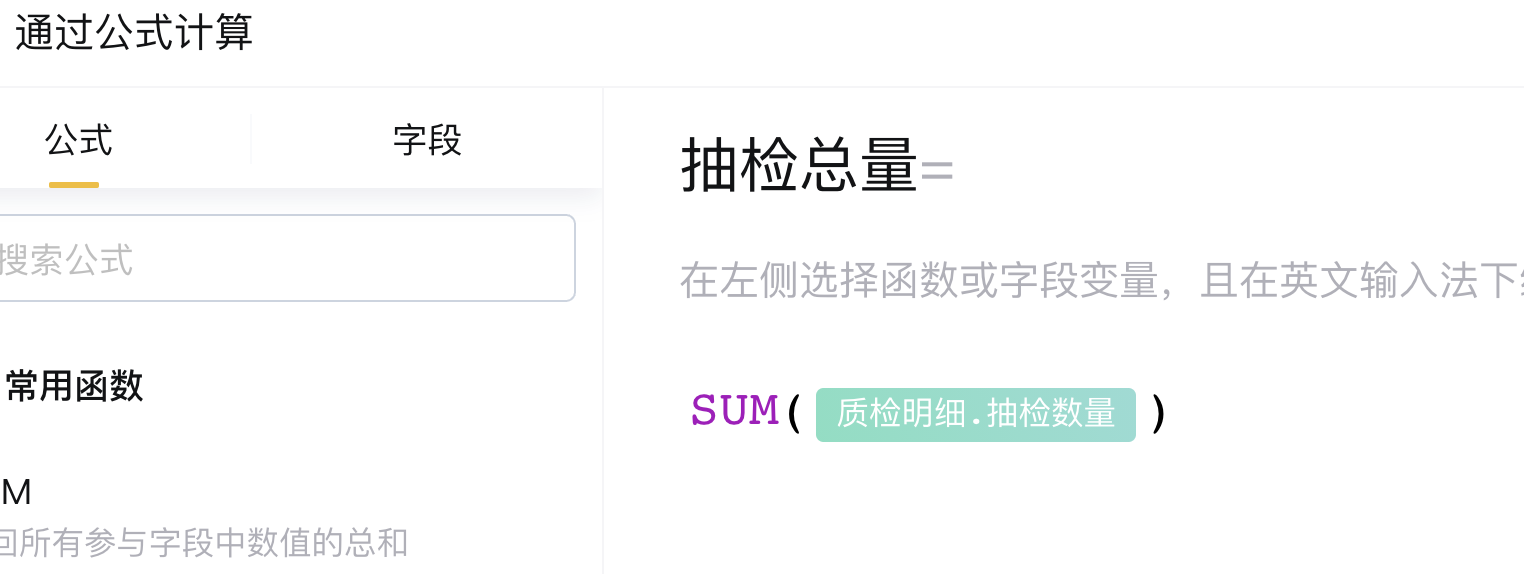
【抽检总量】
数字字段-设置公式:SUM(质检明细·抽检数量)
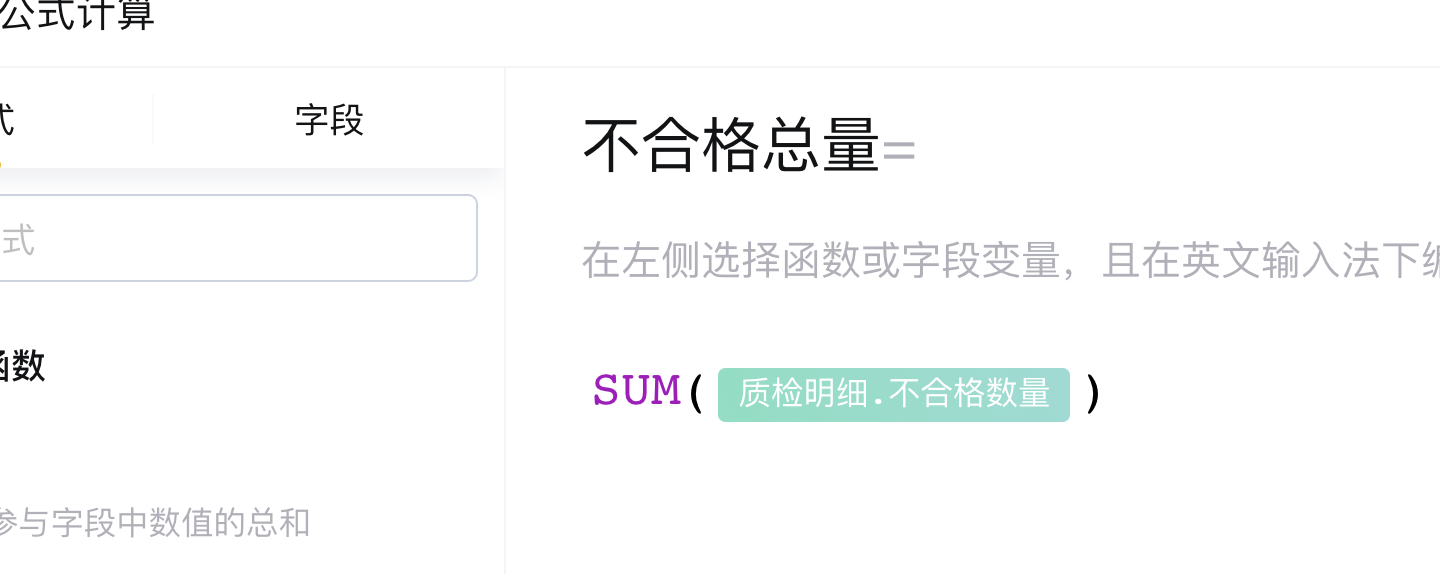
【不合格总量】
数字字段-设置公式:SUM(质检明细·不合格数量)
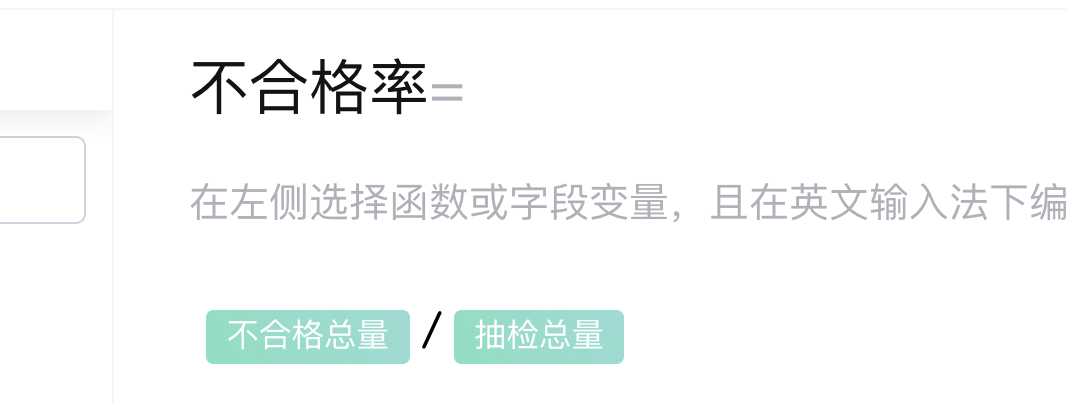
【不合格率】
数字字段-设置公式:不合格总量/抽检总量
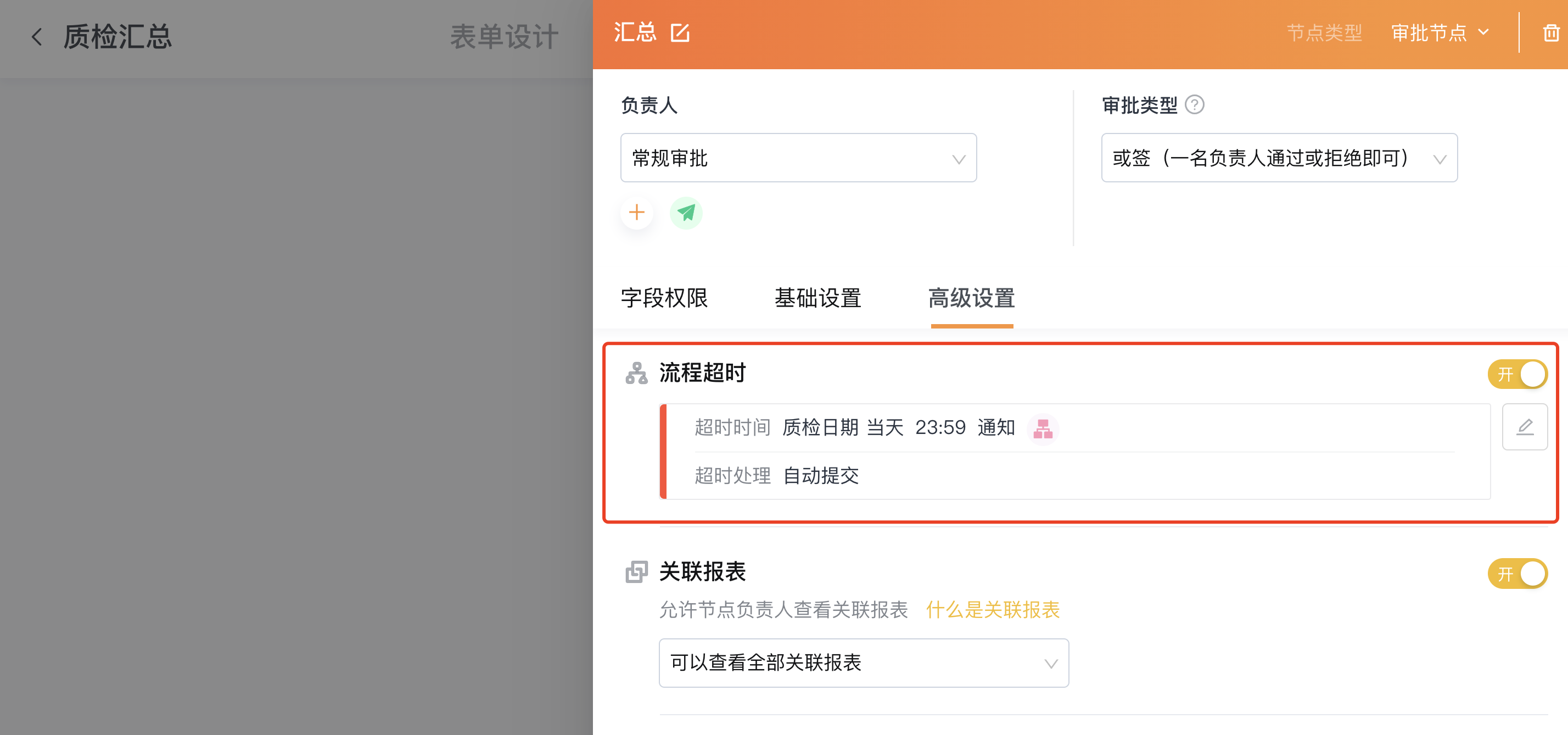
流程中添加审批节点-高级设置-流程超时,设置超时自动提交
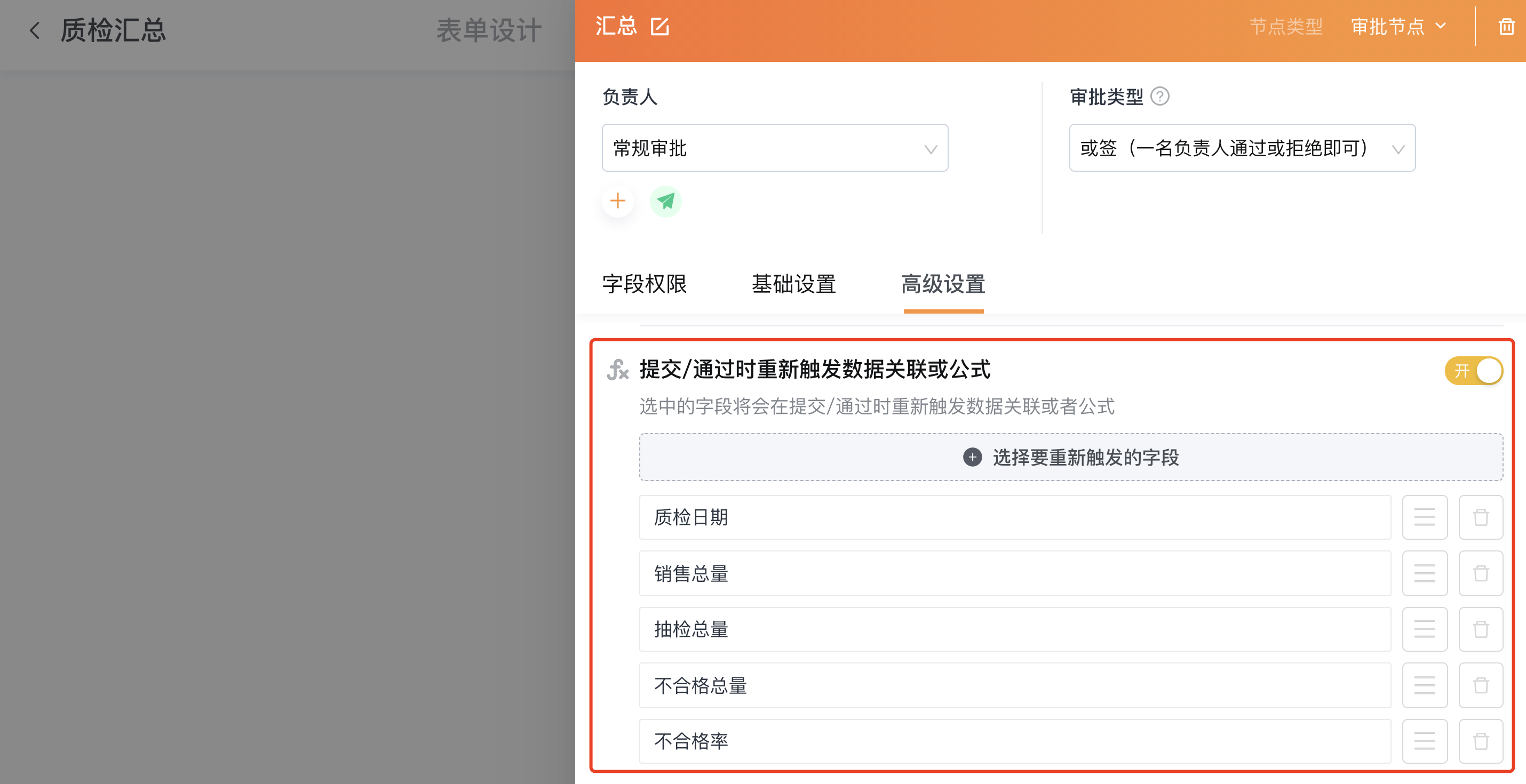
并开启提交/通过时重新触发数据关联或公式,设置重新触发图中字段,注意触发顺序,需要先触发的顺序在前
创建报表-汇总表,汇总每日质检总结果,筛选条件:质检日期“动态范围”昨日