如何实现财务流水
1.场景
如何实现逐笔且连续记录资金往来情况
🔗安装方案
2.系统逻辑
将客户的销售订单、采购供应商的订单金额汇总,当有多个客户、供应商,通过客户、供应商名称进行区分,关联出对应的订单,多条或单条订单一起结款,未结款完的订单自动计算更新出剩余未结款金额。
3.搭建步骤
3.1.表单设置
3.1.1.商品信息

【商品名称】【规格型号】:单行文字
3.1.2.供应商信息

【供应商名称】:单行文字
3.1.3.客户信息

【客户名称】:单行文字
3.1.4.采购流水
采购流水表是通过Q-robot自动添加数据功能将「采购订单」「供应商付款单」中数据进行汇总,不需要人为进行填写编辑。
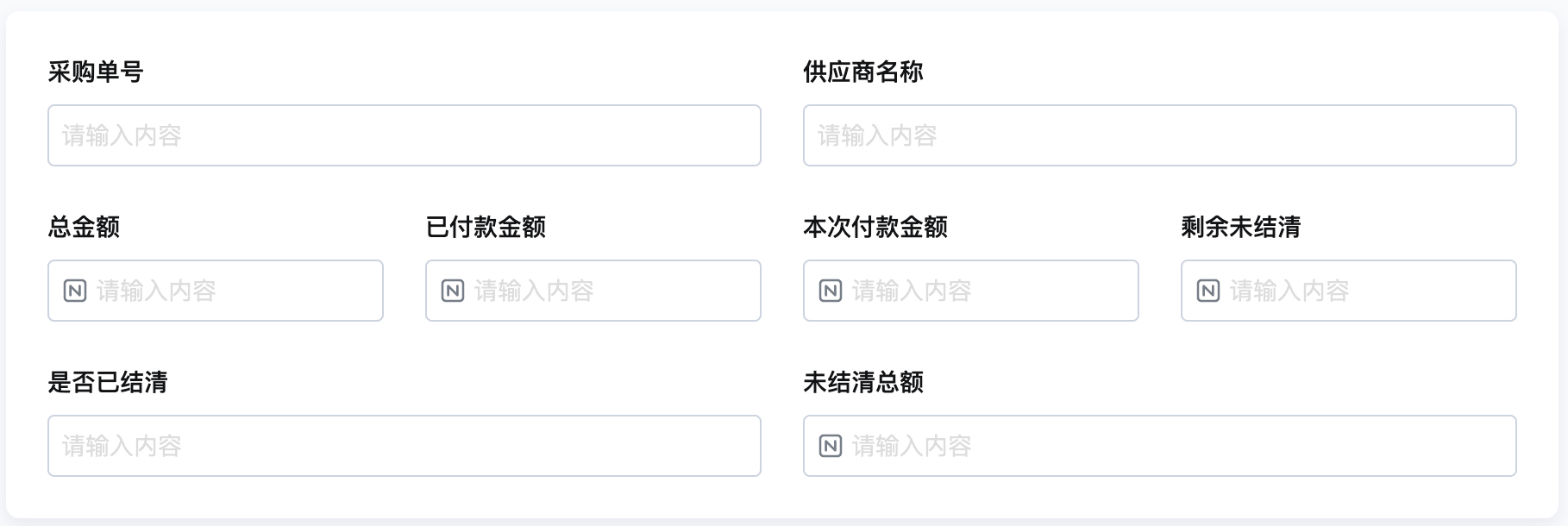
【采购单号】【供应商名称】:单行文字
【总金额】【已付款金额】【本次付款金额】【剩余未结清】:数字
【是否已结清】:单行文字
【未结清总额】:数字
3.1.5.销售流水
销售流水表是通过Q-robot自动添加数据功能将「销售订单」「客户付款单」中数据进行汇总,同样不需要人为进行填写编辑。
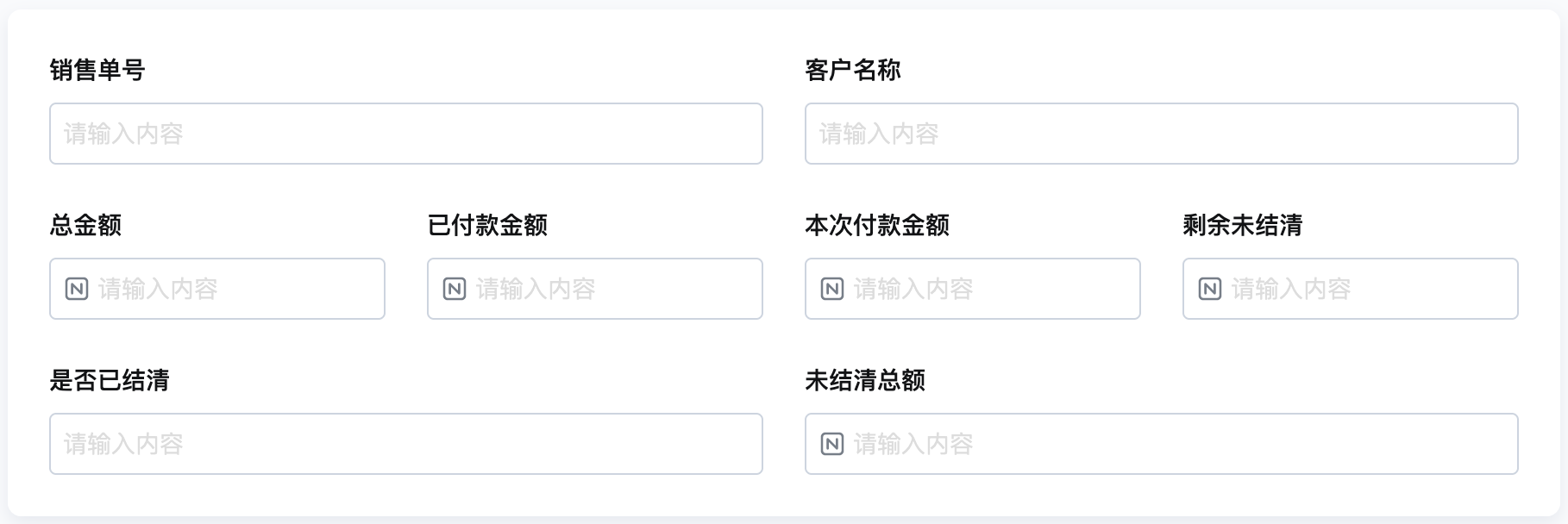
【销售单号】【客户名称】:单行文字
【总金额】【已付款金额】【本次付款金额】【剩余未结清】:数字
【是否已结清】:单行文字
【未结清总额】:数字
3.1.6.采购订单
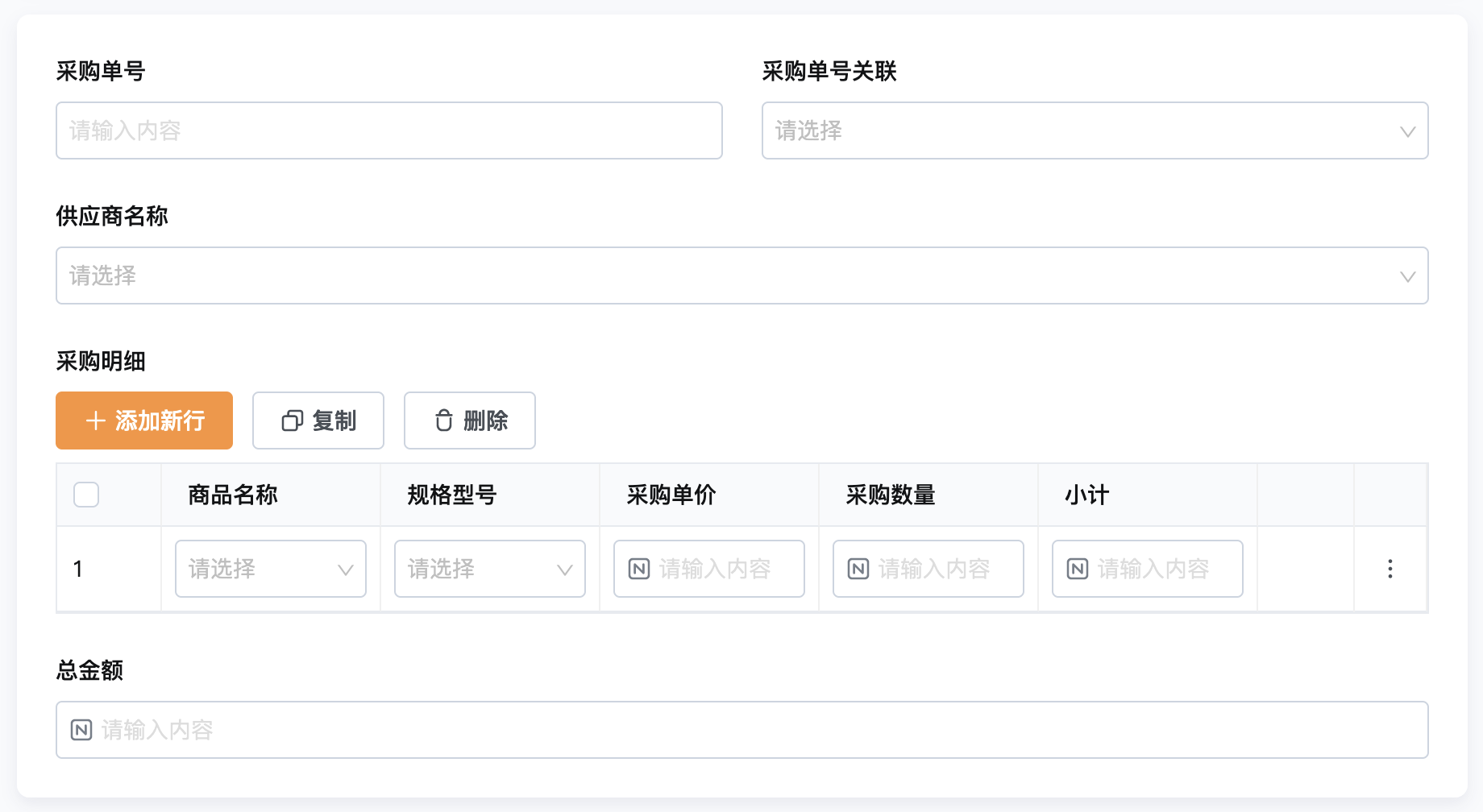
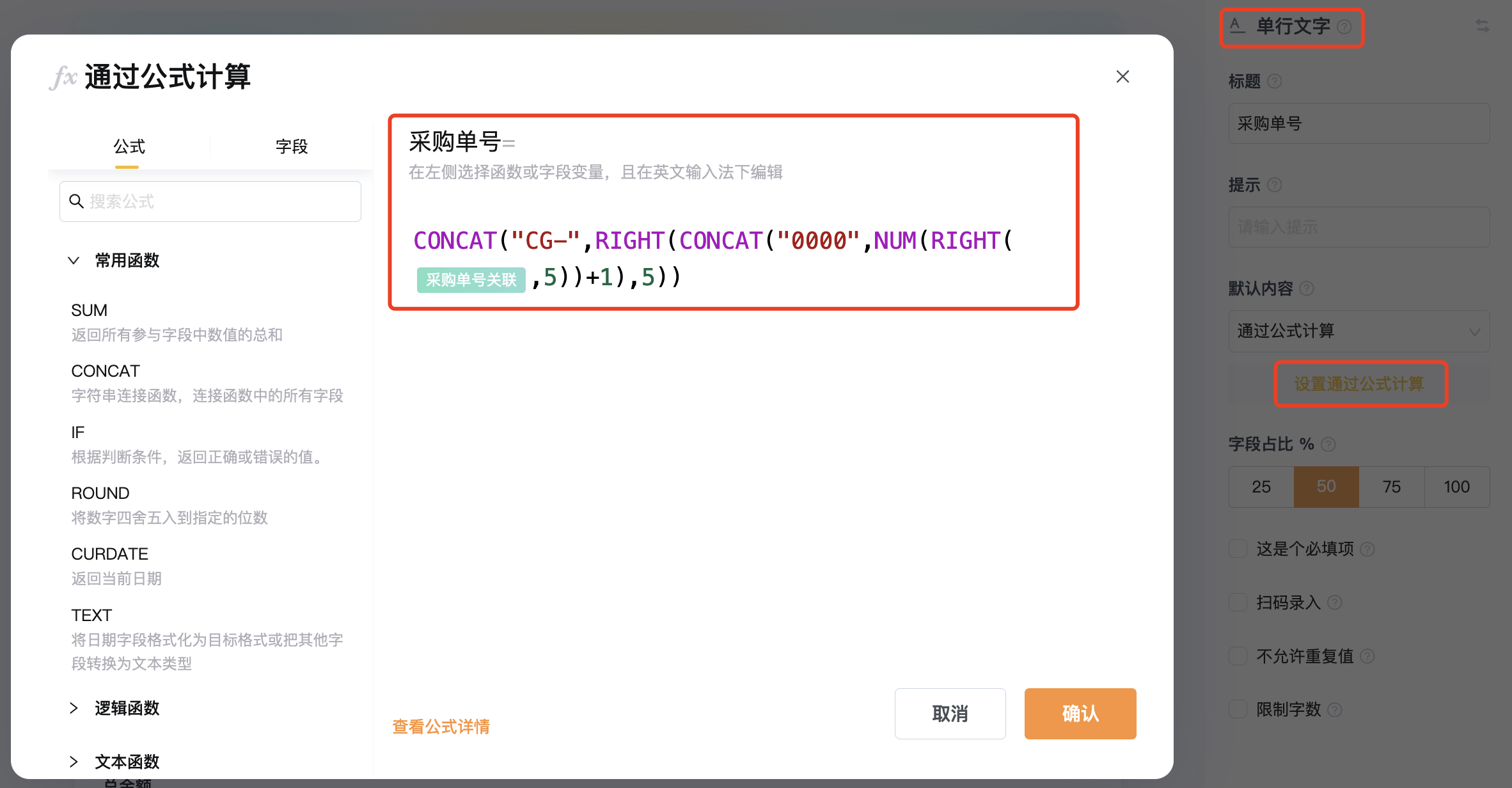
【采购单号】:单行文字-设置公式
自定义连续且不重复的【采购单号】(格式:CG-XXXXX):
CONCAT("CG-",RIGHT(CONCAT("00000",NUM(RIGHT(采购单号关联,5))+1),5))
(【采购单号关联】为字段,粘贴公式时需替换为字段)
【采购单号关联】:数据关联
设置数据关联,关联「采购订单」应用中的字段【采购单号】
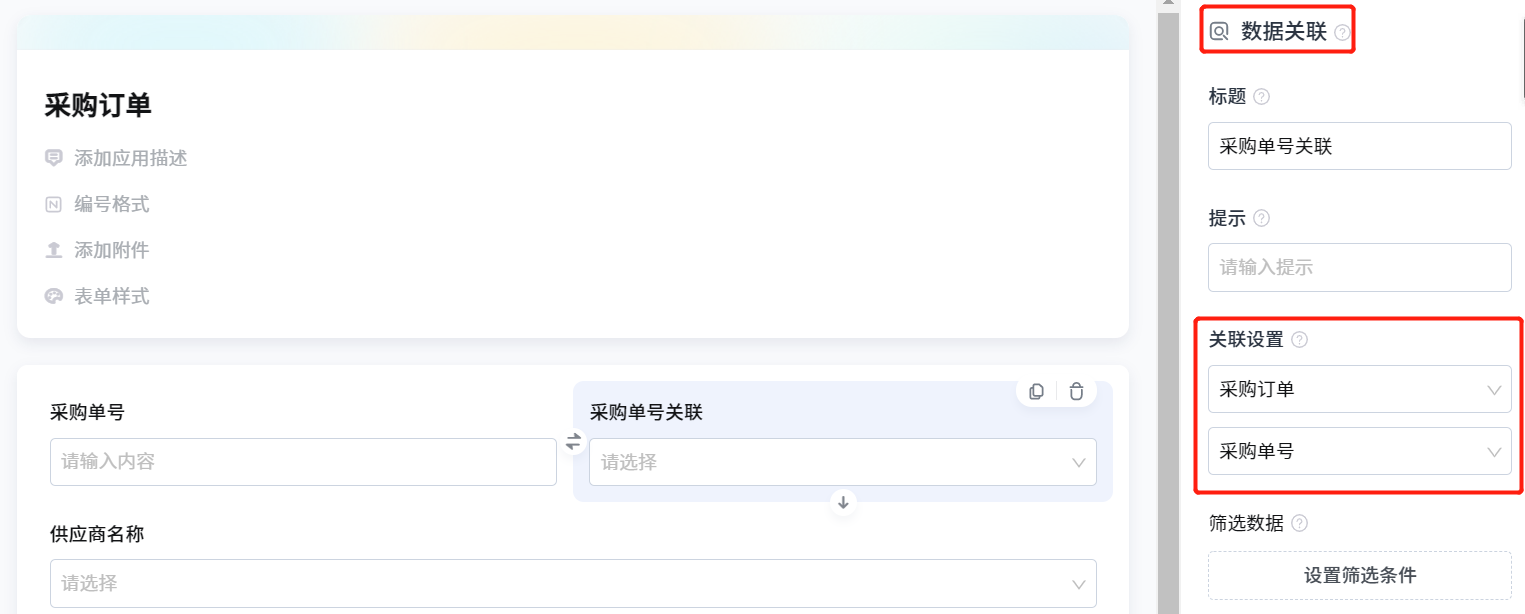
设置意义:先通过数据关联-聚合方式“最新数据”,获取上一笔采购单的单号,再通过公式用RIGHT()返回该单号从右开始的5位数(即XXXXX),用NUM()将返回的5位数转换成数字并在此基础上+1,得到当前采购单的单号顺序,再用CONCAT将字符链接起来
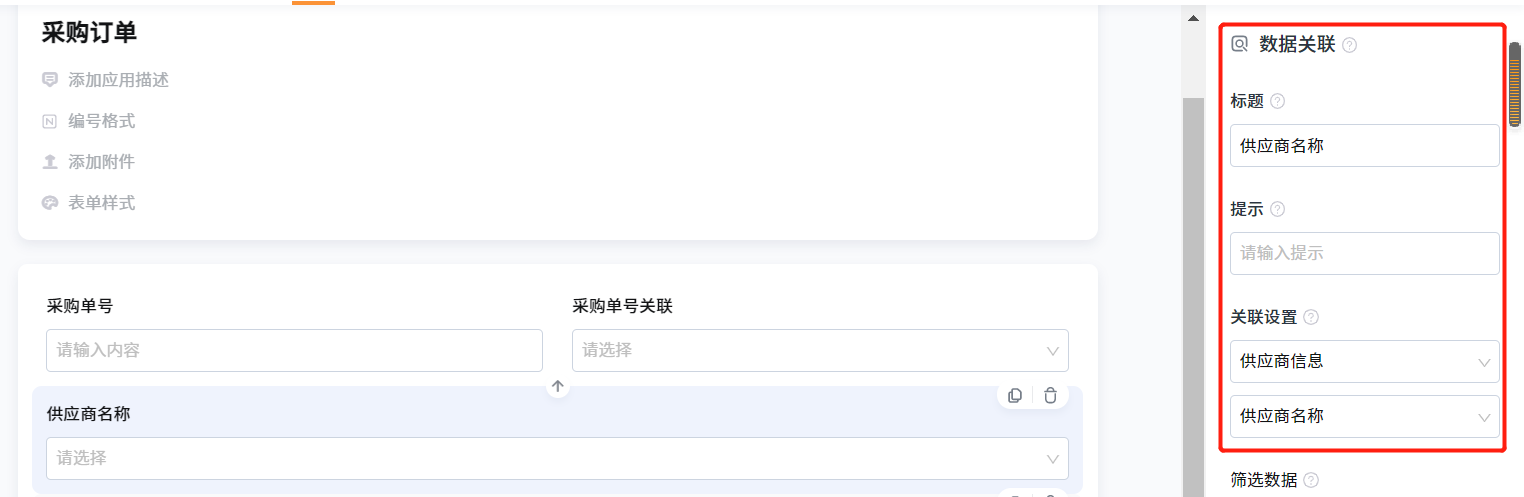
【供应商名称】:数据关联,关联供应商信息
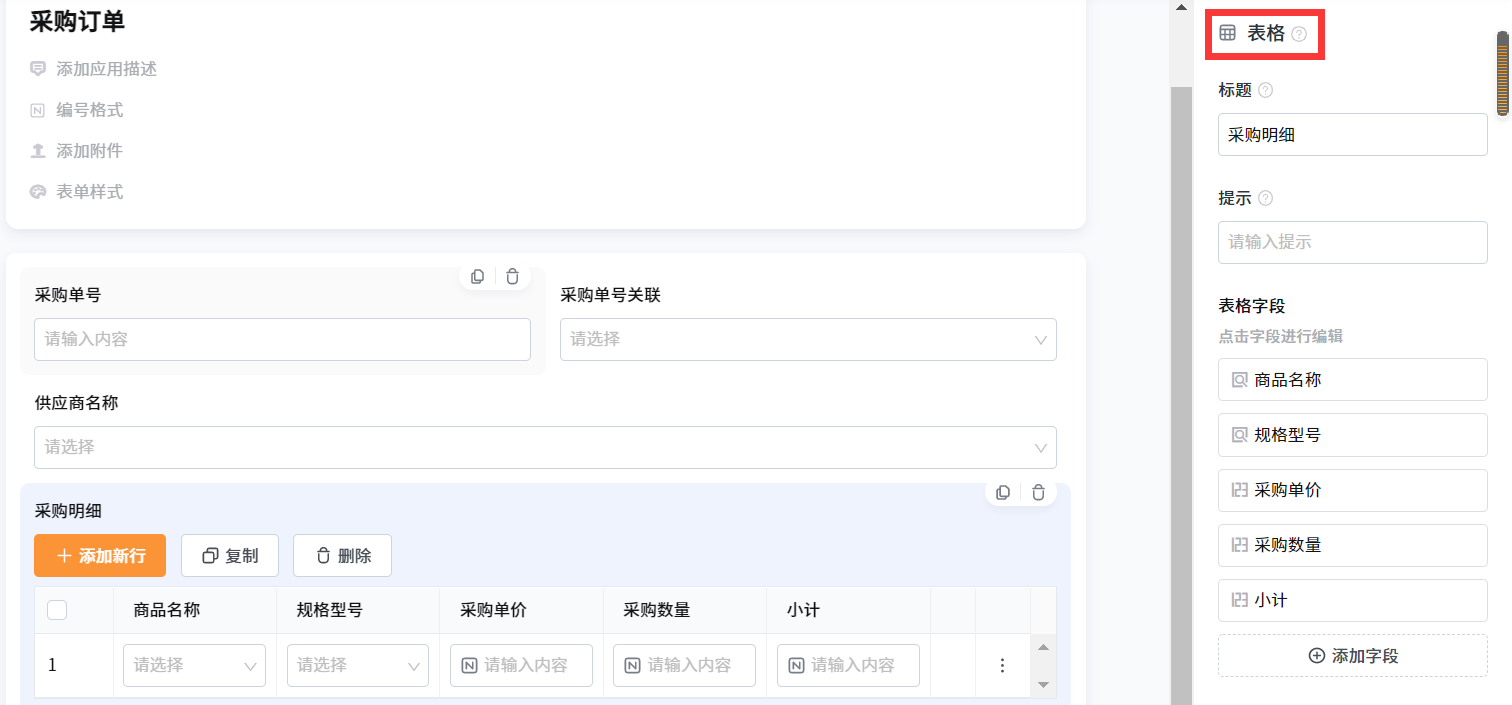
【采购明细】:表格
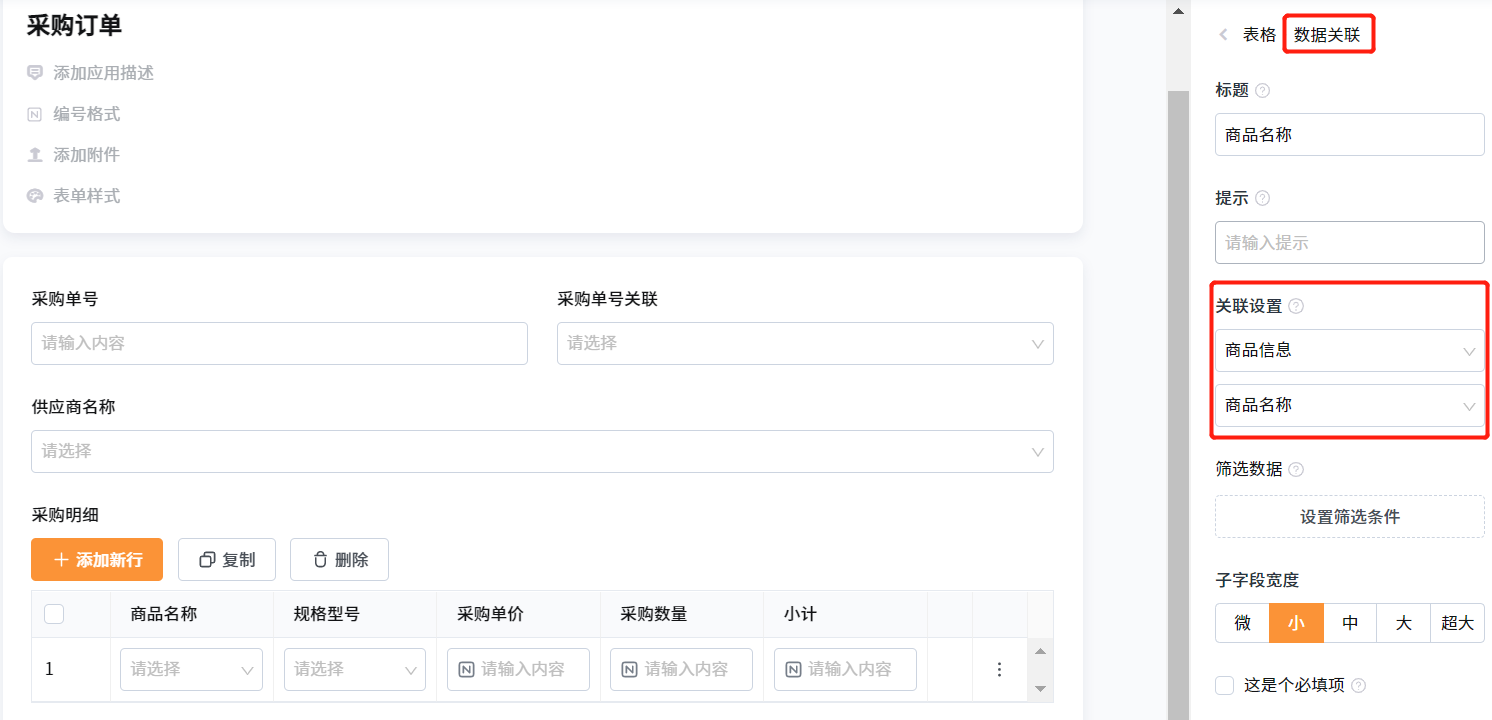
【采购明细·商品名称】:数据关联
关联「商品信息」应用中的字段【商品名称】
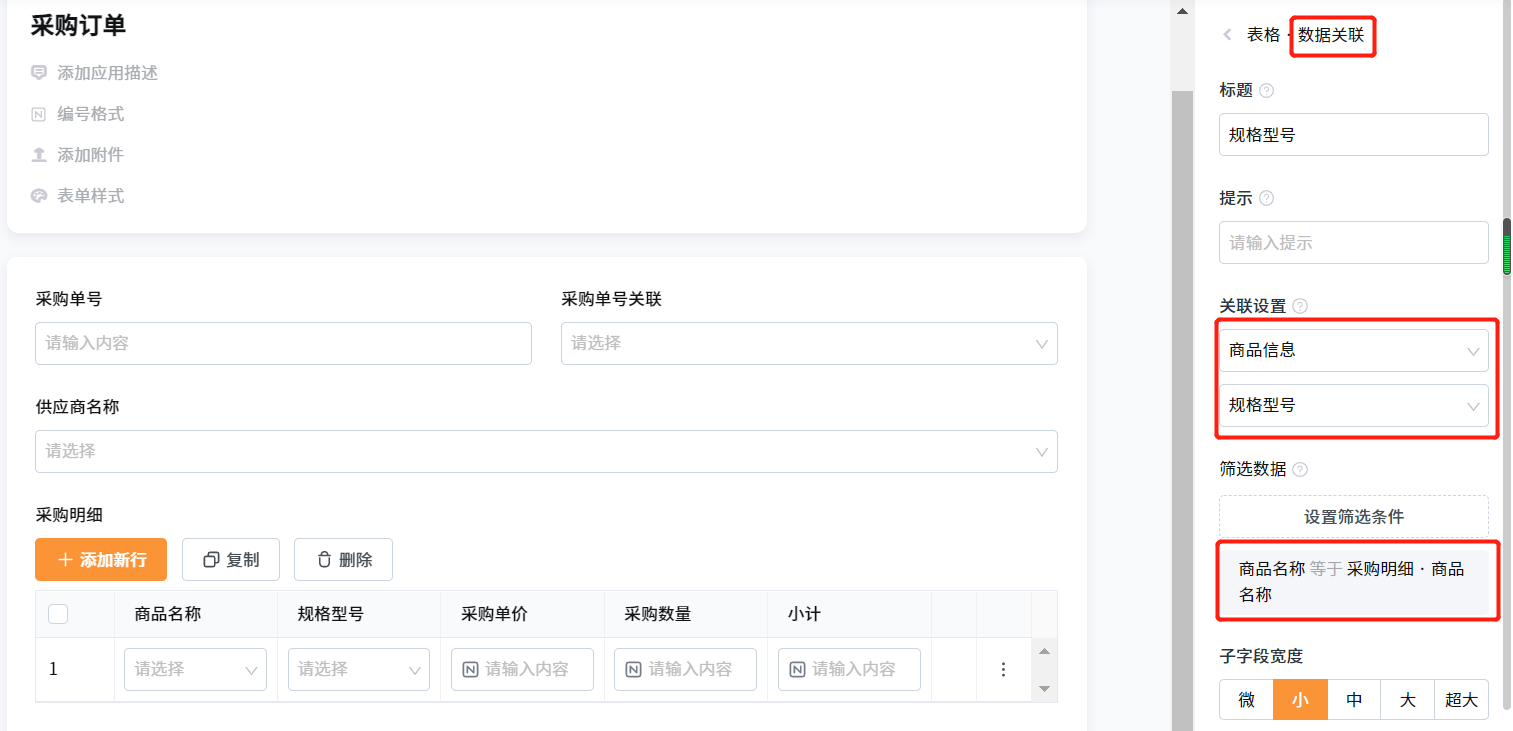
【采购明细·规格型号】:数据关联
关联「商品信息」应用中的字段【规格型号】,设置筛选条件:当前表格行的商品与「商品信息」应用中商品名称相同的数据
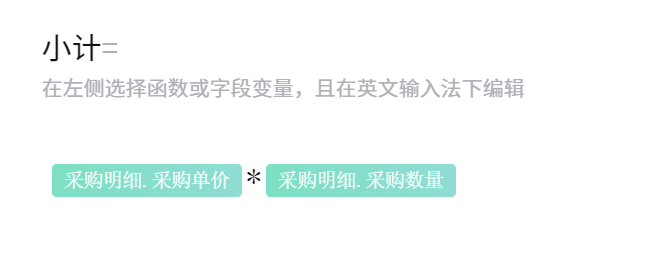
【采购明细·采购单价】【采购明细·采购数量】:数字
【采购明细·小计】:数字-设置公式
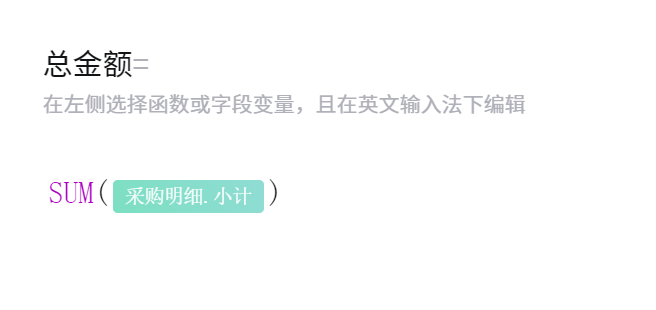
【总金额】:数字-设置公式
SUM():返回所有参与字段中数值的总和
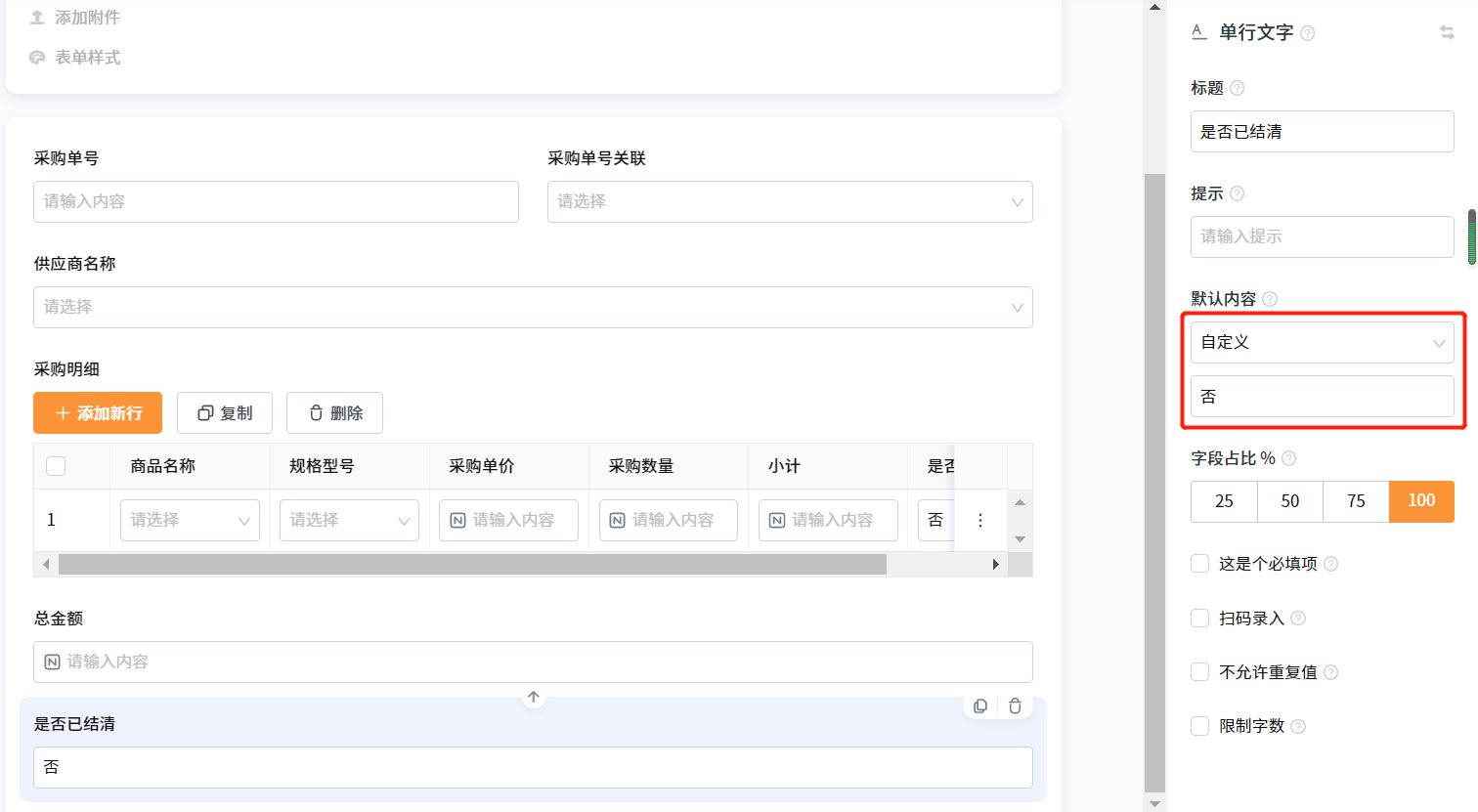
【是否已结清】:单行文字-初始值默认是为“否”,后续根据付款供应商情况依次更新该字段的值。
3.1.7.销售订单
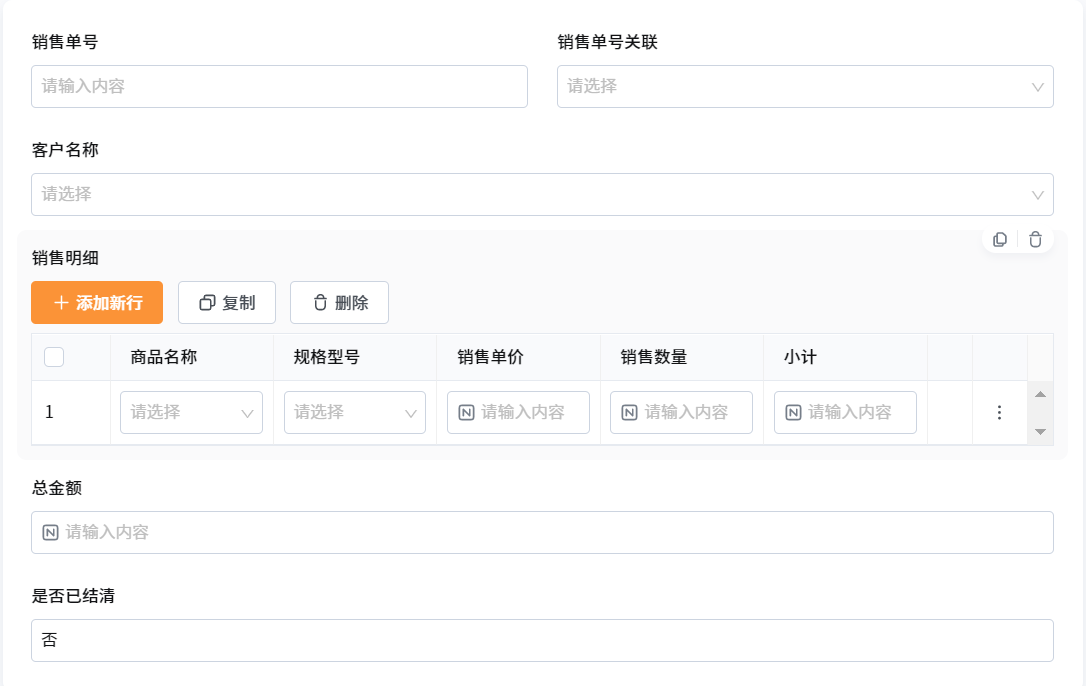
「销售订单」应用和「采购订单」应用设置基本一样,注意有一些要区分的地方:
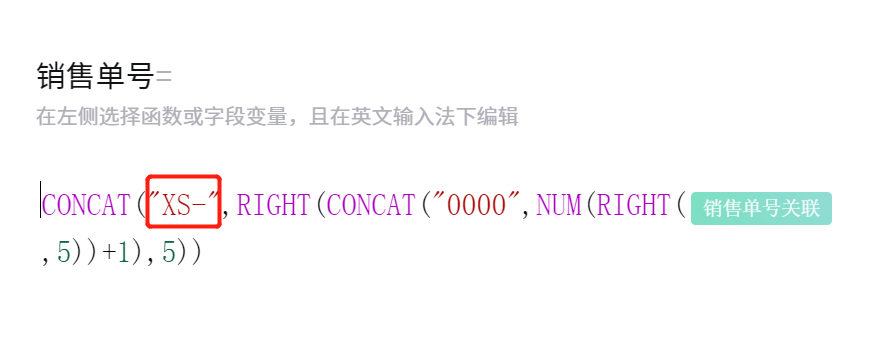
CONCAT("XS-",RIGHT(CONCAT("0000",NUM(RIGHT(销售单号关联,5))+1),5)) ;从“CG-”采购缩写换成“XS-”销售缩写
(【销售单号关联】为字段,粘贴公式时需替换为字段)
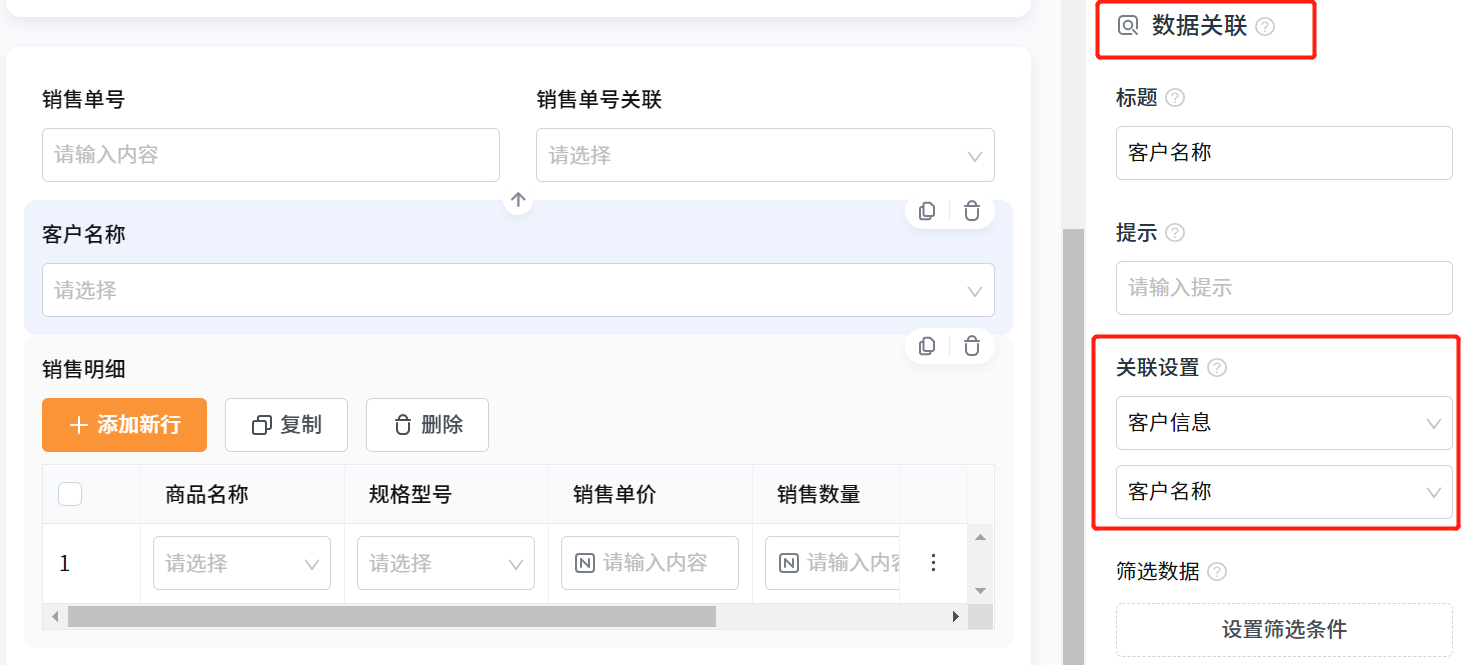
【客户名称】:数据关联
关联「客户信息」应用中的字段【客户名称】
3.1.8.供应商付款单
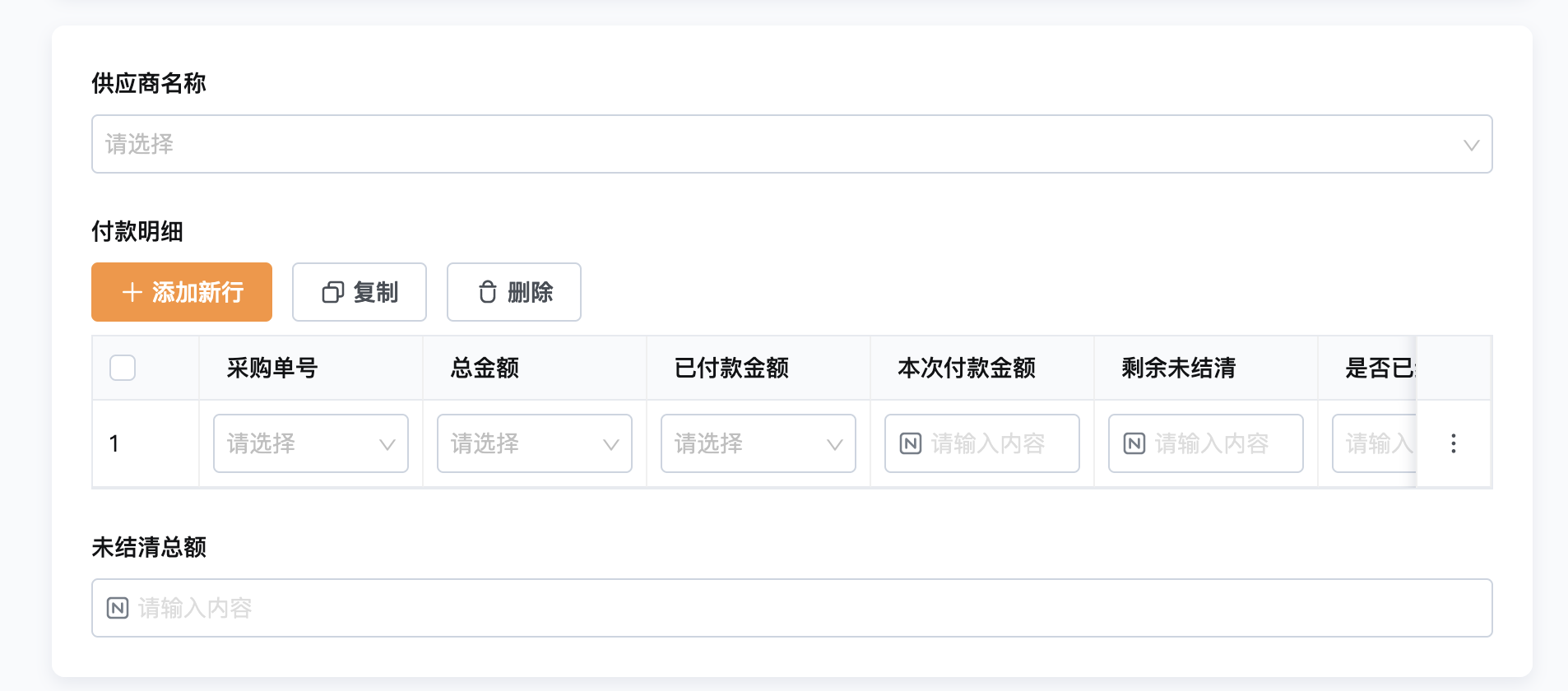
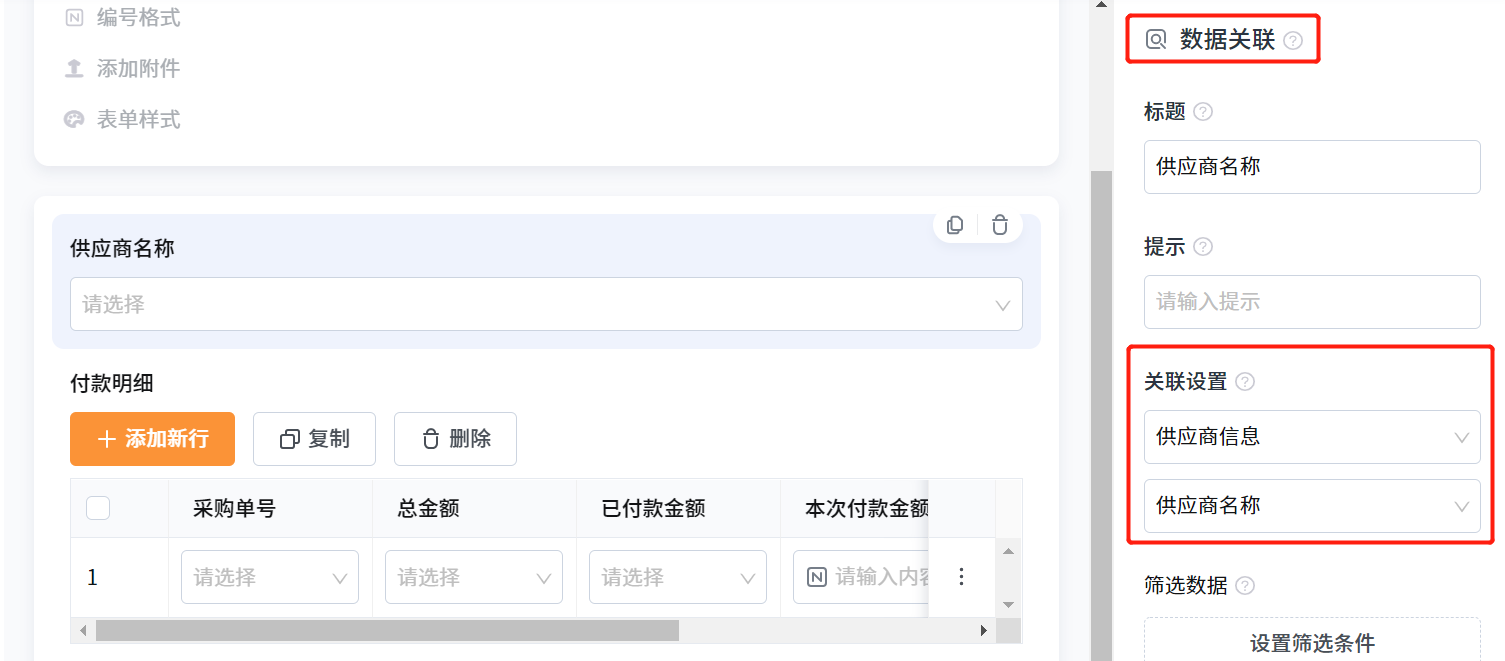
【供应商名称】:数据关联
关联「供应商信息」应用中的字段【供应商名称】
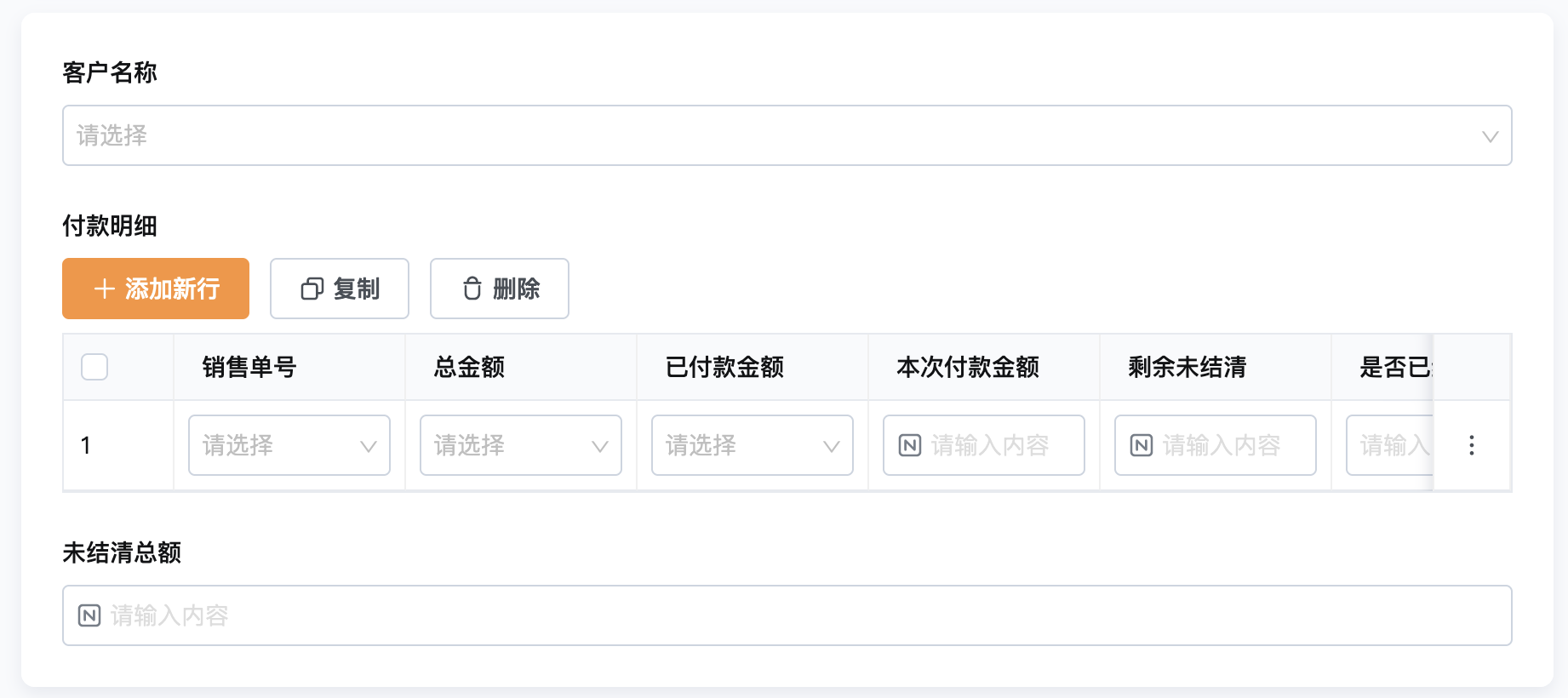
【付款明细】:表格
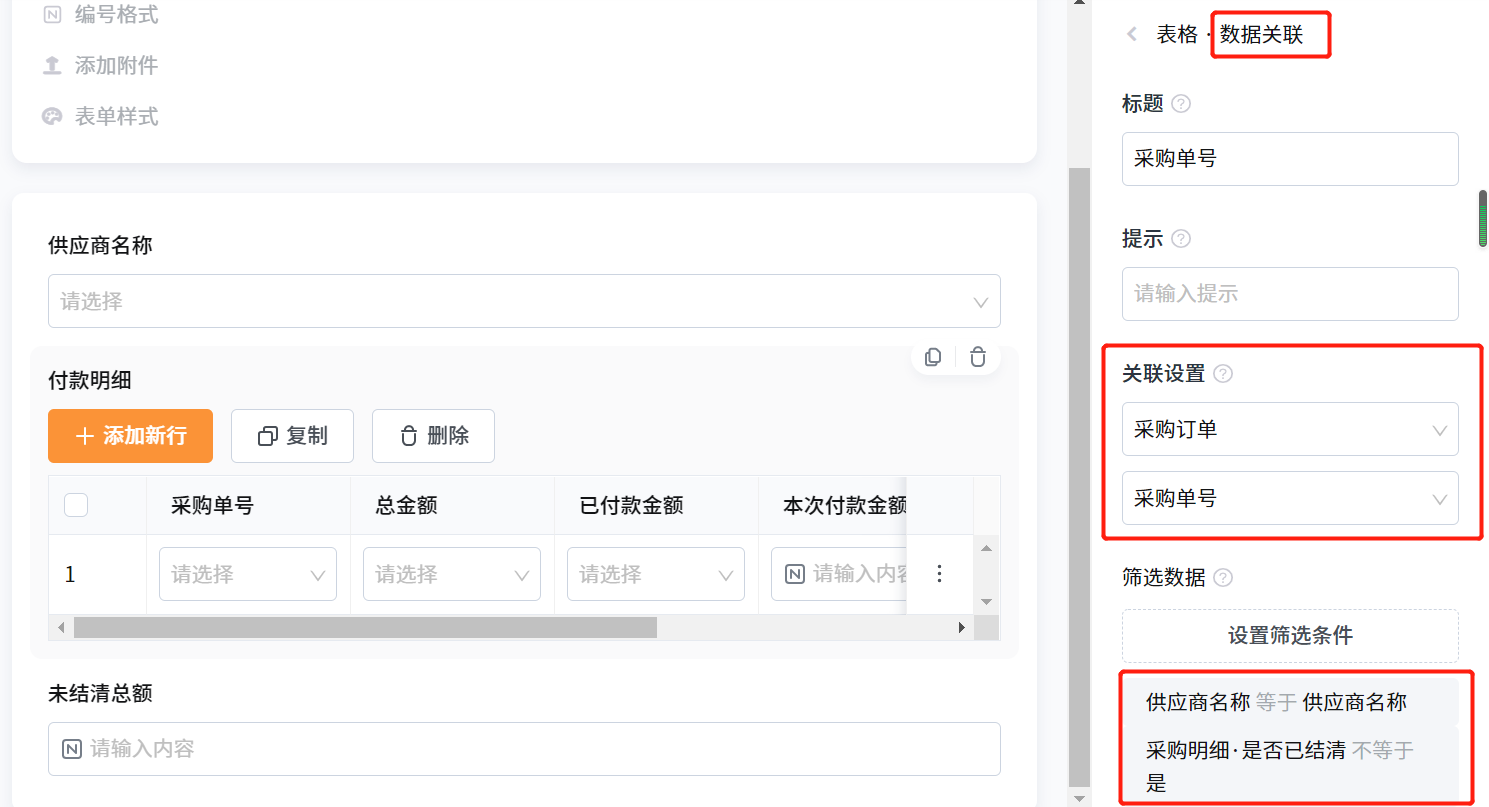
【付款明细·采购单号】:数据关联
关联「采购订单」应用中的字段【采购单号】,筛选条件:供应商名称等于【供应商名称】、付款明细·是否已结清不等于是。
设置含义:根据当前的供应商名称及采购单号筛选,返回「采购订单」应用中该供应商未结清的采购单号
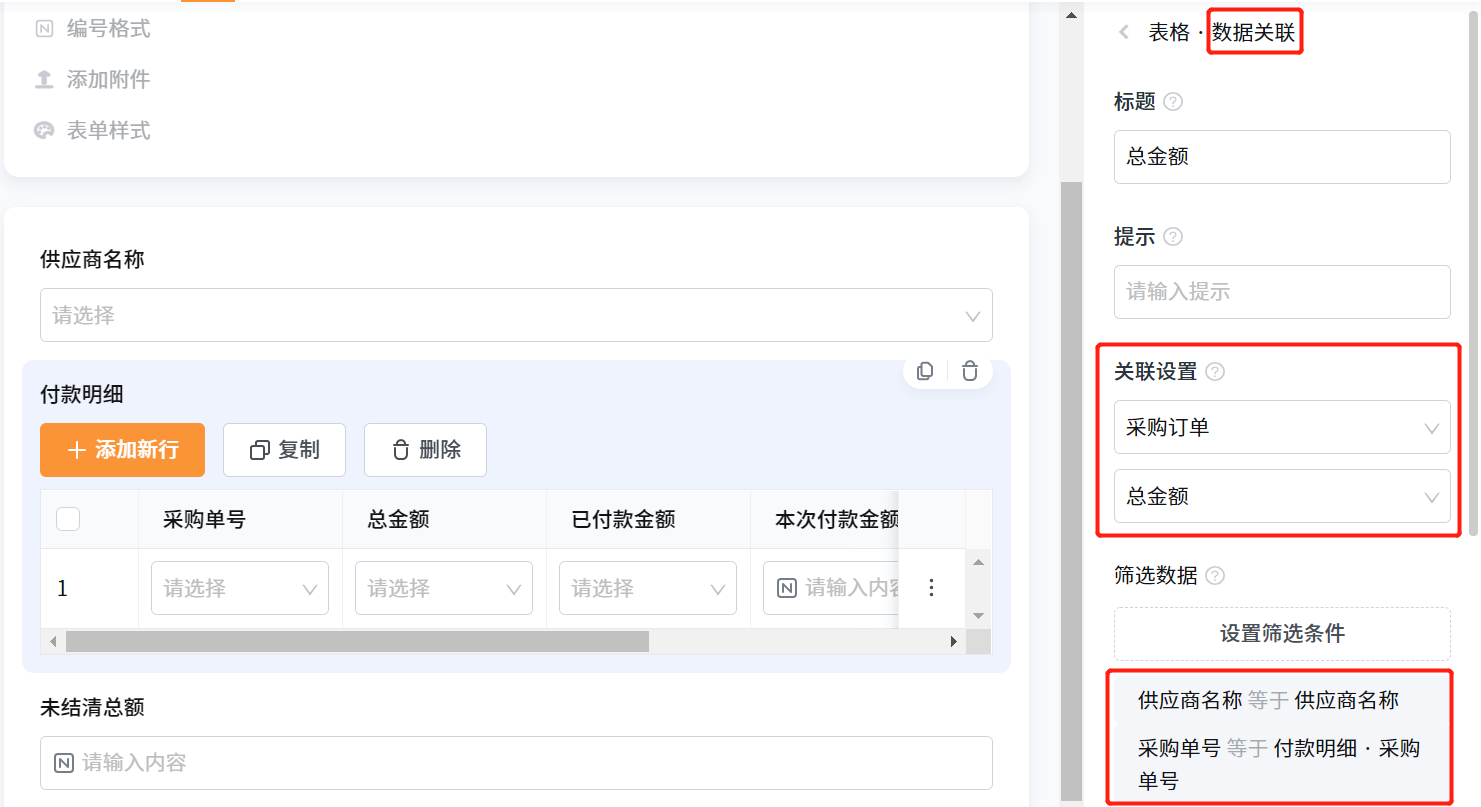
【付款明细·总金额】:数据关联
关联「采购订单」应用中的字段【总金额】,筛选条件:供应商名称等于【供应商名称】,采购单号等于【付款明细·采购单号】
设置含义:根据供应商名称和采购单号,获取之前申请的同一采购订单的总金额
【付款明细·已付款金额】:数据关联-聚合方式“求和”
关联「采购流水」应用中的字段【本次付款金额】,筛选条件:供应商名称等于【供应商名称】,采购单号等于【付款明细·采购单号】
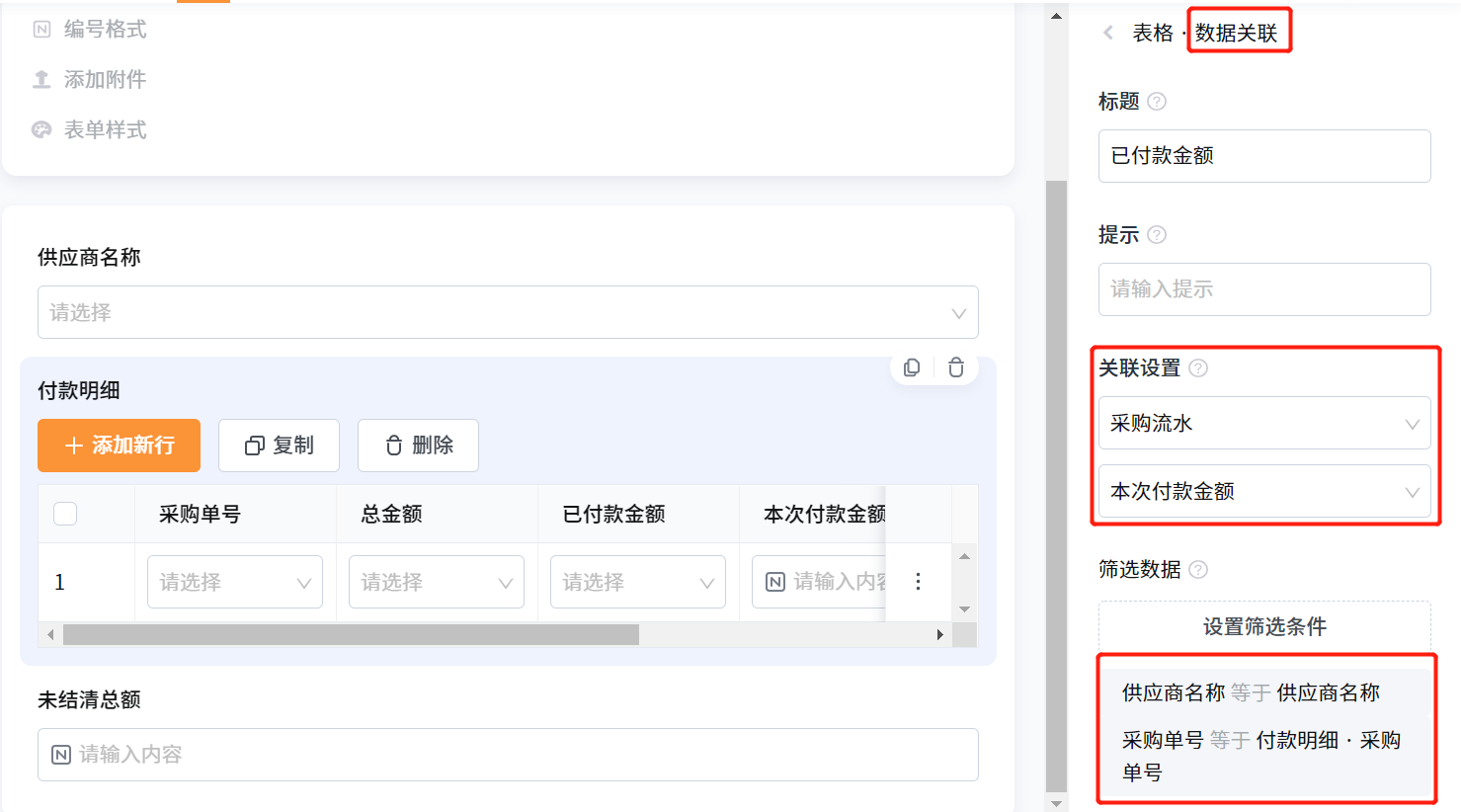
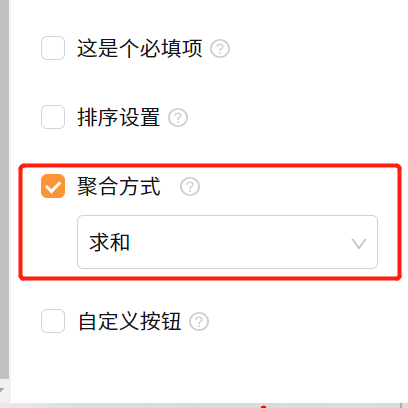
设置含义:将采购流水应用中历史的本次付款金额字段进行求和,得出该笔订单已付款总额
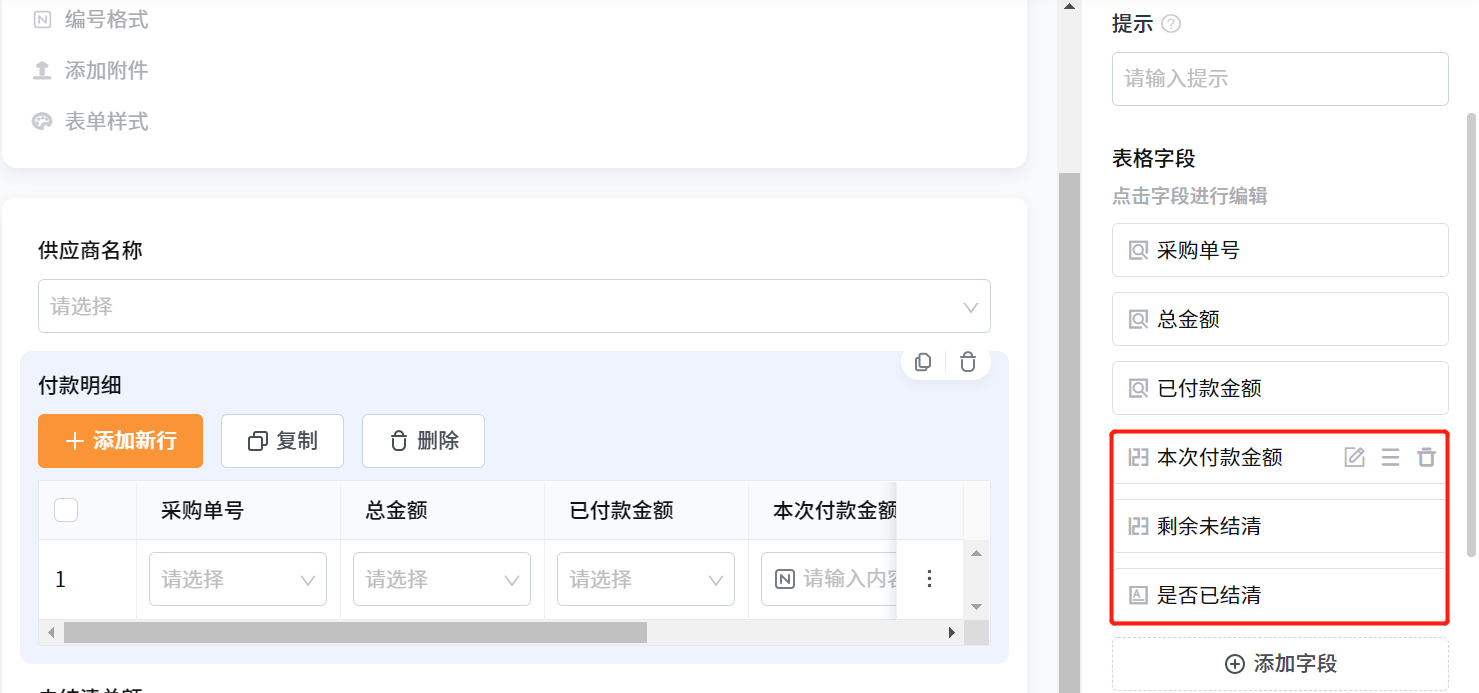 【付款明细·本次付款金额】:数字
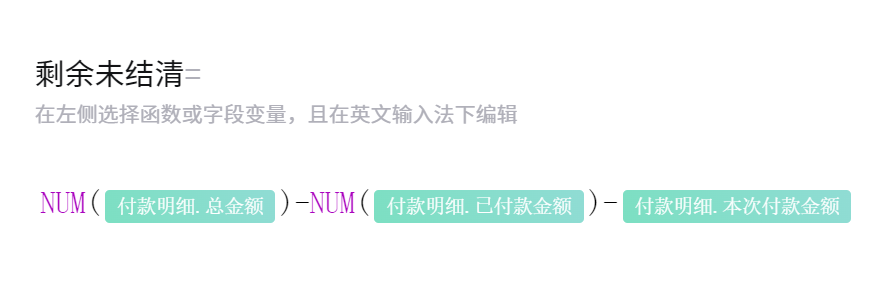
【付款明细·剩余未结清】:数字-设置公式
NUM():返回文本中的数字
【采购明细·小计】:单行文字-设置公式
IF():判断一个条件能否满足;如果满足返回一个值,如果不满足则返回另外一个值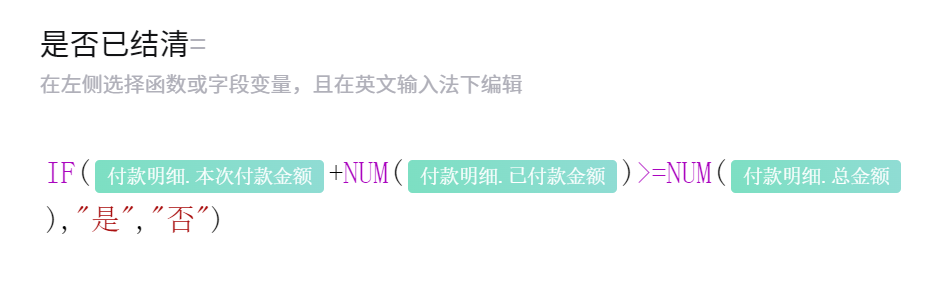
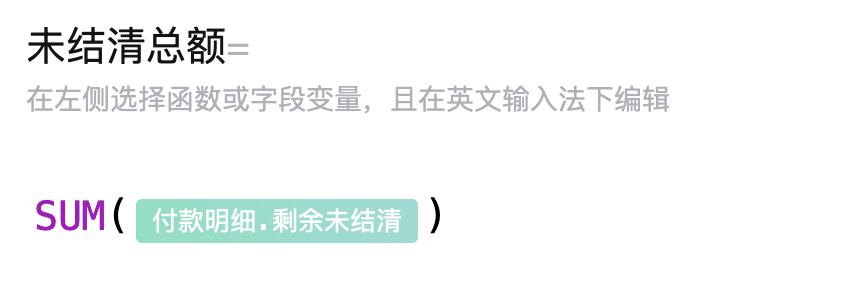
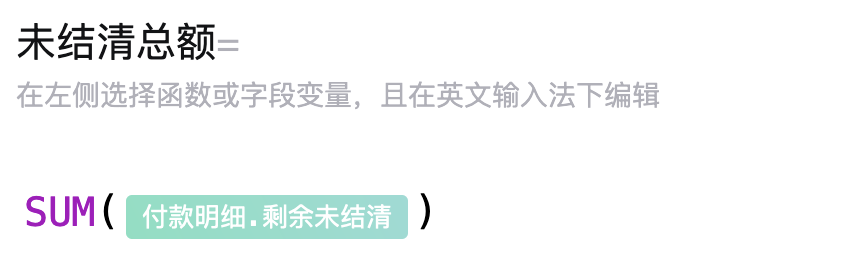
【未结清总额】:数字-设置公式
3.1.9.客户付款单
【客户名称】:数据关联
关联「客户信息」应用中的字段【客户名称】
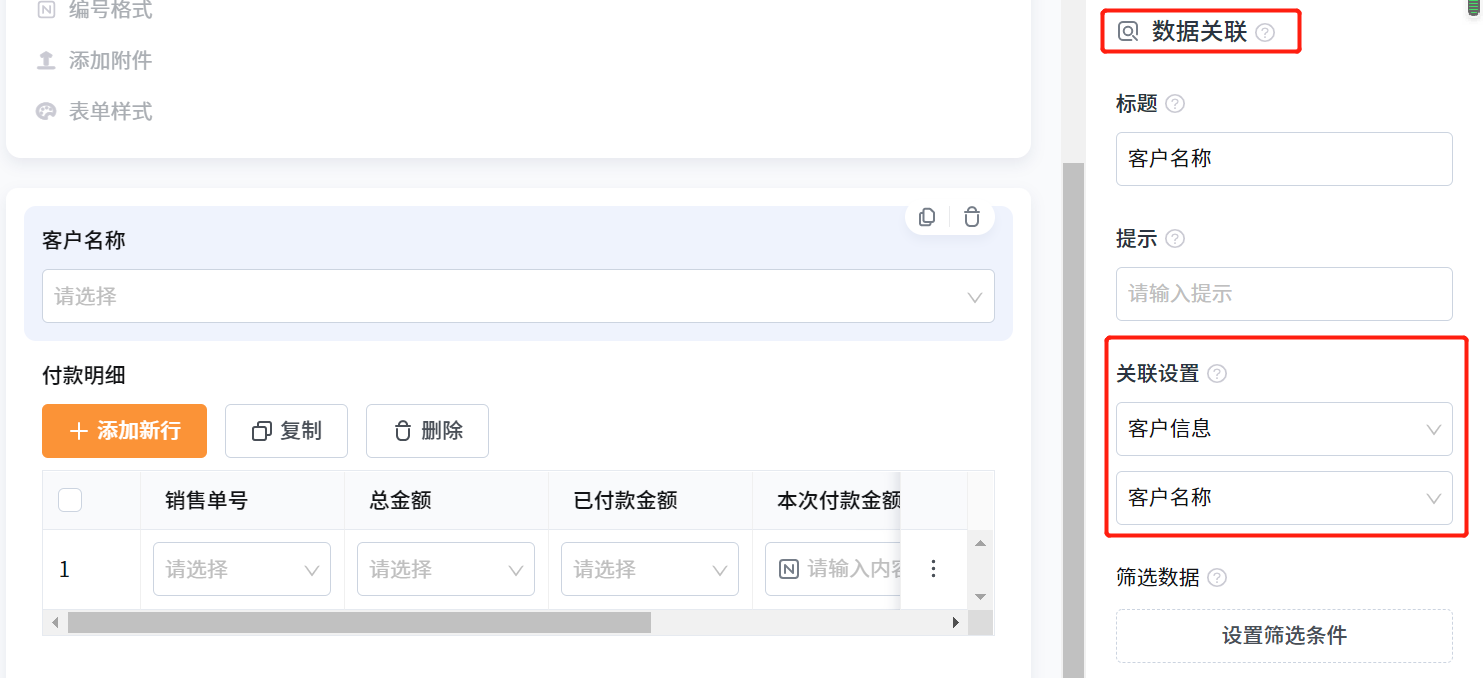
【付款明细】:表格
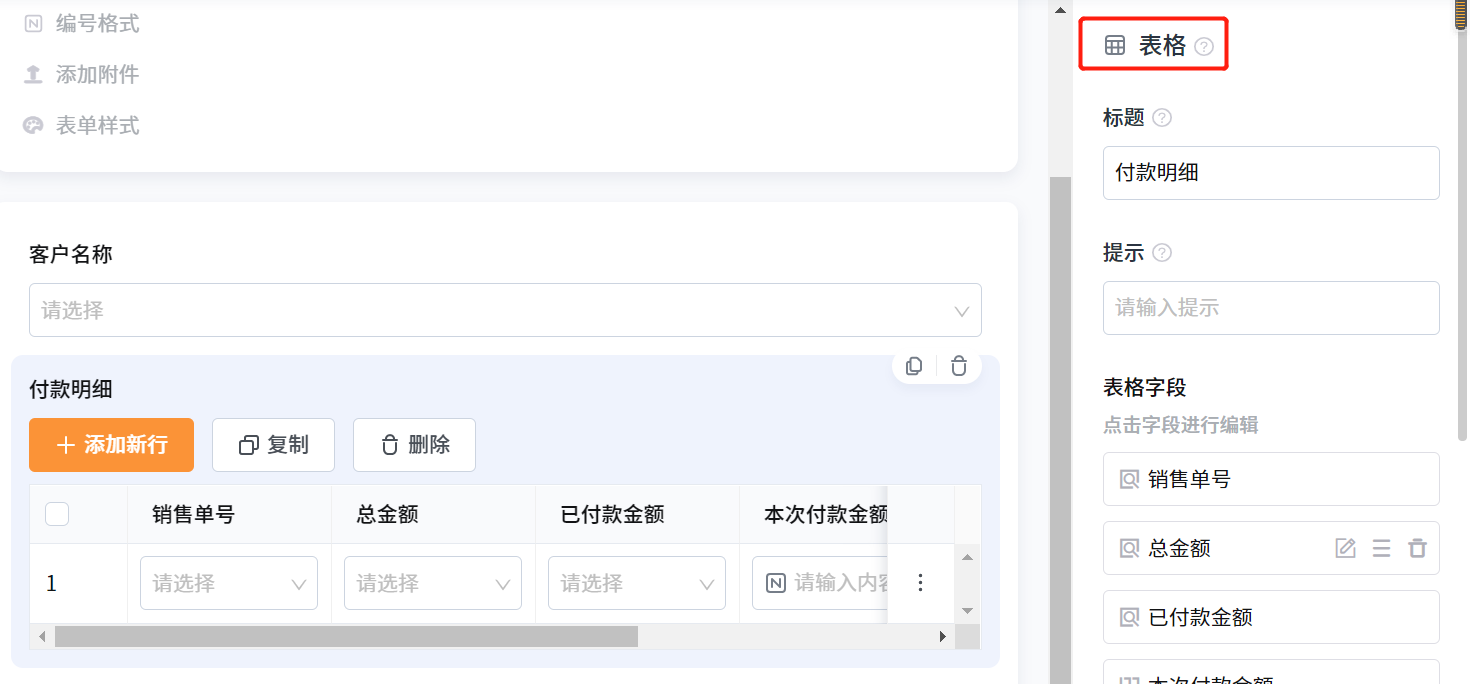
【付款明细·销售单号】:数据关联
关联「销售订单」应用中的字段【销售单号】,筛选条件:客户名称等于【客户名称】、付款明细·是否已结清不等于是。
设置含义:根据客户名称及销售单号筛选,返回「销售订单」应用中该客户未结清的销售单号
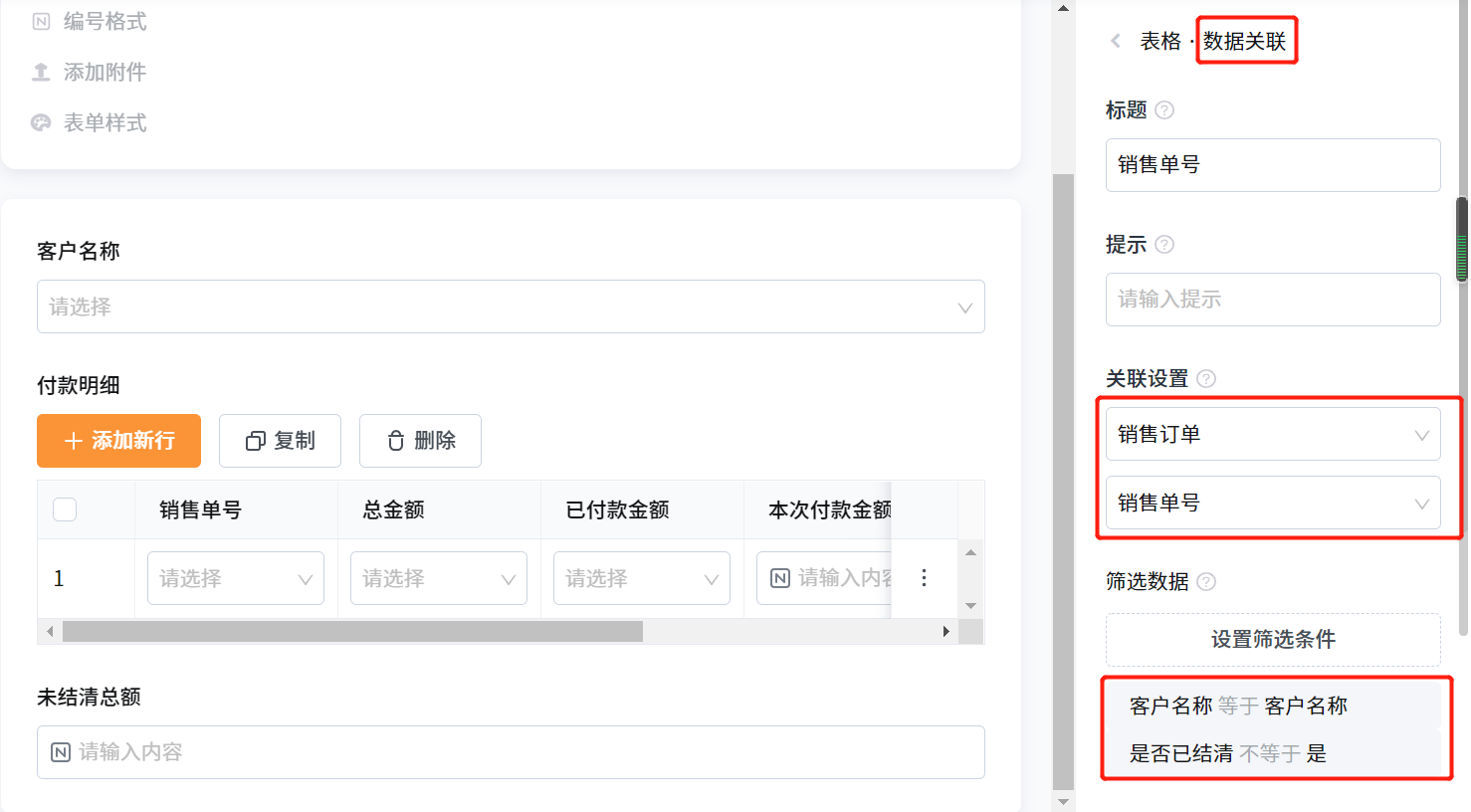
【付款明细·总金额】:数据关联
关联「销售订单」应用中的字段【总金额】,筛选条件:客户名称等于【客户名称】、销售单号等于【付款明细·销售单号】
设置含义:根据客户名称和销售单号,获取之前申请的同一销售订单的总金额
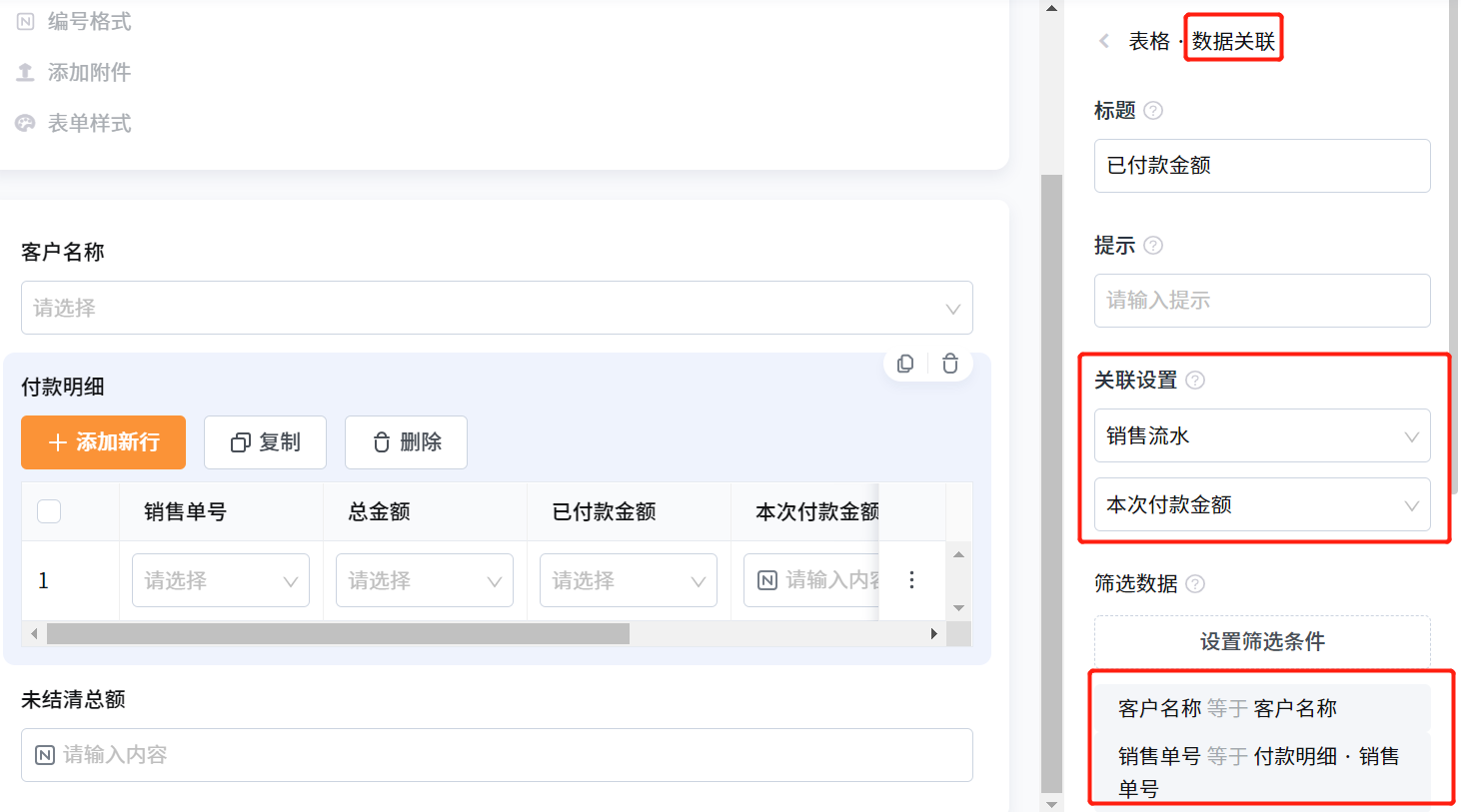
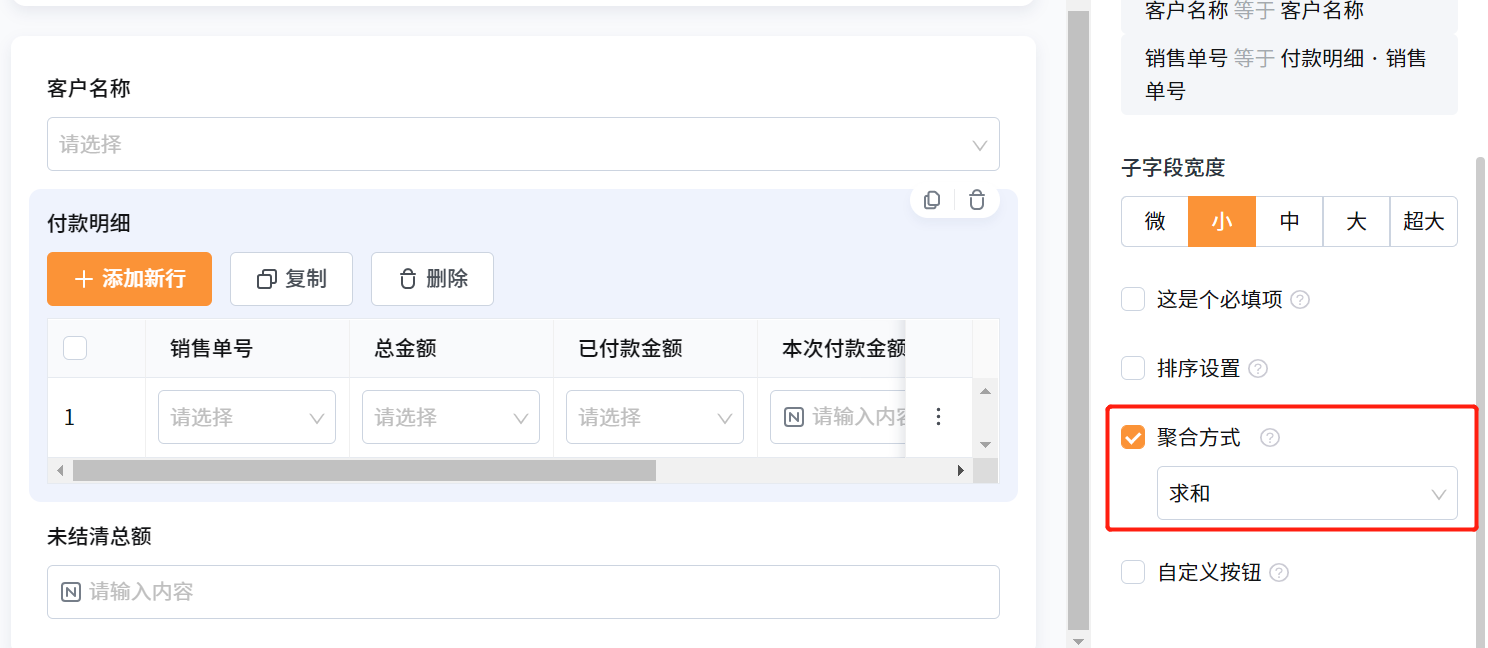
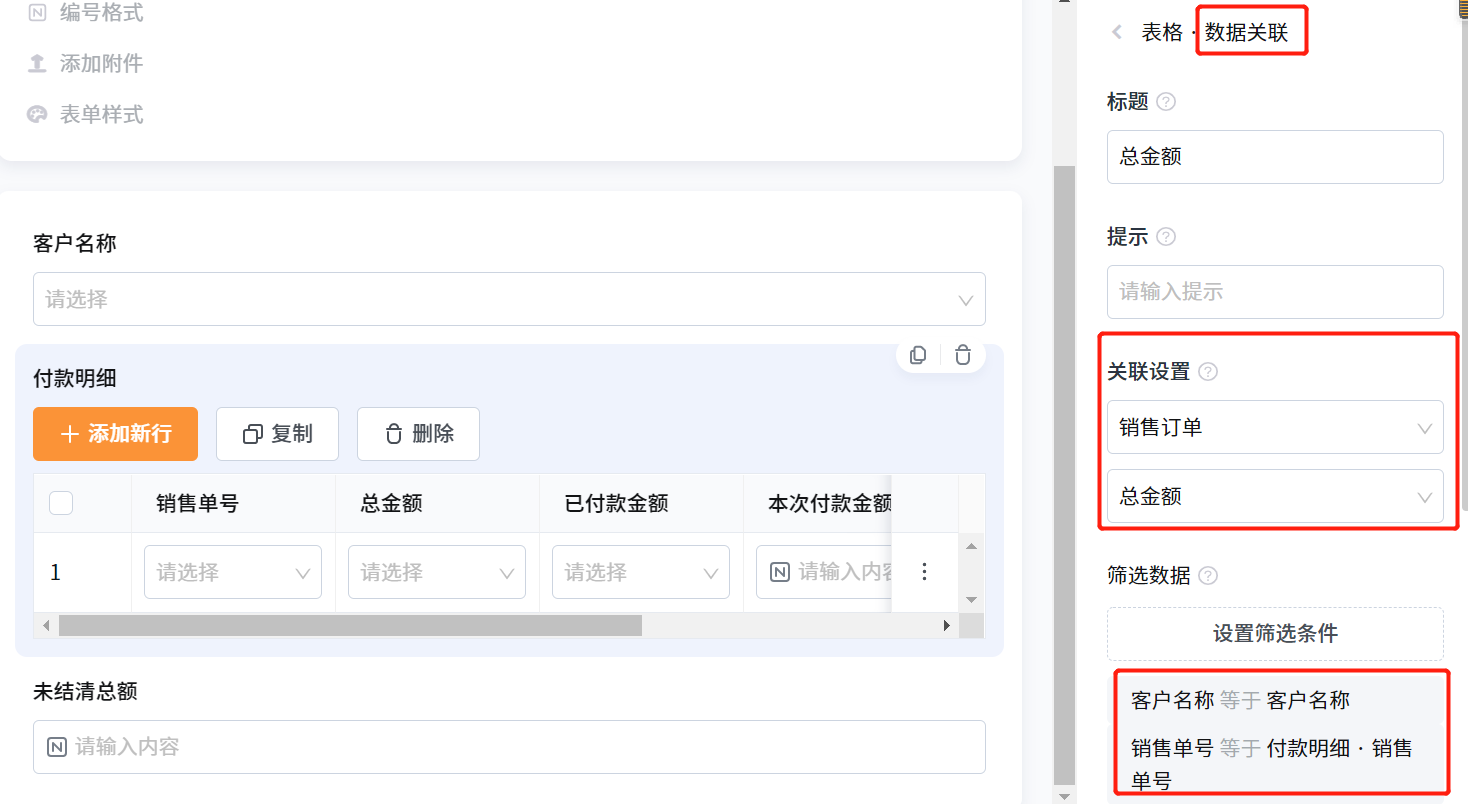 【付款明细·已付款金额】:数据关联
关联「销售流水」应用中的字段【本次付款金额】,筛选条件:客户名称等于【客户名称】,销售单号等于【付款明细·销售单号】
设置含义:将销售流水应用中历史的本次付款金额字段进行求和,得出该笔订单已付款总额
【付款明细·本次付款金额】:数字
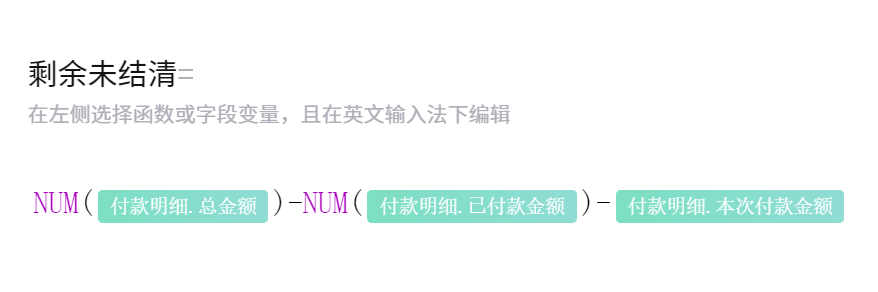
【付款明细·剩余未结清】:数字-设置公式
NUM():返回文本中的数字
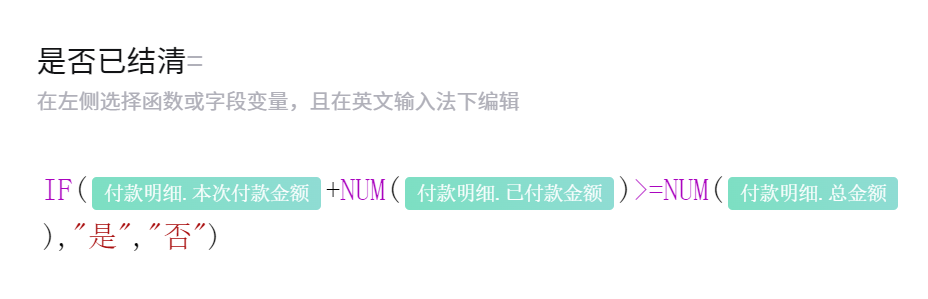
【采购明细·小计】:单行文字-设置公式
IF():判断一个条件能否满足;如果满足返回一个值,如果不满足则返回另外一个值
【未结清总额】:数字,设置公式
3.2.流程设置
3.2.1.采购订单
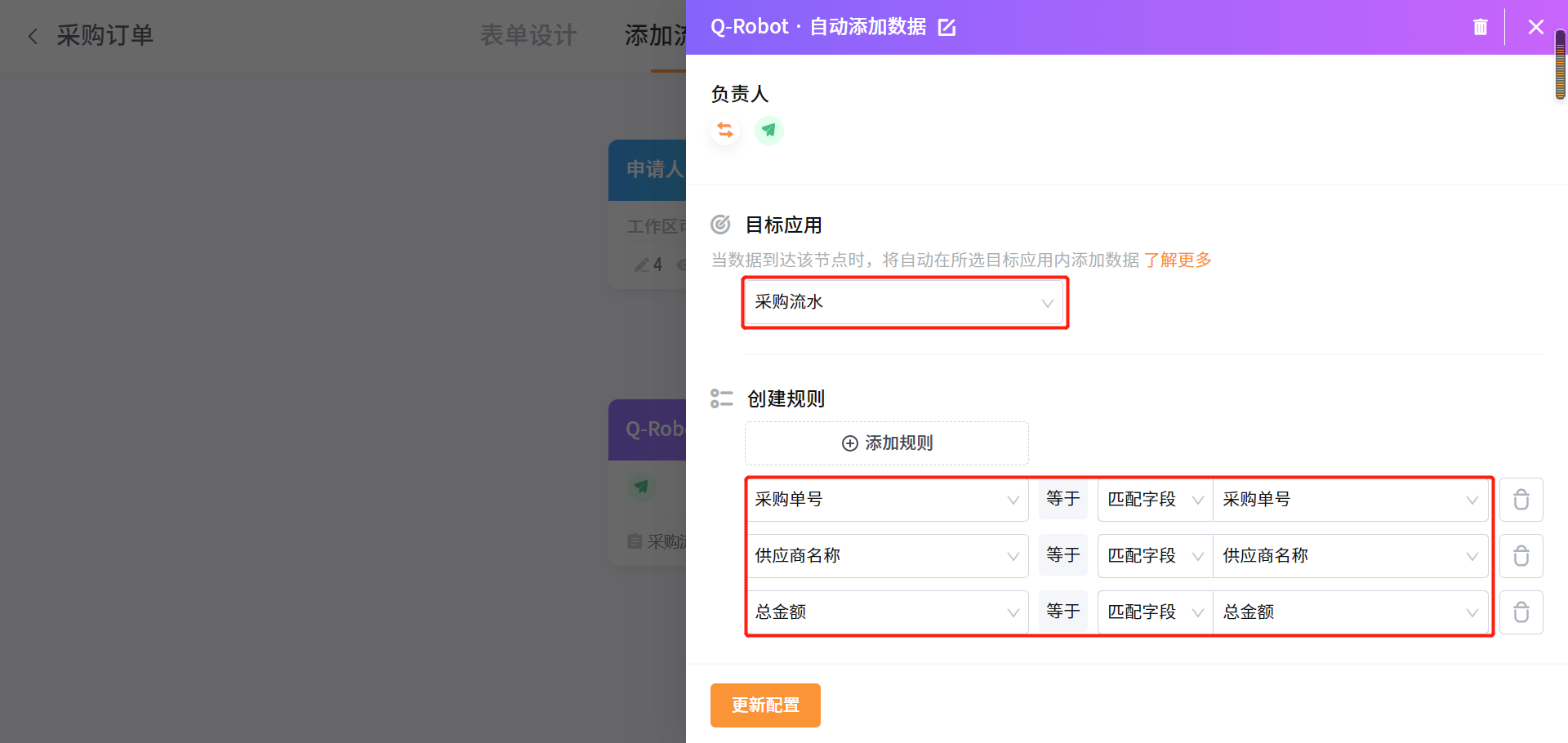
添加节点Q-Robot添加数据,目标应用:「采购流水」,添加规则:采购单号、供应商名称、总金额相同
3.2.2.供应商付款单
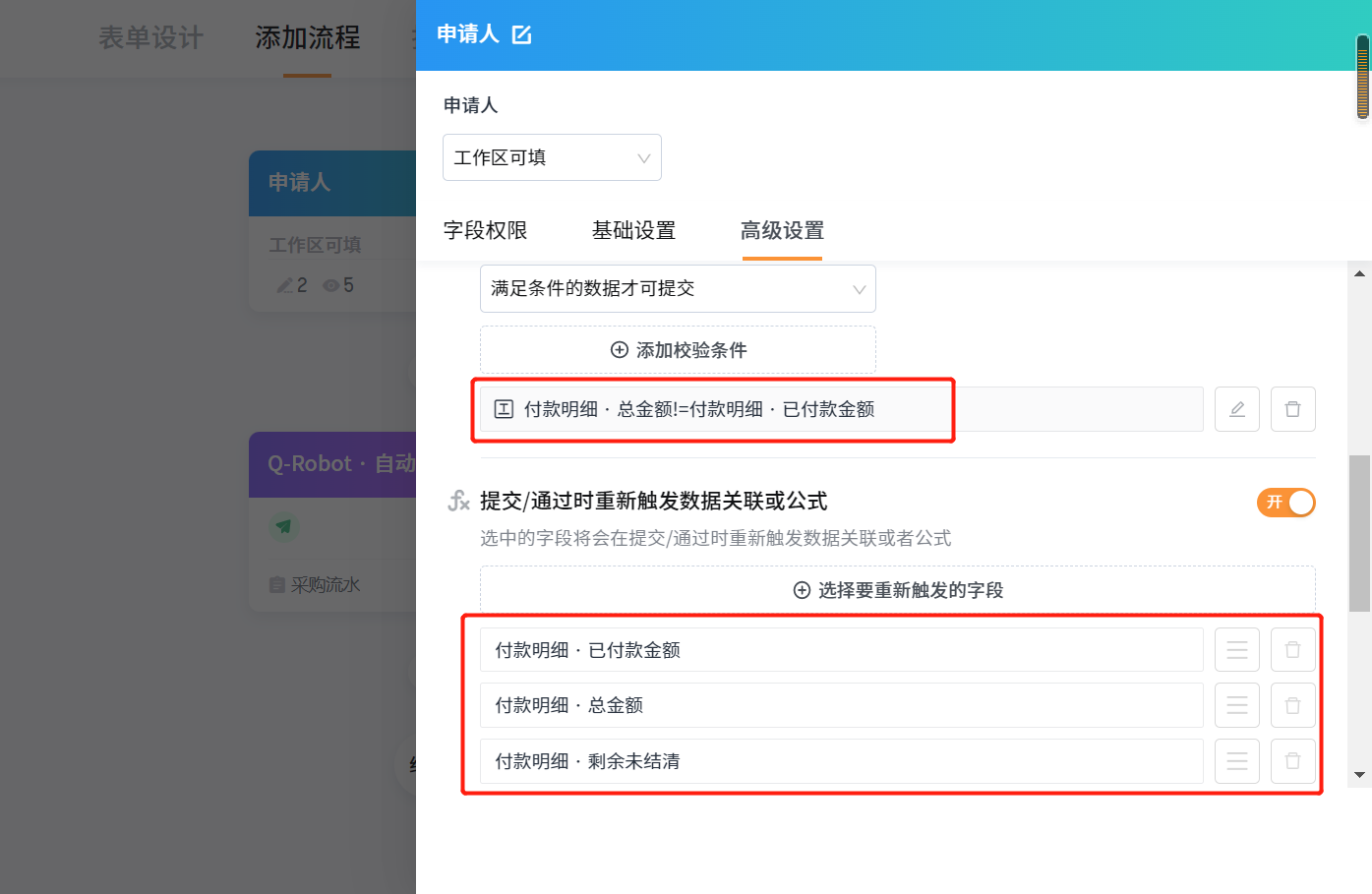
在申请人节点-高级设置中设置提交校验-字段校验,设置公式,如下图
并设置提交/通过时重新触发数据关联或公式,选择【付款明细·已付款金额】【付款明细·总金额】【付款明细·剩余未结清】字段
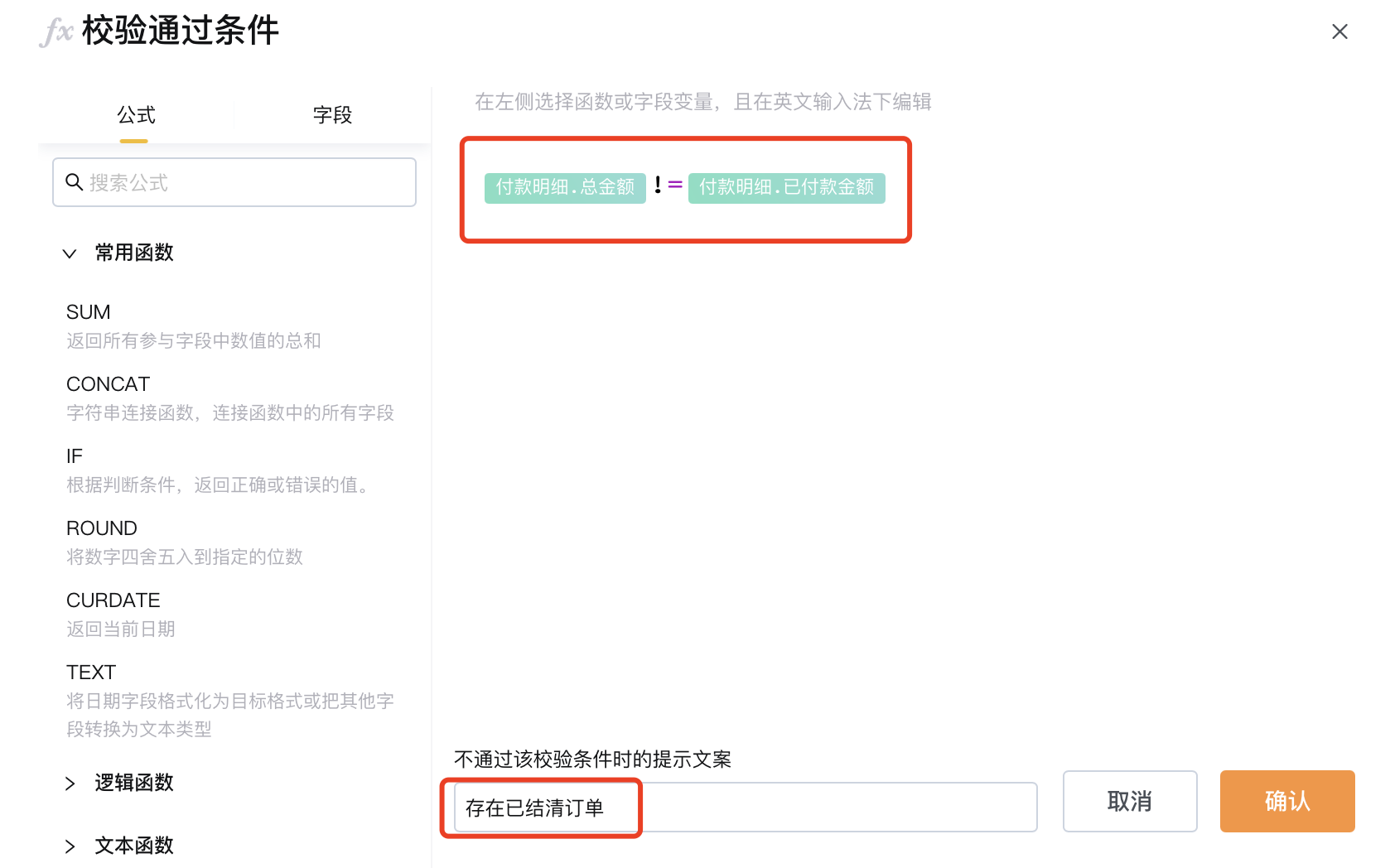
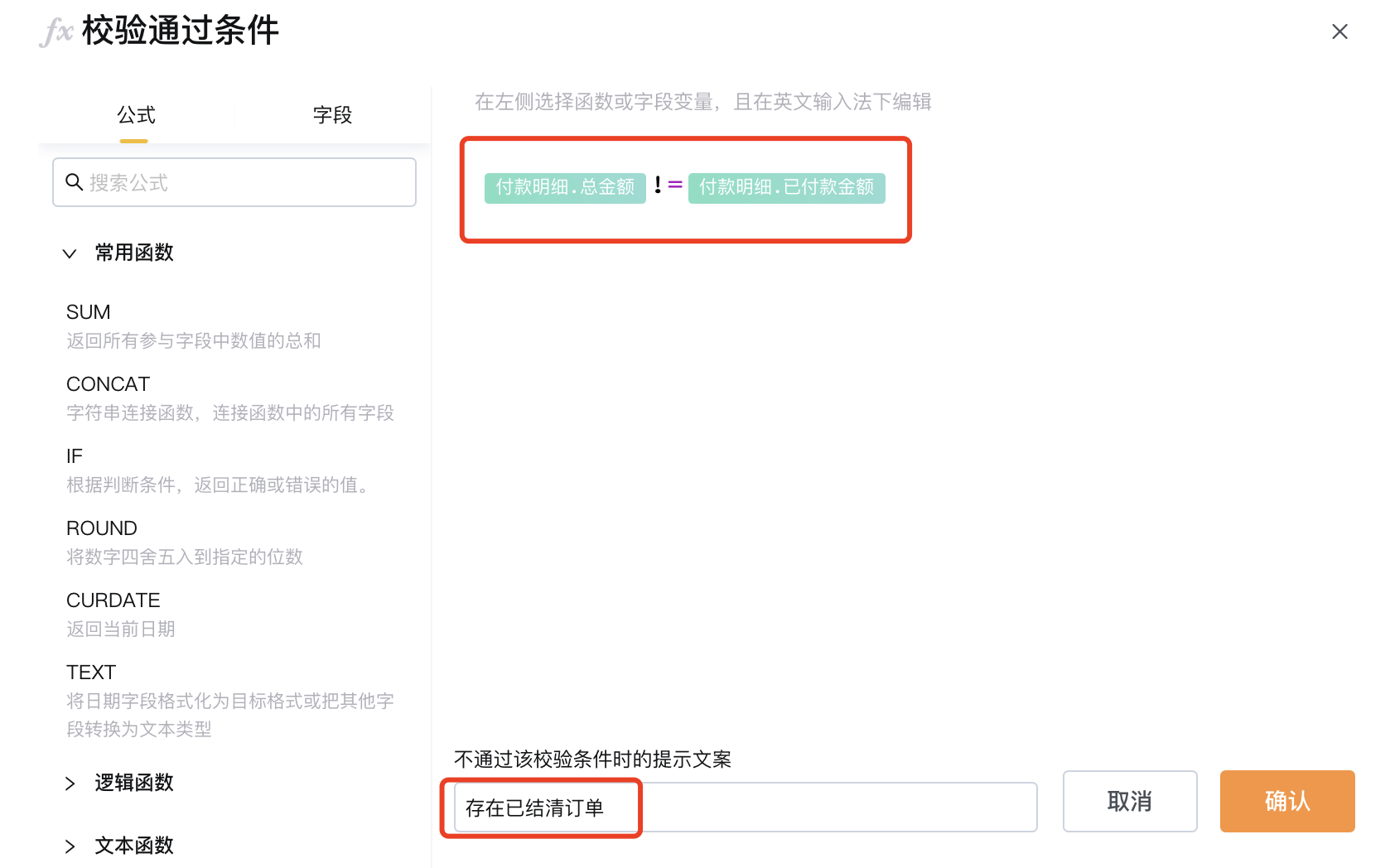
“!=”符号是不等于,满足【付款明细·总金额】不等于【付款明细·已付款金额】以外的数据可以提交,就是总金额和已付款金额相等的时候,说明该笔订单已完结不能重复提交,设置不通过该校验条件时的提示文案
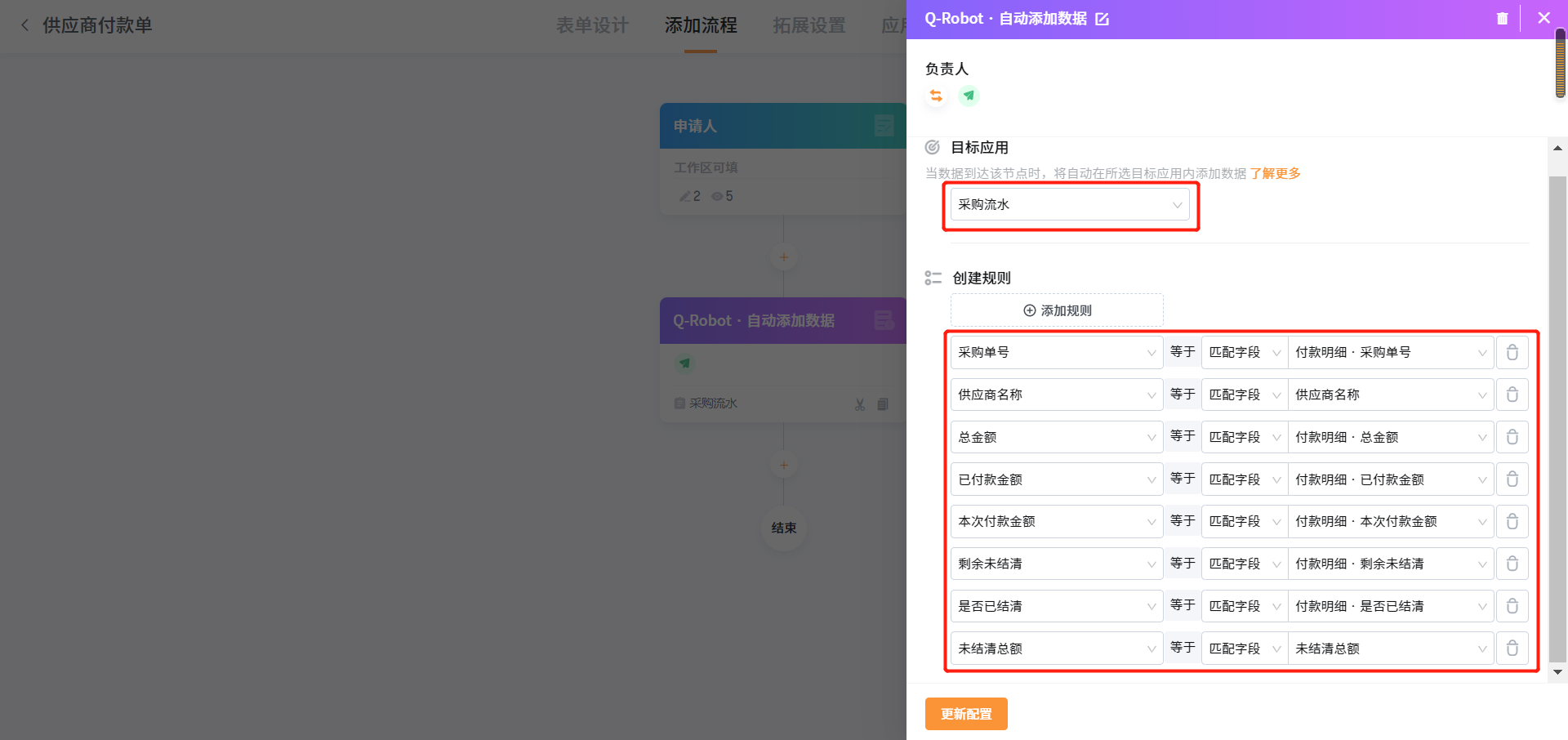
添加节点Q-Robot添加数据,将供应商付款单的数据添加至目标应用:「采购流水」,添加规则如图
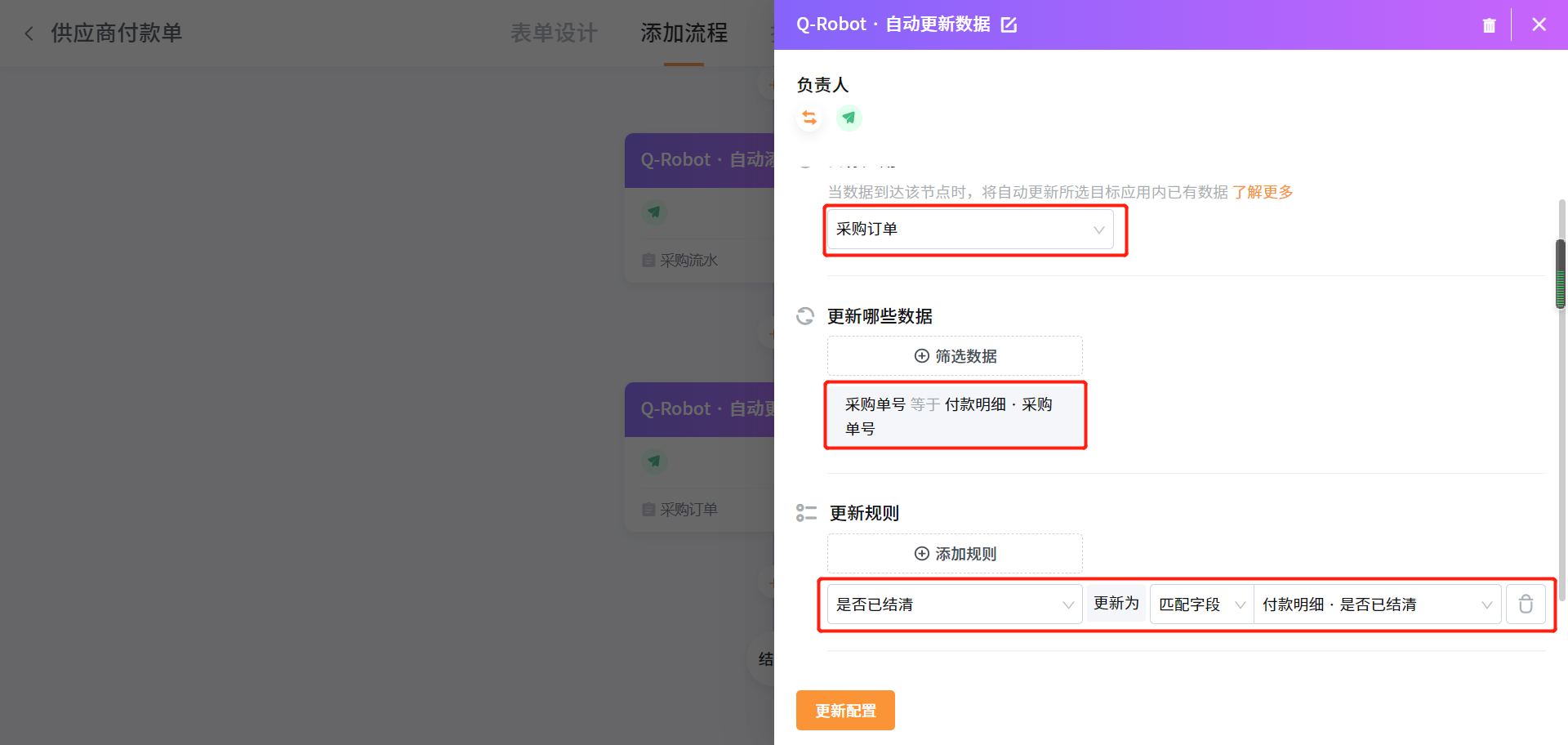
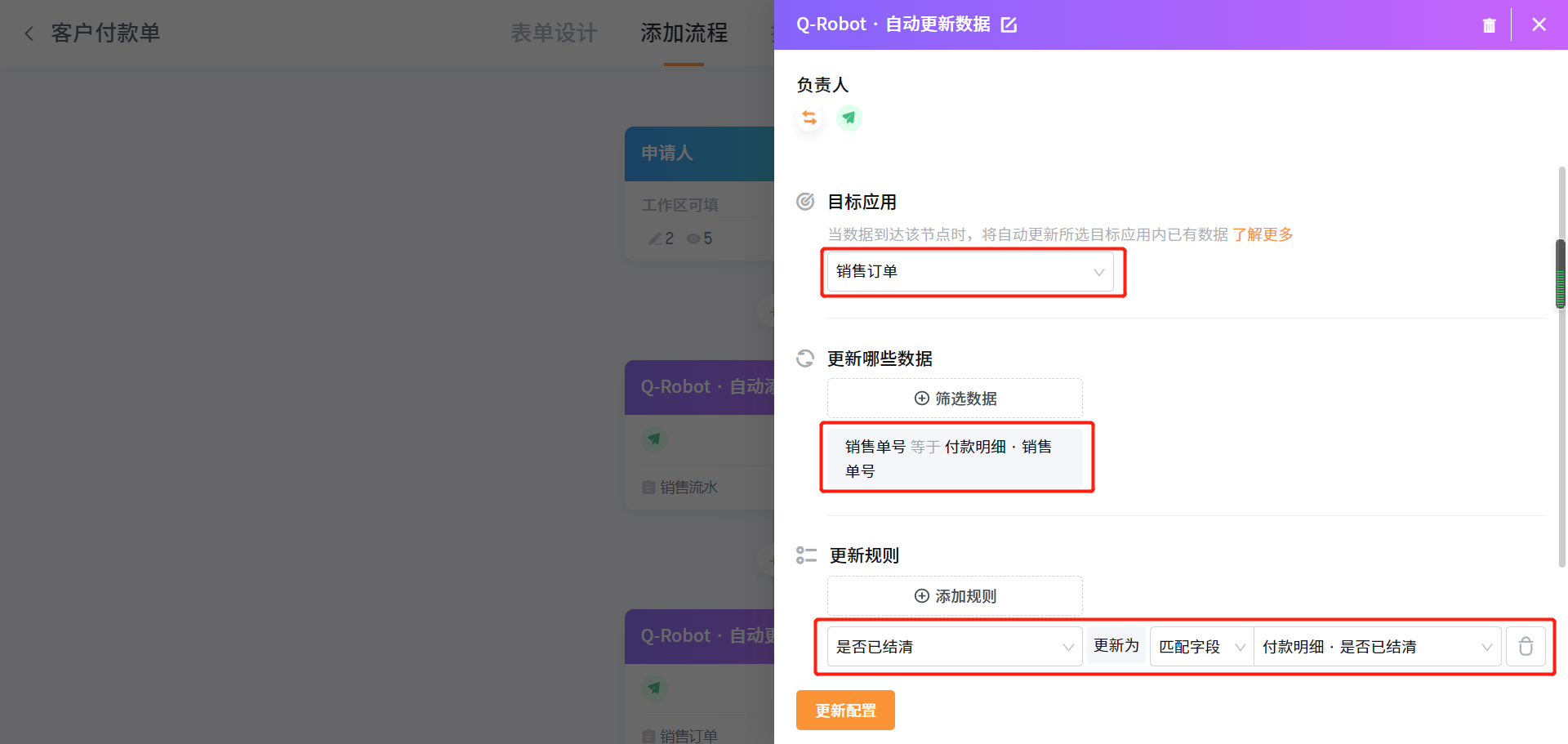
再添加节点Q-Robot更新数据,供应商付款单中该字段判断出该笔订单是否结清,将“是”/“否”结果更新给采购订单中。更新详情:
3.2.3.销售订单
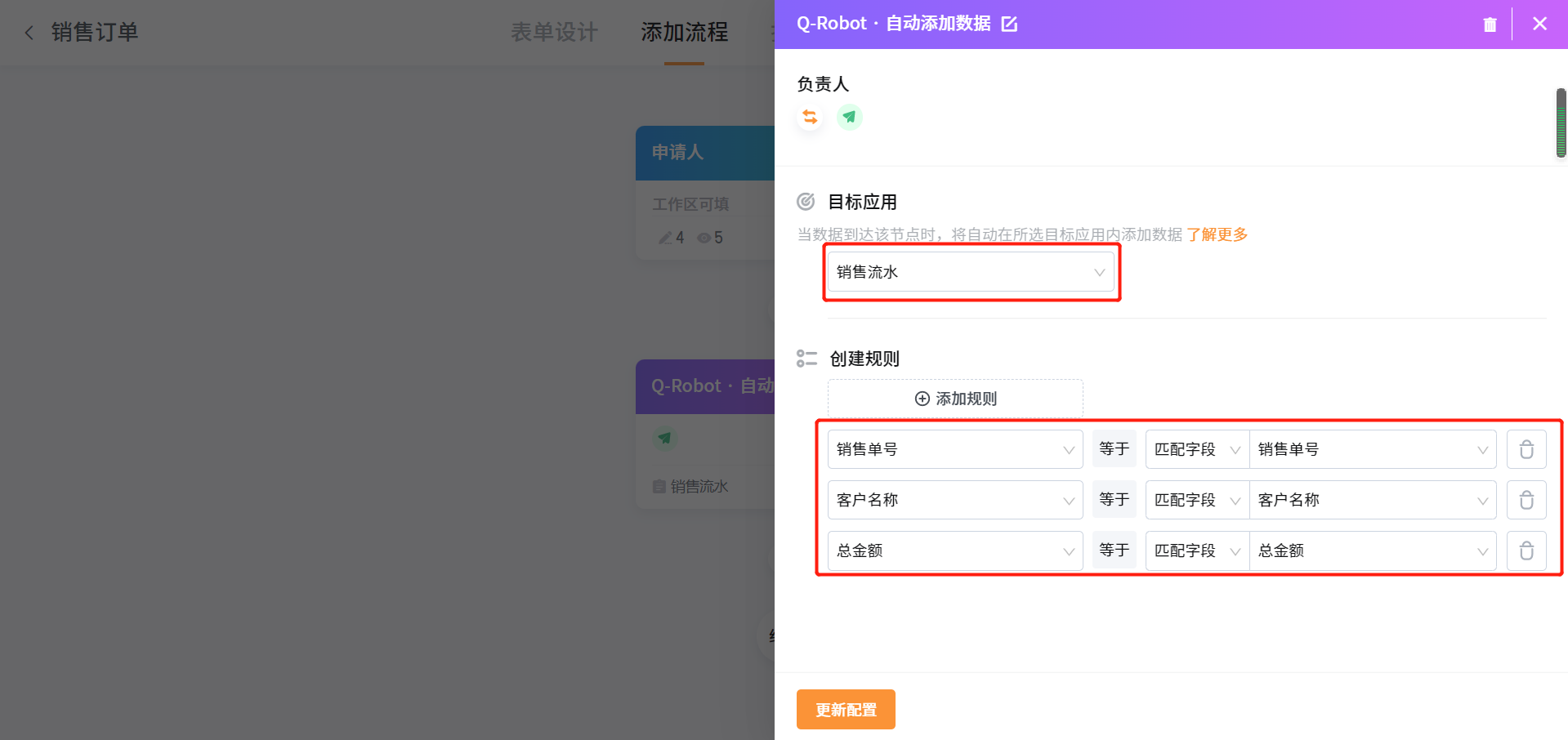
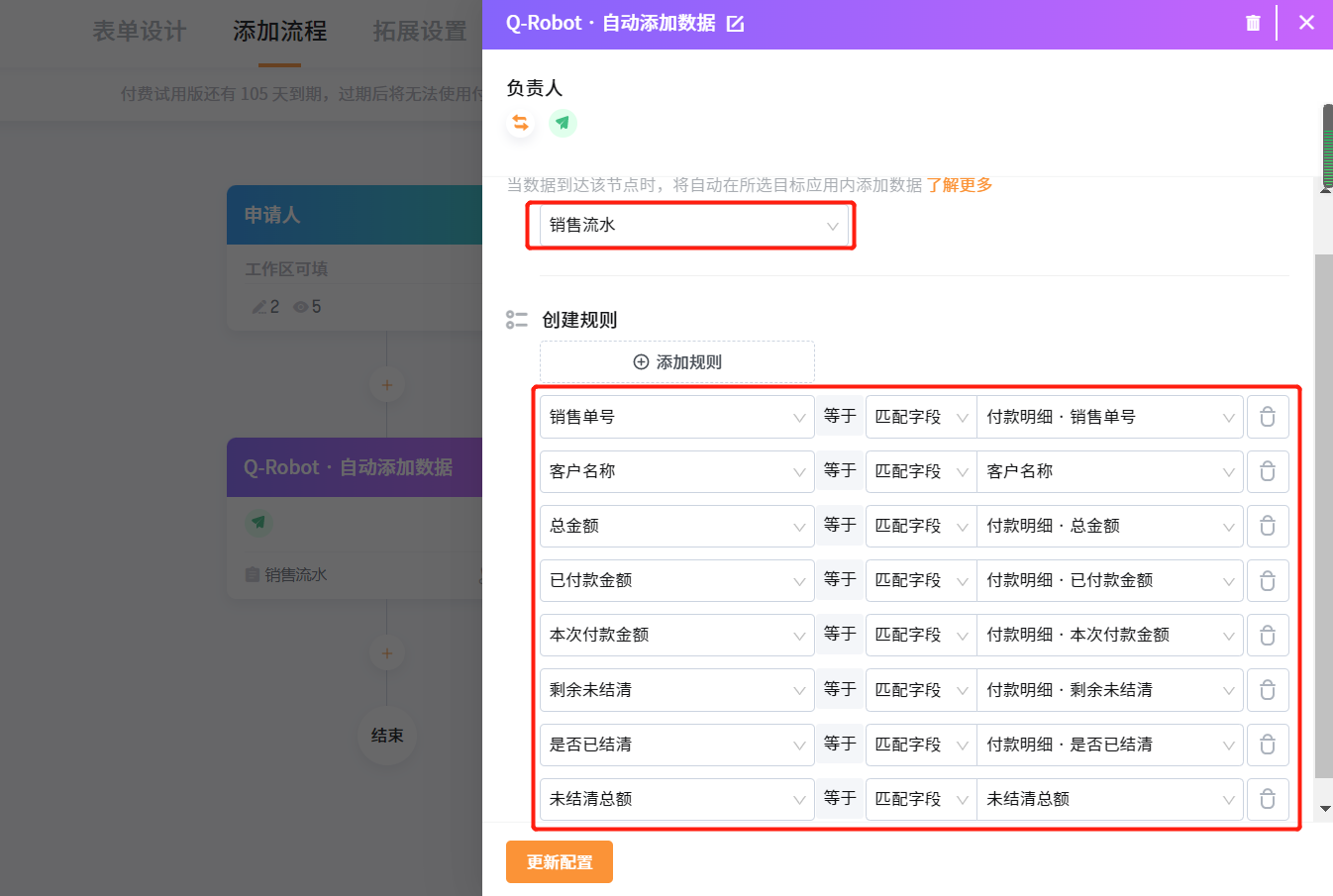
添加节点Q-Robot添加数据,将销售订单数据添加至目标应用:「销售流水」,添加规则如图
3.2.4.客户付款单
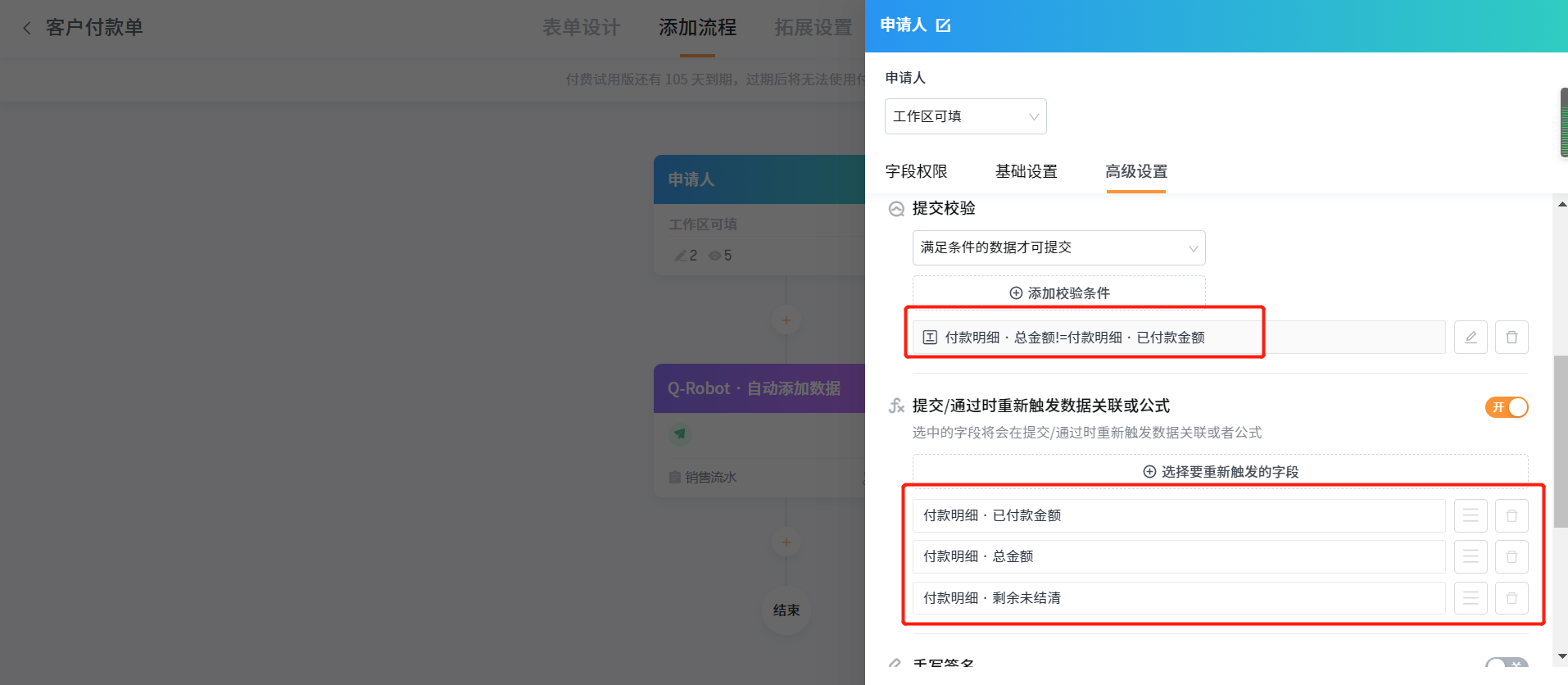
和「供应商付款单」一样,在申请人节点-高级设置中设置提交校验-字段校验,如下图
并设置提交/通过时重新触发数据关联或公式,选择【付款明细·已付款金额】【付款明细·总金额】【付款明细·剩余未结清】字段
添加节点Q-Robot添加数据,将客户付款单的数据添加至目标应用:「销售流水」,添加规则如图
再添加节点Q-Robot更新数据,客户付款单中该字段判断出该笔订单是否结清,将“是”/“否”结果更新给销售订单中。更新详情:
3.3.报表设置
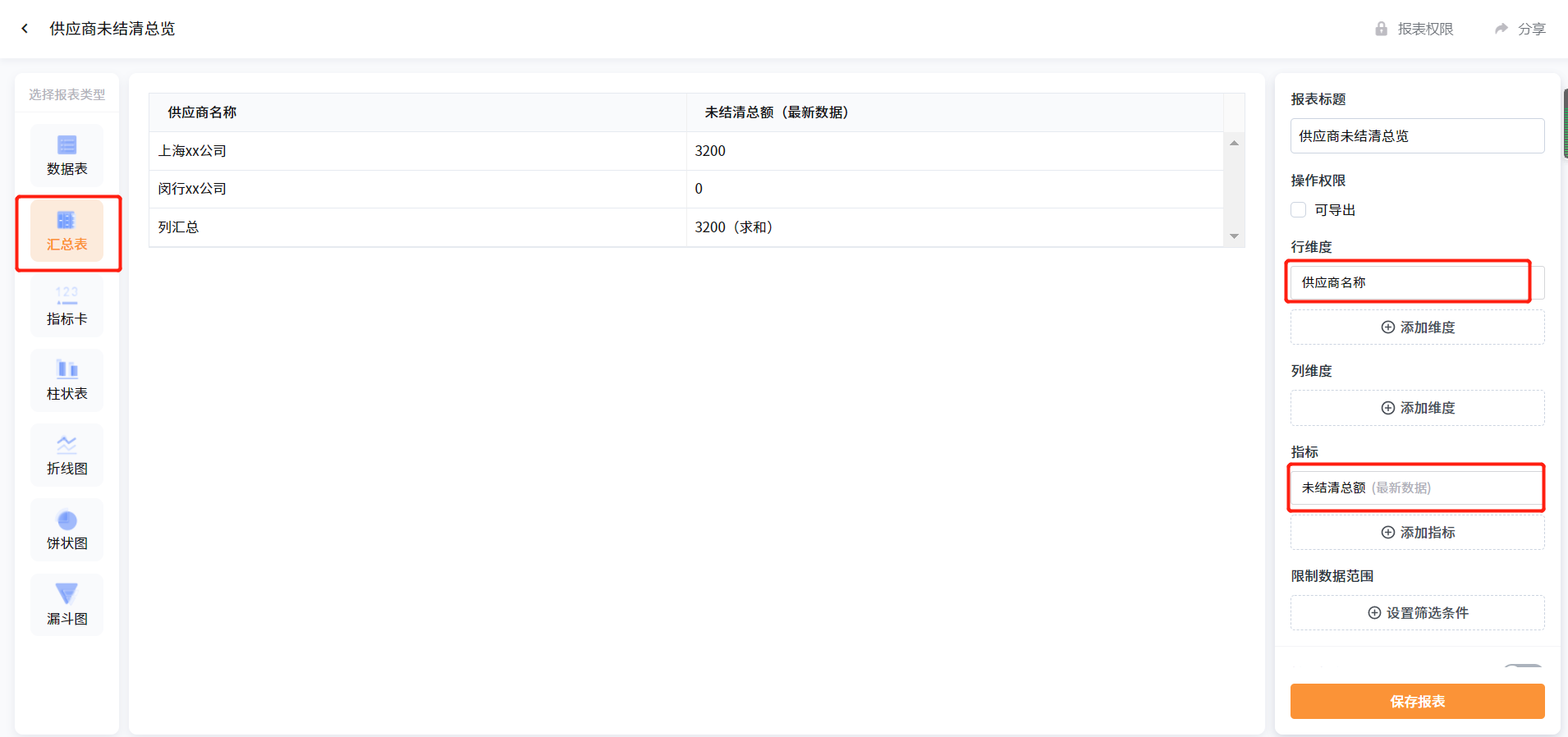
3.3.1.供应商未结清总览表
在「采购流水」应用中创建报表
报表类型:汇总表
行维度:供应商名称
指标:未结清总额(汇总方式-最新数据)
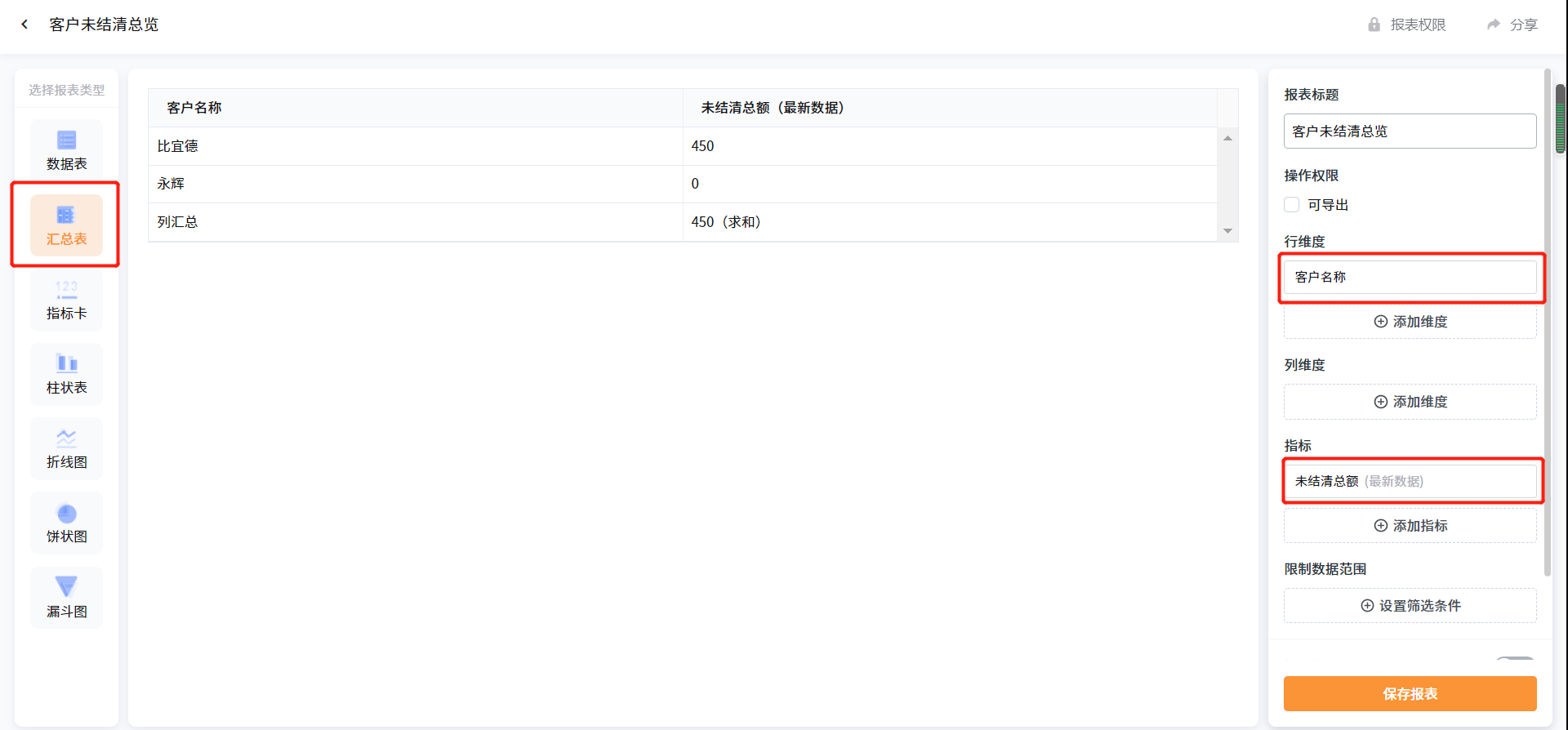
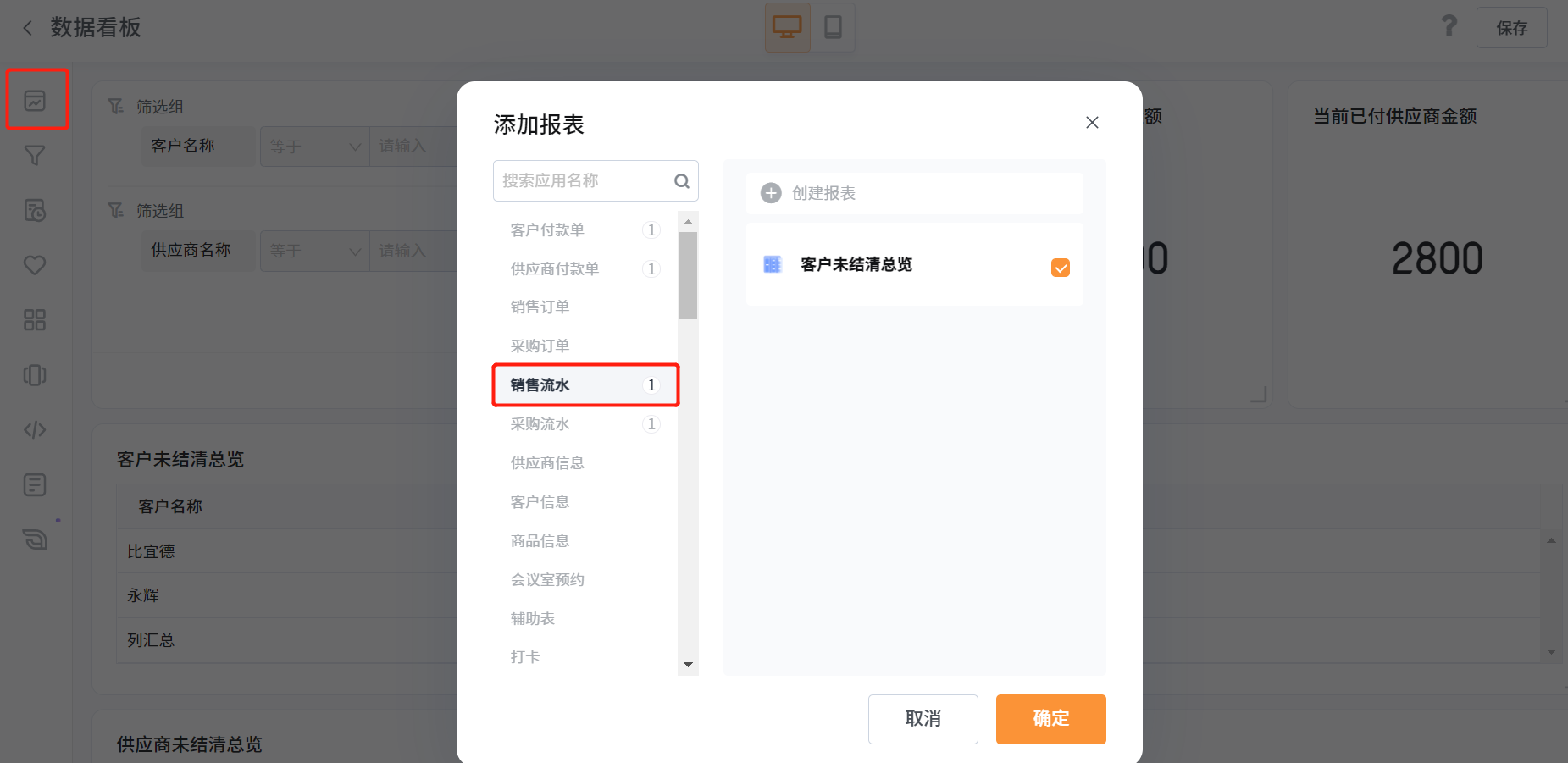
3.3.2.客户未结清总览表
在「销售流水」应用中创建报表
报表类型:汇总表
行维度:客户名称
指标:未结清总额(汇总方式-最新数据)
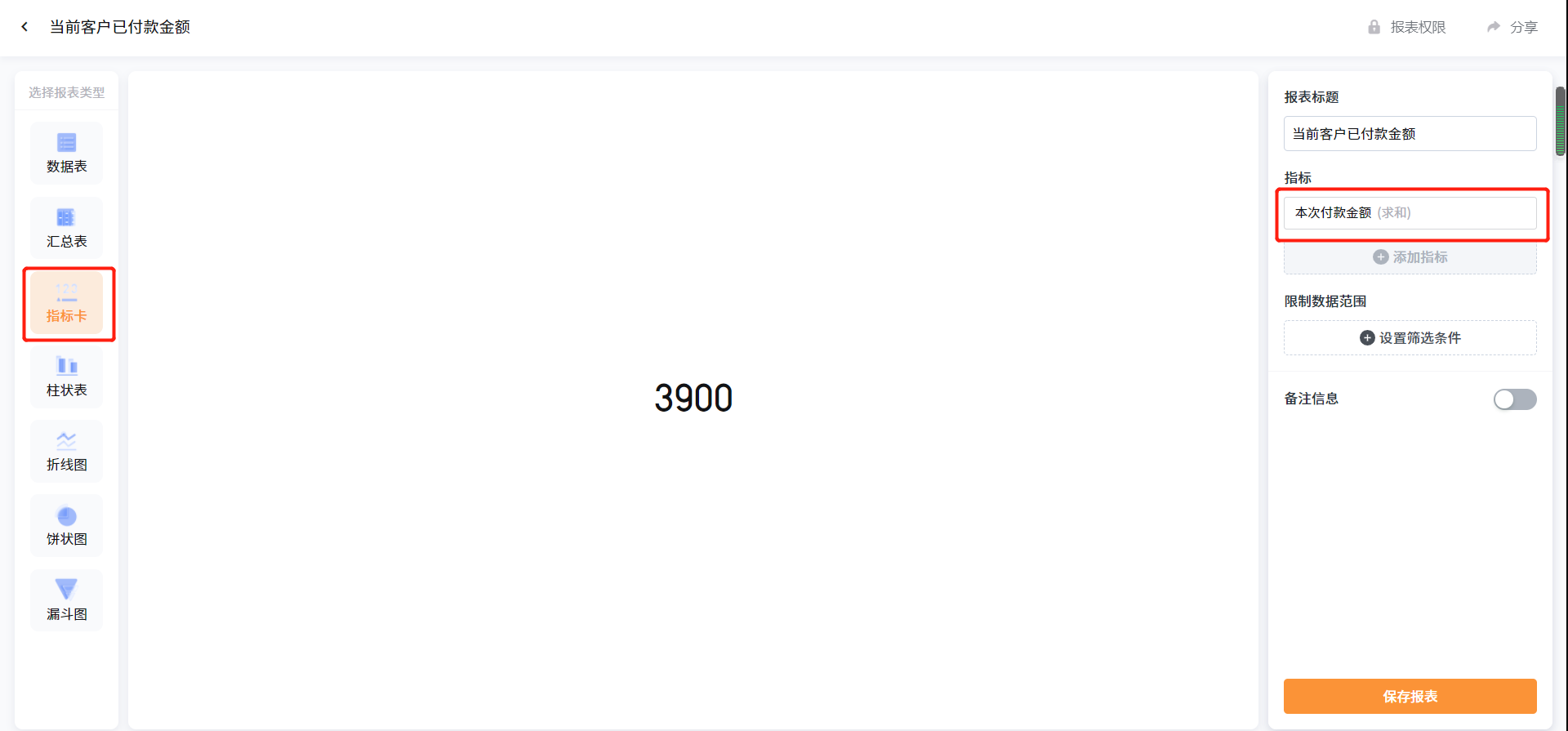
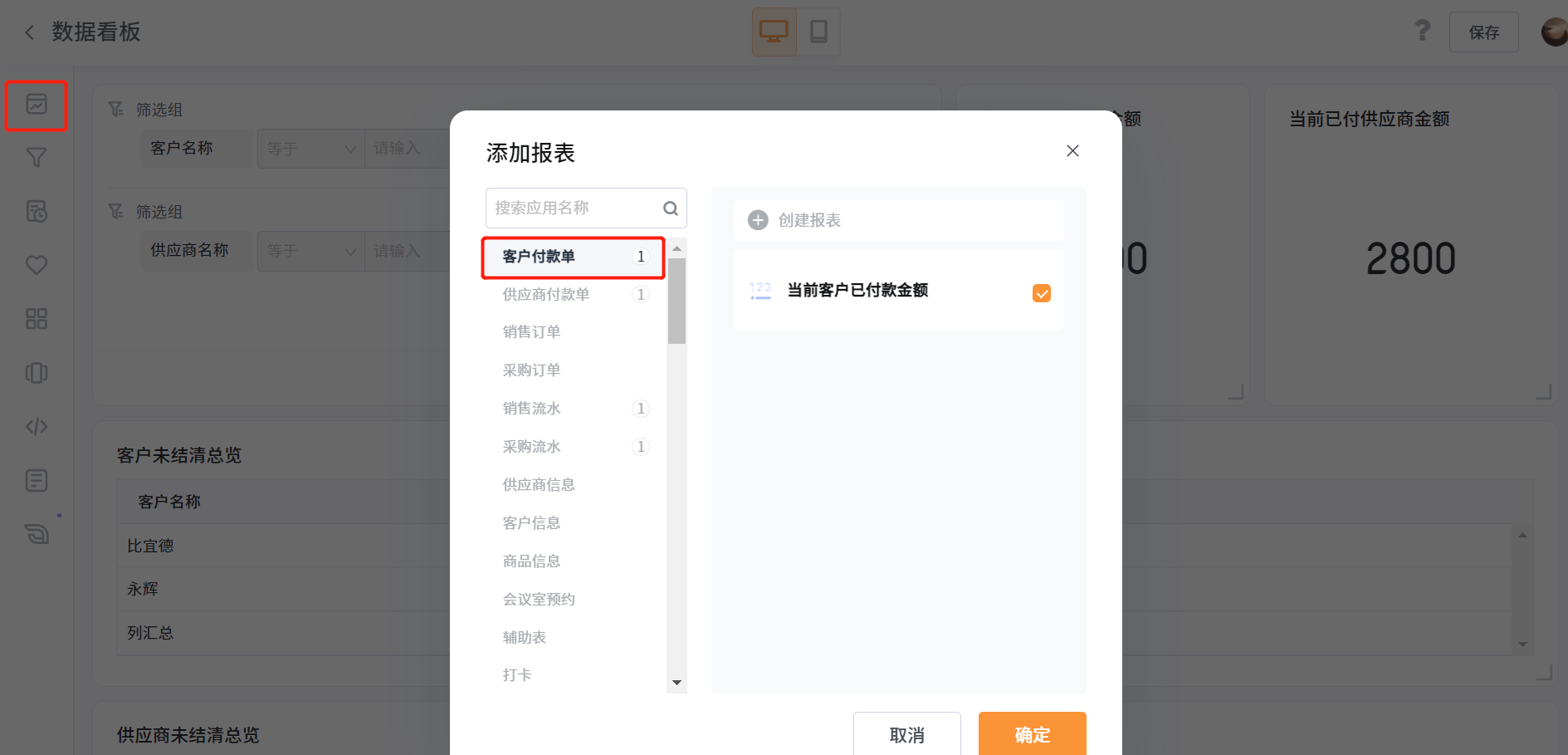
3.3.3.当前客户已付款金额指标卡
在「客户付款单」应用中创建报表
报表类型:指标卡
指标:本次付款金额(汇总方式-求和)
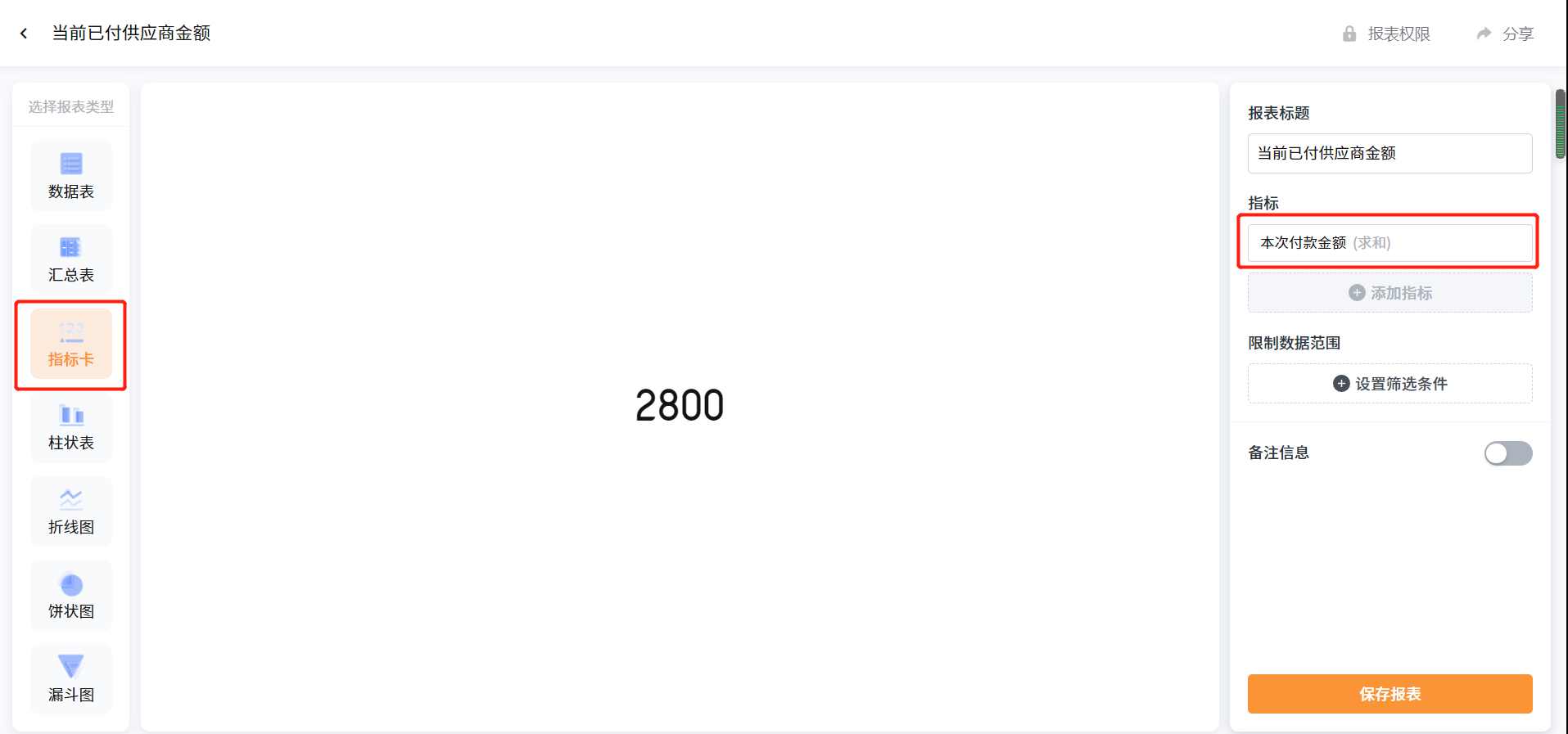
3.3.4.当前已付供应商金额指标卡
在「供应商付款单」应用中创建报表
报表类型:指标卡
指标:本次付款金额(汇总方式-求和)
3.4.门户设置
3.4.1.供应商、客户未结清总览
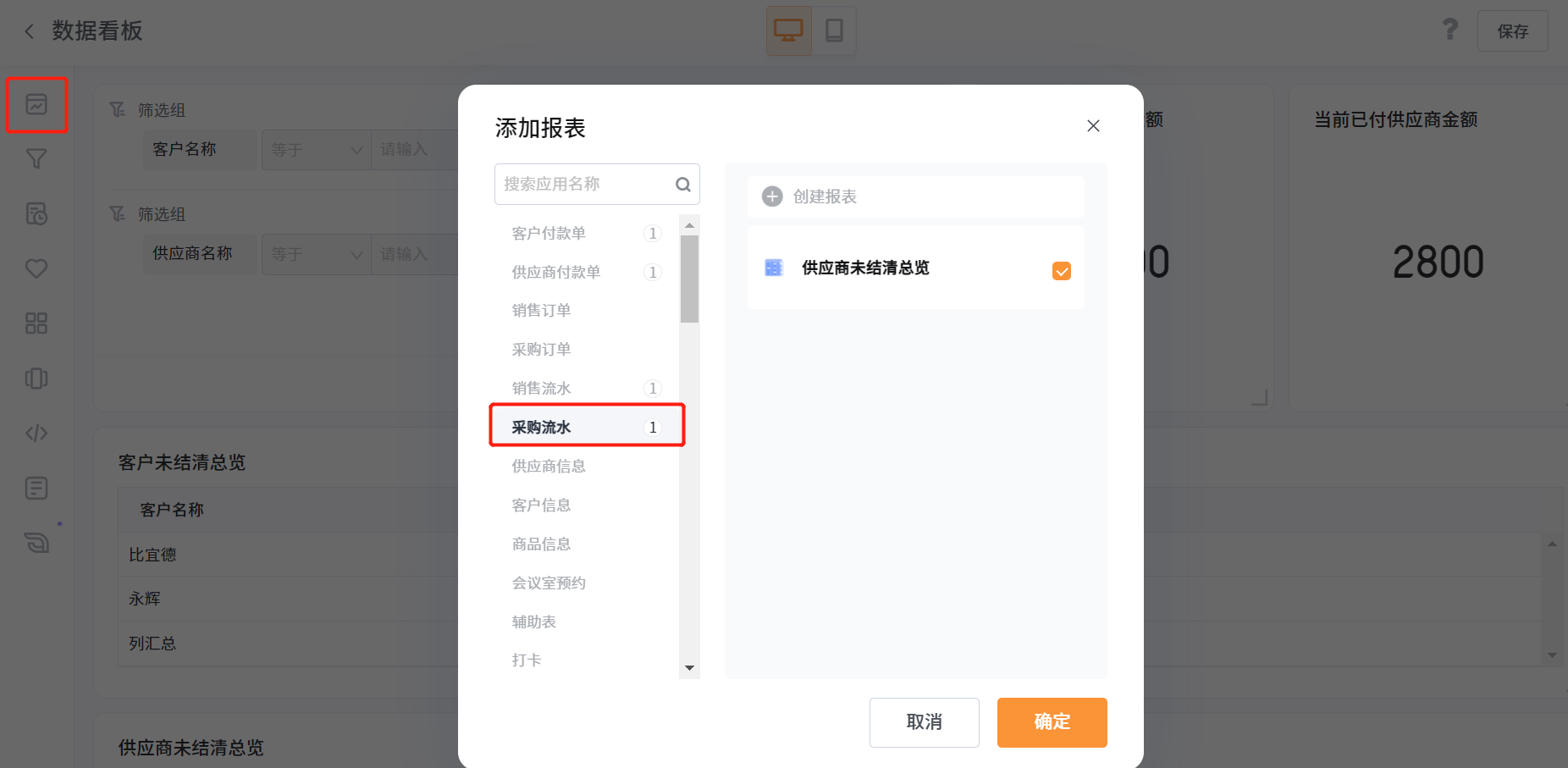
创建门户,将供应商未结清、客户未结清的报表添加至门户中
3.4.2.当前已付供应商、客户已付金额
门户中添加创建的报表
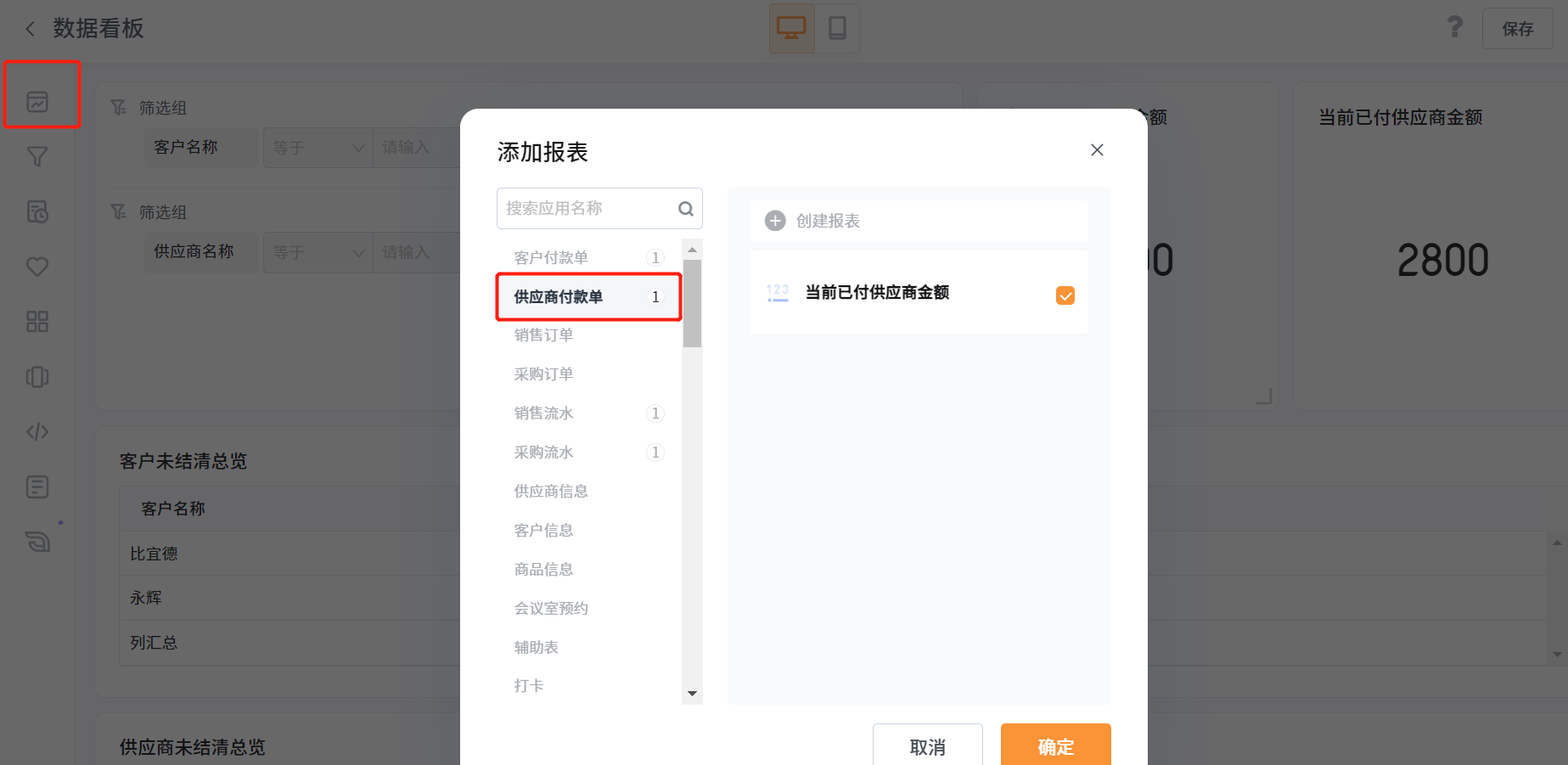
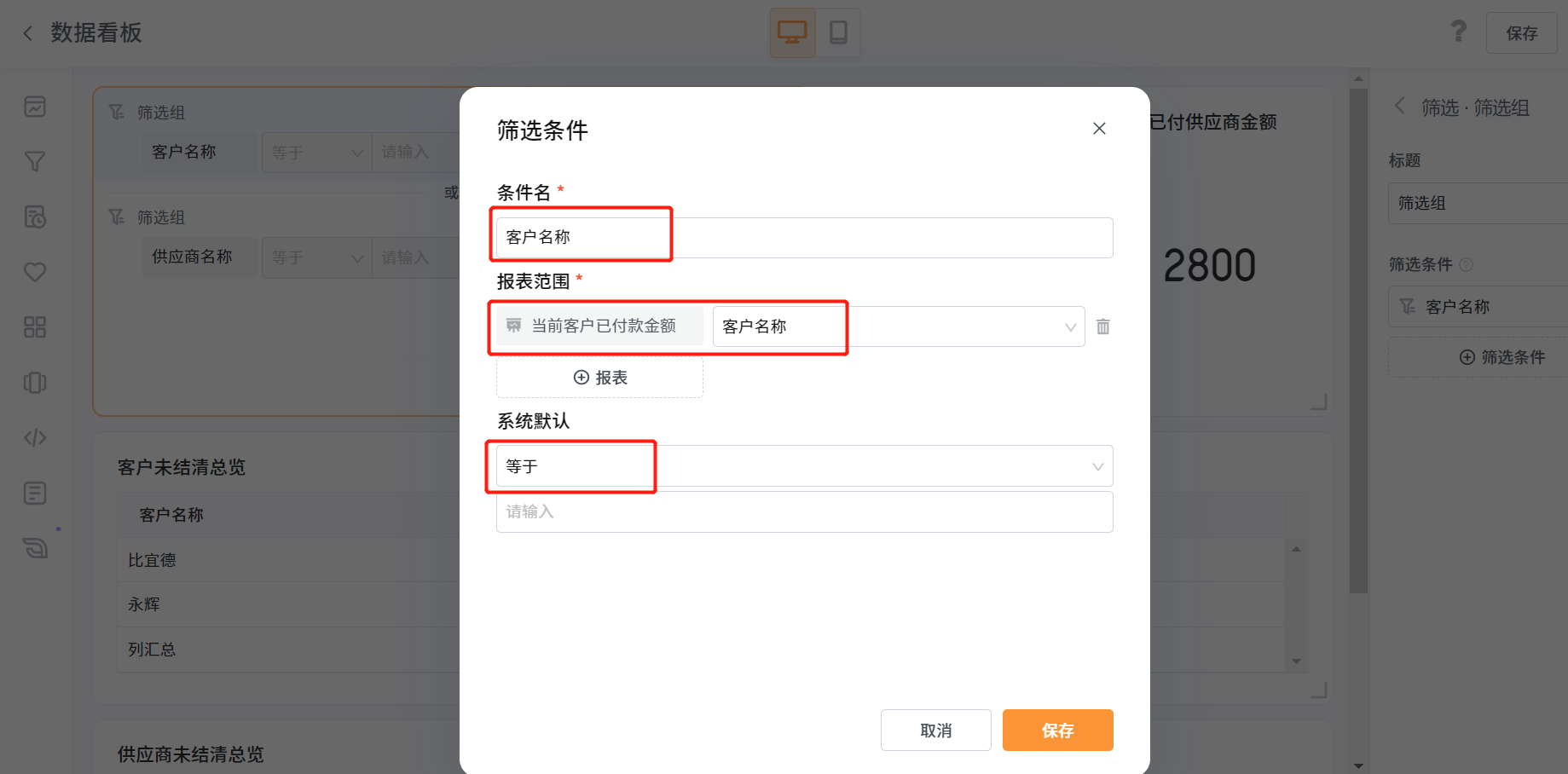
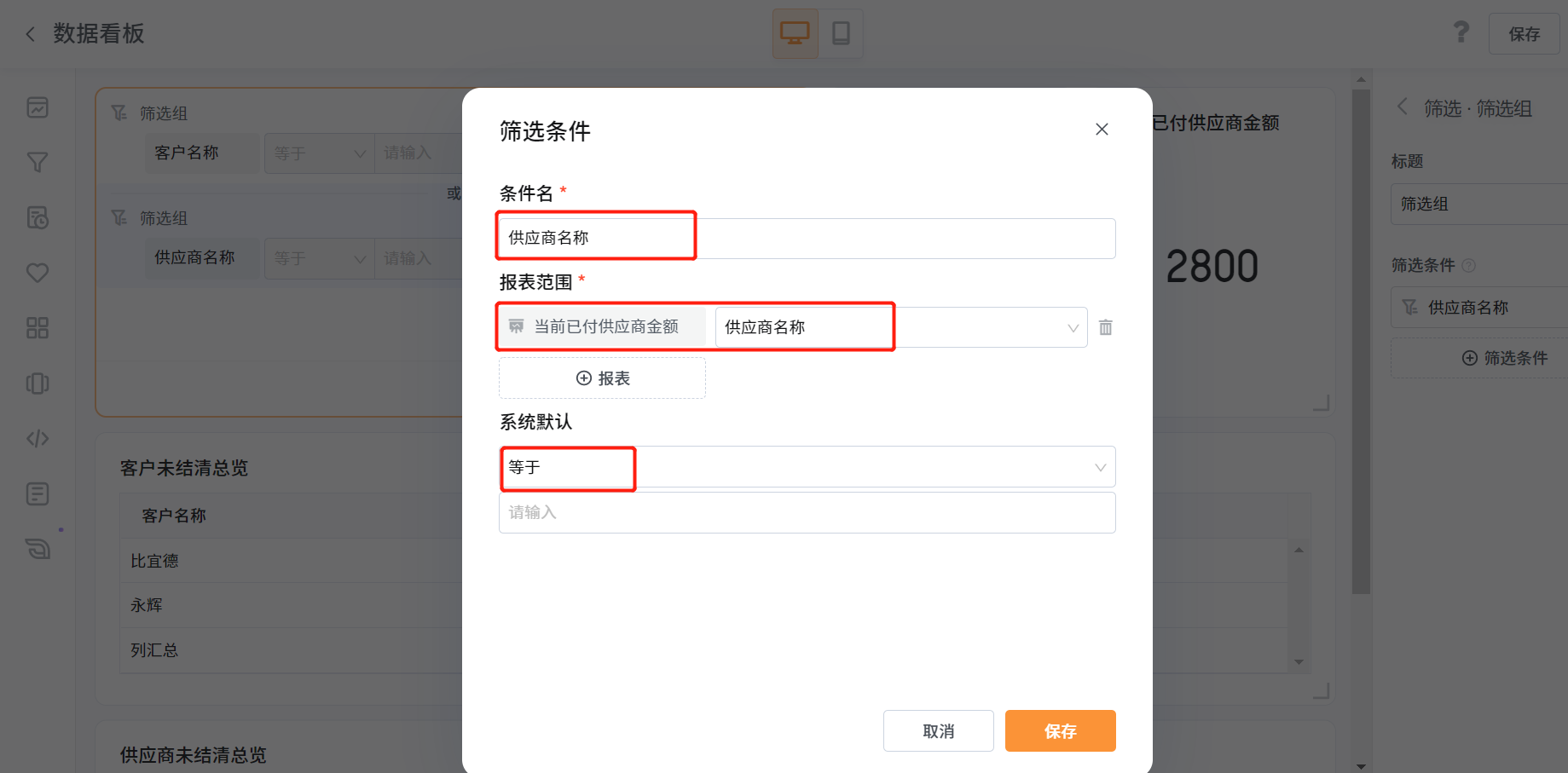
添加筛选组,设置筛选条件:客户名称、供应商名称